
विंडोज़ क्लाइंट किस काम आता है
उस FastDDNS क्लाइंट को ऐसी Windows मशीन पर इंस्टॉल करें जो चालू रहती है, फिर अपने hostname पेज से मिले hostname, उपयोगकर्ता नाम और hostname पासवर्ड से इसमें साइन इन करें। यह आपके सार्वजनिक IP पर नज़र रखता है और हर बदलाव की रिपोर्ट करता है। आपका hostname सही पते की ओर इंगित करता रहेगा, और आपको router या कैमरे पर कुछ भी कॉन्फ़िगर नहीं करना पड़ेगा।
यही इसका पूरा काम है। यह ports नहीं खोलता और यदि आपका प्रदाता आपको CGNAT के पीछे रखता है, तो यह आपकी मदद नहीं कर सकता — ये अलग समस्याएँ हैं, जिनके बारे में आगे बताया गया है।
PC पर इसे चलाना कब सही होता है
ज़्यादातर डिवाइस अपने IP की रिपोर्ट कर सकते हैं: DDNS पेज वाले router, DDNS मेन्यू वाले कैमरे और ऐसे रिकॉर्डर जिन्हें किसी अलग सर्वर की ओर निर्देशित किया जा सकता है। इनमें से कोई विकल्प लागू न हो, तभी Windows क्लाइंट का उपयोग करें:
- router में DDNS सेक्शन नहीं है, या उसकी प्रदाता सूची में ऐसा कोई विकल्प नहीं है जिसे आप FastDDNS की ओर इंगित कर सकें।
- जिस डिवाइस तक आप पहुँचना चाहते हैं, उसमें उपयोगी network मेन्यू नहीं है — जैसे printer, सीमित interface वाला NAS या पुराना recorder।
- आप कैमरे की DNS सेटिंग बदलना नहीं चाहते, जबकि DNS-चेंज मेथड के लिए ऐसा करना ज़रूरी है और इससे उस कैमरे का cloud app तथा clock sync बंद हो जाते हैं।
- उस connection पर पहले से ही एक PC पूरे दिन चल रहा है, इसलिए कोई नया उपकरण लगातार चालू रखने की ज़रूरत नहीं है।
लेकिन पिछले बिंदु का उलटा भी ध्यान में रखें: होस्टनेम केवल तब अपडेट होता है जब पीसी जाग रहा हो और ऑनलाइन हो। रात में सो जाने वाली मशीन रात के दौरान रिपोर्ट करना बंद कर देती है। यदि connection पर कुछ भी लगातार चालू नहीं रहता, तो अपने IP की रिपोर्ट करने वाला डिवाइस बेहतर विकल्प है।
शुरू करने से पहले
- FastDDNS पर एक होस्टनेम।
- एक विंडोज़ पीसी उसी इंटरनेट कनेक्शन पर जो आप पहुँचाना चाहते हैं।
- एक वास्तविक सार्वजनिक IP — CGNAT के पीछे होने पर update तो होता रहेगा, लेकिन आप अंदर से connection नहीं बना पाएँगे। FastDDNS और CGNAT पर उत्तर यह अंतर समझाता है।
स्टेप 1 — प्रमाणपत्र कॉपी करें
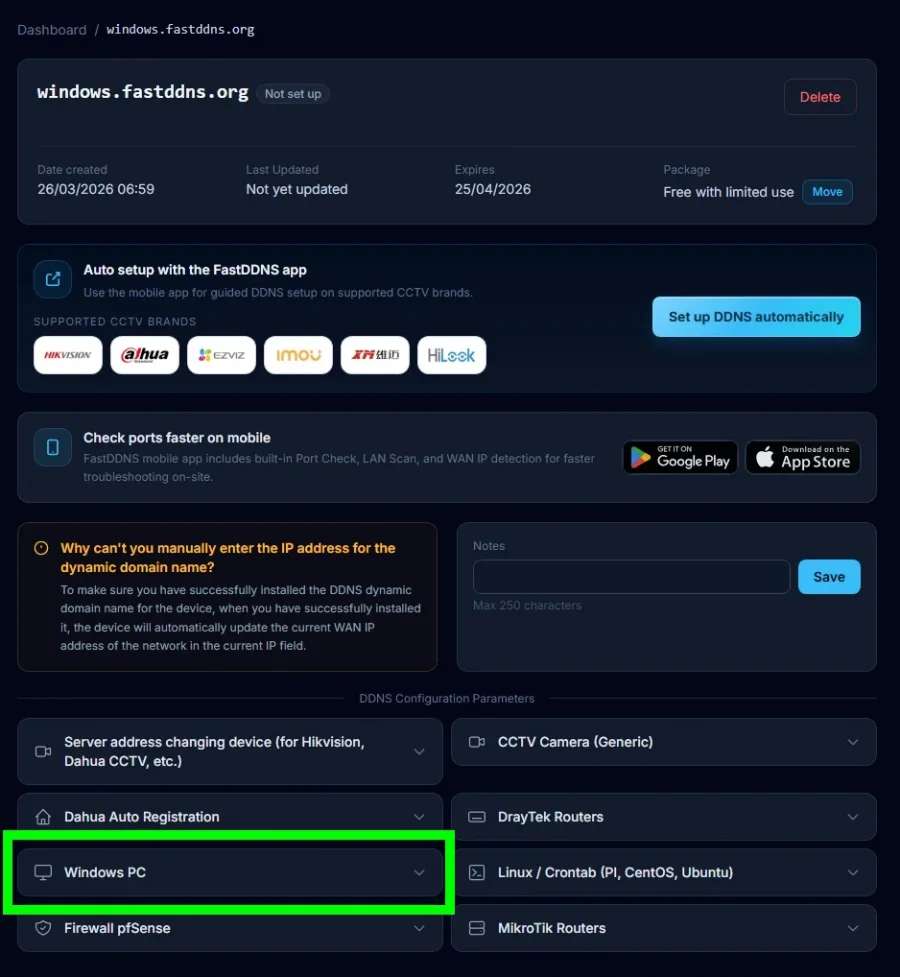
अपने होस्टनाम को खोलें, DDNS Configuration Parameters तक स्क्रॉल करें और Windows PC का विस्तार करें।
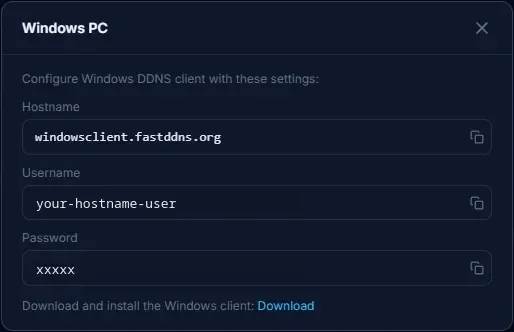
इस कार्ड पर दिया गया पासवर्ड hostname के लिए है। यह वह पासवर्ड नहींहै जिससे आप वेबसाइट में साइन इन करते हैं। इसके बजाय अकाउंट पासवर्ड का उपयोग करना क्लाइंट द्वारा लॉगिन विफलता की रिपोर्ट किए जाने का सबसे आम कारण है।
चरण 2 — डाउनलोड और इंस्टॉल करें
उस कार्ड का डाउनलोड लिंक आपको FastDDNS-2.0.1-Setup.zip देता है — ज़िप के अंदर एक Windows इंस्टॉलर, जिसका आकार लगभग 550 KB है। आप इसे सीधे assets.fastddns.net से भी डाउनलोड कर सकते हैं। इसे अनज़िप करके इंस्टॉलर चलाएँ।
इंस्टॉलर एक 32-बिट विंडोज executable है, और स्वयं क्लाइंट डेस्कटॉप प्रोग्राम है जिसमें विंडो होती है बजाय बैकग्राउंड सेवा के — इसलिए इसे उस जगह चलाने की योजना बनाएं जहां कोई साइन इन कर सके और सत्र चालू छोड़ सके, न कि हेडलेस सर्वर इंस्टॉल में।
चरण 3 — साइन इन करें
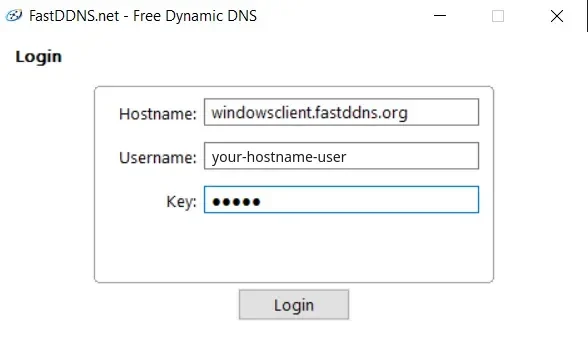
क्लाइंट खोलें। यह panel में दिए गए ठीक तीन मान मांगता है: Hostname, Username और Key — कुंजी होस्टनाम पासवर्ड है।
चरण 4 — स्थिति विंडो पढ़ें
साइन इन करने के बाद, क्लाइंट दिखाता है कि वह क्या कर रहा है: वह hostname जिसकी निगरानी की जा रही है, पिछली बार report किया गया address और अगले check तक की countdown। Update IP तुरंत check करता है। Timer का इंतज़ार किए बिना setup के काम करने की पुष्टि करने का यह सबसे तेज़ तरीका है।
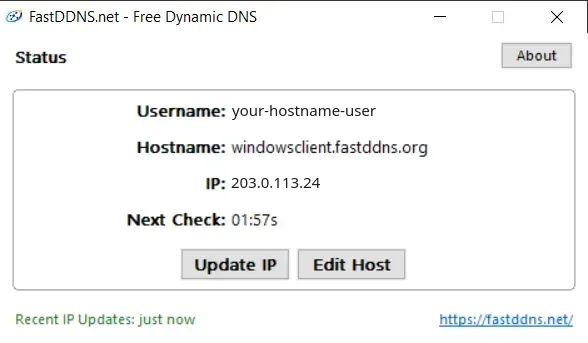
स्वतंत्र रूप से पुष्टि करने के लिए hostname page खोलें: name के नीचे दिया गया address क्लाइंट द्वारा दिखाए गए address से मेल खाना चाहिए और Last Updatedहाल का होना चाहिए। उस page पर मौजूद Updates from device बॉक्स प्रत्येक रिपोर्ट को सूचीबद्ध करता है और सर्वर ने जो स्थिति लौटाई है वह दिखाता है — goodउस address के लिए जो बदल गया है, nochgउसके लिए जो नहीं बदला और badauth यदि प्रमाणीकरण गलत हैं।
आपके नेटवर्क के बाहर किसी मशीन से, नाम को उसी पते पर हल होना चाहिए:
nslookup myhome.fastddns.org 1.1.1.1यह क्या नहीं करता
यह कुछ भी नहीं खोलता
क्लाइंट नाम को सही रखता है। बाहर से मशीन या कैमरा तक पहुँचने के लिए अभी भी राउटर पर पोर्ट फॉरवर्ड करना ज़रूरी है — रिमोट डेस्कटॉप के लिए 3389, आपकी कैमरा क्लाइंट जो भी इस्तेमाल करता है, और इसी तरह। DDNS और पोर्ट फॉरवर्डिंग पर नोटयह बताता है कि ऐसा क्यों है। बाहर से परिणाम की जाँच पोर्ट चेकर से करें।
यह आपको CGNATके माध्यम से नहीं ले जाता
इस बारे में सटीक होना ज़रूरी है, क्योंकि दोनों हिस्से अलग-अलग तरीके से काम करते हैं। यदि आपका प्रदाता कई ग्राहकों के बीच एक सार्वजनिक पता साझा करता है, तो क्लाइंट फिर भी एक पता दिखाएगा और hostname अपडेट होता रहेगा—लेकिन वह पता केवल आपका नहीं है और इनबाउंड कनेक्शन आप तक नहीं पहुँचेंगे। वहाँ DDNS समस्या का छूटा हुआ हिस्सा नहीं है; उसी लक्ष्य के लिए VPN या टनल एक अलग तरीका है।
यह आपको HTTPS नहीं देता
FastDDNS hostname देता है, TLS प्रमाणपत्र नहीं। उस नाम पर plain HTTP के ज़रिए आप जो भी उपलब्ध कराते हैं, वह खुले रूप में प्रसारित होता है।
जब यह काम करना बंद कर दे
- क्लाइंट साइन इन नहीं करेगा। पैनल से उपयोगकर्ता नाम और कुंजी को दोबारा कॉपी करें। यहां लगभग हर विफलता का कारण खाता पासवर्ड का होस्टनाम के अपने पासवर्ड के बजाय उपयोग किया जाना है।
- क्लाइंट चल रहा है, लेकिन hostname पुराना है। Update IP दबाएँ और होस्टनाम पेज देखें। यदि क्लाइंट सफलता रिपोर्ट करता है और पेज नहीं बदलता, तो वहां अपडेट लॉग पढ़ें कि सर्वर ने कौन-सी स्थिति वापस भेजी।
- यह दिन में काम करता है और रात में रुक जाता है। PC स्लीप मोड में जा रहा है। जिस मशीन को hostname चालू रखने के लिए इस्तेमाल किया जा रहा है, उस पर स्लीप बंद करें; स्क्रीन का बंद होना ठीक है, लेकिन मशीन का suspend होना ठीक नहीं है।
- यह रीस्टार्ट होने के बाद रुक जाता है। जाँचें कि क्लाइंट Windows के साथ फिर से शुरू हुआ या नहीं। सबसे आसान परीक्षण है कि PC को एक बार रीबूट करें, कुछ मिनट छोड़ दें और Last Updated hostname पेज पर देखें—यदि इसमें बदलाव नहीं हुआ है, तो क्लाइंट को फिर से शुरू करना होगा या उसे मशीन के startup items में जोड़ना होगा।
- नाम सही है, लेकिन कुछ भी कनेक्ट नहीं हो रहा। यह DDNS की समस्या नहीं, router की है: port forward नहीं किया गया है, PC का firewall इसे ब्लॉक कर रहा है, या पहले router के आगे लगा दूसरा router उस नियम को रोक रहा है।
अक्सर पूछे जाने वाले प्रश्न
क्लाइंट कौन-सा password चाहता है?
वो पासवर्ड जो आपके होस्टनेम पेज के Windows PC card पर है—उस hostname से संबंधित एक छोटा code, जिसे वहाँ password के रूप में दिखाया जाता है और जिसे क्लाइंट key के नाम से माँगता है। आपका website password अस्वीकार कर दिया जाएगा।
क्या PC वही मशीन होना ज़रूरी है, जिस तक मैं पहुँचना चाहता हूँ?
नहीं। उसे केवल उसी इंटरनेट कनेक्शन पर होना चाहिए, क्योंकि आपके router के पीछे मौजूद सभी डिवाइस एक ही सार्वजनिक पता साझा करते हैं। एक छोटा, हमेशा चालू रहने वाला PC ऐसे camera, NAS या recorder के लिए hostname अपडेट रख सकता है, जो खुद इसकी सूचना नहीं भेज सकता।
क्या मैं इसे एक PC पर कई hostnames के लिए चला सकता हूँ?
आमतौर पर इसकी ज़रूरत नहीं होती। router के पीछे हर डिवाइस एक ही सार्वजनिक पता साझा करता है, इसलिए एक hostname ही उन सभी के लिए पर्याप्त है—डिवाइसों में अंतर करने के लिए port का इस्तेमाल करें। एक ही पते की ओर संकेत करने वाले अतिरिक्त hostnames आपके प्लान में quota खर्च करेंगे, बिना कोई लाभ दिए।
क्या क्लाइंट मुफ़्त है?
हाँ, और इसके साथ इस्तेमाल करने के लिए hostname भी मुफ़्त है—मुफ़्त योजना में एक स्थायी hostname शामिल है, जिसका हर साल नवीनीकरण होता है। पेड प्लान्स ये योजनाएँ उन लोगों के लिए हैं जिन्हें अधिक hostnames या कभी समाप्त न होने वाले hostnames की ज़रूरत होती है।




