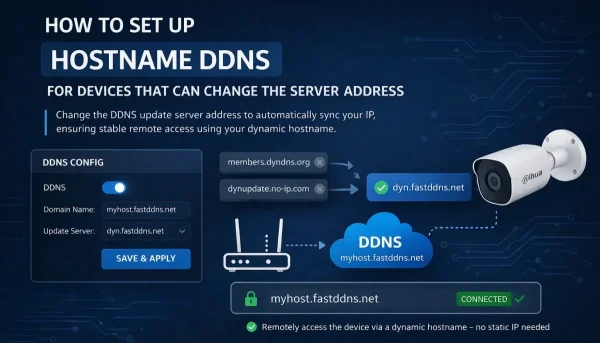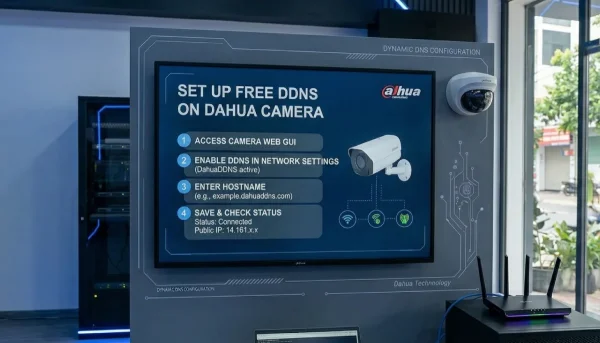
ऑटोमेटिक DDNS सेटअप क्या करता है
अपने होस्टनाम को FastDDNS मोबाइल ऐप में खोलें, Auto Setup for CCTV Camera पर टैप करें, कैमरे का LAN पता और लॉगिन विवरण दें, और ऐप आपके लिए डिवाइस में DDNS सेटिंग्स दर्ज कर देता है। यह रिकॉर्डर को ढूंढता है, पता लगाता है कि वह कौन-सा प्रोटोकॉल इस्तेमाल करता है, साइन इन करता है और उन फ़ील्ड्स को भर देता है जिन्हें आप अन्यथा डिवाइस के अपने मेनू में दर्ज करते — फिर आपको हर चरण और उसकी सफलता या विफलता दिखाता है।
यह नेटवर्क के लिए नहीं, बल्कि कॉन्फ़िगरेशन के लिए एक शॉर्टकट है। आपको अभी भी उन पोर्ट्स के लिए port forwarding करना होगा जिन तक आप बाहर से पहुँचना चाहते हैं, और अगर आपका प्रदाता आपको CGNAT के पीछे रखता है तो इससे कोई मदद नहीं मिलेगी।
यह क्या कॉन्फ़िगर कर सकता है
ऐप में ब्रांड पिकर सात ब्रांड्स के साथ Other को सूचीबद्ध करता है। इन सात ब्रांड्स के पीछे केवल चार डिवाइस प्रोटोकॉल हैं, इसलिए दूसरे नामों से बेचे जाने वाले डिवाइस भी अक्सर काम करते हैं — मायने प्रोटोकॉल का है, ब्रांड के नाम का नहीं।
| ऐप में ब्रांड | डिफ़ॉल्ट पोर्ट जिसे यह आज़माता है | इस्तेमाल किया गया प्रोटोकॉल |
|---|---|---|
| Hikvision, EZVIZ, HiLook | 8000 | हिकविजन HTTP (ISAPI) |
| Dahua, IMOU | 37777 | डाहुआ |
| XMEye (Xiongmai) | 34567 | Xiongmai DVRIP |
| Tiandy | 3001 | Tiandy डिस्कवरी (UDP) |
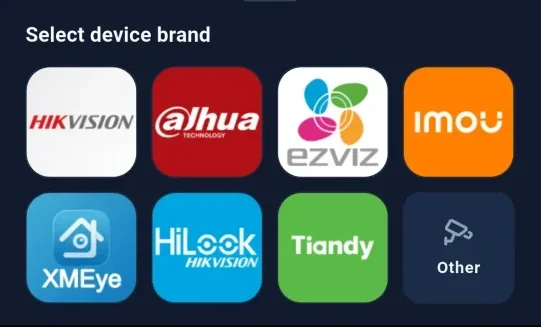
किसी ब्रांड को चुनने पर आमतौर पर खोज उसी एक प्रोटोकॉल तक सीमित हो जाती है; जब ऐप इसे सीमित नहीं कर पाता, तो वह चारों प्रोटोकॉल आज़माता है। Other चुनने पर आप जानबूझकर यही फ़ॉलबैक चुनते हैं, ताकि Dahua या Xiongmai प्रोटोकॉल इस्तेमाल करने वाला बिना ब्रांड का रिकॉर्डर भी पहचाना जा सके। अगर इनमें से कोई भी जवाब नहीं देता, तो यह डिवाइस इस सुविधा से कॉन्फ़िगर नहीं किया जा सकता — इसे मैन्युअल रूप से कॉन्फ़िगर करें, और DDNS सर्वर पता बदलने की गाइड उन डिवाइसों के लिए मैन्युअल तरीका बताती है जिनमें आप कस्टम सर्वर दर्ज कर सकते हैं।
ऐप वास्तव में डिवाइस पर क्या बदलता है
इसे चलाने से पहले यह हिस्सा पढ़ना ज़रूरी है, क्योंकि ऐप आपके रिकॉर्डर में साइन इन करके उसकी सेटिंग्स संपादित करता है। चरण प्रोटोकॉल के अनुसार अलग-अलग होते हैं, और ऐप चलते समय हर चरण का नाम स्क्रीन पर दिखाता है:
- पोर्ट जांचें — यह पुष्टि करता है कि आपके दिए गए पते और पोर्ट पर कोई सेवा सुन रही है।
- ब्रांड का पता लगाना — तब तक जांच करता है जब तक किसी प्रोटोकॉल से उत्तर नहीं मिल जाता, फिर बताता है कि उसे कौन-सा मिला।
- डिवाइस में लॉगिन करें — आपके दर्ज किए गए उपयोगकर्ता नाम और पासवर्ड से साइन इन करता है।
- DNS सेट करें — रिकॉर्डर के DNS सर्वरों को FastDDNS पर सेट करता है, जिससे यहाँ लॉक की गई प्रदाता सूची अपडेट हो पाती है।
- DDNS सेट करें — रिकॉर्डर की अपनी DDNS प्रविष्टि भरता है: hostname, उपयोगकर्ता नाम और hostname का पासवर्ड।
- FakeCloud — केवल Dahua और Xiongmai के लिए, और यह हमेशा लागू नहीं होता; यह डिवाइस के क्लाउड लुकअप को पुनर्निर्देशित करता है और इसे प्रभावी करने के लिए रीबूट आवश्यक है।
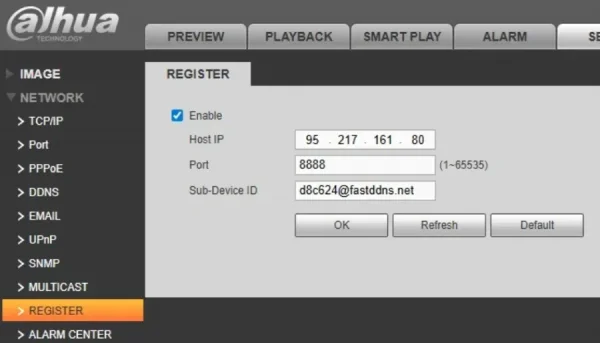
- स्वचालित पंजीकरण — केवल Dahua के लिए; डिवाइस तक पहुँचने का इंतज़ार करने के बजाय वह registration server से आउटबाउंड कनेक्शन खोलता है।
- ईमेल अलर्ट सेट करें — रिकॉर्डर की मेल सेटिंग कॉन्फ़िगर करता है, ताकि अलार्म ईमेल में IP भी शामिल हो।
- मोशन डिटेक्शन सेट करें — उन ईमेल को भेजने वाला अलार्म चालू करता है।
Hikvision-परिवार के डिवाइसों में छोटी सूची मिलती है: DNS, DDNS और मेल; इनमें FakeCloud या Auto Register का कोई चरण नहीं होता।
जिस चरण को Skipped के रूप में चिह्नित किया गया है, वह विफलता नहीं है — इसका मतलब है कि ऐप ने उस डिवाइस पर वह चरण लागू नहीं किया।
शुरू करने से पहले
कैमरे के उसी नेटवर्क पर रहें
ऐप लोकल नेटवर्क पर रिकॉर्डर से सीधे संचार करता है, इसलिए फोन उसी LAN पर होना चाहिए — बिल्डिंग का Wi-Fi, मोबाइल डेटा नहीं। आपको रिकॉर्डर का LAN पता और port भी चाहिए। अगर आप उन्हें नहीं जानते, तो FastDDNS ऐप में अंतर्निहित LAN स्कैन है, जो नेटवर्क पर मौजूद डिवाइसों की सूची दिखाता है। इसमें port check और WAN IP टूल भी हैं।
डिवाइस का लॉगिन तैयार रखें
ऐप उसी तरह साइन इन करता है जैसे आप करते हैं। इसे रिकॉर्डर का अपना उपयोगकर्ता नाम और पासवर्ड चाहिए — आम तौर पर admin और इंस्टॉलर द्वारा सेट किया गया पासवर्ड। गलत पासवर्ड होने पर प्रक्रिया डिवाइस में लॉगिन करें पर रन रोक देता है, और कोई सेटिंग नहीं बदली जाती।
जांच लें कि आप CGNAT के पीछे नहीं हैं
यदि आपका प्रदाता कई ग्राहकों के बीच एक सार्वजनिक पता साझा करता है, तो रिमोट एक्सेस काम नहीं कर सकता, चाहे रिकॉर्डर को किसी भी तरह कॉन्फ़िगर किया गया हो — FastDDNS और CGNAT पर उत्तर यह बताता है कि ऐसा क्यों है, और ऐप के नेटवर्क टूल्स में CGNAT चेकर मौजूद है।
पहले होस्टनेम बनाएं
FastDDNS या ऐप में साइन इन करें और एक hostname बनाएं — कम से कम छह अक्षर या अंक और दिए गए डोमेन में से कोई एक। यह सेटअप वही नाम डिवाइस में दर्ज करता है, इसलिए इसे पहले से मौजूद होना चाहिए।
चरण 1 — ऐप में होस्टनेम खोलें
वह hostname खोलें जिसे आप कैमरे के लिए उपयोग करना चाहते हैं। DDNS Configuration के तहत पहला आइटम Auto Setup for CCTV Camera बटन है; इसके नीचे दिए गए कार्ड वही मैनुअल पैरामीटर ब्लॉक हैं जो वेबसाइट पर दिखाई देते हैं।
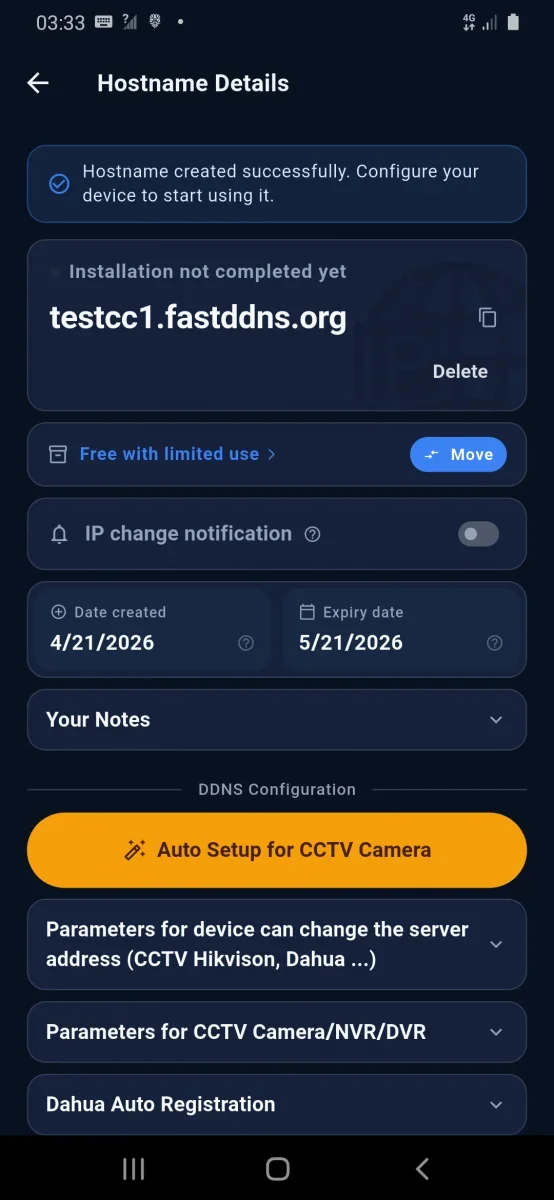
यह सुविधा केवल मोबाइल ऐप में उपलब्ध है। वेबसाइट पर वही बटन एक नोट खोलता है, जिसमें ऐप इंस्टॉल करने, उसी अकाउंट से साइन इन करने और वहां hostname खोलने के लिए कहा जाता है — वेबसाइट आपके होम नेटवर्क पर मौजूद कैमरे तक नहीं पहुंच सकती।
चरण 2 — ब्रांड चुनें और डिवाइस का विवरण दर्ज करें
ब्रांड चुनें, या यदि आप निश्चित नहीं हैं तो Other चुनें। फिर ऐप में रिकॉर्डर का LAN पता, port और लॉगिन विवरण दर्ज करें। ऊपर दी गई तालिका के डिफ़ॉल्ट मान ब्रांड चुनते ही अपने-आप भर जाते हैं, इसलिए अधिकांश मामलों में केवल पता और पासवर्ड टाइप करना होता है।
चरण 3 — इसे चलाएं और सूची पढ़ें
Start Setup पर टैप करें। प्रत्येक चरण अपने परिणाम वाली एक पंक्ति में बदल जाता है, और रन Setup steps completed के साथ समाप्त होता है।
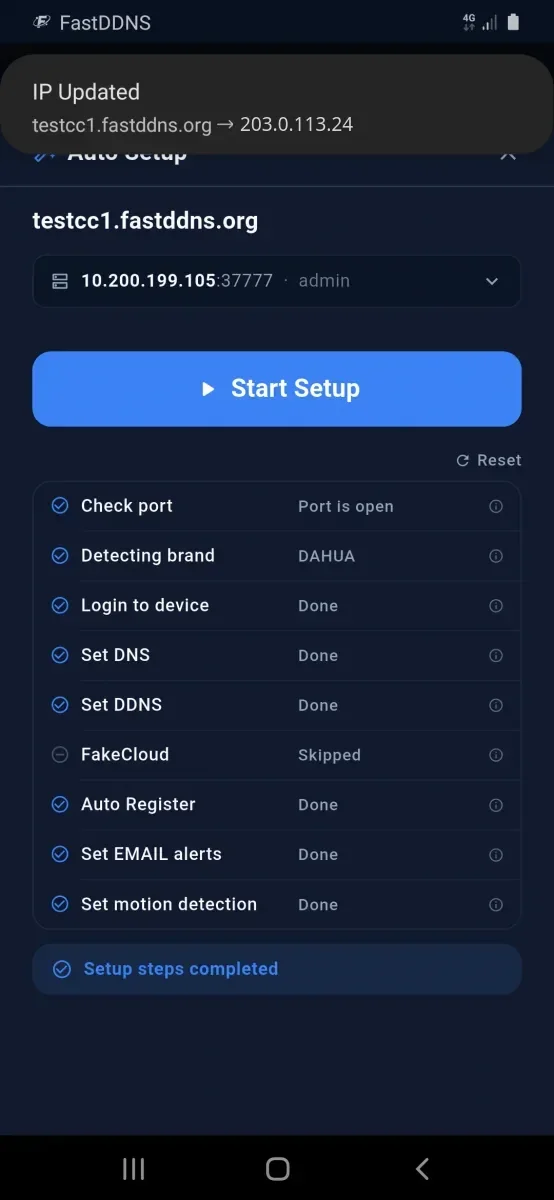
उस स्क्रीन के सबसे ऊपर दिया गया नोटिफिकेशन पूरे अभ्यास का मुख्य उद्देश्य दिखाता है: रिकॉर्डर ने रिपोर्ट कर दी है और hostname अब आपका सार्वजनिक पता रखता है। आप hostname पेज पर भी इसकी पुष्टि कर सकते हैं, जहां पता और Last Updated बदलते हैं, और नीचे दिए गए Updates from device लॉग में भी यही दिखाई देता है।
जब कोई चरण विफल हो जाए
| रुकने वाला चरण | इसका सामान्य अर्थ |
|---|---|
| Check port | LAN पता या port गलत है, या फोन कैमरे से अलग नेटवर्क पर है। ऐप का LAN स्कैन चलाएं और उसमें मिले विवरण का उपयोग करें। |
| Detecting brand | कोई सेवा सुन रही है, लेकिन वह इन चारों में से किसी भी प्रोटोकॉल का उपयोग नहीं करती। इस डिवाइस को मैनुअल सेटअप की आवश्यकता है। |
| Login to device | उपयोगकर्ता नाम या पासवर्ड गलत है, या खाते को नेटवर्क पर साइन इन करने की अनुमति नहीं है। रिकॉर्डर के व्यवस्थापक खाते का उपयोग करें। |
| Set DNS या Set DDNS | जिस खाते से आपने लॉगिन किया है, उसे सेटिंग बदलने की अनुमति नहीं है। दर्शक खाते के बजाय व्यवस्थापक खाते का उपयोग करें। |
| सब कुछ हो गया, hostname पेज पर कोई IP नहीं | डिवाइस ने सेटिंग्स सेव कर दी हैं, लेकिन अभी तक रिपोर्ट नहीं की है। कुछ मिनट प्रतीक्षा करें, फिर hostname पेज पर अपडेट लॉग देखकर प्राप्त स्थिति जाँचें। |
यह अब भी क्या नहीं करता
स्वचालित सेटअप रिकॉर्डर को कॉन्फ़िगर करता है। यह आपके router को नहीं बदलता, इसलिए बाकी काम आपको करना होगा।
- पोर्ट फॉरवर्डिंग अभी भी आपका ही काम है। hostname आपके पते पर जाता है, लेकिन जब तक पोर्ट को रिकॉर्डर पर फॉरवर्ड नहीं किया जाता, तब तक कुछ भी पहुँच योग्य नहीं होगा — DDNS और पोर्ट फॉरवर्डिंग पर नोट यह बताता है कि ऐसा क्यों है। कौन सा पोर्ट इस्तेमाल करना है, यह इस बात पर निर्भर करता है कि आप कैसे देखना चाहते हैं: ऊपर दी गई तालिका में दिए पोर्ट वे हैं जिनका इस्तेमाल ऐप आपके अपने नेटवर्क पर डिवाइस को कॉन्फ़िगर करने के लिए करता है, जबकि आपके फ़ोन का क्लाइंट ऐप किसी दूसरे पोर्ट की मांग कर सकता है। आप जो भी पोर्ट फॉरवर्ड करें, उसे बाहर से पोर्ट चेकर से टेस्ट करें।
- CGNAT अब भी सब कुछ ब्लॉक करता है। कैमरे पर कोई भी कॉन्फ़िगरेशन इसे नहीं बदल सकता।
- कोई प्रमाणपत्र नहीं है। FastDDNS hostname जारी करता है, TLS प्रमाणपत्र नहीं। इसलिए रिकॉर्डर पर HTTPS की व्यवस्था आपको खुद करनी होगी।
- एक hostname पूरे कनेक्शन को कवर करता है। आपके router के पीछे मौजूद हर डिवाइस एक ही सार्वजनिक पते को साझा करता है। इसलिए दूसरे कैमरे के लिए दूसरे hostname की नहीं, बल्कि अलग फॉरवर्ड किए गए पोर्ट की जरूरत होती है — एक ही पते के लिए अतिरिक्त hostname आपके प्लान के कोटे को बेवजह खर्च करते हैं।
अक्सर पूछे जाने वाले प्रश्न
क्या मैं ऐप के बजाय वेबसाइट से स्वचालित सेटअप चला सकता हूँ?
नहीं। सेटअप आपके स्थानीय नेटवर्क पर कैमरे से संपर्क करता है, जबकि कहीं और मौजूद लैपटॉप पर खुला वेब पेज ऐसा नहीं कर सकता। वेबसाइट का बटन यह बात समझाता है और आपको ऐप पर भेजता है। उसी पेज पर दिए मैनुअल पैरामीटर कार्ड एक विकल्प हैं, अगर आप मान खुद दर्ज करना चाहते हैं।
मेरे कैमरे का ब्रांड सूची में नहीं है। क्या यह असमर्थित है?
ज़रूरी नहीं। Other चुनें और ऐप अपने ज्ञात सभी चार प्रोटोकॉल आज़माएगा। स्थानीय ब्रांड नामों के तहत बेचे जाने वाले कई रिकॉर्डर Dahua, Hikvision या Xiongmai firmware पर बने होते हैं और इनमें से किसी एक प्रोटोकॉल पर जवाब देते हैं। अगर कोई भी काम न करे, तो डिवाइस फिर भी FastDDNS का इस्तेमाल कर सकता है, बशर्ते उसका firmware आपको DDNS सर्वर का पता या DNS सर्वर बदलने दे — यह जानकारी आपको हाथ से भरनी होगी।
सेटअप मेरे रिकॉर्डर के DNS सर्वर क्यों बदलता है?
क्योंकि CCTV firmware आमतौर पर DDNS प्रदाताओं की एक तय सूची के साथ आता है और आपको नया प्रदाता जोड़ने नहीं देता। रिकॉर्डर के DNS को FastDDNS पर सेट करने से पहले से मौजूद प्रदाता इसके बजाय यहाँ resolve होता है। hostname पेज पर इसके साथ जुड़ी चेतावनी भी दी गई है: DNS बदलने से डिवाइस की नेटवर्क सुविधाएँ बंद हो सकती हैं, जैसे NTP क्लॉक सिंक, उसके अपने ईमेल अलर्ट और P2P क्लाउड एक्सेस। यह DNS केवल रिकॉर्डर पर सेट करें — PC पर कभी नहीं, और न ही उस DNS के रूप में जिसे आपका router वितरित करता है।
अगर मेरा IP बदल जाए, तो क्या मुझे इसे फिर से चलाना होगा?
नहीं। सेटअप केवल एक बार करना होता है। इसके बाद रिकॉर्डर अपने आप रिपोर्ट करता रहेगा, यही DDNS का उद्देश्य है। इसे केवल factory reset के बाद या कैमरे को किसी दूसरे hostname पर ले जाने पर फिर से चलाएँ। अगर hostname आपके IP के साथ अपडेट होना बंद कर दे, तो कुछ भी दोबारा चलाने से पहले hostname पेज पर अपडेट लॉग जाँचें।