
pfSense पर FastDDNS चलाने के दो तरीके
आपके hostname पैनल में दो सेटअप विकल्प हैं। तरीका 2 FastDDNS को बिल्ट-इन Services > Dynamic DNS क्लाइंट में एक Custom प्रदाता के रूप में जोड़ता है — लंबे समय के लिए यही तरीका अपनाएँ, क्योंकि pfSense इसे कॉन्फ़िगरेशन में सहेजता है और उसका बैकअप लेता है। तरीका 1 शेल में एक लाइन की स्क्रिप्ट पेस्ट करता है, जो हर दो मिनट में चलने वाला cron जॉब इंस्टॉल करती है। यह तुरंत काम करता है, लेकिन pfSense उस जॉब का प्रबंधन नहीं करता।
नीचे दी गई संख्या आपके पैनल के लेबल के क्रम का पालन करती है, हमारी अनुशंसा के क्रम का नहीं। लंबे समय के लिए तरीका 2 सेट करें; जब आप बिना किसी फ़ॉर्म में क्लिक किए तुरंत अपडेट भेजना चाहें, तब तरीका 1 अपनाएँ।
| तरीका 2 — बिल्ट-इन DDNS क्लाइंट | तरीका 1 — क्रोनटैब स्क्रिप्ट | |
|---|---|---|
| आप कहाँ काम करते हैं | वेब UI में Services > Dynamic DNS | Diagnostics > Command Prompt, या SSH |
| pfSense कॉन्फ़िगरेशन में सहेजा गया | हाँ | नहीं — नीचे दी गई सीमा देखें |
| कॉन्फ़िगरेशन पुनर्स्थापित करने या फिर से इंस्टॉल करने के बाद भी बना रहता है | हाँ | नहीं |
| यह अपडेट कब भेजता है | निगरानी किए जा रहे इंटरफ़ेस का पता बदलने पर, और रोज़ाना दोबारा जाँच के दौरान | हर 2 मिनट में, चाहे कुछ भी हो |
| सेटअप में लगने वाली मेहनत | सात फ़ील्ड, जिनमें से चार पैनल से कॉपी करने होते हैं | एक बार पेस्ट करना |
| किसके लिए अच्छा है | स्थायी सेटअप | तुरंत पहला अपडेट भेजने या जल्दी से परीक्षण करने के लिए |
शुरू करने से पहले
चार चीज़ें हैं, और उनमें से दो यह तय करती हैं कि रिमोट एक्सेस काम करेगा या नहीं।
- एक FastDDNS होस्टनाम। एक मुफ़्त बनाएं FastDDNS पर, फिर इसे खोलें और DDNS Configuration Parameters > Firewall pfSense तक स्क्रॉल करें।
- pfSense वेब इंटरफ़ेस के लिए एडमिन एक्सेस, और केवल तभी शेल एक्सेस चाहिए जब आप विधि 1 इस्तेमाल करने की योजना बना रहे हों।
- WAN इंटरफ़ेस पर एक वास्तविक सार्वजनिक IP। यदि आपका ISP आपको Carrier-Grade NAT के पीछे रखता है, तो डायनेमिक DNS मदद नहीं कर सकता — hostname ऐसे पते की ओर इशारा करेगा, जिस तक ISP के बाहर से कोई नहीं पहुँच सकता। pfSense डैशबोर्ड पर WAN पता जाँचें या FastDDNS मोबाइल ऐप में CGNAT चेकर चलाएँ।
- जिस चीज़ तक आप पहुँचना चाहते हैं, उसके लिए Firewall और NAT नियम। DDNS केवल नाम को सही पते की ओर निर्देशित रखता है; अंदर पहुँचने का तरीका अब भी आपको ही बनाना होगा। इसके बाद पोर्ट चेक से इसकी पुष्टि करें।
pfSense डैशबोर्ड पर WAN इंटरफ़ेस में 10.0.0.0/8, 172.16.0.0/12, 192.168.0.0/16 या 100.64.0.0/10 का कोई पता होने का मतलब है कि ऊपर की ओर कहीं NAT हो रहा है। 100.64.0.0/10 रेंज कैरियर-ग्रेड NAT के लिए आरक्षित है।
विधि 2 — FastDDNS को कस्टम डायनेमिक DNS क्लाइंट के रूप में जोड़ें
यह सेटअप बनाए रखने लायक है। pfSense इसे config.xml में स्टोर करता है, इसलिए कॉन्फ़िगरेशन रीस्टोर करने पर यह वापस आ जाता है और रीइंस्टॉल के बाद भी बना रहता है।
चरण 1 — अपने होस्टनेम पैनल से अपडेट URL कॉपी करें
अपना होस्टनेम खोलें, DDNS Configuration Parameters तक स्क्रॉल करें और Firewall pfSense को विस्तृत करें। दोनों विधियों के लिए ज़रूरी हर चीज़ उसी पैनल में है:
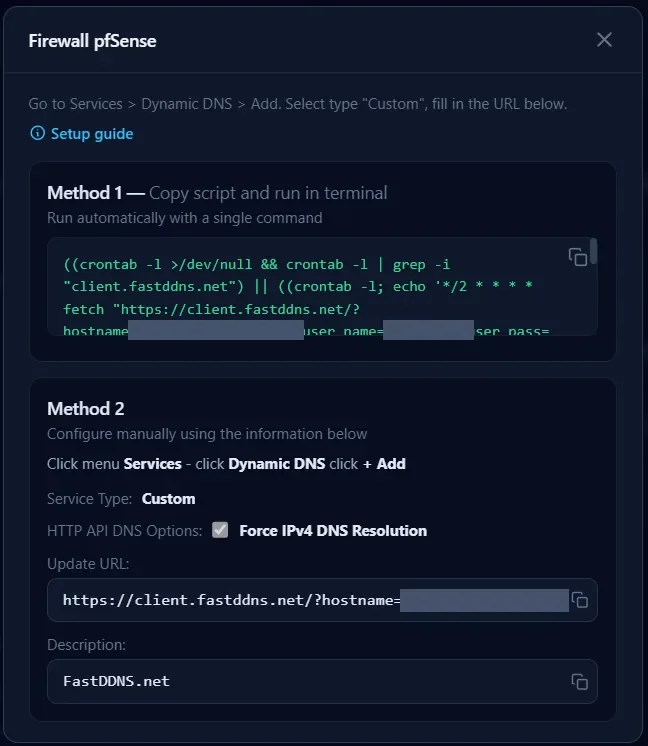
Method 2 के अंतर्गत Update URL बॉक्स कॉपी करें। इसमें पहले से ही आपके होस्टनेम और क्रेडेंशियल्स शामिल हैं:
https://client.fastddns.net/?hostname=myhome.fastddns.net&user_name=YOUR-USERNAME&user_pass=YOUR-UPDATE-PASSWORDइतनी बड़ी अक्षरों में तीन मान आपके खाते के लिए निजी हैं — पैनल उन्हें आपके लिए भर देता है।
चरण 2 — Dynamic DNS क्लाइंट खोलें
pfSense वेब इंटरफ़ेस में Services > Dynamic DNS पर जाएँ और + जोड़ें पर क्लिक करें।
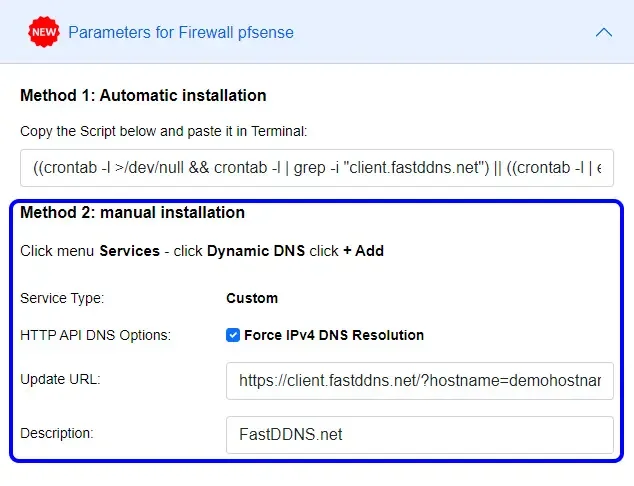
चरण 3 — फ़ील्ड भरें
| फ़ील्ड | मान | क्यों |
|---|---|---|
| Service Type | Custom |
FastDDNS बिल्ट-इन प्रदाता सूची में नहीं है, और इसकी आवश्यकता भी नहीं है |
| Interface to Monitor | WAN |
वह इंटरफ़ेस, जिसके पते में बदलाव होने पर अपडेट ट्रिगर होना चाहिए |
| Hostname | आपका FastDDNS होस्टनाम | अपडेट URL में यह पहले से शामिल है, इसलिए Custom प्रकार के लिए यह मुख्य रूप से वह लेबल है, जो आपको सूची में दिखाई देगा |
| Update URL | चरण 1 का URL | इसे पूरा पेस्ट करें। यहाँ बदलने के लिए कोई %IP% नहीं है — FastDDNS उस पते को रिकॉर्ड करता है, जहाँ से अनुरोध आता है |
| Force IPv4 DNS Resolution | चयनित | अपडेट होस्ट का समाधान केवल IPv4 के ज़रिए करता है, इसलिए FastDDNS द्वारा रिकॉर्ड किया गया पता आपका IPv4 WAN पता होगा, IPv6 पता नहीं |
| Result Match | खाली छोड़ दें | pfSense इसकी तुलना पूरे उत्तर से करता है। FastDDNS परिवर्तन के बाद good और nochgजब कुछ भी नहीं बदलता, तब उत्तर देता है। इसलिए कोई एक स्थायी स्ट्रिंग दोनों से मेल नहीं खाती — पैनल के अपने निर्देशों में भी कोई स्ट्रिंग सेट नहीं की गई है |
| Description | FastDDNS.net |
आपके संदर्भ के लिए मनमाना पाठ |
चरण 4 — सहेजें, फिर स्थिति कॉलम पढ़ें
क्लिक करें Save & Force Update. Services > Dynamic DNS सूची पर लौटने पर, Cached IP कॉलम आपके वर्तमान WAN पते से भर जाना चाहिए। यदि कोई प्रविष्टि खाली है या जबरन अपडेट के बाद भी पुरानी बनी रहती है, तो इसका मतलब है कि अपडेट सफल नहीं हुआ — नीचे दी गई समस्या-निवारण तालिका इसके कारण बताती है।
इस विधि के बारे में एक बात समझना ज़रूरी है: यह घटनाओं के आधार पर काम करती है, हर दो मिनट में होने वाले हार्टबीट के आधार पर नहीं। Netgate के दस्तावेज़ के अनुसार, यह सेवा अपडेट करती हैजब किसी इंटरफ़ेस का पता बदलता है
, और pfSense में डिफ़ॉल्ट क्रोन प्रविष्टि भी है, जो /etc/rc.dyndns.update को सुरक्षा उपाय के रूप में दिन में एक बार 01:01 बजे चलाती है। इसलिए विफल अपडेट का दोबारा प्रयास किया जाता है — लेकिन कुछ ही मिनटों में नहीं। जब आपको तुरंत अपडेट चाहिए, तो Save & Force Update का उपयोग करें।
यदि आप अपनी स्क्रिप्ट से उसी एंडपॉइंट को चलाना चाहते हैं, तो पैरामीटर FastDDNS क्लाइंट API पेज पर दस्तावेज़ित हैं।
नीचे दी गई वॉकथ्रू की रिकॉर्डिंग पुरानी है, इसलिए पैनल यहाँ के स्क्रीनशॉट से अलग दिखता है। फ़ील्ड और चरणों का क्रम वही है।
विधि 1 — एक-लाइन crontab स्क्रिप्ट
चरण 1 — अपने hostname पैनल से स्क्रिप्ट कॉपी करें
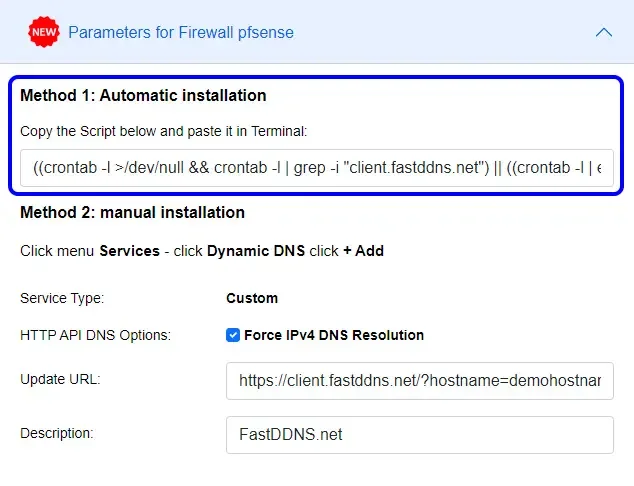
उसी Firewall pfSense पैनल में, Method 1 के नीचे दिए गए बॉक्स को कॉपी करें। यह उसी अपडेट URL पर आधारित एक लाइन है:
((crontab -l >/dev/null && crontab -l | grep -i "client.fastddns.net") || ((crontab -l; echo '*/2 * * * * fetch "URL" -o /dev/null || curl -s "URL"') | crontab -; fetch "URL" -o /dev/null || curl -s "URL"; printf "\n\nAdded Dynamic DNS Script to crontab successfully\n\n"; exit 1;)) && printf "\n\nFastDDNS is available \n\n";वास्तविक लाइन में, ऊपर दिया गया हर URL विधि 2 के चरण 1 में मिला आपका पूरा अपडेट URL है। इसे हाथ से बनाने के बजाय पैनल से कॉपी करें।
चरण 2 — इसे चलाएँ
लाइन को Diagnostics > Command Prompt में पेस्ट करें, Execute Shell Command बॉक्स में, और Execute दबाएँ। SSH सेशन या कंसोल पर विकल्प 8 भी उतना ही अच्छा काम करता है।
Netgate की अपनी चेतावनी इस पेज पर सामान्य रूप से लागू होती है: आप जो कुछ भी पेस्ट करते हैं, यह उसे पूरे अधिकारों के साथ चलाता है, और गलत कमांड फ़ायरवॉल को अनुपयोगी बना सकता है। अपने पैनल से मिली लाइन के अलावा कुछ भी पेस्ट न करें। कमांड को पूरा होकर वापस लौटना भी ज़रूरी है — यह कमांड ऐसा करता है, इसलिए इसे यहाँ चलाना सुरक्षित है।
चरण 3 — दो संदेशों का क्या अर्थ है
आउटपुट के अंत में इन दो लाइनों में से किसी एक को देखें। दोनों के अर्थ अलग-अलग हैं:
| संदेश | क्या हुआ |
|---|---|
| Added Dynamic DNS Script to crontab successfully | क्रॉनटैब में कोई FastDDNS एंट्री नहीं थी, इसलिए एक एंट्री जोड़ी गई और तुरंत अपडेट भेजा गया |
| FastDDNS is available | एक एंट्री पहले से मौजूद थी, इसलिए कुछ भी नहीं बदला गया |
जाँच एक साधारण खोज है जो पूरे crontab मेंclient.fastddns.net के लिए एक साधारण grepहोती है। इससे एक ही जॉब को दो बार इंस्टॉल होने से रोका जाता है — लेकिन इसका यह भी मतलब है कि अगर आप उसी फ़ायरवॉल पर एक दूसरा hostname जोड़ते हैं, तो स्क्रिप्ट पहले वाला ढूँढ लेगी और कुछ भी जोड़ने से मना कर देगी। दूसरे hostname की क्रॉन लाइन हाथ से जोड़नी होगी।
इस grepका मतलब यह भी है कि दूसरी बार चलाने पर एक से अधिक लाइनें प्रिंट होती हैं: एक मैच प्रिंट होता है, और मैचिंग लाइन क्रॉन एंट्री होती है, जिसमें आपका अपडेट URL पूरा शामिल होता है — यूज़रनेम और पासवर्ड सहित। अगर आप इसे किसी के सामने चला रहे हैं या आउटपुट को किसी टिकट में पेस्ट कर रहे हैं, तो यही वह लाइन है जिसे हटा देना चाहिए।
शेड्यूल की गई लाइन स्वयं fetchचलाती है, जो pfSense के साथ आने वाला FreeBSD डाउनलोडर है, और उसके विफल होने पर curlका इस्तेमाल करती है।
चरण 4 — उस सीमा के बारे में जानें जिस पर भरोसा करने से पहले उसे समझना ज़रूरी है
pfSense अपने शेड्यूल किए गए कार्यों को config.xmlमें रखता है और वहीं से सिस्टम क्रॉनटैब दोबारा बनाता है। crontab -से जोड़ा गया जॉब इसके बजाय रूट यूज़र के क्रॉनटैब में रहता है। pfSense उसे प्रबंधित नहीं करता और वह कॉन्फ़िगरेशन बैकअप में भी शामिल नहीं होता। इसके दो परिणाम हैं:
- कॉन्फ़िगरेशन बहाल करने या फ़ायरवॉल को फिर से इंस्टॉल करने पर यह जॉब मौजूद नहीं होगा — जबकि Method 2 का Dynamic DNS client मौजूद रहेगा।
- अगर System > Advanced > Miscellaneousने
/tmpऔर/varके लिए RAM डिस्क सक्षम की हैं, तो रूट क्रॉनटैब RAM में रहता है। Netgate के दस्तावेज़ों के अनुसार, उन RAM डिस्क से रिबूट के बाद केवल RRD डेटा, DHCP leases, लॉग्स और Captive Portal डेटा ही सुरक्षित रहते हैं — क्रॉनटैब उस सूची में नहीं है।
इनमें से कोई बात Method 1 को गलत नहीं बनाती। यह अपडेट पाने का अच्छा तरीका हैअभी के लिए, लेकिन चीज़ों को एक साल तक छोड़ देने का खराब तरीका है। अगर आप ऐसा क्रॉन जॉब चाहते हैं जिसे pfSense सचमुच सुरक्षित रखे, तो Cronपैकेज इंस्टॉल करें और उसी लाइन को उसके ज़रिए जोड़ें।
एक और पुरानी रिकॉर्डिंग, जिसमें पिछले पैनल डिज़ाइन पर स्क्रिप्ट वाला तरीका दिखाया गया है।
जाँच करें कि hostname वास्तव में अपडेट हो रहा है
आपने चाहे जो तरीका इस्तेमाल किया हो, तीन अलग-अलग तरीकों से इसकी पुष्टि करें।
pfSense में, Services > Dynamic DNS प्रत्येक प्रविष्टि के लिए Cached IP दिखाता है — यह आपके WAN पते से मेल खाना चाहिए। यदि आपने इसके बजाय Method 1 का उपयोग किया, तो पुष्टि करें कि जॉब मौजूद है और इसे शेल से हाथ से एक बार चलाएँ:
crontab -l
fetch -o - "PASTE-YOUR-UPDATE-URL-HERE"
यह दूसरा कमांड सर्वर की प्रतिक्रिया प्रिंट करता है। यदि पता अभी-अभी बदल गया है तो यह good से शुरू होना चाहिए, या यदि यह पहले से सही था तो nochg से — FastDDNS संभवतः रिकॉर्ड किया गया पता जोड़ सकता है। badauth वह एकमात्र उत्तर है जो समस्या का स्पष्ट कारण बताता है: उपयोगकर्ता नाम या अपडेट पासवर्ड गलत है। कोई अन्य उत्तर, या कोई उत्तर न होना, अपने-आप में स्पष्ट नहीं है — वास्तव में जो प्रतिक्रिया मिली है उसे पढ़ें, फिर सिस्टम लॉग जाँचें।
बाहर से hostname को resolve करें और इसकी तुलना अपने सार्वजनिक पते से करें:
nslookup myhome.fastddns.netअंत में, आपका होस्टनेम पैनल अंतिम अपडेट टाइमस्टैम्प दिखाता है, जो Not yet updated फ़ायरवॉल के पहली बार रिपोर्ट करने पर बदलता है। FastDDNS 60 सेकंड से कम समय में नया पता लागू करता है, हालांकि स्थानीय DNS कैश कुछ समय तक पुराना पता दिखा सकता है।
pfSense DDNS समस्या निवारण
| आपको क्या दिखाई देता है | क्यों | क्या करना है |
|---|---|---|
प्रतिक्रिया badauth है |
पैनल से Update URL फिर से कॉपी करें; यदि आप किसी अन्य प्रदाता से आए हैं, तो | सहेजने के बाद खाली रहता हैNo-IP या DynDNS सर्वर पता बदलनेक्लाइंट अपडेट होस्ट तक नहीं पहुँच सका, या URL पेस्ट करते समय छोटा हो गया |
| Cached IP सहेजने के बाद खाली रहता है | क्लाइंट अपडेट होस्ट तक नहीं पहुँच सका, या URL पेस्ट करते समय छोटा हो गया | सहेजें और बलपूर्वक अपडेट करें चुनें, फिर Status > System Logs > System > General को पढ़ें; प्रविष्टि में Verbose Logging को चालू करने से पूरा आदान-प्रदान दिखाई देता है |
| होस्टनेम IPv6 पते को हल करता है | अपडेट होस्ट तक IPv6 के माध्यम से पहुँचा गया, इसलिए वही पता रिकॉर्ड किया गया | डाइनामिक DNS एंट्री पर Force IPv4 DNS Resolutionडाइनामिक DNS एंट्री पर क्लिक करें और अपडेट को फ़ोर्स करें |
| हर अपडेट असफल के रूप में लॉग होता है, भले ही hostname सही हो | Result Match को एक निश्चित स्ट्रिंग पर सेट किया गया है, और उत्तर good और nochg के बीच बदलता रहता है |
परिणाम जाँच बंद करने के लिए Result Match फ़ील्ड को साफ़ करें |
| विधि 1 काम कर रही थी, फिर रिबूट या कॉन्फ़िग रिस्टोर के बाद बंद हो गई | , और इसे RAM डिस्क पर रखा जा सकता हैconfig.xml के बाहर है, और इसे RAM डिस्क पर रखा जा सकता है |
इसके बजाय विधि 2 सेट करें, या Cronhostname हल हो जाता है, लेकिन आपके port पर कोई उत्तर नहीं आता |
| DDNS काम कर रहा है; नेटवर्क तक पहुँचने वाला मार्ग काम नहीं कर रहा | NAT और फ़ायरवॉल नियम जोड़ें, फिर बाहर से | के साथ परीक्षण करेंPort Checkhostname ऐसे पते पर हल होता है जो आपका सार्वजनिक IP नहीं है |
| फ़ायरवॉल एक अन्य NAT परत के पीछे है, अक्सर CGNAT | डैशबोर्ड पर WAN पते की तुलना सार्वजनिक IP लुकअप द्वारा बताए गए पते से करें; अगर वे अलग हैं, तो अपने ISP से सार्वजनिक IP माँगें | सब कुछ काम कर रहा था, फिर महीनों बाद बंद हो गया |
| सब कुछ काम कर रहा था, फिर महीनों बाद बंद हो गया | इसे अपने खाते से नवीनीकृत करें, या किसी | इसे अपने खाते से नवीनीकृत करें, या ऐसे प्लान पर जाएँ जिनके होस्टनाम की समाप्ति नहीं होती |
अपनी अपडेट URL को निजी रखें
अपडेट URL आपके hostname, उपयोगकर्ता नाम और अपडेट पासवर्ड को सादे क्वेरी पैरामीटर के रूप में रखता है। यह pfSense कॉन्फ़िगरेशन में इसी रूप में संग्रहीत होता है और Method 1 में crontab में भी — कॉन्फ़िगरेशन बैकअप पढ़ सकने वाला कोई भी व्यक्ति उन credentials को पढ़ सकता है। pfSense कॉन्फ़िग एक्सपोर्ट को पासवर्ड फ़ाइल की तरह सुरक्षित रखें और बिना छिपाई गई अपडेट URL को कभी भी किसी फ़ोरम थ्रेड या सपोर्ट टिकट में पेस्ट न करें। अगर आप ऐसा कर चुके हैं, तो अपने खाते में अपडेट पासवर्ड बदलें और एंट्री को फिर से कॉन्फ़िगर करें।
अक्सर पूछे जाने वाले प्रश्न
क्या मुझे Dynamic DNS क्लाइंट या cron स्क्रिप्ट का उपयोग करना चाहिए?
जिसे भी आप लंबे समय तक बनाए रखना चाहते हैं, उसके लिए Services > Dynamic DNS के अंतर्गत Dynamic DNS क्लाइंट का उपयोग करें। pfSense इसे कॉन्फ़िगरेशन में संग्रहीत करता है, इसलिए यह बैकअप का हिस्सा रहता है और पुनः इंस्टॉल करने के बाद वापस आ जाता है। पहली अपडेट जल्दी करने के लिए cron स्क्रिप्ट तेज़ तरीका है, लेकिन pfSense उस जॉब को प्रबंधित नहीं करता और रिबूट या कॉन्फ़िग रिस्टोर के बाद वह खो सकती है।
क्या DDNS अपडेट के लिए मुझे कोई port खोलने की आवश्यकता है?
नहीं। pfSense FastDDNS से आउटबाउंड HTTPS कनेक्शन खोलता है, इसलिए अपडेट के लिए किसी इनबाउंड नियम की आवश्यकता नहीं है। फिर भी, hostname के माध्यम से जिन सेवाओं तक पहुँचना चाहते हैं, उनके लिए port forwarding और फ़ायरवॉल नियम आवश्यक हैं, जैसे RTSP के लिए 554 या किसी कैमरे के वेब port के लिए।
पैनल मुझसे IPv4 resolution को फ़ोर्स करने के लिए क्यों कहता है?
क्योंकि FastDDNS आपके अनुरोध के स्रोत पते को रिकॉर्ड करता है। यदि pfSense update host को IPv6 पते पर resolve करके IPv6 के ज़रिए कनेक्ट करता है, तो वही पता रिकॉर्ड हो जाता है और आपका A record गलत या खाली रह जाता है। IPv4 resolution को फ़ोर्स करने से अपडेट उसी प्रोटोकॉल पर होता है जिस पर आप अपना पता प्रकाशित करना चाहते हैं।
अगर मेरा ISP CGNAT का इस्तेमाल करता है, तो क्या यह काम करेगा?
नहीं। Carrier-Grade NAT के पीछे आपके firewall का अपना कोई सार्वजनिक IP नहीं होता, इसलिए hostname को इंगित करने के लिए कोई उपयोगी पता नहीं होता और ISP इनकमिंग कनेक्शन ब्लॉक कर देता है। Dynamic DNS बदलते हुए पतों की समस्या हल करता है, गायब पते की नहीं। अपने ISP से सार्वजनिक IP पता माँगें या ऐसी सेवा का इस्तेमाल करें जो आउटबाउंड टनल उपलब्ध कराती हो।
क्या आप edge पर कुछ और चला रहे हैं? वही update URL ऐसी किसी भी जगह काम करता है जहाँ शेड्यूल किया गया HTTPS अनुरोध भेजा जा सकता हो, जैसे MikroTik RouterOS सेटअपयह भी शामिल है।




