
MikroTik router पर DDNS सेट अप करने के दो तरीके
FastDDNS हर hostname के लिए दो तैयार RouterOS सेटअप देता है। तरीका 1 एक ही पंक्ति है जिसे आप टर्मिनल में पेस्ट करते हैं: यह आपके hostname के लिए बनाया गया स्क्रिप्ट डाउनलोड करता है, फिर आपके लिए एक /system scriptशेड्यूलर और एक /system schedulerस्क्रिप्ट एंट्री बनाता है। तरीका 2 वही अपडेट कमांड है जिसे System > SchedulerOn Event के तहत हाथ से दर्ज किया जाता है। दोनों हर दो मिनट में FastDDNS अपडेट URL को कॉल करते हैं।
जब तक ऐसा न करने का कोई कारण न हो, तरीका 1 का उपयोग करें। यदि आप टर्मिनल की बजाय WinBox पसंद करते हैं, यदि आपका router डाउनलोड को ब्लॉक करता है, या यदि आप अपने चुने हुए नाम के तहत शेड्यूलर चाहते हैं, तो तरीका 2 का उपयोग करें।
| तरीका 1 — ऑटो स्क्रिप्ट | तरीका 2 — मैनुअल शेड्यूलर | |
|---|---|---|
| जहाँ आप काम करते हैं | टर्मिनल (WinBox या SSH) | System > Scheduler में WinBox / WebFig |
| आप क्या पेस्ट करते हैं | एक पंक्ति | तीन फ़ील्ड और एक कमांड |
| बनाए जाने वाले शेड्यूलर का नाम | FastDDNS.net (स्थिर) | आप जो भी टाइप करते हैं — पैनल सुझाता है fastddnsअपडेट अंतराल |
| अपडेट अंतराल | 120 सेकंड | 00:02:00 |
| इंस्टॉल के तुरंत बाद एक बार चलता है | पहले अंतराल के बाद चलता है | समय सीमा |
| समय सीमा | डाउनलोड लिंक पैनल द्वारा जनरेट होने के 1 घंटे बाद समाप्त हो जाता है | कोई नहीं |
शुरू करने से पहले
चार चीज़ें चाहिए, और इनमें से दो यह तय करती हैं कि रिमोट एक्सेस बिल्कुल काम करेगा या नहीं।
- एक FastDDNS होस्टनेम। FastDDNS पर मुफ़्त में एक बनाएंDDNS Configuration Parameters > MikroTik Routers तक स्क्रॉल करें।
- RouterOS तक एडमिन एक्सेस WinBox, WebFig, या SSH के माध्यम से।
- WAN इंटरफ़ेस पर एक वास्तविक सार्वजनिक IP। यदि आपका ISP आपको Carrier-Grade NAT के पीछे रखता है, तो डायनेमिक DNS मदद नहीं कर सकता — hostname ऐसे पते की ओर इशारा करेगा, जिस तक ISP के बाहर से कोई नहीं पहुँच सकता। FastDDNS मोबाइल ऐपराउटर पर समय लगाने से पहले
- जिस भी चीज़ तक आप पहुँचना चाहते हैं, उसके लिए port forwarding। DDNS केवल नाम को सही पते की ओर इंगित रखता है। आपको राउटर पर संबंधित फ़ायरवॉल और NAT नियमों की अभी भी आवश्यकता है, और बाद में Port Check के ज़रिए उनकी पुष्टि कर सकते हैं।
यह देखने के लिए कि आपके राउटर में वास्तव में क्या दर्ज है, पते सूचीबद्ध करें और उस पंक्ति को देखें जिसका इंटरफ़ेस आपका WAN लिंक है — वही जो डिफ़ॉल्ट रूट ले जा रहा है:
/ip address print
/ip route print where dst-address=0.0.0.0/0
यदि वह WAN पता 10.0.0.0/8, 172.16.0.0/12, 192.168.0.0/16 या 100.64.0.0/10 में आता है, तो राउटर के पास सार्वजनिक IP नहीं है और कोई अपस्ट्रीम डिवाइस NAT कर रहा है। विशेष रूप से 100.64.0.0/10 रेंज वह है जो कैरियर-ग्रेड NAT के लिए आरक्षित है।
विधि 1 — एक-पंक्ति वाला ऑटो-इंस्टॉल स्क्रिप्ट
चरण 1 — अपने hostname पैनल से पंक्ति कॉपी करें
अपना hostname खोलें और पेज के नीचे DDNS Configuration Parameters सेक्शन तक स्क्रॉल करें। हर समर्थित डिवाइस फ़ैमिली का वहाँ एक पैनल होता है; आपको चाहिए MikroTik Routers।
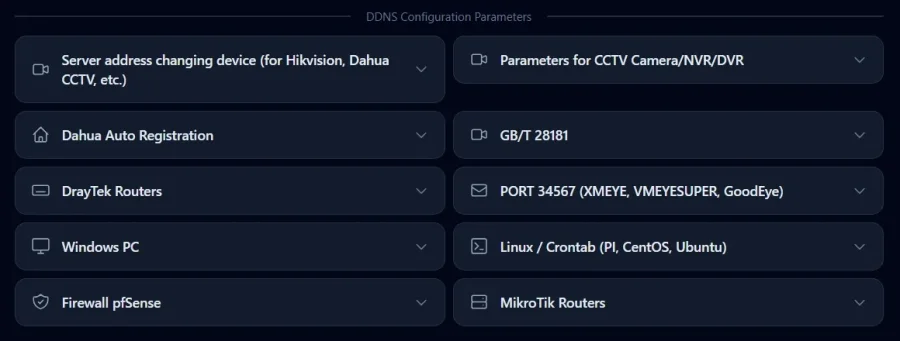
इसे खोलें और विधि 1 के नीचे दिए गए बॉक्स को कॉपी करें। यह एक लंबी लाइन है, जो आपके खाते से जुड़े token पर समाप्त होती है:
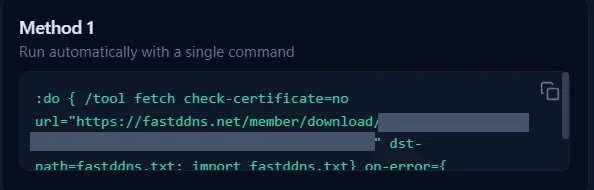
:do { /tool fetch check-certificate=no url="https://fastddns.net/hi/member/download/YOUR-DOWNLOAD-TOKEN" dst-path=fastddns.txt; import fastddns.txt} on-error={ [:terminal style error]; :put "ERROR"; }इसे दोबारा टाइप करने के बजाय पैनल से वास्तविक लाइन कॉपी करें — token ही आपके hostname की पहचान करता है।
चरण 2 — इसे टर्मिनल में पेस्ट करें
WinBox में New Terminal खोलें, या SSH के माध्यम से कनेक्ट करें, फिर लाइन पेस्ट करें और Enter दबाएँ। /tool fetch, या SSH के ज़रिए कनेक्ट करें, फिर लाइन पेस्ट करके Enter दबाएँ। Files सूची में fastddns.txt सूची को import के रूप में डाउनलोड करता है, और
के रूप में check-certificate=no: यह fetch को TLS प्रमाणपत्र की ट्रस्ट-चेन सत्यापन को छोड़ने के लिए बताता है। RouterOS पहले से ही इस सेटिंग के लिए no: यह fetch को TLS प्रमाणपत्र की ट्रस्ट-चेन का सत्यापन छोड़ने के लिए कहता है। RouterOS इस सेटिंग के लिए पहले से check-certificate=yes डिफ़ॉल्ट रखता है, और पैनल इसे स्पष्ट रूप से लिखता है ताकि प्रमाणपत्र स्टोर खाली होने या घड़ी के अभी तक सिंक न होने पर भी राउटर पर डाउनलोड काम करे। यदि आप प्रमाणपत्र का सत्यापन करना चाहते हैं, तो इसे check-certificate=no लेता है, और वही Method 2 कमांड में भी होता है।
चरण 3 — स्क्रिप्ट क्या बनाती है
आयात की गई फ़ाइल कोई रहस्यमय ब्लैक बॉक्स नहीं है। यह आपका hostname, username और key प्रिंट करती है, फिर चार काम करती है:
- किसी भी मौजूदा स्क्रिप्ट और scheduler को FastDDNS.net नाम से हटाती है, ताकि इसे दोबारा चलाने पर कोई duplicate न बचे;
- /system scriptएक FastDDNS.net जोड़ती है जिसमें अपडेट कमांड शामिल है;
- /system scheduler जोड़ती है जिसमें अपडेट कमांड शामिल है;FastDDNS.netएक
interval=120sजोड़ती है, जिसका नामstart-time=startupहै और जिसमें - और
इंस्टॉलेशन पूरा होने पर टर्मिनल में यह इस तरह दिखाई देता है:
ADD new Script: Complete.
ADD new Scheduler: Complete.
Complete add FastDDNS.
इन तीन लाइनों को जैसा लिखा है, वैसा ही समझें: स्क्रिप्ट और scheduler अब मौजूद हैं। ये hostname अपडेट होने का प्रमाण नहीं हैं — installer Complete add FastDDNS. पहले रन अस्वीकार होने पर भी प्रिंट करता है। नीचे दी गई जाँचों से अपडेट की पुष्टि करें।
चरण 4 — डाउनलोड लिंक एक घंटे बाद समाप्त हो जाता है
उस लाइन में token पैनल पेज रेंडर होने पर जनरेट किया जाता है और 3600 सेकंड बाद काम करना बंद कर देता है। पुरानी कॉपी पेस्ट करने पर router ERROR प्रिंट करता है, क्योंकि server ने script के बजाय 410 # Download token expired. का उत्तर दिया। इसका समाधान बस hostname पेज को फिर से लोड करके लाइन को दोबारा कॉपी करना है।
नीचे दिया गया walkthrough एक पुरानी रिकॉर्डिंग है। तब से पैनल को नया डिज़ाइन दिया गया है, इसलिए यह ऊपर दिए गए screenshots से मेल नहीं खाएगा — चरण और command में कोई बदलाव नहीं हुआ है।
विधि 2 — scheduler को हाथ से सेट अप करें
इससे विधि 1 जैसा ही परिणाम मिलता है, लेकिन आप इसे स्वयं टाइप करते हैं और router पर कुछ भी डाउनलोड नहीं होता।
चरण 1 — शेड्यूलर एंट्री बनाएँ
WinBox में System > Scheduler जाएँ और panel script के पास दिए गए copy बटन से दिखने वाले इन तीन मानों के साथ एक नई entry जोड़ें:
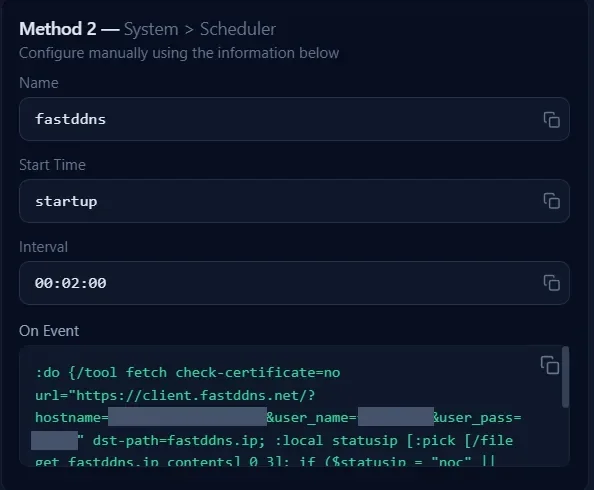
| फ़ील्ड | मान | यह क्या करता है |
|---|---|---|
| Name | fastddns |
कोई भी नाम चलेगा; यह नाम सूची में इसका उद्देश्य स्पष्ट रखता है |
| Start Time | startup |
टाइमर समय के बजाय बूट समय से अनुसूची को एंकर करता है — इस तालिका के नीचे नोट देखें |
| Interval | 00:02:00 |
हर दो मिनट में दोहराता है |
RouterOS की एक उपयोगी जानकारी: start-time=startup व्यवहार करता है जैसे कि स्टार्ट टाइम कंसोल के उठने के तीन सेकंड बाद हो, लेकिन MikroTik दस्तावेज़ में कहा गया है कि एक एन्ट्री जिसमें शून्य से भिन्न अंतराल हो स्टार्टअप पर नहीं चलती. इसलिए पहली निष्पादन बूट के बाद एक अंतराल में होता है, बूट पर नहीं. रिबूट के बाद आपका होस्टनेम लगभग दो मिनट में ताज़ा होता है, तुरंत नहीं.
चरण 2 — अपडेट command को On Event में पेस्ट करें
पैनल से On Event बॉक्स कॉपी करें। इसका प्रारूप है:
:do {/tool fetch check-certificate=no url="https://client.fastddns.net/?hostname=myhome.fastddns.net&user_name=YOUR-USERNAME&user_pass=YOUR-UPDATE-PASSWORD" dst-path=fastddns.ip; :local statusip [:pick [/file get fastddns.ip contents] 0 3]; if ($statusip = "noc" || $statusip = "goo") do={[/terminal style ambiguous];:put "Updated IP address";}; } on-error={[:terminal style error];:put "Can not connect to server FastDDNS.net.";:error "exit";};हाथ से कुछ बदलें नहीं — पैनल पहले ही आपका होस्टनेम, यूजरनेम और अपडेट पासवर्ड भर चुका है. ऊपर दिए गए तीन प्लेसहोल्डर केवल आपके अकाउंट के निजी मानों का प्रतिनिधित्व करते हैं.
स्टेप 3 — स्क्रिप्ट कैसे जानती है कि अपडेट काम किया
फ़ेच सर्वर का उत्तर fastddns.ip में सेव करता है और :pick … 0 3 इसके पहले तीन अक्षरों को पढ़ता है। FastDDNS मानक DynDNS शब्दावली में उत्तर देता है, इसलिए इन तीन अक्षरों से परिणामों के बीच अंतर करना पर्याप्त है:
| उत्तर | पहले 3 अक्षर | अर्थ |
|---|---|---|
good |
goo |
hostname को नए पते पर अपडेट किया गया |
nochg |
noc |
पता नहीं बदला था — कुछ करने की ज़रूरत नहीं |
badauth |
bad |
गलत उपयोगकर्ता नाम या अपडेट पासवर्ड |
स्क्रिप्ट केवल goo और noc की जाँच करती है और दोनों के लिए Updated IP address प्रिंट करती है। इनके अलावा कुछ भी — badauth सहित — चुपचाप आगे बढ़ जाता है: फ़ेच सफल हुआ, इसलिए on-error कभी सक्रिय नहीं होता और कुछ भी प्रिंट नहीं होता। चुप्पी का मतलब सफलता नहीं है। संदेह होने पर fastddns.ip पढ़ें। प्रोटोकॉल का दस्तावेज़ीकरण FastDDNS क्लाइंट API पेज पर है, अगर आप अपनी स्क्रिप्ट खुद लिखना चाहें।
वीडियो में मैनुअल तरीका — यह भी पैनल की पुरानी रिकॉर्डिंग है, जिसमें वही चार मान हैं।
जाँचें कि hostname वास्तव में अपडेट हो रहा है
राउटर पर तीन जाँचें और राउटर के बाहर एक जाँच। राउटर पर:
/system scheduler print
/file print
:put [/file get fastddns.ip contents]
शेड्यूलर सूची में एक run-count कॉलम होता है, जो हर दो मिनट में बढ़ता है। इससे पता चलता है कि एंट्री चल रही है — यहनहीं बताता कि अपडेट सफल हुआ है, क्योंकि असफल कमांड चलाने वाले शेड्यूलर की गिनती भी बढ़ती रहती है। इसका प्रमाण यह फ़ाइल है: fastddns.ip मौजूद होनी चाहिए और इसकी सामग्री से शुरू होनी चाहिए
good या nochg — सर्वर अपने द्वारा रिकॉर्ड किए गए पते को अंत में जोड़ सकता है।
राउटर के बाहर, किसी भी मशीन से hostname का रिज़ॉल्यूशन करें और उसकी तुलना अपने वर्तमान सार्वजनिक पते से करें:
nslookup myhome.fastddns.netआपका होस्टनेम पैनल भी अंतिम अपडेट टाइमस्टैम्प दिखाता है, जो Not yet updated राउटर के पहली बार रिपोर्ट करने पर बदल जाता है। FastDDNS 60 सेकंड से कम समय में नया पता लागू करता है, हालांकि आपका लोकल DNS कैश पुराने पते को थोड़ी देर और रख सकता है।
माइक्रोटिक डीडीएनएस समस्या निवारण
| आपको क्या दिखता है | क्यों | क्या करना है |
|---|---|---|
ERROR Method 1 की लाइन पेस्ट करने के तुरंत बाद |
डाउनलोड token की अवधि समाप्त हो गई है, या router साइट तक नहीं पहुँच सका | hostname पेज को रीलोड करें, लाइन फिर से कॉपी करें और एक घंटे के भीतर पेस्ट करें |
| Can not connect to server FastDDNS.net. | router अपडेट URL को resolve या एक्सेस नहीं कर सकता | कुछ भी बदलने से पहले जाँच करें: /ip dns print कॉन्फ़िगर किए गए resolver के लिए, फिर :put [:resolve client.fastddns.net] router से ही नाम resolution का परीक्षण करें। सार्वजनिक resolver केवल तभी जोड़ें जब सूची खाली हो — काम कर रहे आंतरिक resolver को ओवरराइट करने से स्थानीय नाम resolution टूट जाएगा |
fastddns.ip में badauth शामिल है |
पैनल से On Event बॉक्स फिर से कॉपी करें; अगर आपने किसी अन्य provider से माइग्रेट किया है, तो | पैनल से इवेंट बॉक्स को फिर से कॉपी करें; यदि आप किसी अन्य प्रदाता से माइग्रेट हुए हैं, तो No-IP या DynDNS सर्वर एड्रेस बदलनेDDNS काम कर रहा है; आपके नेटवर्क तक पहुँचने का रास्ता काम नहीं कर रहा |
| होस्टनेम हल हो रहा है, लेकिन आपके पोर्ट पर कोई प्रतिक्रिया नहीं है | hostname ऐसे पते पर resolve होता है जो आपका सार्वजनिक IP नहीं है | router किसी दूसरी NAT लेयर के पीछे है, अक्सर CGNAT के कारणPort Checkतुलना करें |
| सार्वजनिक IP lookup में दिखने वाले पते से; अगर दोनों अलग हैं, तो अपने ISP से सार्वजनिक IP माँगें | सब कुछ काम कर रहा था, फिर महीनों बाद बंद हो गया | जांचें कि /ip address printअपने account से उसे renew करें, या ऐसी plan पर जाएँ जिसके hostname की अवधि समाप्त नहीं होती |
| सब कुछ काम कर रहा था, फिर महीनों बाद रुका | एक मुफ्त होस्टनेम हर साल नवीनीकृत होता है और एक अस्थायी होस्टनेम 30 दिन तक चलता है | इसे अपने खाते से नवीनीकृत करें, या किसी ऐसी योजना में जाएँ जिसकी hostname की समय सीमा समाप्त न हो |
अपनी अपडेट स्क्रिप्ट को निजी रखें
दोनों तरीके आपके hostname, उपयोगकर्ता नाम और अपडेट पासवर्ड को router पर सादे टेक्स्ट में संग्रहीत करते हैं — scheduler के On Event फ़ील्ड में, या /system script के अंदर। जो कोई भी कॉन्फ़िगरेशन पढ़ सकता है, वह इन मानों को भी पढ़ सकता है, इसलिए एक पूर्ण RouterOS निर्यात को उसी तरह सुरक्षित रखें जैसे आप पासवर्ड फ़ाइल को रखते हैं। यदि आपने इसे पहले किसी फ़ोरम पोस्ट या सपोर्ट टिकट में चिपकाया है, तो अपने खाते में अपडेट पासवर्ड बदलें और स्क्रिप्ट को फिर से इंस्टॉल करें।
डाउनलोड किया गया fastddns.txt केवल इंस्टॉलेशन के दौरान आवश्यक है। आप बाद में इसे Files से हटा सकते हैं; इससे scheduler प्रभावित नहीं होगा।
अक्सर पूछे जाने वाले प्रश्न
क्या मुझे DDNS अपडेट के लिए खुद कोई पोर्ट खोलने की आवश्यकता है?
नहीं। router FastDDNS से outbound HTTPS कनेक्शन खोलता है, इसलिए अपडेट के लिए किसी inbound नियम की आवश्यकता नहीं है। hostname के ज़रिए जिन सेवाओं तक पहुँचना चाहते हैं, उनके लिए आपको port forwarding की आवश्यकता होगी, जैसे RTSP के लिए 554 या कैमरे का web port।
MikroTik अपडेट कितनी बार भेजता है, और hostname कितनी तेज़ी से बदलता है?
दोनों तरीकों में scheduler हर दो मिनट में चलता है। जब पते में वास्तव में बदलाव होता है, तो FastDDNS इसे 60 सेकंड के भीतर लागू कर देता है। इसलिए IP बदलने के बाद सबसे खराब स्थिति में लगभग दो मिनट scheduler के इंतज़ार और propagation time तक लग सकते हैं।
क्या मेरा ISP CGNAT का उपयोग करता है, तब भी यह काम करेगा?
नहीं। Carrier-Grade NAT के पीछे आपके router की अपनी कोई सार्वजनिक IP नहीं होती, इसलिए hostname को इंगित करने के लिए कोई उपयोगी पता नहीं होता और ISP incoming कनेक्शनों को ब्लॉक कर देता है। Dynamic DNS बदलते हुए पतों की समस्या हल करता है, अनुपलब्ध पतों की नहीं। अपने ISP से सार्वजनिक IP पता माँगें, या ऐसी सेवा का उपयोग करें जो outbound कनेक्शनों को tunnel करती हो।
क्या hostname की समय सीमा समाप्त होती है?
एक मुफ़्त स्थायी hostname आपके खाते से साल में एक बार नवीनीकृत किया जाता है, जबकि अस्थायी hostname 30 दिनों तक चलते हैं। paid plan पर hostname की समय सीमा समाप्त नहीं होती; विवरणमूल्य निर्धारण पृष्ठ पर हैं।
क्या आप कोई अलग router चला रहे हैं? वही अपडेट URL ऐसी किसी भी जगह काम करता है जहाँ scheduled HTTPS request भेजा जा सकता है, जिसमेंDrayTek सेटअप यहां शामिल है।




