
त्वरित संगतता जांच
यह विधि तब काम करती है, जब आपका डिवाइस निम्नलिखित सभी शर्तें पूरी करता हो:
- आपके डिवाइस में DDNS सेटिंग्स पेज हो, जिसमें सर्वर पता, सर्वर IP, या DDNS सर्वर फ़ील्ड हो।
- वह फ़ील्ड संपादित करने योग्य है — आप डिफ़ॉल्ट मान हटा सकते हैं और नया मान टाइप कर सकते हैं।
- डिफ़ॉल्ट मान इनमें से एक होता है:
members.dyndns.orgयाdynupdate.no-ip.com - आपका डिवाइस DDNS प्रकार के रूप में No-IP या DynDNS चुनने की अनुमति देता है।
सामान्य संगत डिवाइस: कई Hikvision और Dahua कैमरे और DVRs, Hikvision या Dahua प्लेटफ़ॉर्म पर बने OEM ब्रांड, और कुछ router जिनमें संपादित करने योग्य DDNS सर्वर फ़ील्ड होती हैं।
संगत नहीं: ऐसे डिवाइस जो सर्वर एड्रेस को किसी विशेष प्रदाता तक सीमित रखते हैं, ऐसे डिवाइस जो केवल विक्रेता-विशिष्ट DDNS (जैसे, केवल Hik-Connect) का समर्थन करते हैं, या ऐसे डिवाइस जिनमें सर्वर एड्रेस फ़ील्ड पूरी तरह छिपी होती है।
यदि आपका डिवाइस इन शर्तों को पूरा नहीं करता है, तो इस गाइड को छोड़ दें और हमारे पूर्ण DDNS इंस्टॉलेशन गाइड में किसी अन्य इंस्टॉलेशन विधि का पालन करें।
यह विधि क्या करती है
अधिकांश CCTV कैमरों, DVRs और router में अंतर्निहित DDNS समर्थन होता है, लेकिन वे केवल कुछ पूर्वनिर्धारित प्रदाता देते हैं — आमतौर पर No-IP और DynDNS।
ये डिवाइस IP अपडेट भेजने के लिए एक विशिष्ट सर्वर एड्रेस से जुड़ते हैं। डिफ़ॉल्ट रूप से, यह एड्रेस No-IP या DynDNS सर्वर की ओर संकेत करता है। विचार सरल है: उस एड्रेस को dyn.fastddns.net से बदल दें, और आपका डिवाइस अपडेट FastDDNS को भेजेगा।
FastDDNS उन डिवाइस के साथ काम करने के लिए डिज़ाइन किया गया है जो No-IP या DynDNS-शैली की DDNS अपडेट सेटिंग का समर्थन करते हैं और सर्वर एड्रेस बदलने की अनुमति देते हैं। किसी अतिरिक्त सॉफ़्टवेयर की आवश्यकता नहीं है — डिवाइस अपने अंतर्निर्मित DDNS क्लाइंट का उपयोग करके सब कुछ संभालता है।
नेटवर्क आवश्यकता: DDNS सर्वर एड्रेस बदलने से केवल आपका hostname आपके बदलते सार्वजनिक IP पर aponted रहता है; इससे डिवाइस अपने-आप पहुंच योग्य नहीं बनता। यदि आपका ISP CGNAT का उपयोग करता है, तो सीधे इनबाउंड IPv4 कनेक्शन आपके router तक नहीं पहुंच सकते, क्योंकि आपके पास सीधे पहुंच योग्य सार्वजनिक IPv4 एड्रेस नहीं है और DDNS इसे बदल नहीं सकता। NAT router के पीछे मौजूद डिवाइस के लिए आपको port forwarding भी कॉन्फ़िगर करनी होगी और firewall के माध्यम से संबंधित ट्रैफ़िक की अनुमति देनी होगी।
शुरू करने से पहले
अपने डिवाइस का DDNS कॉन्फ़िगरेशन पेज खोलें और सर्वर एड्रेस फ़ील्ड खोजें। आपके डिवाइस और firmware संस्करण के अनुसार इसका लेबल सर्वर एड्रेस, सर्वर IP, या DDNS सर्वर हो सकता है।
डिफ़ॉल्ट रूप से, इसमें इन मानों में से एक होगा:
- DynDNS:
members.dyndns.org - No-IP:
dynupdate.no-ip.com
वास्तविक डिवाइस पर इन फ़ील्ड के उदाहरण यहां दिए गए हैं:
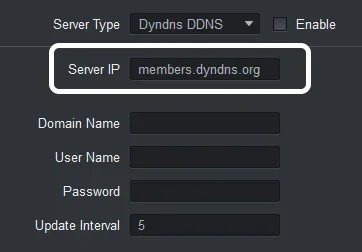
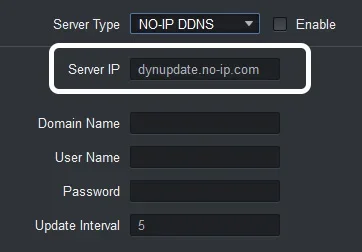
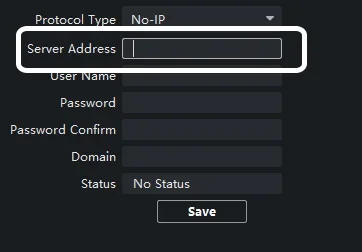
पुष्टि करें कि आप इस फ़ील्ड में मौजूद टेक्स्ट को चुनकर हटा सकते हैं। यदि फ़ील्ड धुंधला है या संपादन योग्य नहीं है, तो यह विधि आपके डिवाइस पर काम नहीं करेगी।
चरण 1 – FastDDNS पर एक hostname बनाएं
अपने डिवाइस को कॉन्फ़िगर करने से पहले, आपको FastDDNS hostname की आवश्यकता होगी। यदि आपके पास अभी तक एक नहीं है:
- FastDDNS गेटिंग स्टार्टेड पर जाएँ और एक मुफ्त खाता बनाएं।
- पर जाएँ और एक मुफ्त खाता बनाएं।
dynsvr.fastddns.org।
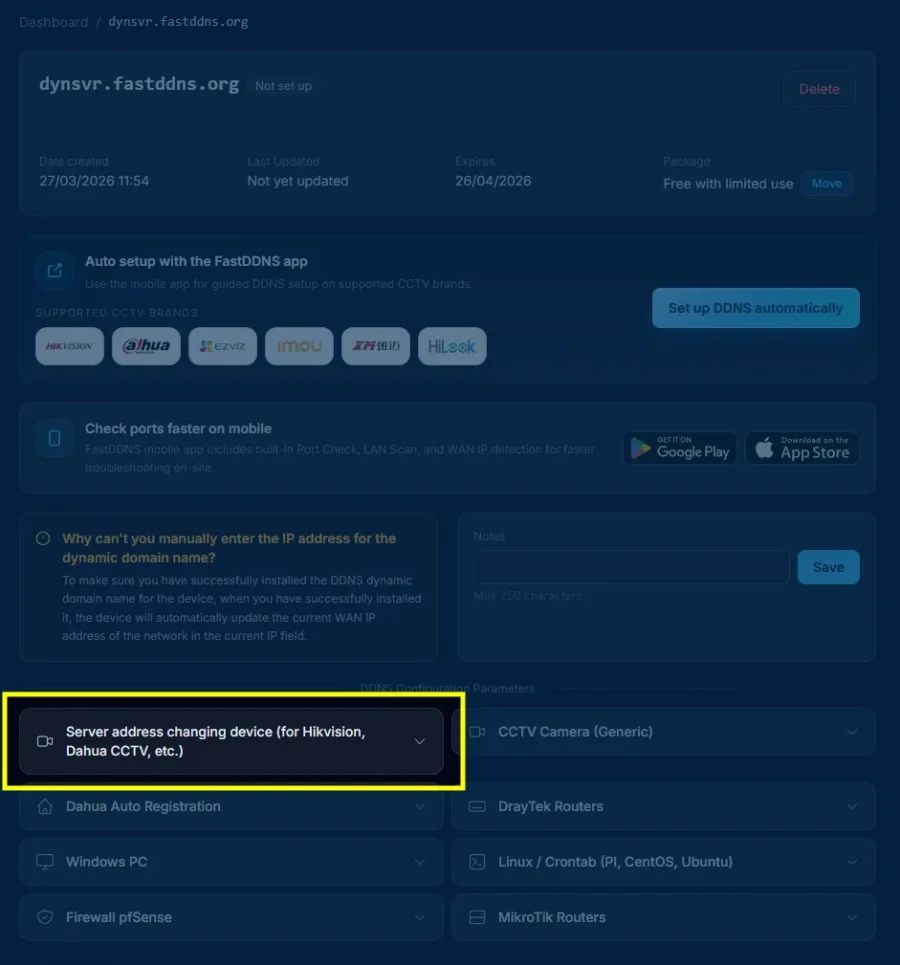
hostname बनाने के बाद, उसका प्रबंधन पेज खोलें। आपको समर्थित सेटअप विधियों की सूची दिखाई देगी।
"सर्वर पता बदलने वाला डिवाइस (Hikvision, Dahua CCTV, आदि के लिए)" पर क्लिक करके कॉन्फ़िगरेशन पैरामीटर खोलें।
चरण 2 – कॉन्फ़िगरेशन पैरामीटर कॉपी करें
सेटअप विधि पर क्लिक करने के बाद, एक पैनल दिखाई देगा जिसमें आपके डिवाइस पर दर्ज करने के लिए आवश्यक सभी मान होंगे:
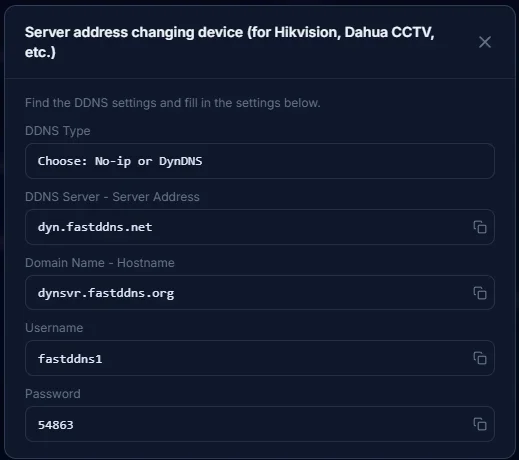
अलग-अलग डिवाइस एक ही फ़ील्ड के लिए अलग-अलग लेबल का उपयोग करते हैं। अपने डिवाइस पर FastDDNS पैरामीटर का सही फ़ील्ड से मिलान करने के लिए नीचे दी गई तालिका का उपयोग करें:
| डिवाइस फ़ील्ड का नाम | यह मान दर्ज करें | नोट्स |
|---|---|---|
| सर्वर प्रकार / DDNS प्रकार / प्रोटोकॉल प्रकार | No-IP या DynDNS | दोनों विकल्प काम करते हैं — जो उपलब्ध हो, उसे चुनें |
| सर्वर पता / सर्वर IP / DDNS सर्वर | dyn.fastddns.net |
डिफ़ॉल्ट मान हटाकर इसे ठीक इसी तरह टाइप करें |
| डोमेन नाम / होस्टनेम / डोमेन | आपका FastDDNS होस्टनेम (उदा., dynsvr.fastddns.org) |
डोमेन सहित पूरा hostname कॉपी करें |
| उपयोगकर्ता नाम / यूज़रनेम / लॉगिन नाम | आपके FastDDNS अकाउंट का यूज़रनेम | कुछ डिवाइस पर बड़े और छोटे अक्षरों का ध्यान रखना आवश्यक है |
| पासवर्ड / DDNS कुंजी / अपडेट कुंजी | आपकी DDNS अपडेट कुंजी (पैनल में दिखाई गई) | यह आपका अकाउंट लॉगिन पासवर्ड नहीं है |
महत्वपूर्ण: कॉन्फ़िगरेशन पैनल में दिखाया गया पासवर्ड आपकी DDNS अपडेट कुंजी है — यह एक अलग क्रेडेंशियल है, जिसका उपयोग केवल DDNS अपडेट के लिए किया जाता है। इसे अपने FastDDNS अकाउंट पासवर्ड से भ्रमित न करें।
स्टेप 3 – अपने डिवाइस पर सर्वर पता बदलें
अपने डिवाइस के DDNS सेटिंग्स पेज पर वापस जाएँ। डिफ़ॉल्ट सर्वर पता हटा दें और स्टेप 2 से प्राप्त मानों का उपयोग करके सभी फ़ील्ड भरें।
यहाँ कैमरे पर पूरी की गई कॉन्फ़िगरेशन का एक उदाहरण है:
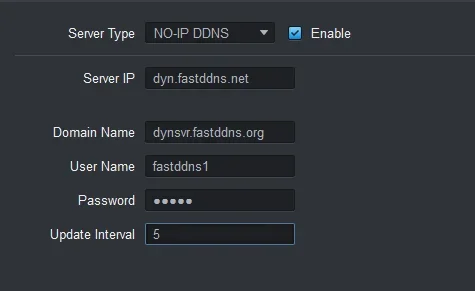
dyn.fastddns.net में बदल दिया गया, Domain Name को FastDDNS hostname पर सेट किया गया और क्रेडेंशियल दर्ज किए गए। Update Interval को 5 मिनट पर सेट किया गया है।
सभी जानकारी दर्ज करने के बाद:
- सुनिश्चित करें कि सक्रिय करें चेक किया गया है (यदि आपके डिवाइस में यह विकल्प है)।
- सहेजें या लागू करें पर क्लिक करें।
- कुछ डिवाइसों को DDNS अपडेट प्रक्रिया शुरू करने के लिए रीबूट की आवश्यकता हो सकती है।
चरण 4 – अपडेट स्थिति की पुष्टि करें
अपने FastDDNS डैशबोर्ड पर वापस जाएँ और अपने hostname का प्रबंधन पृष्ठ खोलें। अपने डिवाइस को पहला अपडेट भेजने के लिए 30 सेकंड से 5 मिनट तक प्रतीक्षा करें।
जब अपडेट सफल हो जाता है, तो आप देखेंगे:
- स्थिति Active में बदल जाती है (हरा बैज)।
- आपका वर्तमान सार्वजनिक IP पता होस्टनेम के नीचे दिखाई देता है।
- अंतिम अपडेट टाइमस्टैम्प नवीनतम अपडेट का समय दिखाता है।
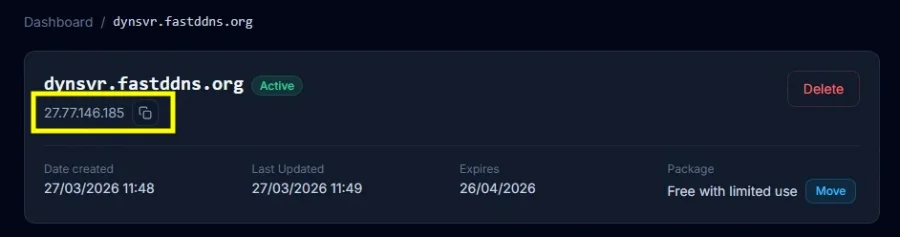
आपका hostname अब लाइव है। जब भी आपका सार्वजनिक IP बदलता है, डिवाइस अपने आप FastDDNS को अपडेट भेज देगा और आपका hostname हमेशा सही पते पर resolve होगा।
अपेक्षित स्थिति संदेश
अपने डिवाइस पर सेटिंग्स सहेजने के बाद, DDNS स्थिति फ़ील्ड (यदि उपलब्ध हो) निम्नलिखित में से कोई एक दिखा सकती है:
| स्थिति संदेश | अर्थ |
|---|---|
| सक्रिय / सामान्य / सफल | DDNS सही तरीके से काम कर रहा है — IP अपडेट हो गया है |
| कनेक्ट हो रहा है / प्रगति में | डिवाइस अपडेट सर्वर तक पहुँचने का प्रयास कर रहा है |
| सर्वर से कनेक्शन विफल रहा | डिवाइस dyn.fastddns.netका पता लगाने या उस तक पहुँचने में असमर्थ है — DNS सेटिंग्स जांचें |
| प्रमाणीकरण विफल | यूज़रनेम या पासवर्ड गलत है — क्रेडेंशियल्स फिर से जांचें |
| कोई स्थिति नहीं / अक्षम | DDNS सक्षम नहीं है — सुनिश्चित करें कि सक्षम करने वाला चेकबॉक्स चुना गया है |
नोट: सटीक शब्दावली डिवाइस निर्माता और फ़र्मवेयर संस्करण के अनुसार भिन्न हो सकती है। मेनू के नाम अलग-अलग मॉडल में अलग हो सकते हैं।
सामान्य त्रुटियाँ और समाधान
यदि 5 मिनट के बाद आपका IP पता डैशबोर्ड पर दिखाई नहीं देता है, तो निम्नलिखित उपाय आज़माएँ:
अपने क्रेडेंशियल्स की जाँच करें
सुनिश्चित करें कि डिवाइस पर दर्ज hostname, यूज़रनेम और DDNS अपडेट कुंजी FastDDNS कॉन्फ़िगरेशन पैनल में दिखाए गए मानों से बिल्कुल मेल खाते हों। एक भी टाइपो अपडेट को बिना किसी स्पष्ट संदेश के विफल कर सकता है।
डिवाइस पर DNS सर्वर बदलें
कुछ डिवाइस अपने डिफ़ॉल्ट DNS का उपयोग करके dyn.fastddns.net अपने डिफ़ॉल्ट DNS का उपयोग करते हुए। अपने डिवाइस की नेटवर्क सेटिंग्स पर जाएँ और DNS सर्वर को इस पर सेट करें:
Primary DNS:   8.8.8.8
Secondary DNS: 8.8.4.4
डिवाइस को पुनः चालू करें
कुछ कैमरे और DVR केवल बूट होने के दौरान DDNS अपडेट शुरू करते हैं। साधारण रीस्टार्ट करने से डिवाइस तुरंत अपडेट भेजेगा।
फैक्टरी रीसेट करके फिर से कॉन्फ़िगर करें
यदि उपरोक्त में से कोई भी चरण काम नहीं करता है, तो डिवाइस को फैक्टरी डिफ़ॉल्ट पर रीसेट करें और DDNS सेटिंग्स को शुरू से फिर दर्ज करें। कभी-कभी firmware की गड़बड़ियों के कारण DDNS कॉन्फ़िगरेशन खराब हो जाता है और मान बदलने के बाद भी समस्या बनी रहती है।
सेटअप की कोई दूसरी विधि आज़माएँ
यदि आपका डिवाइस अब भी अपडेट नहीं कर पा रहा है, तो सर्वर पता वाली विधि आपके विशिष्ट मॉडल के साथ संगत नहीं हो सकती है।अन्य DDNS इंस्टॉलेशन विधियोंको आज़माएँ।
यह विधि कब काम नहीं करेगी
यह विधि इस बात पर निर्भर करती है कि डिवाइस कस्टम सर्वर पता स्वीकार करता है। यहकाम नहींकरेगी:
- लॉक किया गया सर्वर पता: डिवाइस में DDNS प्रकार का ड्रॉपडाउन है, लेकिन सर्वर पता फ़ील्ड केवल-पढ़ने योग्य या छिपा हुआ है। यह कुछ नए firmware संस्करणों में आम है।
- केवल विक्रेता द्वारा लॉक किया गया DDNS: डिवाइस केवल किसी स्वामित्व वाली DDNS सेवा (जैसे, Hik-Connect, IMOU P2P) का समर्थन करता है और इसमें मानक No-IP या DynDNS के लिए कोई विकल्प नहीं है।
- सर्वर का समाधान नहीं हो पाता: डिवाइस का अंतर्निहित DNS क्लाइंट
dyn.fastddns.netका समाधान करने में विफल रहता है। पहले DNS को8.8.8.8में बदलने का प्रयास करें — यदि इससे समस्या हल नहीं होती, तो firmware का DNS कार्यान्वयन सीमित हो सकता है। - गलत क्रेडेंशियल: DDNS अपडेट कुंजी आपके खाते के पासवर्ड से अलग होती है। FastDDNS कॉन्फ़िगरेशन पैनल में मानों की दोबारा जाँच करें।
- firmware DDNS पृष्ठ छिपा देता है: कुछ डिवाइस firmware के कुछ संस्करणों में DDNS सेटिंग्स पूरी तरह हटा देते हैं।
यदि इनमें से कोई भी स्थिति लागू होती है, तोवैकल्पिक DDNS सेटअप विधियोंमें से कोई एक आज़माएँ।
परीक्षित डिवाइस श्रेणियाँ
इस विधि का निम्नलिखित डिवाइसों पर सफलतापूर्वक परीक्षण किया गया है:
- Hikvision DVR और IP कैमरे — Hikvision OEM ब्रांड सूची देखें
- Dahua DVR और IP कैमरे — Dahua OEM ब्रांड सूची देखें
- OEM ब्रांड जो Hikvision या Dahua प्लेटफ़ॉर्म पर बने हैं
सामान्य तौर पर, No-IP या DynDNS को सपोर्ट करने वाले और सर्वर पता फ़ील्ड को संपादित करने की सुविधा देने वाले कई डिवाइस इस विधि के साथ संगत हैं। मेनू के नाम और फ़ील्ड लेबल मॉडल तथा firmware संस्करण के अनुसार अलग-अलग हो सकते हैं।
क्या आप जांचना चाहते हैं कि आपके डिवाइस के port रिमोट एक्सेस के लिए खुले हैं? कनेक्टिविटी की पुष्टि करने के लिए FastDDNS पोर्ट चेक टूल का उपयोग करें।
अक्सर पूछे जाने वाले प्रश्न
क्या मैं अपने डिवाइस पर No-IP या DynDNS सेटिंग के साथ FastDDNS का उपयोग कर सकता हूँ?
हाँ। अपने डिवाइस पर DDNS प्रकार के रूप में No-IP या DynDNS चुनें, फिर सर्वर पता dyn.fastddns.net से बदलें और अपने FastDDNS क्रेडेंशियल दर्ज करें। दोनों में से कोई भी DDNS प्रकार काम करेगा।
मेरा डिवाइस मुझे सर्वर पता बदलने की अनुमति नहीं देता। मैं क्या कर सकता हूँ?
यदि आप सर्वर पता फ़ील्ड को संपादित नहीं कर सकते, तो यह विधि आपके डिवाइस के साथ संगत नहीं है। फिर भी आप किसी दूसरी इंस्टॉलेशन विधि से FastDDNS का उपयोग कर सकते हैं। सभी उपलब्ध सेटअप विकल्पों के लिए हमारी गाइड देखें: फ्री में डायनामिक DNS कैसे इंस्टॉल करें। इसमें FastDDNS मोबाइल ऐप और ऐसे अन्य तरीके शामिल हैं जिनमें सर्वर पता बदलने की आवश्यकता नहीं होती।
DDNS अपडेट में कितना समय लगता है?
अधिकांश डिवाइस सेटिंग्स सहेजने के 30 सेकंड से 5 मिनट के भीतर पहला अपडेट भेजते हैं। यदि 5 मिनट बाद भी अपडेट दिखाई न दे, तो ऊपर दिया गया समस्या-निवारण अनुभाग देखें।
क्या यह router पर भी काम करता है?
हाँ, कुछ router, जिनमें DrayTek और TP-Link के मॉडल शामिल हैं, संपादन योग्य सर्वर पते के साथ No-IP या DynDNS को सपोर्ट करते हैं। सेटअप प्रक्रिया वही है। समर्थित DrayTek मॉडल के लिए DrayTek DDNS सेटअप गाइड का पालन करें। MikroTik उपयोगकर्ता अपडेट को MikroTik RouterOS गाइड के साथ कॉन्फ़िगर कर सकते हैं। pfSense router या फ़ायरवॉल के लिए pfSense डाइनामिक DNS गाइड का पालन करें।
DDNS अपडेट key और मेरे अकाउंट पासवर्ड में क्या अंतर है?
DDNS अपडेट key (जो FastDDNS कॉन्फ़िगरेशन पैनल में दिखाई देती है) एक अलग क्रेडेंशियल है, जिसका उपयोग केवल डिवाइस से सर्वर पर DDNS अपडेट भेजने के लिए किया जाता है। यह आपके FastDDNS अकाउंट के पासवर्ड के समान नहीं है।
अपडेट इंटरवल के लिए मुझे क्या दर्ज करना चाहिए?
अधिकांश डिवाइस में डिफ़ॉल्ट रूप से 5 मिनट होता है, जो एक अच्छी शुरुआत है। कम मान (जैसे, 1 मिनट) IP अपडेट को तेज़ करते हैं, लेकिन अधिक ट्रैफ़िक उत्पन्न करते हैं। अधिक मान बैंडविड्थ बचाते हैं, लेकिन आपका IP बदलने पर अपडेट में लंबा अंतर हो सकता है।




