
DrayTek DDNS को FastDDNS के साथ कैसे सेट अप करें
अपने DrayTek राउटर पर Applications > Dynamic DNS खोलें, Dynamic DNS Setup सक्षम करें और एक खाली इंडेक्स स्लॉट चुनें। Service Provider को User-Defined पर सेट करें, Provider Host को dyn.fastddns.net पर सेट करें, FastDDNS hostname पेज से Service API स्ट्रिंग पेस्ट करें, फिर HTTPS प्रमाणीकरण को basic पर चुनें। जैसे ही router अपना पहला अपडेट भेजता है, hostname आपके सार्वजनिक IP का अनुसरण करने लगता है और FastDDNS हर अपडेट को 60 सेकंड के भीतर लागू कर देता है।
शुरू करने से पहले आपको क्या चाहिए
- एक DrayTek राउटर जिसकी फर्मवेयर में Applications > Dynamic DNS के साथ User-Defined प्रदाता विकल्प देता हो।
- आपकी लाइन तक पहुँचने वाला एक सार्वजनिक IPv4 पता। router के status page पर WAN IP जाँचें: अगर यह private है, तो या तो router के सामने आपका अपना कोई दूसरा device लगा है — इसे ठीक किया जा सकता है; Step 4 और troubleshooting section देखें — या आपका ISP Carrier-Grade NAT का उपयोग कर रहा है। ऐसी स्थिति में inbound connections कभी नहीं पहुँचते और कोई भी DDNS service इसे बदल नहीं सकती।
- एक मुफ्त FastDDNS account और एक hostname। मुफ्त plan में एक स्थायी hostname मिलता है, जिसे साल में एक बार renew किया जाता है। इसके अलावा, असीमित temporary hostnames मिलते हैं, जिनमें से हर एक 30 दिनों तक सक्रिय रहता है; भुगतान योजनाएंपेड प्लान यह सीमा बढ़ाते हैं।
- राउटर का प्रशासनिक एक्सेस और उसी लोकल नेटवर्क पर एक ब्राउज़र।
DDNS और port forwarding दो अलग-अलग काम करते हैं। router अपना DDNS update आउटबाउंड भेजता है, इसलिए hostname के काम करना शुरू करने के लिए कुछ भी खोलने की ज़रूरत नहीं होती। port forwarding एक अलग चरण है, जो internet से किसी device तक traffic पहुँचने देता है — इसका विवरण इस guide के अंत में दिया गया है।
चरण 1 — FastDDNS से अपने पैरामीटर कॉपी करें
Sign in करें, वह hostname खोलें जिसे आप router से update कराना चाहते हैं और DDNS Configuration Parameters तक स्क्रॉल करें। DrayTek Routers panel को expand करें। इसमें router द्वारा माँगी गई हर value उस hostname के लिए पहले से भरी हुई दिखाई देती है।
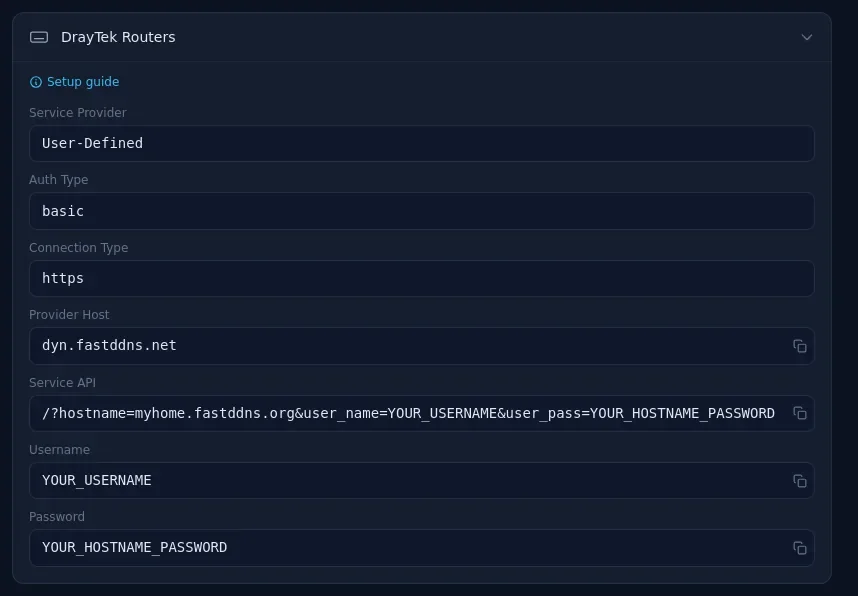
panel में ये जानकारी दी गई है:
| राउटर पर फ़ील्ड | मान |
|---|---|
| Service Provider | User-Defined |
| Auth Type | basic |
| Connection Type | https |
| Provider Host | dyn.fastddns.net |
| Service API | /?hostname=आपका होस्टनाम&user_name=आपका यूज़रनेम&user_pass=आपके होस्टनाम का पासवर्ड |
| Login Name | आपके FastDDNS खाते का यूज़रनेम |
| Password | उस पैनल में दिखाया गया होस्टनाम पासवर्ड |
यही आखिरी पंक्ति अधिकांश असफल सेटअप का कारण बनती है: राउटर जिस पासवर्ड की मांग करता है, वह hostname से जुड़ी key है, न कि वह पासवर्ड जिसका इस्तेमाल आप FastDDNS में साइन इन करने के लिए करते हैं। इसे याद से टाइप करने के बजाय पैनल से कॉपी करें।
यदि आप किसी दूसरे प्रदाता से हट रहे हैं, तो यही मान update API के ज़रिए भी काम करते हैं — देखें FastDDNS क्लाइंट API संदर्भ देखें।
चरण 2 — राउटर पर Dynamic DNS पेज खोलें
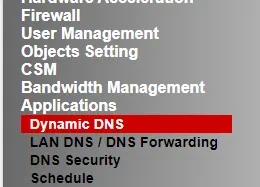
राउटर के वेब इंटरफ़ेस में साइन इन करें और बाएँ मेनू में Applications चुनें, फिर Dynamic DNS।
चरण 3 — Dynamic DNS सक्षम करें और एक इंडेक्स स्लॉट चुनें
Dynamic DNS Setup पेज पर, Enable Dynamic DNS Setup को टिक करें।Accounts तालिका में कई क्रमांकित स्लॉट हैं; कोई भी खाली इंडेक्स नंबर चुनकर उसका खाता फ़ॉर्म खोलें। एक स्लॉट में एक hostname होता है।
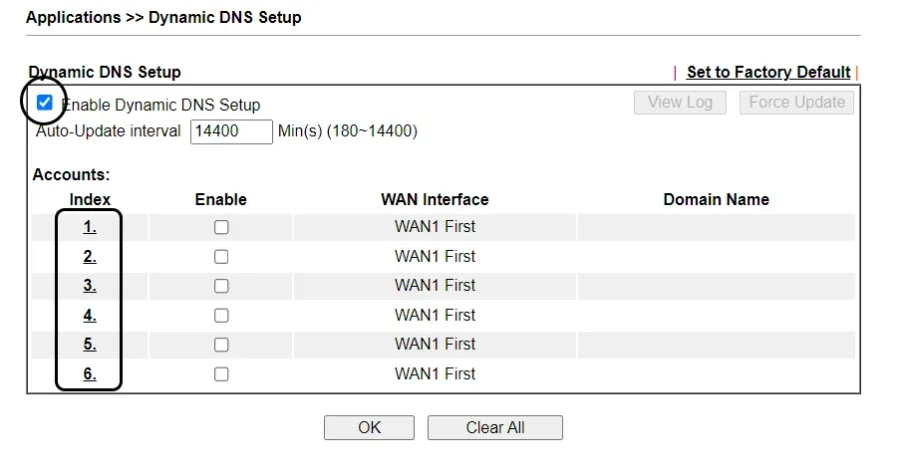
आगे बढ़ने से पहले Auto-Update intervalजाँचें। स्क्रीनशॉट वाले firmware में यह 180 से 14400 मिनट तक स्वीकार करता है और डिफ़ॉल्ट रूप से 14400 — लगभग दस दिन पर सेट होता है। यदि आपका सार्वजनिक IP बदल जाता है और आपको घंटों बाद भी hostname पुराने IP पर निर्देशित होता दिखे, तो सबसे पहले यहीं जाँच करें; इसे आपके ISP द्वारा IP बदलने की वास्तविक आवृत्ति के अनुरूप कम करें।
चरण 4 — Dynamic DNS खाता फ़ॉर्म भरें
फ़ॉर्म को चरण 1 के मानों से भरें:
- Enable Dynamic DNS Account पर टिक करें।
- WAN Interface — उस WAN इंटरफेस को चुनें जो आपका इंटरनेट कनेक्शन लेकर आता है।
- Service Provider — User-Defined —
- Provider Host.dyn.fastddns.net —
- Service API — पूरी स्ट्रिंग पेस्ट करें, अग्रिम स्लैश के साथ शुरू करें।
- Auth Type — basic —
- Connection Type.Https —
- Server Response — खाली छोड़ दें।
- Login Name — खाली छोड़ दें।
- Password — होस्टनाम पासवर्ड।
- Determine WAN IP — WAN IP यदि राउटर स्वयं सार्वजनिक पता रखता है; यदि ऐसा नहीं है तो नीचे दिए नोट को देखें।
क्लिक करें OK सहेजने के लिए।
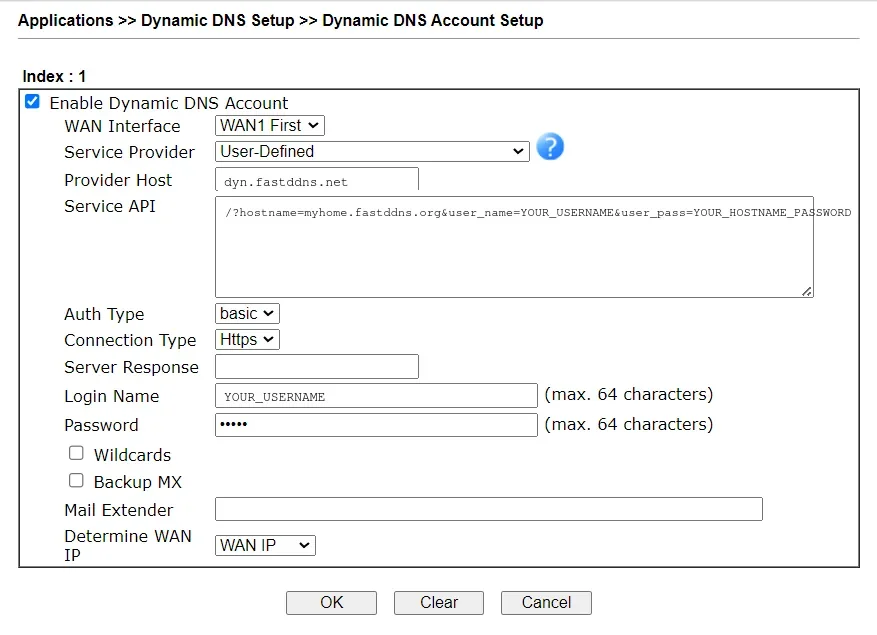
दो सेटिंग्स पर फिर से नजर डालने योग्य हैं।
Determine WAN IP यह इस बात पर निर्भर करता है कि सार्वजनिक पता वास्तव में कहाँ स्थित है। जब router स्वयं इंटरनेट कनेक्शन समाप्त करता है, तो उसका WAN पता है सार्वजनिक पता और WAN IP सही है। जब router किसी अन्य router या ISP मोडेम के पीछे routing mode में हो, तो उसका WAN पता एक निजी पता होता है — उसे प्रकाशित करना बेकार है, इसलिए वह विकल्प चुनें जो किसी बाहरी सेवा से आपका सार्वजनिक IP पूछता है। उस सेटअप में आपको दोनों उपकरणों पर port forwarding करना होगा, ताकि कोई भी कनेक्शन उन तक पहुँच सके।
Connection Type को Https पर रहना चाहिए। Service API स्ट्रिंग में आपका होस्टनाम पासवर्ड होता है, इसलिए इसे साधारण HTTP के माध्यम से भेजना किसी भी रास्ते में मौजूद व्यक्ति के लिए इसे उजागर कर देता है।
चरण 5 — जांचें कि hostname resolve होता है
इंटरवल का इंतजार न करें। चरण 3 के Dynamic DNS Setup पेज पर एक Force Update बटन है — इसे अभी अपडेट भेजने के लिए इस्तेमाल करें, और उसके बगल में View Log देखें कि router ने क्या भेजा और क्या वापस आया। फिर पुष्टि करें कि अपडेट सफलतापूर्वक हो गया है। FastDDNS hostname पेज पर IP अब आपका पब्लिक पता होना चाहिए — वही, जो आपके नेटवर्क के अंदर "what is my IP" खोजने पर मिलता है। अगर router में पब्लिक पता सीधे मौजूद है, तो वही उसका WAN IP भी होता है। अपनी मशीन से भी पुष्टि करें:
nslookup myhome.fastddns.orgmacOS या Linux पर:
dig +short myhome.fastddns.orgअगर यह आपका पब्लिक IP लौटाता है, तो DDNS का सेटअप पूरा हो गया। यहां तक पहुंचने के लिए router की firewall में कुछ भी बदलने की जरूरत नहीं पड़ी।
चरण 6 — केवल आवश्यक पोर्ट फ़ॉरवर्ड करें
hostname का resolve होना विज़िटर को आपके router तक पहुंचाता है; इससे वे router के पीछे मौजूद डिवाइस तक नहीं पहुंच सकते। router के पीछे किसी डिवाइस तक पहुंचने के लिए, router के NAT सेक्शन में एक port forwarding नियम जोड़ें, जो डिवाइस के LAN पते पर निर्देशित हो।
पहले उस डिवाइस को एक स्थिर LAN IP या DHCP reservation दें, वरना reboot के बाद नियम गलत host पर निर्देशित हो जाएगा। फिर ऐसे कनेक्शन से परीक्षण करें जो आपके नेटवर्क का न हो — mobile data इसके लिए अच्छा है, क्योंकि कई router अंदर से अपने ही नेटवर्क पर कनेक्शन वापस नहीं भेज सकते। पोर्ट चेक टूल आपको बताएगा कि port बाहर से वास्तव में पहुंच योग्य है या नहीं।
केवल वही forward करें जिसकी आपको जरूरत है, और ऐसे डिवाइस को कभी भी इंटरनेट के सामने न रखें जो अभी भी डिफ़ॉल्ट या कमजोर password इस्तेमाल करता हो।
समस्या निवारण
होस्टनेम कभी अपडेट नहीं होता। खाता फॉर्म को फिर से खोलें और चरण 1 के पैनल से फ़ील्ड-दर-फ़ील्ड तुलना करें — Provider Host में अंत में लगा एक space या Service API में शुरुआत का slash गायब होना इसे बिना किसी स्पष्ट त्रुटि के विफल करने के लिए काफी है। जांचें कि password hostname key है, आपका account password नहीं। router की clock और time zone सही हैं, यह भी सुनिश्चित करें, क्योंकि clock में बहुत ज्यादा अंतर होने पर HTTPS handshake विफल हो जाता है।
hostname ऐसे पते पर resolve होता है जिसे आप पहचानते नहीं हैं। router के WAN IP की तुलना FastDDNS में दिख रहे IP से करें। निजी WAN पता होने का मतलब है कि आपके traffic का अनुवाद router से ऊपर कहीं हो रहा है। समाधान इस बात पर निर्भर करता है कि आप इन दो मामलों में से किस स्थिति में हैं।
- दूसरा router जिसे आप नियंत्रित करते हैं — आमतौर पर एक ISP मॉडेम जो routing mode में छोड़ा गया हो, जिससे आपके DrayTek को एक 192.168.x.x, 10.x.x.x या 172.16–31.x.x WAN पता मिलता है। इसे ठीक किया जा सकता है: WAN IP के बजाय बाहर से पता लगाया गया IP प्रकाशित करें, दोनों डिवाइस पर port forward करें, या upstream modem को bridge mode में रखें ताकि DrayTek को सीधे पब्लिक पता मिले।
- ISP पर कैरियर-ग्रेड NAT — इसका संकेत है कि WAN पता 100.64.0.0/10 में है, या आपके सामने आपका कोई दूसरा डिवाइस न होने के बावजूद WAN पता निजी है। ऐसी स्थिति में पब्लिक IP अन्य ग्राहकों के साथ साझा होता है और आप इसके जरिए कोई port forward नहीं कर सकते। कोई भी DDNS सेवा इसे नहीं बदल सकती। व्यावहारिक विकल्प हैं ISP से पब्लिक IPv4 पता मांगना, या ऐसे VPN या tunnel के जरिए डिवाइस तक पहुंचना जिसे आप किसी दूसरी जगह host करते हैं।
hostname हल हो जाता है, लेकिन आप फिर भी कनेक्ट नहीं कर सकते। यह DDNS की समस्या नहीं, बल्कि port forwarding की समस्या है। Step 6 को फिर से जाँचें और अपने नेटवर्क के बाहर से परीक्षण करें।
आप किसी अन्य प्रदाता से माइग्रेट कर रहे हैं। यदि डिवाइस स्वयं — router के बजाय — अपडेट कर रहा था, तो देखें किसी डिवाइस को अलग DDNS सर्वर पते की ओर कैसे पॉइंट करें।
यह किन DrayTek router पर लागू होता है
यहाँ दिए गए router के स्क्रीनशॉट Vigor 2950 से लिए गए हैं। यही प्रक्रिया किसी भी DrayTek मॉडल पर लागू होती है, जिसका firmware Applications > Dynamic DNS को User-Defined provider के साथ उपलब्ध कराता है, लेकिन firmware की अलग-अलग पीढ़ियों में मेनू की शब्दावली और फ़ील्ड का क्रम बदल सकता है, और इस गाइड के लिए केवल Vigor 2950 की जाँच की गई थी। यदि आपका फ़ॉर्म अलग दिखता है, तो स्थिति के बजाय फ़ील्ड के नाम से मिलान करें — Step 1 के सात मान ही महत्वपूर्ण हैं।
Step 1 में FastDDNS मानों की जाँच 3 सितंबर 2026 को लाइव hostname पैनल से की गई थी। यह पैनल आपके खाते के लिए हमेशा अद्यतित रहता है, इसलिए यदि कभी इसमें और इस पेज में अंतर हो, तो पैनल का अनुसरण करें।
अक्सर पूछे जाने वाले प्रश्न
DrayTek DDNS फ़ॉर्म में कौन-सा पासवर्ड चाहिए?
hostname का पासवर्ड, जो DrayTek पैनल में उस hostname के पेज पर दिखाया जाता है। यह वह पासवर्ड नहीं है जिससे आप FastDDNS में साइन इन करते हैं। प्रत्येक hostname की अपनी key होती है, और यदि वह कभी उजागर हो जाए, तो आप उसे hostname पेज से फिर से बना सकते हैं।
क्या DDNS के काम करने से पहले मुझे कोई पोर्ट खोलना होगा?
नहीं। router अपना अपडेट बाहर की ओर भेजता है, इसलिए hostname बिना किसी inbound नियम के आपके IP का अनुसरण करना शुरू कर देता है। port forwarding केवल बाद में आवश्यक होती है, ताकि इंटरनेट से आने वाला ट्रैफ़िक router के पीछे मौजूद डिवाइस तक पहुँच सके।
क्या कोई एक DrayTek राउटर कई होस्टनेम अपडेट कर सकता है?
हाँ — Dynamic DNS Setup पेज का हर index slot एक hostname रखता है। लेकिन यदि सभी डिवाइस एक ही public IP के पीछे हैं, तो एक hostname ही उन सभी के लिए पर्याप्त है और आप डिवाइसों की पहचान पोर्ट के ज़रिए अलग-अलग कर सकते हैं। एक ही IP के लिए अतिरिक्त hostname केवल आपका quota खर्च करते हैं।
क्या आपके पास अभी hostname नहीं है? FastDDNS पर एक मुफ्त होस्टनेम बनाएँ और Step 1 पर वापस आएँ।




