Dahua डिवाइस पर ऑटो रजिस्ट्री क्या करता है
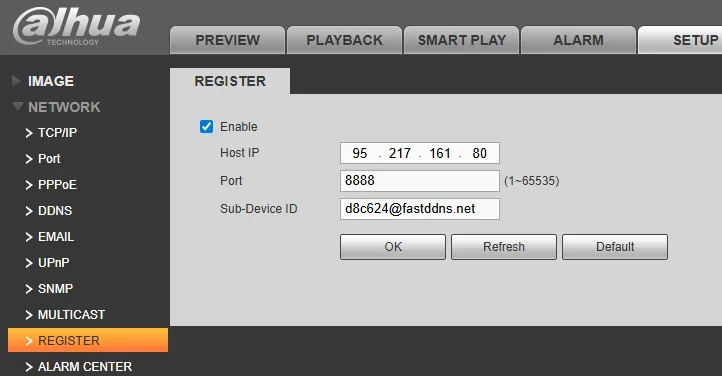
रिकॉर्डर पर Setup > Network > Register खोलें, Enable को टिक करें, और अपने FastDDNS को टिक करें, और अपने 8888, और डिवाइस आईडी। इसके बाद डिवाइस अपने शेड्यूल पर स्वतः कनेक्षन खोलता है, और हर बार जब यह करता है, FastDDNS, और Device ID। इसके बाद डिवाइस अपने शेड्यूल के अनुसार अपने-आप आउटबाउंड कनेक्शन खोलता है, और हर बार ऐसा होने पर
उस कनेक्शन से आपका सार्वजनिक IP पढ़ता है और hostname को उस IP पर पॉइंट करता है।
अपडेट FastDDNS तक कैसे पहुंचता है
FastDDNS तक अपडेट कैसे पहुंचता है8888 पर स्थित हैहमारे सर्वर पर होता है, आपके router पर नहीं। रिकॉर्डर उस सर्वर से आउटबाउंड कनेक्शन करता है; वहां का listener डिवाइस द्वारा भेजे गए पैकेट से Device ID पढ़ता है, कनेक्शन जिस address से आया है उसे दर्ज करता है, और उस जोड़ी को updater को सौंप देता है। इसके बाद अपडेट उसी रास्ते से आगे बढ़ता है जिस रास्ते से ईमेल अलर्ट मेथड भेजा गया अपडेट जाता है, और रिपोर्ट पहुंचने के कुछ ही समय बाद DNS record अपडेट हो जाता है।
इसके दो परिणाम हैं:
- अपडेट के लिए आपके router पर कुछ भी खोलने की आवश्यकता नहीं है। सामान्य घरेलू राउटर पर आउटबाउंड कनेक्शन डिफ़ॉल्ट रूप से अनुमति प्राप्त है, यही कारण है कि ऑटो रजिस्टर उन उपकरणों पर काम करता है जहाँ अन्यथा कुछ भी काम नहीं करेगा।
- डिवाइस आईडी प्रमाण पत्र है। इस मार्ग पर कोई पासवर्ड जांचा नहीं जाता — केवल आईडी ही होस्टनेम की पहचान करती है। इसे वैसे ही संभालें जैसे आप पासवर्ड संभालते हैं: इसे फोरम पोस्ट में न डालें, और साझा करने से पहले स्क्रीनशॉट से इसे हटाएं। हर होस्टनेम का अपना आईडी होता है।
इसे कब इस्तेमाल करें और कब नहीं
Auto Register का उपयोग तब करें जब डिवाइस में कोई उपयोगी Network > DDNS सेक्शन न हो: मेनू पूरी तरह गायब हो, या मौजूद हो लेकिन उसकी provider list में ऐसा कोई विकल्प न हो जिसे आप FastDDNS की ओर पॉइंट कर सकें।
यदि DDNS मेनू मौजूद है और काम करता है, तो उसका उपयोग करें: यह अधिक प्रचलित तरीका है और Dahua DDNS सेटअप गाइड इसे कवर करता है। दोनों विकल्प हैं, परतें नहीं — एक चुनें।
| Network > DDNS | Auto Register | |
|---|---|---|
| डिवाइस पर DDNS मेनू आवश्यक है | हाँ | नहीं |
| भरने के लिए मान | प्रोवाइडर, होस्टनेम, उपयोगकर्ता नाम, पासवर्ड | सर्वर, पोर्ट, डिवाइस आईडी |
| आपकी पहचान क्या करता है | यूज़रनेम और होस्टनेम का पासवर्ड | केवल डिवाइस आईडी |
| अपडेट के लिए आपके router पर कुछ भी खोलने की आवश्यकता है | नहीं | नहीं |
| इसे तब उपयोग करें जब | DDNS मेनू मौजूद हो | वह मौजूद न हो |
शुरू करने से पहले
- FastDDNS पर एक होस्टनेम — डिवाइस आईडी प्रति होस्टनेम उत्पन्न होती है, इसलिए पहले इसे बनाएं।
- — Device ID हर hostname के लिए अलग से बनता है, इसलिए पहले इसे बना लें।Register या Auto Register या
- समान नेटवर्क पर कंप्यूटर से डिवाइस के वेब इंटरफेस तक पहुंच और इसका एडमिन लॉगिन।
- एक वास्तविक सार्वजनिक आईपी। यदि आपका प्रदाता आपको CGNAT के पीछे रखता है, तो रिमोट एक्सेस किसी भी विधि से काम नहीं करेगा — FastDDNS और CGNAT पर उत्तरएक वास्तविक सार्वजनिक IP। यदि आपका provider आपको CGNAT के पीछे रखता है, तो आपके द्वारा चुनी गई किसी भी विधि से remote access काम नहीं करेगा —
चरण 1 — तीन मान कॉपी करें
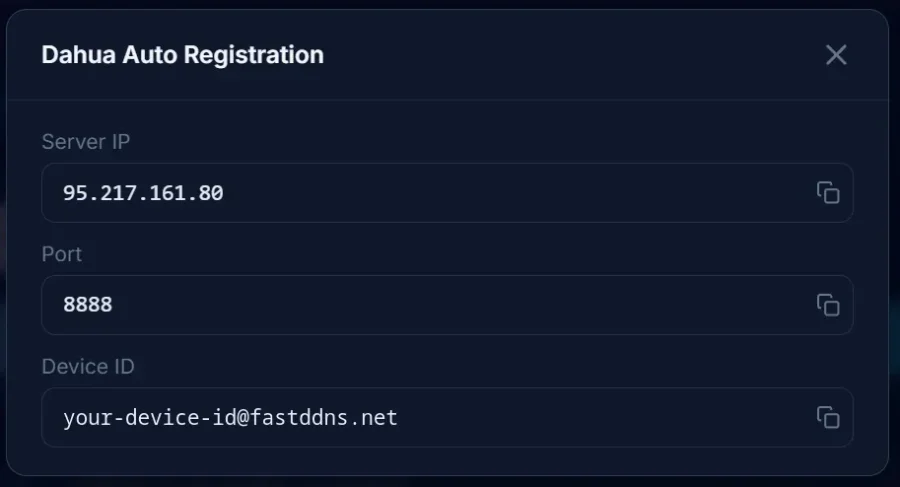
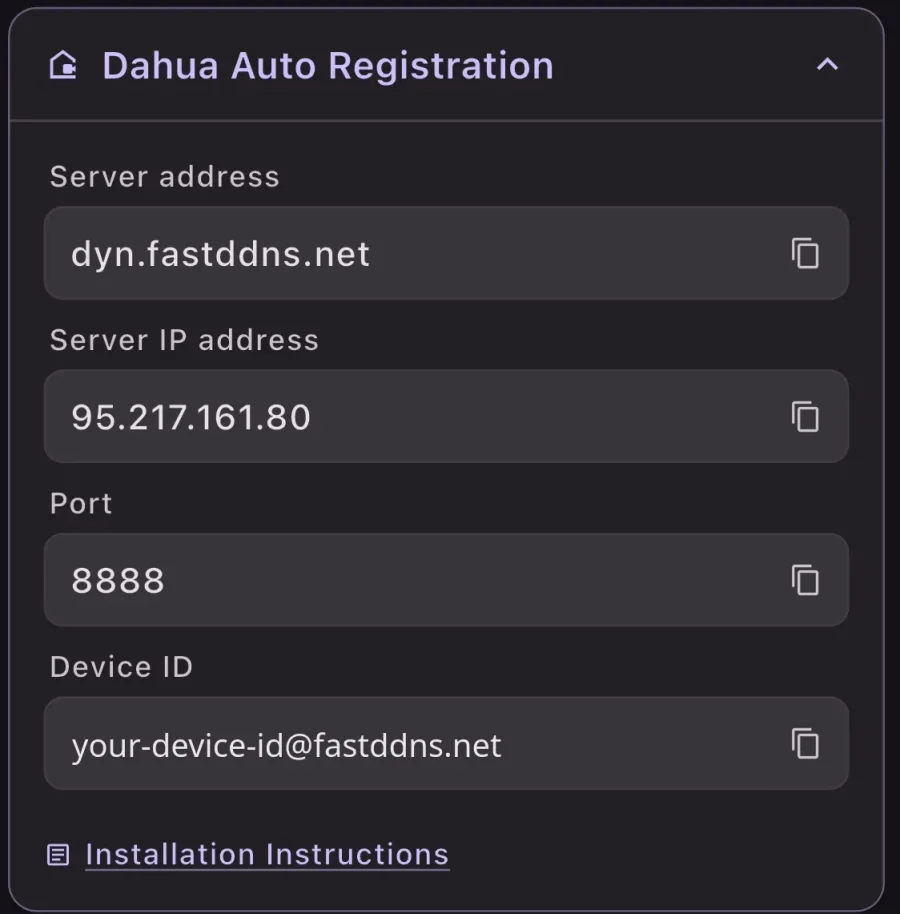
होस्टनेम खोलें और Dahua Auto Registration को विस्तारित करें। वेबसाइट server को IP address के रूप में दिखाती है; app hostname भी दिखाता है। दोनों काम करते हैं — नाम उसी server पर resolve होता है और address बदलने पर भी काम करता रहता है, इसलिए जब आपका firmware इसे स्वीकार करे, तो नाम को प्राथमिकता दें।
चरण 2 — रजिस्टर स्क्रीन खोलें
उसी नेटवर्क पर ब्राउज़र में डिवाइस का लोकल पता टाइप करें और साइन इन करें:
http://192.168.1.108यदि आपको वह address नहीं पता, तो FastDDNS ऐप में LAN scan की सुविधा है, जो network पर मौजूद devices की सूची दिखाती है। फिर Setup > Network > Register पर जाएँ।
चरण 3 — फ़ील्ड भरें और सहेजें
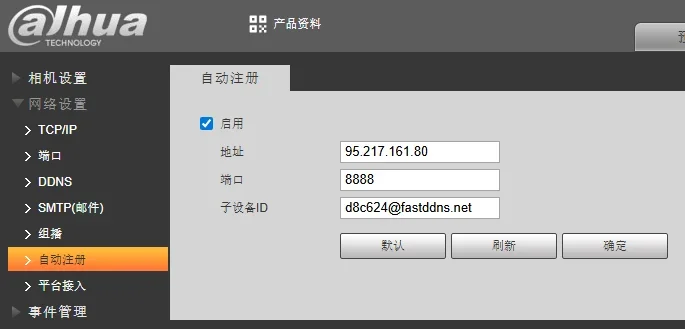
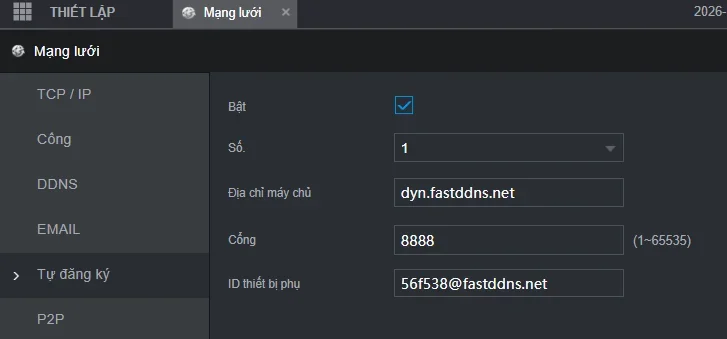
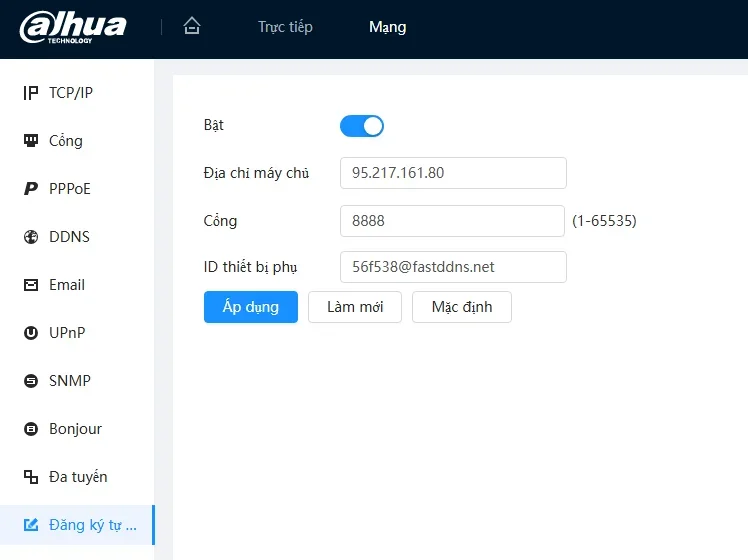
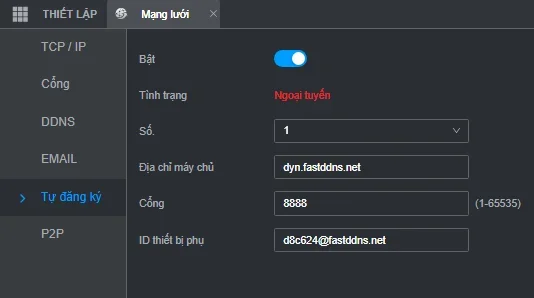
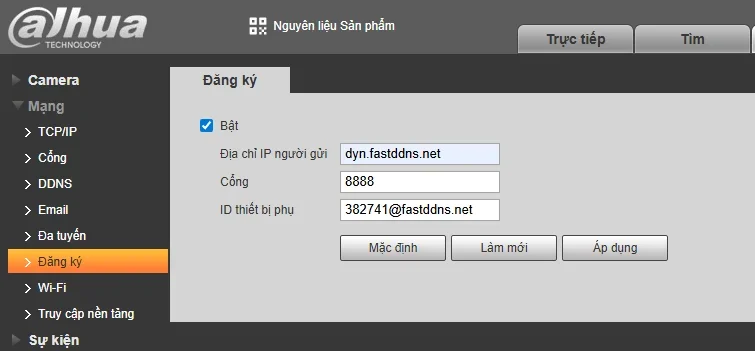
- Enable — इसे टिक करें। यही वह फ़ील्ड है जिसे लोग अक्सर छोड़ देते हैं।
- Host IP (जिसे Server address या Địa chỉ máy chủ के नाम से भी लेबल किया गया है) — पैनल में दिया गया सर्वर।
- Port — 8888।
- Sub-Device ID (जिसे Device ID भी कहा जाता है) — इसे पैनल से पेस्ट करें; दोबारा टाइप न करें।
प्रेस करें OK या Apply। अगर कुछ मिनट बाद भी कुछ नहीं हुआ है, तो कुछ और बदलने से पहले डिवाइस को एक बार रीबूट करें — इसमें कोई नुकसान नहीं है और इससे यह संभावना दूर हो जाती है कि सेटिंग्स स्वीकार तो हुईं, लेकिन लागू नहीं हुईं।
चरण 4 — जाँचें कि hostname अपडेट हुआ या नहीं
hostname पेज पर वापस जाएँ। डिवाइस की पहली रिपोर्ट के एक या दो मिनट के भीतर, नाम के नीचे का पता आपके सार्वजनिक IP में बदल जाता है और Last Updated वर्तमान समय पर अपडेट हो जाता है। उसी पेज पर मौजूद Updates from device बॉक्स में सर्वर द्वारा लौटाए गए स्टेटस के साथ हर रिपोर्ट सूचीबद्ध होती है। अगर पता नहीं बदलता, तो सबसे पहले यहीं देखें।
अपने नेटवर्क के बाहर मौजूद कंप्यूटर से, नाम उसी पते पर रिज़ॉल्व होना चाहिए:
nslookup myhome.fastddns.org 1.1.1.1कैमरा देखने के लिए आपको अभी भी एक port forward करना होगा
ऑटो रजिस्टर नाम को सही रखता है। यह रिकॉर्डर को बाहर से पहुँच योग्य नहीं बनाता। वास्तव में बाहर से कनेक्ट करने के लिए, अपने viewing app द्वारा उपयोग किए जाने वाले port को रिकॉर्डर के router पर मौजूद स्थानीय पते पर forward करें — Dahua clients के लिए आमतौर पर 37777, RTSP के लिए 554, और वेब इंटरफ़ेस के लिए 80 या कोई custom port — और रिकॉर्डर को एक स्थिर स्थानीय पता दें, ताकि नियम हमेशा उसी पते पर लागू रहे। नोट DDNS और port forwarding को अलग-अलग काम क्यों मानना पड़ता है, यह समझाता है। नियम जोड़ने के बाद, पोर्ट चेकर बाहर से जाँचने देता है कि यह काम कर रहा है या नहीं।
ध्यान दें कि FastDDNS केवल hostname जारी करता है, TLS certificate नहीं। इसलिए डिवाइस पर HTTPS की व्यवस्था आपको स्वयं करनी होगी।
समस्या निवारण
| आपको क्या दिखाई देता है | क्या करना है |
|---|---|
| hostname को कभी IP नहीं मिलता, अपडेट लॉग खाली है | फिर से खोलें Register और जांचें कि सेटिंग्स वास्तव में सेव हुई हैं और Enable अभी भी टिक किया हुआ है, फिर डिवाइस को एक बार रीबूट करें। |
| सेटिंग्स सेव हैं, फिर भी कुछ नहीं हो रहा | Device ID को फिर से पेस्ट करें। अधूरी या हाथ से टाइप की गई ID किसी hostname से मेल नहीं खाती, और सर्वर के पास लॉग दर्ज करने के लिए कुछ नहीं होता। |
| ID सही है, फिर भी लॉग खाली है | हो सकता है कि डिवाइस बाहर कनेक्ट ही न कर पा रहा हो। जांचें कि उसका gateway और DNS ठीक से काम कर रहे हैं, और नेटवर्क पर कोई चीज़ outbound connections को 8888 पर ब्लॉक तो नहीं कर रही — कुछ व्यावसायिक firewall और guest network बाहर जाने के लिए केवल सामान्य ports की अनुमति देते हैं। |
| लॉग में abuse दिख रहा है | इस पथ पर यह आमतौर पर एक समाप्त हो चुका होस्टनेम है: रिकॉर्ड को अपडेट करने के बजाय हटा दिया जाता है। इसे नवीनीकृत करें, या इसे ऐसी योजना में स्थानांतरित करें जो समाप्त न हो। |
| यह DDNS की समस्या नहीं है। port forward नहीं किया गया है, या पहले router के सामने लगा दूसरा router इस नियम को रोक रहा है। | DDNS समस्या नहीं है। पोर्ट फॉरवर्ड नहीं किया गया है, या पहले राउटर के सामने एक दूसरा राउटर नियम को रोक रहा है। |
| यह अपेक्षित है — नीचे दी गई gallery देखें। इस section का नाम | अपेक्षित — नीचे दी गई गैलरी देखें। यह अनुभाग Auto Register या Tự đăng ký या 自动注册 कहा जा सकता है, और होस्ट फील्ड IP के बजाय नाम मांग सकता है। तीनों मान समान हैं। |
अन्य फर्मवेयर पर वही स्क्रीन
Dahua इस page को कई layouts और भाषाओं में उपलब्ध कराता है, और नीचे दिए गए screenshots एक ही model के बजाय अलग-अलग devices से लिए गए हैं। सटीक शब्दों के बजाय स्क्रीन के layout का मिलान करें — सभी में यही तीन fields होती हैं।
अक्सर पूछे जाने वाले प्रश्न
क्या मुझे अपने राउटर पर पोर्ट 8888 फ़ॉरवर्ड करने की आवश्यकता है?
नहीं। पोर्ट 8888 FastDDNS सर्वर पर है और डिवाइस उससे कनेक्ट होता है। Home router आम तौर पर आउटबाउंड कनेक्शन की अनुमति देते हैं, इसलिए आपको कुछ कॉन्फ़िगर करने की आवश्यकता नहीं है। जिन port को आपको फ़ॉरवर्ड करना होगा, वे वे port हैं जिनसे आप कैमरा देखते हैं—यह एक अलग काम है।
क्या Auto Register हर Dahua डिवाइस पर उपलब्ध है?
नहीं। यह हर डिवाइस पर उपलब्ध नहीं है। यदि network settings के अंतर्गत Register एंट्री नहीं है, तो इसके बजाय DDNS सेक्शन देखें—और यदि दोनों में से कोई भी नहीं है, तो उसी कनेक्शन पर update client चला रहे कंप्यूटर से भी डिवाइस को कवर किया जा सकता है।
क्या दो डिवाइस एक ही Device ID साझा कर सकते हैं?
उन्हें ऐसा नहीं करना चाहिए। Device ID एक hostname से संबंधित होती है, और दोनों डिवाइस उसी नाम पर एक ही public address की रिपोर्ट करेंगे—इसका कोई लाभ नहीं है, क्योंकि आपके router के पीछे मौजूद सभी डिवाइस पहले से ही वही address साझा करते हैं। दूसरे hostname के बजाय प्रत्येक डिवाइस के लिए अलग forwarded port दें।
डिवाइस बंद रहने पर क्या होता है?
hostname वही address रखता है जिसे उसने आखिरी बार रिपोर्ट किया था। यदि उस दौरान आपका public IP बदल जाता है, तो डिवाइस के वापस आकर फिर से रिपोर्ट करने तक hostname गलत address पर जाता रहेगा—डिवाइस द्वारा स्वयं रिपोर्ट करने वाली किसी भी विधि में ऐसा ही होता है। लेकिन एक चीज़ डिवाइस का इंतज़ार नहीं करती: expiry date तक पहुँचने वाले hostname का record हर हाल में हटा दिया जाता है। इसलिए hostname page पर दिखाई गई expiry date पर नज़र रखें।