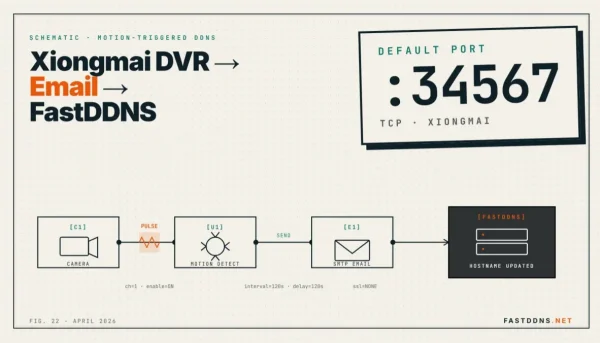
Xiongmai DVR पर DDNS क्या करता है और क्या नहीं करता
किसी Xiongmai रिकॉर्डर को एक स्थिर नाम देने के लिए, रिकॉर्डर के DNS सर्वरों को 95.217.161.80 पर सेट करें, फिर Network > DDNS खोलें, DDNS प्रकार के रूप में NO-IP चुनें और अपना FastDDNS hostname, उपयोगकर्ता नाम और hostname पासवर्ड भरें। इसके बाद रिकॉर्डर अपने सार्वजनिक IP की रिपोर्ट अपने-आप करता है, इसलिए XMEye, vMEyeSuper, GoodEye और CMS सॉफ़्टवेयर इसे उसी नाम से खोजते रहते हैं।
DDNS केवल नाम को सही पते पर इंगित रखता है। आपको अपने router पर port forwarding के ज़रिए 34567 करना होगा, और अगर आपका प्रदाता आपको CGNAT के पीछे रखता है, तो यह काम नहीं करेगा।
"NO-IP" चुनने पर भी आपको FastDDNS hostname क्यों मिलता है
Xiongmai firmware DDNS प्रदाताओं की एक बंद सूची के साथ आता है — आमतौर पर NO-IP, DynDNS, CN99 और Oray — और आप FastDDNS को इसमें जोड़ नहीं सकते। आप केवल यह बदल सकते हैं कि रिकॉर्डर नामों का पता कहाँ से लगाता है। जब रिकॉर्डर No-IP अपडेट सर्वर तक पहुँचने की कोशिश करता है, तो वह अपने DNS सर्वर से उस नाम का पता पूछता है, और FastDDNS का DNS उस नाम के लिए अपना ही पता लौटाता है। अपडेट DynDNS प्रोटोकॉल के ज़रिए जाता है, जिसे रिकॉर्डर पहले से समझता है, और अंततः FastDDNS होस्टनाम पर पहुँचता है।
इस तरकीब की एक कीमत है, और यही वजह है कि यह लेख एकमात्र तरीका नहीं है। FastDDNS DNS सर्वर गैर-FastDDNS नामों के लिए भी अपना ही पता लौटाता है — 2026-09-03 पर dynupdate.no-ip.com, members.dyndns.org, google.com, pool.ntp.org और smtp.gmail.com के विरुद्ध जाँच की गई। इसके दो परिणाम होते हैं:
- इस DNS पते को केवल रिकॉर्डर पर सेट करें. इसे कभी भी PC, फोन या आपके router द्वारा दिए जाने वाले DNS के रूप में सेट न करें।
- रिकॉर्डर पर कुछ भी जो बाहरी नाम को हल करने की आवश्यकता रखता है — NTP के माध्यम से क्लॉक सिंक, आपके अपने मेल प्रदाता को ईमेल अलर्ट्स, XMEye P2P cloud — DNS बदलने के बाद काम करना बंद कर सकती है।
अगर यह समझौता स्वीकार्य नहीं है, तो उसी रिकॉर्डर को उसकी email settings के ज़रिए अपडेट किया जा सकता है। इससे उसका DNS अपरिवर्तित रहता है — देखें Xiongmai रिकॉर्डर्स के लिए ईमेल अलर्ट विधि।
शुरू करने से पहले
जाँच करें कि आपके पास वास्तविक सार्वजनिक IP है
अपने router का WAN status page खोलें और उसे मिला हुआ पता देखें। अगर यह 10., 172.16–31., 192.168. से शुरू होता है या 100.64.0.0/10 के दायरे में आता है, तो आप अपने provider के NAT के पीछे हैं और कोई भी DDNS service अंदर आने का रास्ता नहीं खोल सकती। FastDDNS और CGNAT पर उत्तर उस स्थिति में क्या-क्या आज़माया जा सकता है, यह समझाता है। FastDDNS मोबाइल ऐप में एक CGNAT चेकर है यदि आप राउटर पृष्ठ पढ़ना पसंद नहीं करते।
अपने मेनू और अपने पोर्ट्स को जानें
इस गाइड की सारी जानकारी रिकॉर्डर पर Setting > System > Network के अंतर्गत या उससे जुड़े CMS software में मिलती है। वह media port जिसे XMEye, vMEyeSuper और GoodEye इस्तेमाल करते हैं, वह डिफ़ॉल्ट रूप से 34567 है, और वेब इंटरफ़ेस 80 का इस्तेमाल करता है।
hostname बनाएँ और उसके मान कॉपी करें
FastDDNS में साइन इन करें और एक hostname बनाएँ — कम से कम छह अक्षरों या अंकों वाला नाम, और उपलब्ध domains में से एक, जैसे fastddns.org।
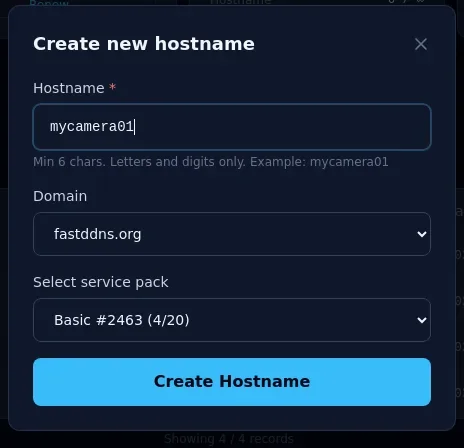
अभी आपने जो होस्टनेम बनाया है उसे खोलें, DDNS Configuration Parameters तक स्क्रॉल करें और " नाम वाला card चुनेंPORT 34567 (XMEYE, VMEYESUPER, GoodEye). इसके अंतर्गत Method 1 आपको रिकॉर्डर द्वारा मांगी गई हर वैल्यू मिलेगी।
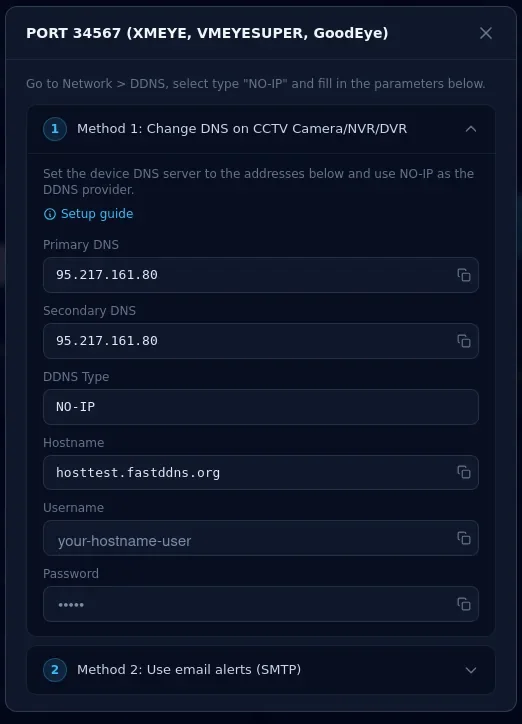
इस पैनल का पासवर्ड एक छोटा संख्यात्मक कोड है, जो hostname से संबंधित है, न कि वह पासवर्ड जिससे आप साइन इन करते हैं। इसे अपने खाते का पासवर्ड टाइप करने के बजाय पैनल से कॉपी करें, क्योंकि अपडेट सर्वर उसे अस्वीकार कर देगा।
चरण 1 — रिकॉर्डर के DNS को FastDDNS पर सेट करें
Setting > System > Network पर जाएँ और Primary DNS और Secondary DNS दोनों में 95.217.161.80 दर्ज करें।
अधिकांश फर्मवेयर पर, जब DHCP Enable सक्षम होता है, तो वे दोनों फ़ील्ड लॉक रहते हैं। IP Address, Subnet Mask, Gateway और
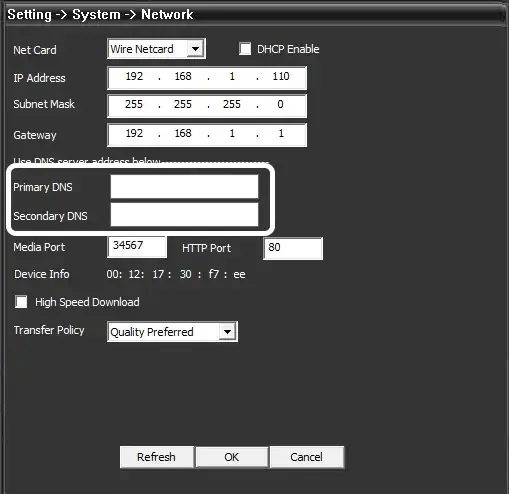
सेव करें और रिकॉर्डर को बदलाव लागू करने दें। अभी कुछ दिखाई नहीं देगा—DNS पता केवल अगले चरण में काम आएगा।
चरण 2 — नेटवर्क > DDNS भरें
अभी भी Network के अंतर्गत, DDNS खोलें और ये सेटिंग करें:
- DDNS Type: NO-IP
- Enable: चयनित
- Domain Name: पूरा होस्टनेम, उदाहरण के लिए myhome.fastddns.org
- User Name: पैनल में दिखाया गया उपयोगकर्ता नाम
- Password: होस्टनेम का संख्या कोड
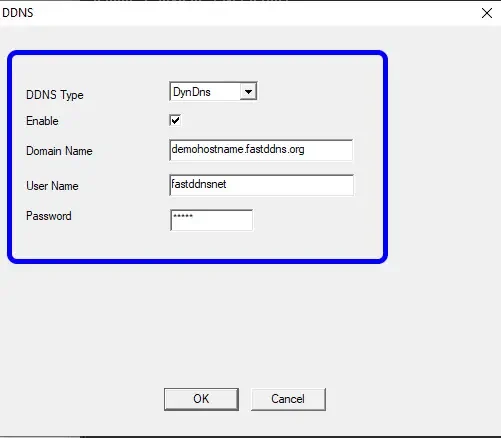
यदि आपके firmware में कोई NO-IP प्रविष्टि नहीं है, तोNO-IP एंट्री नहीं है, तो इसके बजाय DynDNS का उपयोग करें — रिकॉर्डर दोनों मामलों में एक ही प्रोटोकॉल का उपयोग करता है, और DNS उत्तर दोनों को एक ही स्थान पर भेजता है। OK दबाएँ, फिर यदि DDNS स्थिति खाली रहती है तो रिकॉर्डर को रीबूट करें।
नीचे दिया गया विवरण लाइव रिकॉर्डर पर इन दोनों चरणों को कवर करता है।
चरण 3 — जाँचें कि यह काम कर रहा है
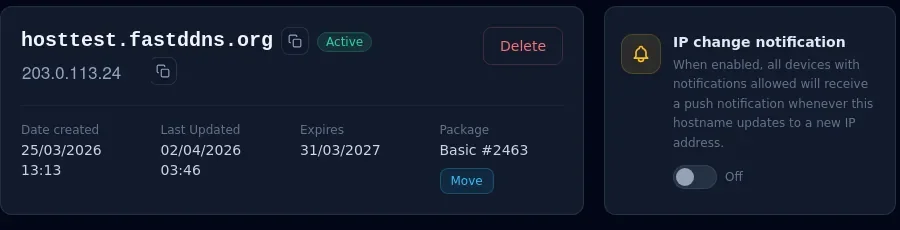
hostname पेज पर आपका वर्तमान IP दिखना चाहिए
अपने FastDDNS खाते में hostname पर वापस जाएँ और तीस सेकंड से पाँच मिनट तक प्रतीक्षा करें। जब रिकॉर्डर अपडेट भेज देता है, तो hostname के नीचे का पता आपके घरेलू IP में बदल जाता है और Last Updated वर्तमान समय पर अपडेट हो जाता है।
अपडेट लॉग पढ़ें
Updates from device बॉक्स उसी पेज पर यह सूचीबद्ध करता है कि रिकॉर्डर ने वास्तव में क्या भेजा, प्रत्येक प्रयास के लिए एक पंक्ति, उस स्थिति के साथ जो अपडेट सर्वर ने लौटाई। जब कुछ गलत हो, तो सबसे पहले आप इसी लॉग को देखें — नीचे दी गई तालिका बताती है कि प्रत्येक स्थिति का मतलब क्या है।
अपने नेटवर्क के बाहर से hostname को रिज़ॉल्व करें
अपने router के पीछे न होने वाले किसी भी कंप्यूटर से नाम के लिए सार्वजनिक रिज़ॉल्वर से पूछें:
nslookup myhome.fastddns.org 1.1.1.1उत्तर वही सार्वजनिक IP होना चाहिए जो पैनल दिखाता है। यदि दोनों अलग हैं, तो रिकॉर्डर ने अभी तक बदलाव की रिपोर्ट नहीं की है।
port 34567 को फॉरवर्ड करें, फिर परीक्षण करें
काम करने वाला hostname अपने-आप कुछ भी नहीं खोलता। रिकॉर्डर तब तक पहुँच योग्य नहीं होगा, जब तक आप अपने router पर 34567 को फॉरवर्ड नहीं करते, साथ ही 80 को भी, यदि आप वेब इंटरफ़ेस चाहते हैं — DDNS और पोर्ट फॉरवर्डिंग पर नोट इसका कारण बताता है। नियम को रिकॉर्डर के LAN पते पर लागू करें और सुनिश्चित करें कि वह पता स्थिर हो — router पर DHCP आरक्षण या चरण 1 में सेट किया गया स्थिर पता — क्योंकि रिकॉर्डर को अलग पता मिलते ही नियम काम करना बंद कर देगा। फिर इसे बाहर से पोर्ट चेकर से जाँचें, जिसमें XM 34567 के लिए एक प्रीसेट है।
hostname आपको एक चीज़ नहीं देता, वह है एन्क्रिप्शन। FastDDNS नाम जारी करता है, TLS प्रमाणपत्र नहीं, इसलिए browser में port 80 के ज़रिए रिकॉर्डर तक पहुँचना plain HTTP है और वहाँ आप जो कुछ भी टाइप करेंगे, वह खुले रूप में भेजा जाएगा।
समस्या निवारण — अपडेट लॉग में स्थिति पढ़ें
की हर पंक्ति में Updates from device वह स्थिति कोड होता है जो रिकॉर्डर को मिला। ये मानक DynDNS प्रोटोकॉल के उत्तर हैं, और हर कोड किसी अलग गलती की ओर इशारा करता है।
| स्थिति | पैनल क्या दिखाता है और क्या करना चाहिए |
|---|---|
| good | नई IP अपडेट करें कुछ नहीं — hostname अब उस पते पर निर्देशित है। |
| nochg | IP में कोई बदलाव नहीं कुछ नहीं। रिकॉर्डर ने चेक इन किया और पता पहले से सही था। |
| badauth | आपने जो खाता नाम या पासवर्ड दर्ज किया है, वह गलत है पैनल से उपयोगकर्ता नाम और hostname का संख्यात्मक पासवर्ड फिर से कॉपी करें। जाँचें कि आपने गलती से अपने खाते का पासवर्ड तो इस्तेमाल नहीं किया। |
| nohost | यह होस्टनाम मौजूद नहीं है वर्तनी जाँचें और सुनिश्चित करें कि डोमेन वाला हिस्सा शामिल है। |
| notfqdn | होस्टनाम प्रारूप अमान्य है रिकॉर्डर द्वारा भेजा गया नाम पूर्ण hostname के रूप में स्वीकार नहीं किया गया। डोमेन वाला हिस्सा शामिल करके इसे फिर से दर्ज करें। |
| abuse | इस hostname को दुरुपयोग के कारण ब्लॉक कर दिया गया है अपडेट सर्वर ने इस hostname को ब्लॉक कर दिया है। कारण जानने और ब्लॉक हटवाने के लिए सपोर्ट से संपर्क करें। |
| dnserr | DNS अपडेट विफल हुआ। कृपया फिर से प्रयास करें। सर्वर पर अपडेट विफल हुआ। अगले प्रयास तक प्रतीक्षा करें और यदि यह पंक्ति बार-बार दिखाई देती रहे, तो सपोर्ट से संपर्क करें। |
| 911 | अपडेट सर्वर अस्थायी रूप से अनुपलब्ध है प्रतीक्षा करें और रिकॉर्डर को फिर से प्रयास करने दें। |
तीन समस्याएँ लॉग तक कभी पहुँचती ही नहीं हैं:
- लॉग खाली है। रिकॉर्डर कुछ भी नहीं भेज रहा है। फिर से जाँचें कि DDNS सक्षम है और चरण 1 का DNS पता वास्तव में सेव हुआ है।
- नाम सही तरीके से रिज़ॉल्व होता है, लेकिन कुछ भी नहीं खुलता। पोर्ट 34567 का port forwarding नहीं किया गया है, या पहले router के सामने मौजूद दूसरा router नियम को काम नहीं करने दे रहा है।
- रिकॉर्डर अपनी घड़ी का समय खो देता है या ईमेल अलर्ट भेजना बंद कर देता है। चरण 1 में किया गया DNS बदलाव ठीक वही कर रहा है, जिसकी चेतावनी दी गई थी। सेटअप को वापस बदलने के बजाय ईमेल विधि अपनाएँ।
यदि DNS बदलना स्वीकार्य नहीं है
उसी hostname को अद्यतन रखने के तीन अन्य तरीके हैं। इनमें अंतर यह है कि वे आपके सिस्टम के किस हिस्से में बदलाव करते हैं।
- ईमेल अलर्ट। रिकॉर्डर अपनी ईमेल सेटिंग्स के माध्यम से रिपोर्ट करता है और उसके DNS को कभी नहीं बदला जाता। जब NTP या P2P क्लाउड का काम करते रहना ज़रूरी हो, तो यही सही विकल्प है —Xiongmai रिकार्डर्स के लिए SMTP विधि पैनल मानों की सूची देता है।
- PC पर एक अपडेट क्लाइंट। किसी भी हमेशा चालू Windows मशीन पर, उसी कनेक्शन से, रिकॉर्डर के बजाय अपडेट भेज सकता है, जैसा कि Windows DDNS क्लाइंट गाइड में बताया गया है।
- एप में निर्देशित सेटअप। FastDDNS मोबाइल ऐप समर्थित ब्रांडों, जिनमें Xiongmai भी शामिल है, को कॉन्फ़िगर करता है। पहले रिकॉर्डर की अपनी DDNS एंट्री आज़माई जाती है; यदि रिकॉर्डर उसे स्वीकार नहीं करता, तो DNS को उसी तरह बदलने का विकल्प मिलता है जैसा इस लेख में बताया गया है।
अक्सर पूछे जाने वाले प्रश्न
क्या DDNS काम करने के बाद भी मुझे port forwarding की आवश्यकता है?
हाँ। DDNS आपके बदलते हुए सार्वजनिक IP पर एक नाम को निर्देशित रखता है; यह कोई पोर्ट नहीं खोलता। इंटरनेट से रिकॉर्डर तक पहुँचने के लिए आपको अभी भी port 34567 को अग्रेषित करना होगा, और यदि आप वेब इंटरफ़ेस चाहते हैं, तो port 80 को भी।
DNS बदलने के बाद मेरा रिकॉर्डर सही समय क्यों खो देता है?
क्योंकि इस विधि में इस्तेमाल किया गया DNS सर्वर बाहरी नामों का उत्तर अपने ही पते से देता है, इसलिए रिकॉर्डर अब सार्वजनिक time server तक नहीं पहुँच सकता। घड़ी को हाथ से सेट करें या email alert विधि का उपयोग करें, जिसमें रिकॉर्डर का DNS नहीं बदला जाता।
क्या एक ही कनेक्शन पर दो रिकॉर्डर एक ही hostname साझा कर सकते हैं?
पूरे कनेक्शन के लिए एक hostname ही पर्याप्त है, क्योंकि router के पीछे मौजूद सभी डिवाइस एक ही सार्वजनिक IP साझा करते हैं। हर रिकॉर्डर के लिए दूसरा hostname बनाने के बजाय अलग-अलग forwarded port दें; एक ही पते के लिए अतिरिक्त hostname बनाने से आपके प्लान में कोटा बर्बाद करता है और दुरुपयोग सीमा को सक्रिय कर सकता है।
मेरे firmware में NO-IP एंट्री नहीं है। अब क्या करें?
एक ही होस्टनेम, उपयोगकर्ता नाम और पासवर्ड के साथ DynDNS एंट्री का उपयोग करें। दोनों एंट्रियाँ एक ही update protocol का उपयोग करती हैं और DNS सर्वर दोनों provider names के लिए उत्तर देता है। यदि firmware में DDNS सेक्शन बिल्कुल नहीं है, तो रिकॉर्डर अपनी email settings के माध्यम से अपडेट भेज सकता है, या उसी कनेक्शन पर मौजूद कोई PC उसकी ओर से अपडेट भेज सकता है।