Was diese Methode bewirkt und was sie kostet
Richten Sie die DNS-Server Ihres Geräts auf 95.217.161.80 aus, und füllen Sie anschließend das eigene DDNS-Menü mit NO-IP oder DynDNS als Anbieter sowie Ihrem FastDDNS-hostname, Benutzernamen und hostname-Passwort aus. Der integrierte DDNS-Client des Geräts verbindet sich dann mit FastDDNS statt mit dem im Menü angegebenen Anbieter, und Ihr hostname folgt von da an Ihrer öffentlichen IP.
Diese Methode ist die Rückfallebene, wenn sonst nichts passt, weil sie wenig von der firmware verlangt: ein bearbeitbares DNS-Feld und ein DDNS-Menü, das NO-IP oder DynDNS anbietet. Ob eine bestimmte Version beides unterstützt, zeigt nur das jeweilige Menü. Das Ändern des DNS hat jedoch einen Preis, den Sie vor dem Start kennen sollten.
Lesen Sie dies, bevor Sie den DNS ändern
Der FastDDNS DNS-Server beantwortet externe Namen mit seiner eigenen Adresse. Genau dadurch landet eine gesperrte Anbieterliste hier – und genau dadurch werden auch andere Funktionen auf dem Gerät beeinträchtigt, die Namen auflösen müssen. Das hostname-Panel enthält direkt im Produkt einen entsprechenden Warnhinweis: Das Ändern des DNS kann Netzwerkfunktionen auf dem Gerät deaktivieren, darunter die Uhrzeitsynchronisierung über NTP, die eigenen E-Mail-Benachrichtigungen des Geräts und die Cloud-Apps des Herstellers P2P wie DMSS, Hik-Connect oder EZVIZ.
Daraus ergeben sich zwei Regeln:
- Stellen Sie diesen DNS nur auf dem Gerät ein. Niemals auf einem PC oder Telefon und niemals als DNS, den Ihr router an das gesamte Netzwerk verteilt.
- Wenn Sie die Cloud-App oder die Uhr benötigen, wählen Sie eine andere Methode. Geräte, bei denen Sie einen benutzerdefinierten DDNS-Server eingeben können, können den Server-Adress-Methode verwenden; dabei bleibt der DNS unverändert. Ein PC im selben Netzwerk kann stattdessen über den Windows-Client melden. Einige Recorder können über ihre E-Mail-Einstellungen melden; diese werden im E-Mail-Benachrichtigungsleitfaden beschrieben.
Bevor Sie beginnen
- Ein hostname bei FastDDNS. Das Erstellen dauert eine Minute. Die benötigten Werte finden Sie auf der entsprechenden Seite.
- Zugriff auf die Weboberfläche des Geräts von einem Computer im selben Netzwerk sowie die Admin-Anmeldedaten.
- Eine echte öffentliche IP. Hinter CGNAT kann kein DDNS-Dienst einen Zugang öffnen — der Antwort zu FastDDNS und CGNATAbschnitt behandelt, was noch versucht werden kann.
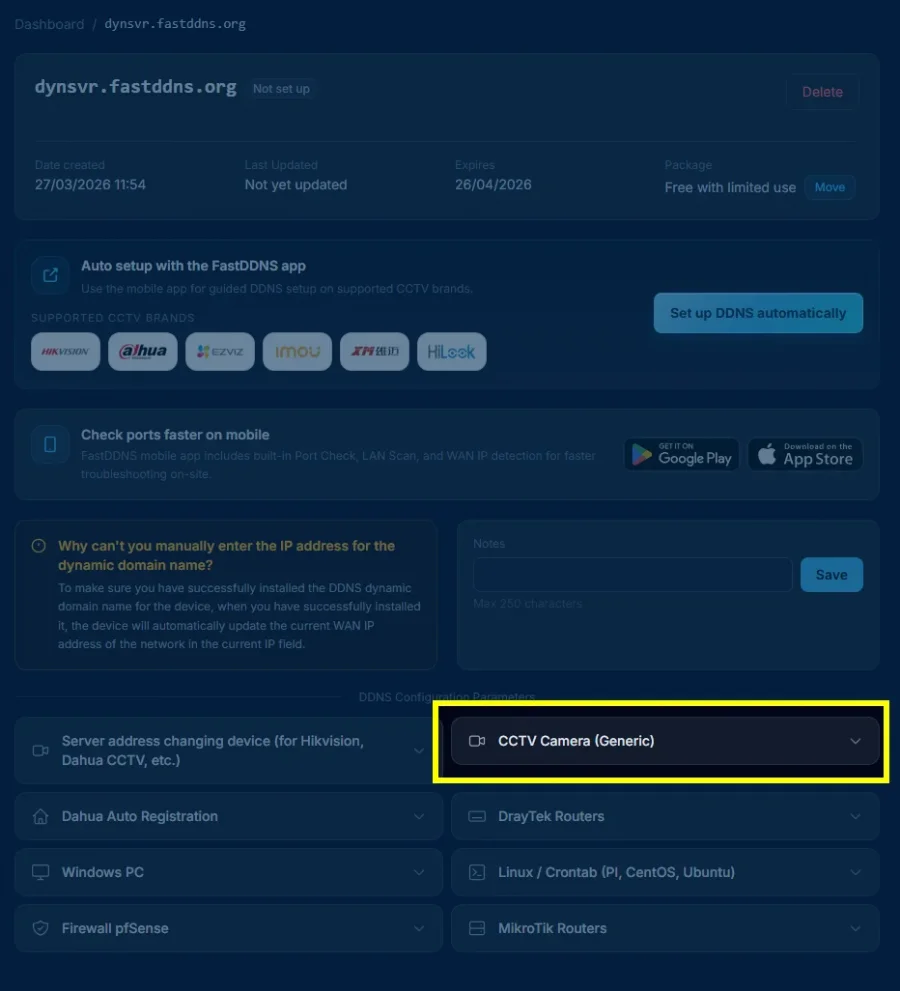
Schritt 1 — DNS auf dem Gerät ändern
Öffnen Sie die Weboberfläche des Geräts und suchen Sie die Netzwerkseite. Die DNS-Felder befinden sich unter Network oder TCP/IP, normalerweise beschriftet mit Preferred DNS und Alternate DNS oder Primary DNS und Secondary DNS. Geben Sie dieselbe FastDDNS-Adresse in beide Felder ein.
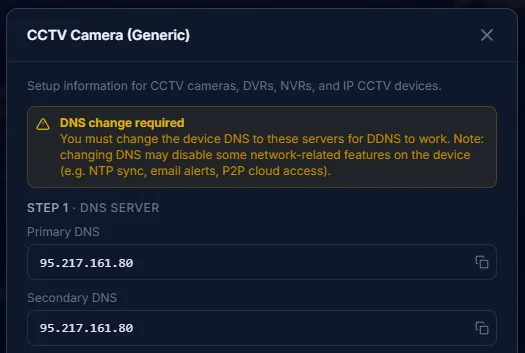
Die auf Ihrer hostname-Seite angezeigten Adressen sind die zu verwendenden. Dabei werden häufig zwei Details übersehen:
- Wenn die DNS-Felder ausgegraut sind, ist normalerweise DHCP aktiviert — wenn Sie es deaktivieren, können Sie die Felder bearbeiten. Notieren Sie vorher die aktuell angezeigte Adresse, Subnetzmaske und das Gateway des Geräts. Tragen Sie anschließend genau dieselben Werte wieder ein, sonst verliert das Gerät die Netzwerkverbindung. Falls das passiert, können Sie die Einstellungen weiterhin über das Bildschirmmenü des Recorders oder durch Zurücksetzen der Netzwerkeinstellungen am Bedienfeld des Geräts erreichen.
- Reservieren Sie diese Adresse anschließend auf Ihrem router für das Gerät. So zeigt die später eingerichtete port forwarding-Regel weiterhin auf das richtige Gerät.
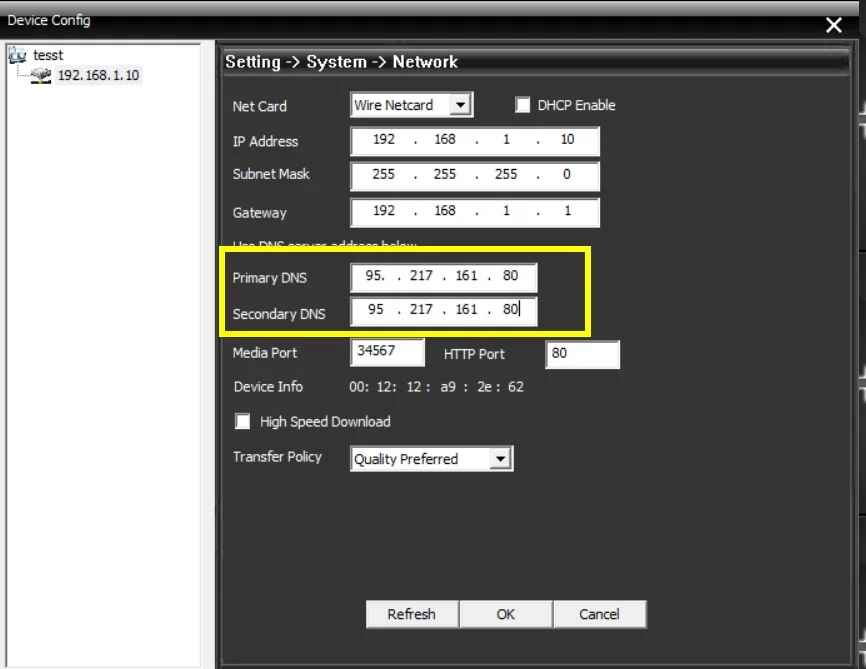
Wo sich das Menü befindet, hängt von der Marke und der firmware-Version ab. Suchen Sie zunächst unter Setup > Network > TCP/IP bei Dahua, Configuration > Network > Basic Settings > TCP/IP bei Hikvision und System > Network > TCP/IP bei Xiongmai. Gesucht ist einfach die Seite mit den beiden DNS-Feldern, unabhängig davon, wo sie Ihre Version einordnet. Speichern Sie die Einstellungen und starten Sie das Gerät neu, falls Sie dazu aufgefordert werden.
Schritt 2 — DDNS-Menü ausfüllen
Öffnen Sie nun den DDNS-Bereich des Geräts, normalerweise unter Network > DDNS oder Network > Advanced > DDNS, und stellen Sie Folgendes ein:
| Feld am Gerät | Einzutragen |
|---|---|
| Enable | Angehakt |
| DDNS Type / Provider | NO-IP, oder DynDNS wenn die Firmware nur diese Option anbietet |
| Server Address | Lassen Sie den Standardwert. Falls das Feld bearbeitbar ist, funktioniert auch dyn.fastddns.net |
| Domain / Hostname | Ihr vollständiger Hostname, zum Beispiel myhome.fastddns.org |
| User Name | Ihr vollständiger hostname, zum Beispiel |
| Password | Das das eigene Passwort des hostnames aus dem Panel — ein kurzer Code, nicht das Passwort, mit dem Sie sich auf der Website anmelden |
Die letzte Zeile ist mit Abstand der häufigste Fehler. Das Passwort im Panel gehört zum hostname; das Kontopasswort wird vom Update-Server abgelehnt, und das Gerät meldet einen Authentifizierungsfehler, ohne den Grund anzugeben.
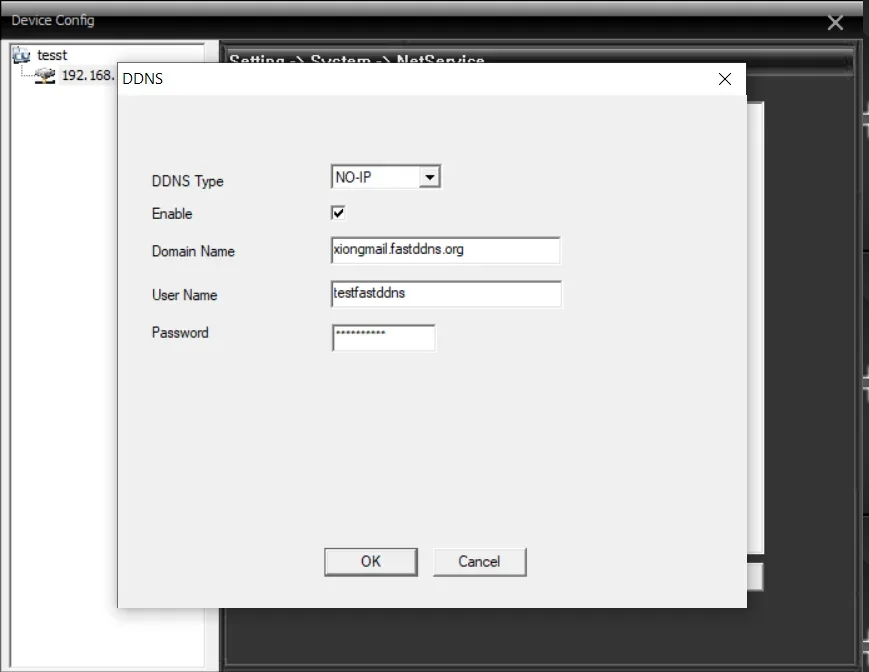
Schritt 3 — Prüfen, ob der hostname aktualisiert wurde
Gehen Sie zurück zur hostname-Seite und warten Sie. Sobald der erste Bericht des Geräts eintrifft, ändert sich die Adresse unter dem Namen in Ihre öffentliche IP, und Last Updated wechselt zur aktuellen Zeit — die serverseitige Verarbeitung dauert weniger als eine Minute. Wann das Gerät sendet, hängt von seiner firmware ab. Warten Sie daher einige Minuten, bevor Sie von einem Fehler ausgehen.
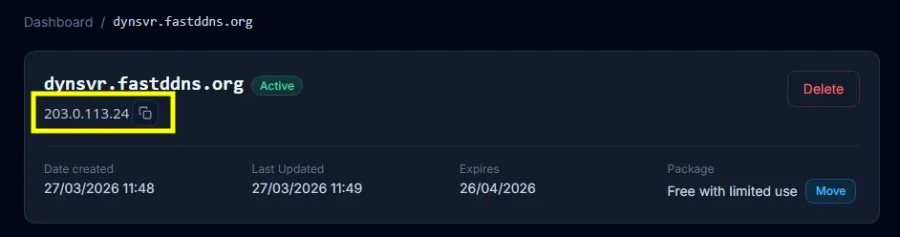
Die Updates from deviceBox auf derselben Seite zeigt an, was das Gerät tatsächlich gesendet hat, einschließlich des vom Update-Server zurückgegebenen Status. Dieses Protokoll ist die erste Anlaufstelle, wenn sich die Adresse nicht ändert: Eine badauth-Zeile bedeutet, dass die Zugangsdaten falsch sind; überhaupt keine Zeile bedeutet, dass nichts den Server erreicht hat.
Von einem Computer außerhalb Ihres Netzwerks sollte der hostname in dieselbe Adresse aufgelöst werden:
nslookup myhome.fastddns.org 1.1.1.1Schritt 4 — Den Port weiterleiten, den Sie tatsächlich überwachen
Ein funktionierender hostname öffnet nichts. Solange Sie keinen Port im router an das Gerät weiterleiten, gibt es keinen Zugang aus dem Internet. Welcher Port benötigt wird, hängt von der Verbindungsart ab — Weboberfläche, Hersteller-Client und RTSP-Stream verwenden unterschiedliche Ports. Übernehmen Sie die tatsächlichen Nummern von der Port-Seite des Geräts, statt zu raten. Die folgende Tabelle behandelt nur den Port, über den sich der Client des jeweiligen Herstellers normalerweise verbindet; die Weboberfläche verwendet den Port, der auf der Port-Seite Ihres Geräts angegeben ist, und das ist nicht immer 80. Die Hinweise zu DDNS und PortweiterleitungPortweiterleitungen erklären, warum dies eine separate Aufgabe bleibt. Sobald die Regel eingerichtet ist, zeigt Ihnen der PortcheckerTest von außerhalb, ob sie funktioniert.
| Gerätefamilie | Port, den der eigene Client normalerweise verwendet |
|---|---|
| Hikvision, EZVIZ, HiLook | 8000 |
| Dahua, IMOU | 37777 |
| Xiongmai Rekorder (XMEye, GoodEye, vMEyeSuper) | 34567 |
Eine Sache, die der hostname nicht enthält, ist die Verschlüsselung. FastDDNSFastDDNS stellt den Namen bereit, nicht ein TLS-Zertifikat. Daher ist der Zugriff auf die Weboberfläche des Geräts über 80 einfaches HTTP.
Wenn es nicht funktioniert
- Das Protokoll zeigt badauth. Kopieren Sie den Benutzernamen und das Passwort des hostname erneut aus dem Panel. Fast immer wird versehentlich das Konto-Passwort verwendet.
- Das Protokoll zeigt nohost. Der vom Gerät gesendete Name stimmt mit keinem hostname überein – meist aufgrund eines Tippfehlers. Eine separate notfqdn-Zeile bedeutet, dass der Domain-Teil weggelassen wurde und nur der Kurzname gesendet wurde.
- Das Protokoll ist leer. Das Gerät sendet nichts. Überprüfen Sie, ob DDNS aktiviert ist und ob die DNS-Einstellungen aus Schritt 1 tatsächlich gespeichert wurden – einige Geräte setzen sie beim Neustart zurück. Speichern Sie die Einstellungen erneut und starten Sie das Gerät einmal neu.
- Das Gerät hat seine Uhr oder seine Cloud-App verloren. Das ist die DNS-Änderung, die genau das tut, was in der Warnung angekündigt wurde. Wechseln Sie zu einer Methode, bei der DNS unverändert bleibt, statt die Hälfte der Einrichtung rückgängig zu machen.
- Alles ist grün, aber die Kamera ist nicht erreichbar. Das hat nichts mit DDNS zu tun. Der Port ist nicht weitergeleitet, oder ein zweiter Router vor dem ersten fängt die Regel ab.
Für welche Geräte diese Methode geeignet ist
Zwei Bildschirme entscheiden darüber, nicht das Etikett auf der Box: ein bearbeitbares DNS-Feld und ein DDNS-Menü, das NO-IP oder DynDNS anbietet. Wenn beides vorhanden ist, eignet sich diese Methode. Eine Anbieter-Liste, die keines von beiden anbietet, reicht nicht aus. Für Schritt-für-Schritt-Screenshots eines bestimmten Geräts decken die Setup-Anleitungen Dahua, Xiongmai und die Router separat ab. Wenn das Gerät ein DDNS-Menü hat, aber kein bearbeitbares DNS-Feld, ist die Server-Adress-Methode die Sie als Nächstes lesen sollten.
Häufig gestellte Fragen
Welches Passwort möchte das Gerät?
Das Passwort, das auf der hostname-Seite neben dem Benutzernamen angezeigt wird — ein kurzer Code, der zu diesem hostname gehört. Es ist nicht Ihr Website-Passwort. Die Eingabe des Kontopassworts ist der häufigste Grund dafür, dass ein Gerät einen Authentifizierungsfehler meldet.
Kann ich diesen DNS auf meinem router statt auf jedem Gerät einstellen?
Nein. Der für diese Methode verwendete DNS-Server beantwortet externe Namen mit seiner eigenen Adresse. Wenn Sie ihn an jedes Gerät im Netzwerk weitergeben, würde das normale Surfen nicht mehr funktionieren. Stellen Sie ihn nur auf der Kamera oder dem Rekorder ein.
Brauche ich einen separaten hostname für jede Kamera?
Nein. Alles hinter Ihrem router verwendet eine öffentliche Adresse, daher deckt ein hostname die gesamte Verbindung ab. Unterscheiden Sie die Geräte, indem Sie jedem einen anderen weitergeleiteten port zuweisen. Zusätzliche hostnames für eine Adresse verbrauchen das Kontingent Ihres Plans, ohne einen Vorteil zu bringen.
Mein Gerät bietet nur DynDNS, nicht No-IP. Ist das wichtig?
Nein. Beide Einträge verwenden dasselbe Update-Protokoll, und die DNS-Antwort leitet beide an denselben Ort weiter. Wählen Sie einfach den von der firmware angebotenen Dienst und geben Sie denselben hostname, Benutzernamen und dasselbe hostname-Passwort ein.