
Wofür der Windows-Client gedacht ist
Installieren Sie den FastDDNS-Client auf einem Windows-Rechner, der eingeschaltet bleibt, melden Sie ihn mit dem hostname, Benutzernamen und hostname-Passwort von Ihrer hostname-Seite an. Er überwacht Ihre öffentliche IP und meldet jede Änderung. Ihr hostname zeigt weiterhin auf die richtige Adresse, ohne dass Sie etwas am router oder an der Kamera konfigurieren müssen.
Das ist seine gesamte Aufgabe. Er öffnet keine Ports und kann nicht helfen, wenn Ihr Anbieter Sie hinter CGNATsetzt. Das sind separate Probleme, die weiter unten behandelt werden.
Wann ein PC der richtige Ort dafür ist
Die meisten Geräte können ihre eigene IP melden: router mit einer DDNS-Seite, Kameras mit einem DDNS-Menü und Rekorder, die auf einen anderen Server zeigen können. Verwenden Sie den Windows-Client, wenn keine dieser Optionen zutrifft:
- Der router hat keinen DDNS-Bereich oder seine Anbieterliste enthält nichts, worauf Sie FastDDNSzeigen könnten.
- Das Gerät, das Sie erreichen möchten, hat kein brauchbares Netzwerkmenü – etwa ein Drucker, ein NAS mit eingeschränkter Benutzeroberfläche oder ein alter Rekorder.
- Sie möchten lieber nicht die DNS-Einstellungen einer Kamera ändern, was der DNS-Änderungsmethodeerfordert und dazu führt, dass die Kamera ihre Cloud-App und die Uhrzeitsynchronisierung verliert.
- Es gibt bereits einen PC an dieser Internetverbindung, der den ganzen Tag läuft, sodass nichts Neues eingeschaltet bleiben muss.
Der Haken ist das genaue Gegenteil des letzten Punktes: Der hostname wird nur aktualisiert, solange der PC wach und online ist. Ein Rechner, der nachts in den Energiesparmodus wechselt, meldet nachts keine Änderungen. Wenn an der Verbindung nichts eingeschaltet bleibt, ist ein Gerät, das seine IP selbst meldet, die bessere Wahl.
Bevor Sie beginnen
- Ein hostname bei FastDDNS.
- Ein Windows-PC an derselben Internetverbindung wie das Gerät, das Sie erreichen möchten.
- Eine echte öffentliche IP – hinter CGNATfindet das Update zwar weiterhin statt, aber Sie können keine Verbindung von außen herstellen. Die Antwort zu FastDDNS und CGNATerklärt den Unterschied.
Schritt 1 — Zugangsdaten kopieren
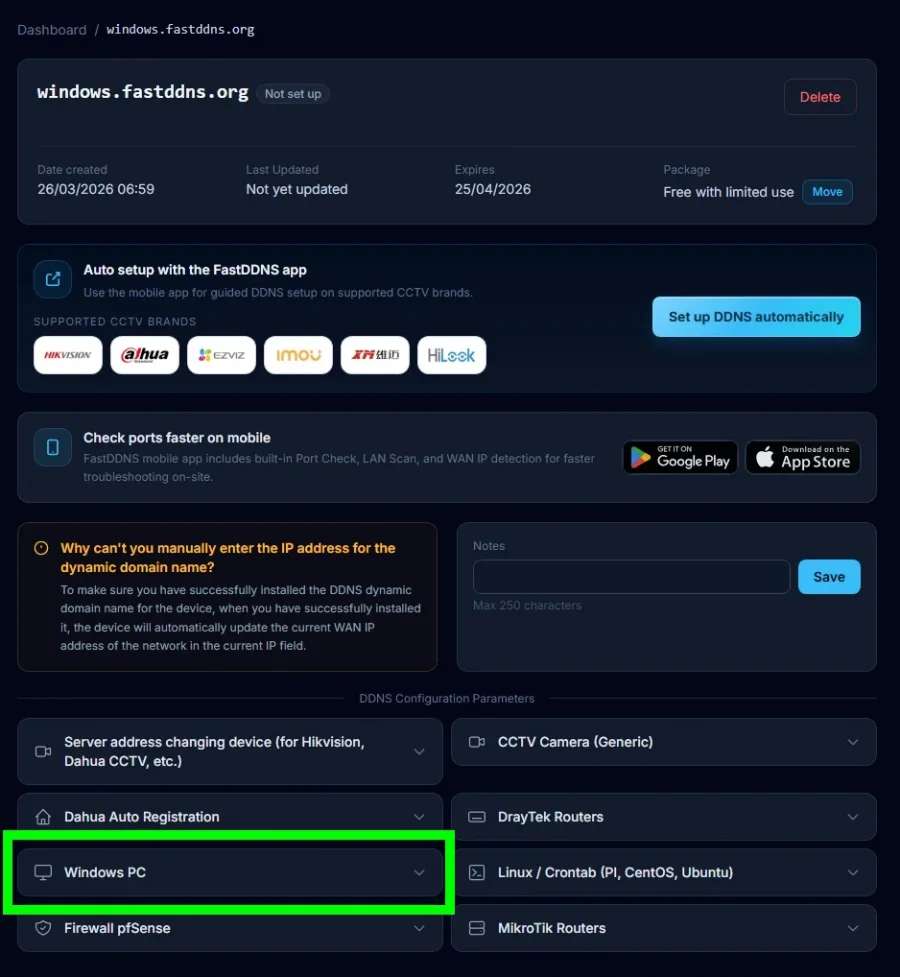
Öffnen Sie Ihren hostname und scrollen Sie zu DDNS Configuration Parameters . Erweitern Sie Windows PC.
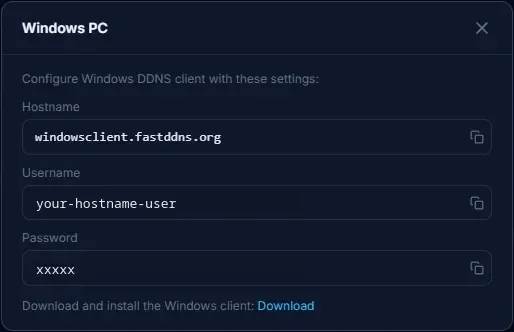
Das Passwort auf dieser Karte gehört zum hostname. Es ist nicht das Passwort, mit dem Sie sich auf der Website anmelden, und die Verwendung des Kontopassworts ist der häufigste Grund dafür, dass der Client einen Anmeldefehler meldet.
Schritt 2 — Herunterladen und installieren
Der Download-Link auf dieser Karte lädt FastDDNS-2.0.1-Setup.zip herunter — einen einzelnen Windows-Installer in einer ZIP-Datei mit einer Größe von etwa 550 KB. Sie können ihn auch direkt von assets.fastddns.net herunterladen. Entpacken Sie die Datei und führen Sie den Installer aus.
Der Installer ist eine 32-Bit-Windows-Executable. Der Client selbst ist ein Desktop-Programm mit einem Fenster und kein Hintergrunddienst. Planen Sie daher, ihn auf einem Rechner auszuführen, an dem sich jemand anmelden und eine Sitzung geöffnet lassen kann, nicht auf einer kopflosen Serverinstallation.
Schritt 3 — Anmelden
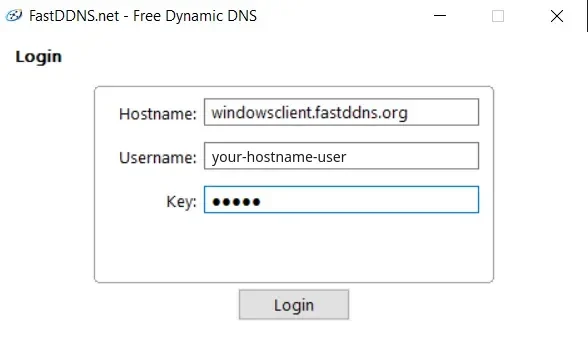
Öffnen Sie den Client. Er fragt genau die drei Werte aus dem Panel ab: Hostname, Username und Key — wobei es sich beim Schlüssel um das Passwort des hostname handelt.
Schritt 4 — Statusfenster lesen
Nach der Anmeldung zeigt der Client, was er gerade tut: den hostname, den er verwaltet, die zuletzt gemeldete Adresse und einen Countdown bis zur nächsten Überprüfung. Update IP erzwingt sofort eine Überprüfung. So können Sie am schnellsten bestätigen, dass die Einrichtung funktioniert, ohne auf den Timer zu warten.
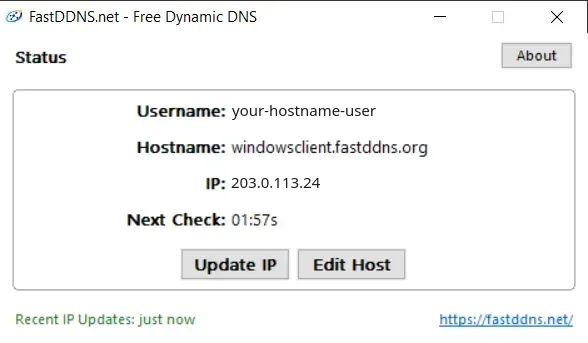
Um dies unabhängig zu überprüfen, öffnen Sie die hostname-Seite. Die Adresse unter dem Namen sollte mit der vom Client angezeigten Adresse übereinstimmen, und Last Updated sollte aktuell sein. Das Updates from device-Feld auf dieser Seite führt jeden Bericht zusammen mit dem vom Server zurückgegebenen Status auf — good für eine geänderte Adresse, nochg für eine unveränderte Adresse und badauth, wenn die Anmeldedaten falsch sind.
Von einem Rechner außerhalb Ihres Netzwerks sollte der Name in dieselbe Adresse aufgelöst werden:
nslookup myhome.fastddns.org 1.1.1.1Was dies nicht tut
Es öffnet nichts
Der Client hält den Namen aktuell. Um von außen auf die Maschine oder die Kamera zuzugreifen, muss trotzdem ein port im router weitergeleitet werden — 3389 für die Remote-Desktop-Verbindung, den port, den Ihr Kameraclient verwendet, und so weiter. Die Hinweise zu DDNS und Portweiterleitung erklärt, warum. Prüfen Sie das Ergebnis von außen mit dem Port-Checker.
Damit kommen Sie nicht durch CGNAT
Hier lohnt es sich, genau zu sein, denn die beiden Hälften verhalten sich unterschiedlich. Wenn Ihr Anbieter eine öffentliche Adresse zwischen vielen Kunden teilt, zeigt der Client weiterhin eine Adresse an und der hostname wird weiterhin aktualisiert — aber diese Adresse gehört nicht nur Ihnen, und eingehende Verbindungen erreichen Sie nicht. DDNS ist dort nicht das fehlende Stück; ein VPN oder ein Tunnel ist ein anderer Ansatz zum selben Ziel.
Es verschafft Ihnen kein HTTPS
FastDDNS stellt den hostname bereit, nicht ein TLS-Zertifikat. Alles, was Sie über diesen Namen per einfachem HTTP bereitstellen, wird unverschlüsselt übertragen.
Wenn es nicht mehr funktioniert
- Der Client wird sich nicht anmelden. Kopieren Sie den Benutzernamen und den Schlüssel erneut aus dem Panel. Fast jeder Fehler hier entsteht dadurch, dass das Kontopasswort anstelle des Schlüssels des hostname verwendet wurde.
- Der Client läuft, aber der hostname ist nicht aktuell. Drücken Sie Update IP und beobachten Sie die hostname-Seite. Wenn der Client Erfolg meldet und sich die Seite nicht ändert, lesen Sie dort das Updateprotokoll, um den Status zu sehen, den der Server zurückgeschickt hat.
- Es funktioniert tagsüber und hört nachts auf. Der PC befindet sich im Ruhezustand. Deaktivieren Sie den Ruhezustand auf einem Rechner, der einen hostname am Leben halten soll; ein Bildschirm, der sich ausschaltet, ist in Ordnung, ein Rechner, der in den Ruhezustand wechselt, nicht.
- Es stoppt nach einem Neustart. Überprüfen Sie, ob der Client zusammen mit Windows wieder hochgekommen ist. Der einfachste Test ist, den PC einmal neu zu starten, ein paar Minuten zu warten und Last Updated auf der hostname-Seite zu prüfen — wenn es sich nicht bewegt hat, muss der Client erneut gestartet oder zu den Autostart-Elementen des Rechners hinzugefügt werden.
- Der Name stimmt, aber nichts verbindet sich. Das liegt am router, nicht am DDNS: Der port ist nicht weitergeleitet, eine Firewall auf dem PC blockiert ihn oder ein zweiter router vor dem ersten verwirft die Regel.
Häufig gestellte Fragen
Welches Passwort benötigt der Client?
Das auf der Windows PCKarte Ihrer hostname-Seite — ein kurzer Code, der zu diesem hostname gehört, dort als Passwort angezeigt wird und vom Client als Schlüssel abgefragt wird. Ihr Website-Passwort wird abgelehnt.
Muss der PC der Rechner sein, den ich erreichen möchte?
Nein. Er muss nur mit derselben Internetverbindung verbunden sein, weil alles hinter Ihrem router dieselbe öffentliche Adresse teilt. Ein kleiner Always-On-PC kann den hostname für eine Kamera, ein NAS oder einen Recorder, der sich nicht selbst melden kann, aktuell halten.
Kann ich es für mehrere hostname auf einem PC ausführen?
Dafür gibt es selten einen Grund. Jedes Gerät hinter dem router teilt sich dieselbe öffentliche Adresse, sodass ein hostname bereits alle abdeckt — unterscheiden Sie die Geräte stattdessen über den port. Zusätzliche hostname, die auf eine Adresse zeigen, verbrauchen das Kontingent Ihres Plans, ohne etwas zu gewinnen.
Ist der Client kostenlos?
Ja, und auch ein hostname, um ihn zu verwenden — der kostenlose Plan beinhaltet einen permanenten hostname, der jährlich erneuert wird. Die bezahlten Pläne gibt es für Nutzer, die weitere hostname oder hostname benötigen, die nie ablaufen.




