
Schnelle Kompatibilitätsprüfung
Diese Methode funktioniert, wenn Ihr Gerät alle der folgenden Bedingungen erfüllt:
- Ihr Gerät verfügt über eine DDNS-Einstellungsseite mit einem Serveradresse, Server-IP oder DDNS-Server-Feld.
- Dieses Feld ist bearbeitbar — Sie können den Standardwert löschen und einen neuen eingeben.
- Der Standardwert ist einer der folgenden:
members.dyndns.orgoderdynupdate.no-ip.com - Ihr Gerät erlaubt die Auswahl von No-IP oder DynDNS als DDNS-Typ.
Häufig kompatible Geräte: Viele Kameras und DVRs von Hikvision und Dahua, OEM-Marken, die auf Hikvision- oder Dahua-Plattformen basieren, sowie einige Router mit bearbeitbaren DDNS-Serverfeldern.
Nicht kompatibel: Geräte, die die Serveradresse auf einen bestimmten Anbieter festlegen, Geräte, die nur herstellerspezifisches DDNS unterstützen (z. B. nur Hik-Connect), oder Geräte, die das Feld für die Serveradresse vollständig ausblenden.
Wenn Ihr Gerät diese Bedingungen nicht erfüllt, überspringen Sie diese Anleitung und folgen Sie einer anderen Installationsmethode in unserem kompletten DDNS-Installationshandbuch.
Was diese Methode bewirkt
Die meisten CCTV-Kameras, DVRs und Router verfügen über integrierte DDNS-Unterstützung, bieten jedoch nur wenige vordefinierte Anbieter — typischerweise No-IP und DynDNS.
Diese Geräte verbinden sich mit einer bestimmten Serveradresse, um IP-Updates zu senden. Standardmäßig verweist diese Adresse auf No-IP- oder DynDNS-Server. Die Idee ist einfach: ersetzen Sie diese Adresse durch dyn.fastddns.net, und Ihr Gerät sendet Updates stattdessen an FastDDNS.
FastDDNS ist für Geräte konzipiert, die No-IP- oder DynDNS-ähnliche DDNS-Update-Einstellungen unterstützen und das Ändern der Serveradresse erlauben. Es ist keine zusätzliche Software erforderlich – das Gerät erledigt alles über seinen integrierten DDNS-Client.
Netzwerkanforderung: Das Ändern der DDNS-Serveradresse sorgt lediglich dafür, dass Ihr hostname auf Ihre wechselnde öffentliche IP zeigt; dadurch wird das Gerät nicht automatisch erreichbar. Wenn Ihr ISP CGNAT verwendet, können direkte eingehende IPv4-Verbindungen Ihren router nicht erreichen, da Sie keine direkt erreichbare öffentliche IPv4-Adresse haben. DDNS kann daran nichts ändern. Bei einem Gerät hinter einem NAT-router müssen Sie außerdem port forwarding einrichten und den entsprechenden Datenverkehr durch die Firewall zulassen.
Bevor Sie beginnen
Öffnen Sie die DDNS-Konfigurationsseite Ihres Geräts und suchen Sie das Feld für die Serveradresse. Je nach Gerät und firmware-Version kann es mit Serveradresse, Server-IP oder DDNS-Server beschriftet sein.
Standardmäßig enthält es einen dieser Werte:
- DynDNS:
members.dyndns.org - No-IP:
dynupdate.no-ip.com
Hier sehen Sie Beispiele dafür, wie diese Felder auf echten Geräten aussehen:
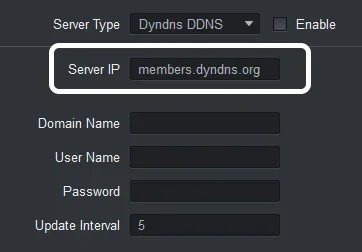
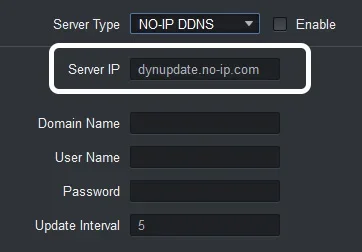
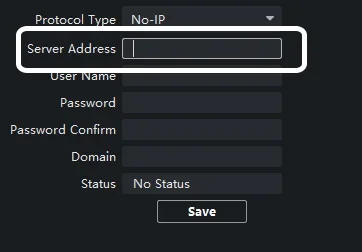
Vergewissern Sie sich, dass Sie den Text in diesem Feld auswählen und löschen können. Wenn das Feld ausgegraut oder nicht bearbeitbar ist, funktioniert diese Methode auf Ihrem Gerät nicht.
Schritt 1 – hostname auf FastDDNS erstellen
Bevor Sie Ihr Gerät konfigurieren, benötigen Sie einen FastDDNS-hostname. Falls Sie noch keinen haben:
- Gehen Sie zu FastDDNS Erste Schritte und erstellen Sie ein kostenloses Konto.
- Erstellen Sie einen neuen hostname — zum Beispiel
dynsvr.fastddns.org.
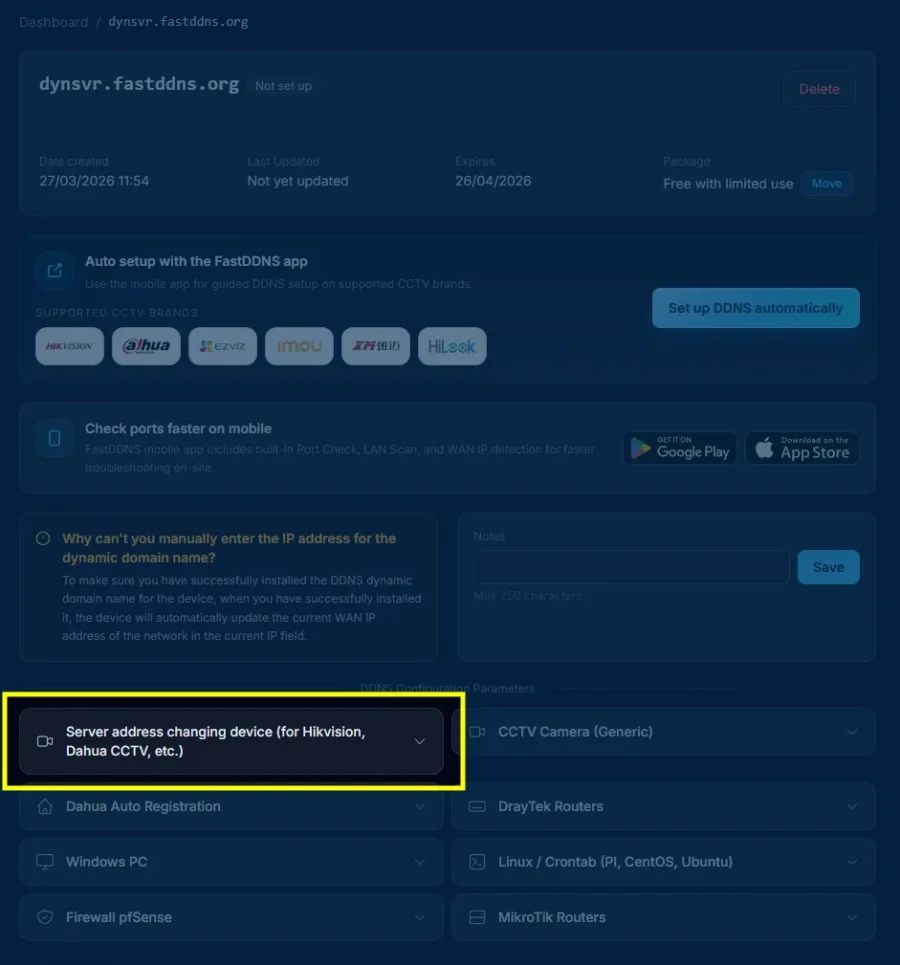
Öffnen Sie nach dem Erstellen des hostname dessen Verwaltungsseite. Dort sehen Sie eine Liste der unterstützten Einrichtungsmethoden.
Klicken Sie auf "Server address changing device (für Hikvision, Dahua CCTV usw.)", um die Konfigurationsparameter zu öffnen.
Schritt 2 – Konfigurationsparameter kopieren
Nachdem Sie die Einrichtungsmethode angeklickt haben, erscheint ein Panel mit allen Werten, die Sie auf Ihrem Gerät eingeben müssen:
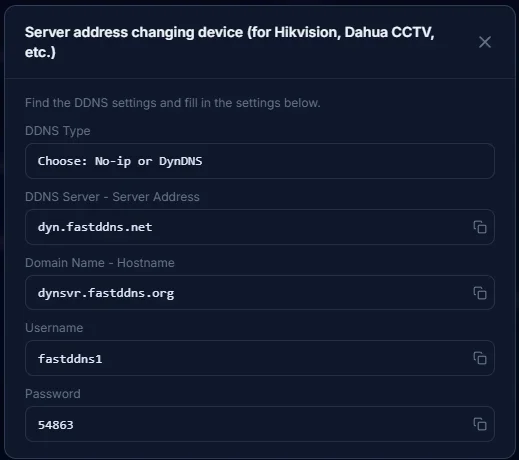
Verschiedene Geräte verwenden unterschiedliche Bezeichnungen für dieselben Felder. Ordnen Sie mithilfe der folgenden Tabelle den FastDDNS-Parameter dem richtigen Feld auf Ihrem Gerät zu:
| Feldname des Geräts | Diesen Wert eingeben | Hinweise |
|---|---|---|
| Servertyp / DDNS-Typ / Protokolltyp | No-IP oder DynDNS | Beide Optionen funktionieren – wählen Sie die verfügbare Option |
| Serveradresse / Server-IP / DDNS-Server | dyn.fastddns.net |
Löschen Sie den Standardwert und geben Sie diesen Wert genau so ein |
| Domainname / hostname / Domain | Ihr FastDDNS-hostname (z. B. dynsvr.fastddns.org) |
Kopieren Sie den vollständigen hostname einschließlich der Domain |
| Benutzername / Username / Login-Name | Ihr FastDDNS-Benutzername | Bei einigen Geräten wird zwischen Groß- und Kleinschreibung unterschieden |
| Passwort / DDNS-Schlüssel / Update-Schlüssel | Ihr DDNS-Update-Schlüssel (im Panel angezeigt) | Dies ist nicht Ihr Passwort für die Kontoanmeldung |
Wichtig: Das im Konfigurationspanel angezeigte Passwort ist Ihr DDNS-Aktualisierungsschlüssel – eine separate Anmeldeinformation, die nur für DDNS-Aktualisierungen verwendet wird. Verwechseln Sie es nicht mit dem Passwort Ihres FastDDNS-Kontos.
Schritt 3 – Serveradresse auf Ihrem Gerät ersetzen
Gehen Sie zurück zur DDNS-Einstellungsseite Ihres Geräts. Löschen Sie die Standard-Serveradresse und füllen Sie alle Felder mit den Werten aus Schritt 2 aus.
Hier ist ein Beispiel für eine ausgefüllte Konfiguration auf einer Kamera:
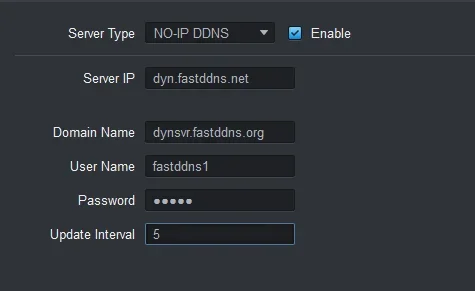
dyn.fastddns.net geändert, Domain-Name auf den FastDDNS-hostname gesetzt und Anmeldeinformationen eingegeben. Das Aktualisierungsintervall ist auf 5 Minuten eingestellt.Nach der Eingabe aller Informationen:
- Stellen Sie sicher, dass Aktivieren angekreuzt ist (falls Ihr Gerät diese Option bietet).
- Klicken Sie auf Speichern oder Anwenden.
- Bei einigen Geräten ist möglicherweise ein Neustart erforderlich, um den DDNS-Aktualisierungsprozess zu starten.
Schritt 4 – Aktualisierungsstatus überprüfen
Gehen Sie zurück zu Ihrem FastDDNS-Dashboard und öffnen Sie die Verwaltungsseite des hostname. Warten Sie 30 Sekunden bis 5 Minuten, bis Ihr Gerät seine erste Aktualisierung gesendet hat.
Wenn die Aktualisierung erfolgreich ist, sehen Sie:
- Der Status wechselt zu Aktiv (grünes Abzeichen).
- Ihre aktuelle öffentliche IP-Adresse erscheint unter dem hostname.
- Der Zeitstempel „Zuletzt aktualisiert“ zeigt die Zeit der letzten Aktualisierung an.
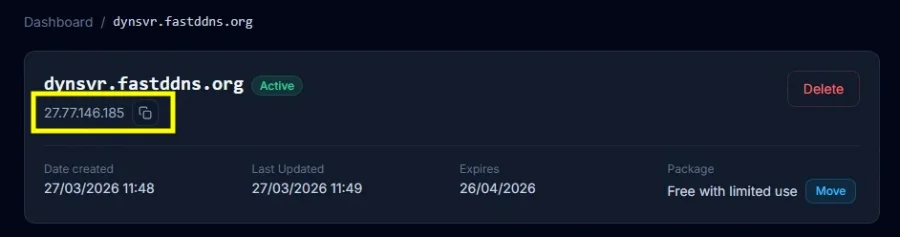
Ihr hostname ist jetzt aktiv. Jedes Mal, wenn sich Ihre öffentliche IP-Adresse ändert, sendet das Gerät automatisch ein Update an FastDDNS, und Ihr hostname wird immer in die richtige Adresse aufgelöst.
Erwartete Statusmeldungen
Nach dem Speichern der Einstellungen auf Ihrem Gerät kann das DDNS-Statusfeld (falls verfügbar) eine der folgenden Anzeigen zeigen:
| Statusmeldung | Bedeutung |
|---|---|
| Aktiv / Normal / Erfolgreich | DDNS funktioniert korrekt — IP wurde aktualisiert |
| Verbindung wird hergestellt / In Bearbeitung | Das Gerät versucht, den Update-Server zu erreichen |
| Verbindung zum Server fehlgeschlagen | Das Gerät kann dyn.fastddns.net nicht auflösen oder erreichen — überprüfen Sie die DNS-Einstellungen |
| Authentifizierung fehlgeschlagen | Benutzername oder Passwort ist falsch — überprüfen Sie die Anmeldeinformationen erneut |
| Kein Status / Deaktiviert | DDNS ist nicht aktiviert — stellen Sie sicher, dass das Kontrollkästchen „Enable“ aktiviert ist |
Hinweis: Die genaue Formulierung variiert je nach Gerätehersteller und Firmware-Version. Menünamen können sich je nach Modell unterscheiden.
Häufige Fehler und Lösungen
Wenn die IP-Adresse nach 5 Minuten nicht auf Ihrem Dashboard angezeigt wird, versuchen Sie Folgendes:
Überprüfen Sie Ihre Anmeldedaten
Stellen Sie sicher, dass der auf dem Gerät eingegebene hostname, Benutzername und DDNS-Update-Schlüssel genau mit den Werten im FastDDNS-Konfigurationspanel übereinstimmen. Ein einziger Tippfehler führt dazu, dass das Update stillschweigend fehlschlägt.
DNS-Server auf dem Gerät ändern
Einige Geräte können dyn.fastddns.net mit ihrem Standard-DNS nicht auflösen. Gehen Sie zu den Netzwerkeinstellungen Ihres Geräts und setzen Sie den DNS-Server auf:
Primary DNS:   8.8.8.8
Secondary DNS: 8.8.4.4
Gerät neu starten
Einige Kameras und DVRs lösen ein DDNS-Update nur beim Booten aus. Ein einfacher Neustart veranlasst das Gerät, sofort ein Update zu senden.
Auf Werkseinstellungen zurücksetzen und neu konfigurieren
Wenn keiner der oben genannten Schritte funktioniert, setzen Sie das Gerät auf die Werkseinstellungen zurück und geben Sie die DDNS-Einstellungen von Grund auf neu ein. Gelegentlich verursachen Firmware-Fehler beschädigte DDNS-Konfigurationen, die selbst nach einer Änderung der Werte bestehen bleiben.
Eine andere Einrichtungsmethode verwenden
Wenn Ihr Gerät weiterhin kein Update durchführen kann, ist die Methode mit der Serveradresse möglicherweise nicht mit Ihrem spezifischen Modell kompatibel. Versuchen Sie andere DDNS-Installationsmethoden.
Wann diese Methode nicht funktioniert
Diese Methode setzt voraus, dass das Gerät eine benutzerdefinierte Serveradresse zulässt. Sie wird in den folgenden Situationen nicht funktionieren:
- Gesperrte Serveradresse: Das Gerät verfügt über ein Dropdown-Menü für den DDNS-Typ, aber das Feld für die Serveradresse ist schreibgeschützt oder ausgeblendet. Dies kommt bei einigen neueren Firmware-Versionen häufig vor.
- Nur herstellerspezifischer DDNS: Das Gerät unterstützt nur einen proprietären DDNS-Dienst (z. B. Hik-Connect, IMOU P2P), ohne Option für standardmäßiges No-IP oder DynDNS.
- Server kann nicht aufgelöst werden: Der integrierte DNS-Client des Geräts kann
dyn.fastddns.netnicht auflösen. Ändern Sie den DNS zunächst auf8.8.8.8— wenn das nicht hilft, ist die DNS-Implementierung der Firmware möglicherweise eingeschränkt. - Falsche Anmeldedaten: Der DDNS-Update-Schlüssel unterscheidet sich von Ihrem Kontopasswort. Überprüfen Sie die Werte im FastDDNS-Konfigurationspanel.
- Firmware blendet die DDNS-Seite aus: Einige Geräte entfernen die DDNS-Einstellungen in bestimmten firmware-Versionen vollständig.
Wenn dies auf Ihr Gerät zutrifft, versuchen Sie eine der alternativen DDNS-Einrichtungsarten.
Getestete Gerätekategorien
Diese Methode wurde erfolgreich mit folgenden Geräten getestet:
- Hikvision DVR- und IP-Kameras — Hikvision OEM-Markenliste anzeigen
- Dahua DVR- und IP-Kameras — Dahua OEM-Markenliste anzeigen
- OEM-Marken, die auf Hikvision- oder Dahua-Plattformen basieren
Im Allgemeinen sind viele Geräte, die No-IP oder DynDNS unterstützen und das Bearbeiten des Serveradressfelds erlauben, mit dieser Methode kompatibel. Menünamen und Feldbezeichnungen können je nach Modell und firmware-Version variieren.
Möchten Sie prüfen, ob die Ports Ihres Geräts für den Fernzugriff geöffnet sind? Verwenden Sie den FastDDNS Port Check Tool, um die Konnektivität zu überprüfen.
Häufig gestellte Fragen
Kann ich FastDDNS mit No-IP- oder DynDNS-Einstellungen auf meinem Gerät verwenden?
Ja. Wählen Sie auf Ihrem Gerät No-IP oder DynDNS als DDNS-Typ aus, ersetzen Sie anschließend die Serveradresse durch dyn.fastddns.net und geben Sie Ihre FastDDNS-Zugangsdaten ein. Beide DDNS-Typen funktionieren.
Mein Gerät erlaubt es mir nicht, die Serveradresse zu ändern. Was kann ich tun?
Wenn Sie das Serveradressfeld nicht bearbeiten können, ist diese Methode mit Ihrem Gerät nicht kompatibel. Sie können FastDDNS dennoch über eine andere Installationsmethode verwenden. Weitere Einrichtungsmöglichkeiten, einschließlich der FastDDNS-Mobile-App und anderer Methoden, für die keine Änderung der Serveradresse erforderlich ist, finden Sie in unserem Leitfaden „Dynamic DNS kostenlos installieren“.
Wie lange dauert das DDNS-Update?
Die meisten Geräte senden innerhalb von 30 Sekunden bis 5 Minuten nach dem Speichern der Einstellungen das erste Update. Wenn nach 5 Minuten kein Update angezeigt wird, prüfen Sie den Abschnitt zur Fehlerbehebung weiter oben.
Funktioniert das auch auf Routern?
Ja, einige Router, darunter Modelle von DrayTek und TP-Link, unterstützen No-IP oder DynDNS mit einer bearbeitbaren Serveradresse. Der Einrichtungsvorgang ist derselbe. Für unterstützte DrayTek-Modelle folgen Sie dem DrayTek DDNS-Einrichtungsleitfaden. MikroTik-Benutzer können Updates mit dem MikroTik RouterOS-Leitfaden konfigurieren. Für einen pfSense-Router oder eine Firewall folgen Sie dem pfSense Dynamic DNS-Leitfaden.
Was ist der Unterschied zwischen dem DDNS-Update-Schlüssel und meinem Kontopasswort?
Der DDNS-Update-Schlüssel, der im FastDDNS-Konfigurationspanel angezeigt wird, ist eine separate Zugangsinformation, die ausschließlich für DDNS-Updates vom Gerät zum Server verwendet wird. Er ist nicht dasselbe wie das Passwort für Ihr FastDDNS-Konto.
Was sollte ich für das Update-Intervall eingeben?
Die meisten Geräte sind standardmäßig auf 5 Minuten eingestellt, was ein guter Ausgangspunkt ist. Niedrigere Werte (z. B. 1 Minute) sorgen für schnellere IP-Aktualisierungen, erzeugen aber mehr Datenverkehr. Höhere Werte sparen Bandbreite, können jedoch zu einer längeren Verzögerung bei der Aktualisierung führen, wenn sich Ihre IP ändert.




