
Zwei Möglichkeiten, DDNS auf einem MikroTik-router einzurichten
FastDDNS bietet jedem hostname zwei fertige RouterOSSetups. Methode 1 ist eine einzelne Zeile, die Sie in das Terminal einfügen: Sie lädt ein für Ihren hostname erstelltes Skript herunter und erstellt dann ein /system scriptSkript und einen /system schedulerScheduler-Eintrag für Sie. Methode 2 ist derselbe Update-Befehl, der manuell unter System > Scheduler eingegeben wird. Beide rufen alle zwei Minuten die FastDDNS-Update-URL auf.
Verwenden Sie Methode 1, es sei denn, Sie haben einen Grund, dies nicht zu tun. Verwenden Sie Methode 2, wenn Sie WinBoxWinbox gegenüber dem Terminal bevorzugen, wenn Ihr router den Download blockiert oder wenn Sie den Scheduler unter einem von Ihnen gewählten Namen möchten.
| Methode 1 — automatisches Skript | Methode 2 — manueller Scheduler | |
|---|---|---|
| Arbeitsort | Terminal (WinBoxWinbox oder SSH) | System > Scheduler in WinBox / WebFig |
| Was Sie einfügen | Eine Zeile | Drei Felder plus ein Befehl |
| Name des erstellten Schedulers | FastDDNS.net (fest) | Beliebiger von Ihnen eingegebener Name — das Panel schlägt fastddnsAktualisierungsintervall |
| 120 Sekunden | Erste Aktualisierung | 00:02:00 |
| Wird einmal unmittelbar nach der Installation ausgeführt | Wird nach dem ersten Intervall ausgeführt | Zeitlimit |
| Der Download-Link läuft 1 Stunde nach seiner Erstellung im Panel ab | Keine | Bevor Sie beginnen |
Vier Dinge – und zwei davon entscheiden, ob der Fernzugriff überhaupt funktioniert.
Ein FastDDNS-Hostname.
- Erstellen Sie kostenlos einen unter , öffnen Sie dann diesen hostname und scrollen Sie zu FastDDNS.DDNS Configuration Parameters > MikroTik Routers.
- über RouterOS, WinBox, WebFigEine echte öffentliche IP an der WAN-Schnittstelle.
- Wenn Ihr ISP Sie hinter Carrier-Grade NAT platziert, kann DDNS nicht helfen — der hostname zeigt auf eine Adresse, die niemand außerhalb des ISP erreichen kann. Führen Sie den CGNAT Checker im aus, bevor Sie Zeit am router investieren.FastDDNS Mobil-AppPort forwarding für alles, was Sie erreichen möchten.
- DDNS sorgt nur dafür, dass der Name auf die richtige Adresse zeigt. Sie benötigen weiterhin die passenden Firewall- und NAT-Regeln auf dem router und können sie anschließend mit bestätigen.Port Check überprüfen.
Wenn diese WAN-Adresse in
/ip address print
/ip route print where dst-address=0.0.0.0/0
, 10.0.0.0/8, 172.16.0.0/12, 192.168.0.0/16 oder 100.64.0.0/10-Bereich ist speziell für Carrier-Grade NAT reserviert.100.64.0.0/10Methode 1 — das einzeilige Auto-Installationsskript
Schritt 1 — die Zeile aus Ihrem hostname-Panel kopieren
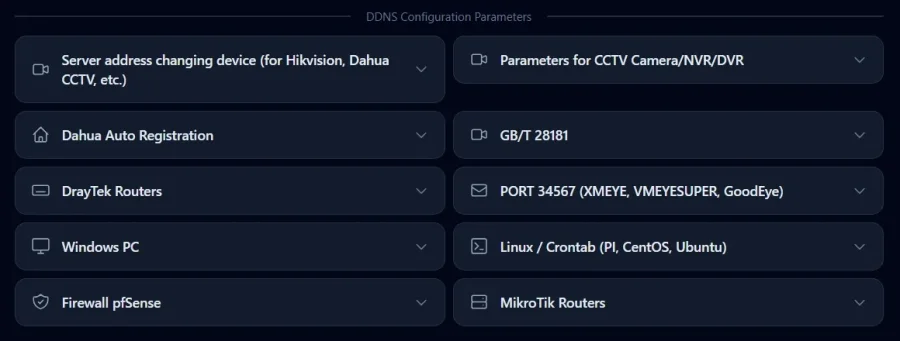
Öffnen Sie Ihren hostname und scrollen Sie zum Abschnitt
am unteren Seitenrand. Dort gibt es für jede unterstützte Gerätefamilie ein Panel; das gewünschte ist DDNS Configuration Parameters.MikroTik Routers.
Methode 1Methode 1Der token ist in diesem Screenshot maskiert; in Ihrem Panel ist er bereits ausgefüllt
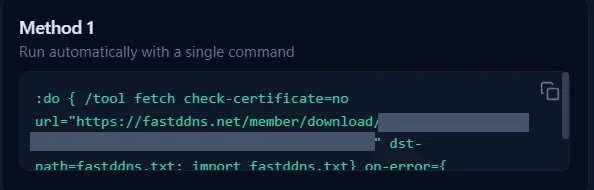
:do { /tool fetch check-certificate=no url="https://fastddns.net/de/member/download/YOUR-DOWNLOAD-TOKEN" dst-path=fastddns.txt; import fastddns.txt} on-error={ [:terminal style error]; :put "ERROR"; }Schritt 2 – in das Terminal einfügen
In
öffnen Sie WinBox New Terminal, oder verbinden Sie sich über SSH. Fügen Sie dann die Zeile ein und drücken Sie die Eingabetaste. /tool fetch lädt das personalisierte Script in die Files-Liste des Routers als fastddns.txt herunter und import führt es aus.
Zu check-certificate=no: Damit wird fetch angewiesen, die Vertrauenskette des TLS-Zertifikats nicht zu validieren. RouterOS verwendet für diese Einstellung standardmäßig bereits nonocheck-certificate=yes – das funktioniert nur, wenn der Router einen CA-Speicher importiert hat und seine Uhr korrekt eingestellt ist. Beachten Sie, was dieser Schalter abdeckt und was nicht: Er gilt nur für diesen einmaligen Download. Das Script, das der Router anschließend installiert, enthält für jedes wiederkehrende Update ein eigenes check-certificate=nono
Schritt 3 – was das Script erstellt
Die importierte Datei ist keine Blackbox. Sie gibt Ihren hostname, Benutzernamen und Schlüssel aus und führt anschließend vier Schritte aus:
- entfernt jedes vorhandene Script und jeden Scheduler mit dem Namen FastDDNS.net, sodass beim erneuten Ausführen keine Duplikate zurückbleiben;
- fügt einen /system script mit dem Namen FastDDNS.net hinzu, der den Update-Befehl enthält;
- fügt einen /system scheduler mit dem Namen FastDDNS.net hinzu, mit
interval=120sundstart-time=startup; - führt das Skript sofort einmal aus, statt auf den ersten geplanten Lauf zu warten.
Eine abgeschlossene Installation sieht im Terminal so aus:
ADD new Script: Complete.
ADD new Scheduler: Complete.
Complete add FastDDNS.
Lies diese drei Zeilen als das, was sie sind: Das Skript und der Scheduler existieren jetzt. Sie beweisen nicht, dass der hostname aktualisiert wurde — der Installer gibt Complete add FastDDNS. aus, selbst wenn dieser erste Lauf abgelehnt wurde. Bestätige das Update selbst mit den weiter unten beschriebenen Prüfungen.
Schritt 4 — der Download-Link läuft nach einer Stunde ab
Der token in dieser Zeile wird generiert, wenn die Panel-Seite gerendert wird, und läuft 3600 Sekunden später ab. Füge eine ältere Kopie ein, und der router gibt ERROR aus, weil der Server 410 # Download token expired. statt eines Skripts zurückgegeben hat. Lade einfach deine hostname-Seite neu und kopiere die Zeile erneut.
Die folgende Schritt-für-Schritt-Anleitung ist eine ältere Aufnahme. Das Panel wurde seitdem neu gestaltet, daher stimmt sie nicht mit den obigen Screenshots überein — die Schritte und der Befehl selbst haben sich nicht geändert.
Methode 2 — den Scheduler manuell einrichten
Dies ergibt dasselbe Ergebnis wie Methode 1, aber du gibst die Angaben selbst ein, und auf den router wird nichts heruntergeladen.
Schritt 1 — den Scheduler-Eintrag erstellen
In WinBox gehst du zu System > Scheduler und fügst einen neuen Eintrag mit diesen drei Werten hinzu, die das Panel neben dem Skript jeweils mit einer Kopierschaltfläche anzeigt:
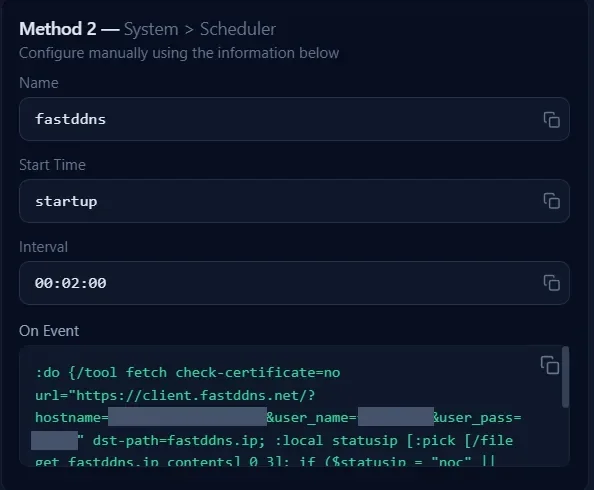
| Feld | Wert | Funktion |
|---|---|---|
| Name | fastddns |
Jeder Name ist möglich; dieser macht den Eintrag in der Liste eindeutig |
| Start Time | startup |
Verankert den Zeitplan an der Startzeit statt an einer Uhrzeit — siehe den Hinweis unter dieser Tabelle |
| Interval | 00:02:00 |
Wiederholt sich alle zwei Minuten |
Ein RouterOS-Detail, das du kennen solltest: start-time=startup verhält sich so, als läge die Startzeit drei Sekunden nach dem Hochfahren der Konsole. MikroTik dokumentiert jedoch, dass ein Eintrag mit einem Intervall ungleich null beim Start nicht ausgeführt wird. Die erste Ausführung erfolgt also ein Intervall nach dem Booten, nicht beim Booten. Nach einem Neustart wird dein hostname etwa zwei Minuten später aktualisiert, nicht sofort.
Schritt 2 — den Update-Befehl in On Event einfügen
Kopiere den On Event-Feld aus dem Panel. Die Form lautet:
:do {/tool fetch check-certificate=no url="https://client.fastddns.net/?hostname=myhome.fastddns.net&user_name=YOUR-USERNAME&user_pass=YOUR-UPDATE-PASSWORD" dst-path=fastddns.ip; :local statusip [:pick [/file get fastddns.ip contents] 0 3]; if ($statusip = "noc" || $statusip = "goo") do={[/terminal style ambiguous];:put "Updated IP address";}; } on-error={[:terminal style error];:put "Can not connect to server FastDDNS.net.";:error "exit";};Ersetzen Sie nichts von Hand — das Panel hat Ihr hostname, Ihren Benutzernamen und Ihr Update-Passwort bereits eingetragen. Die drei Platzhalter oben stehen lediglich für Werte, die zu Ihrem Konto gehören und privat bleiben.
Schritt 3 — so erkennt das Skript, ob das Update funktioniert hat
Der Fetch speichert die Antwort des Servers in fastddns.ip, und :pick … 0 3 liest die ersten drei Zeichen. FastDDNS antwortet mit dem standardmäßigen DynDNS-Vokabular. Daher reichen diese drei Zeichen aus, um die Ergebnisse zu unterscheiden:
| Antwort | Erste 3 Zeichen | Bedeutung |
|---|---|---|
good |
goo |
Der hostname wurde auf eine neue Adresse aktualisiert |
nochg |
noc |
Die Adresse hat sich nicht geändert — nichts zu tun |
badauth |
bad |
Falscher Benutzername oder falsches Update-Passwort |
Das Skript prüft nur auf goo und noc und gibt bei beiden Updated IP address aus. Alles andere — einschließlich badauth — wird stillschweigend übergangen: Der Fetch war erfolgreich, daher wird on-error nie ausgelöst und nichts ausgegeben. Stille bedeutet keinen Erfolg. Lesen Sie im Zweifel fastddns.ip. Das Protokoll selbst ist auf der FastDDNS-Client-API-Seite dokumentiert, falls Sie lieber ein eigenes Skript schreiben möchten.
Der manuelle Weg im Video — ebenfalls eine ältere Aufnahme des Panels, mit denselben vier Werten.
Prüfen Sie, ob der hostname tatsächlich aktualisiert wird
Drei Prüfungen am router, eine außerhalb. Am router:
/system scheduler print
/file print
:put [/file get fastddns.ip contents]
Die Scheduler-Liste enthält eine run-count-Spalte, die alle zwei Minuten ansteigt. Daran sehen Sie, dass der Eintrag ausgeführt wird — sienicht
sagt, dass das Update erfolgreich war, denn auch ein Scheduler, der einen fehlerhaften Befehl ausführt, zählt weiter. Der Beweis ist die Datei: fastddns.ip muss existieren, und ihr Inhalt muss beginnen mit
good oder nochg — der Server kann die aufgezeichnete Adresse anhängen.
Lösen Sie den hostname außerhalb des Routers von einem beliebigen Rechner aus auf und vergleichen Sie ihn mit Ihrer aktuellen öffentlichen Adresse:
nslookup myhome.fastddns.netIhr hostname-Panel zeigt außerdem einen Last Updated-Zeitstempel, der sich ab Not yet updateddem ersten Mal ändert, wenn der router sich meldet. FastDDNS übernimmt eine neue Adresse in weniger als 60 Sekunden, obwohl Ihr lokaler DNS-Cache die alte Adresse möglicherweise noch etwas länger behält.
Fehlerbehebung für MikroTik-DDNS
| Was Sie sehen | Warum | Was zu tun ist |
|---|---|---|
ERROR direkt nach dem Einfügen der Zeile aus Methode 1 |
Das Download-token ist abgelaufen oder der router konnte die Website nicht erreichen | Laden Sie die hostname-Seite neu, kopieren Sie die Zeile erneut und fügen Sie sie innerhalb einer Stunde ein |
| Can not connect to server FastDDNS.net. | Der router kann die Update-URL nicht auflösen oder erreichen | Führen Sie eine Diagnose durch, bevor Sie etwas ändern: /ip dns print bei einem konfigurierten Resolver und anschließend:put [:resolve client.fastddns.net], um die Namensauflösung direkt vom router aus zu testen. Fügen Sie öffentliche Resolver nur hinzu, wenn die Liste leer ist — das Überschreiben eines funktionierenden internen Resolvers unterbricht die lokale Namensauflösung |
fastddns.ip enthält badauth |
Falscher Benutzername oder falsches Update-Passwort im Befehl | Kopieren Sie das On Event-Feld erneut aus dem Panel. Wenn Sie von einem anderen Anbieter migriert haben, lesen Sie die Anleitung zu Ersetzen einer No-IP- oder DynDNS-Serveradresse |
| Der hostname wird aufgelöst, aber auf Ihrem port antwortet nichts | DDNS funktioniert; der Weg in Ihr Netzwerk jedoch nicht | Fügen Sie die NAT- und Firewall-Regeln hinzu und testen Sie den port anschließend von außen mit Port Check |
| Der hostname wird in eine Adresse aufgelöst, die nicht Ihrer öffentlichen IP entspricht | Der router befindet sich hinter einer weiteren NAT-Schicht, häufig CGNAT | Vergleichen Sie /ip address printmit der von einer öffentlichen IP-Abfrage gemeldeten Adresse. Wenn sie abweicht, fragen Sie Ihren ISP nach einer öffentlichen IP |
| Alles funktionierte, hörte aber nach Monaten auf | Ein kostenloser hostname wird einmal im Jahr erneuert, ein temporärer gilt 30 Tage | Erneuern Sie ihn über Ihr Konto oder wechseln Sie zu einem Tarif, dessen hostnames nicht ablaufen |
Halten Sie Ihr Update-Skript privat
Beide Methoden speichern Ihren hostname, Benutzernamen und das Update-Passwort im Klartext auf dem router — im On EventFeld des Schedulers oder innerhalb von /system script. Jeder, der die Konfiguration lesen kann, kann diese Werte sehen. Behandeln Sie daher einen vollständigen RouterOS-Export wie eine Passwortdatei. Wenn Sie einen bereits in einen Forumsbeitrag oder ein Support-Ticket eingefügt haben, ändern Sie das Update-Passwort in Ihrem Konto und installieren Sie das Skript erneut.
Die heruntergeladene fastddns.txt wird nur während der Installation benötigt. Sie können sie anschließend aus Files löschen, ohne den Scheduler zu beeinträchtigen.
Häufig gestellte Fragen
Muss ich für das DDNS-Update selbst einen port öffnen?
Nein. Der router öffnet eine ausgehende HTTPS-Verbindung zu FastDDNS, daher ist für das Update keine eingehende Regel erforderlich. Für die Dienste, die Sie über den hostname erreichen möchten, benötigen Sie jedoch port forwarding, zum Beispiel port 554 für RTSP oder den Webport einer Kamera.
Wie oft sendet MikroTik das Update, und wie schnell ändert sich der hostname?
Der Scheduler läuft bei beiden Methoden alle zwei Minuten. Wenn sich die Adresse tatsächlich geändert hat, übernimmt FastDDNS sie in weniger als 60 Sekunden. Im schlimmsten Fall dauert es nach einer IP-Änderung daher etwa zwei Minuten bis zum nächsten Scheduler-Lauf plus die Zeit für die Weiterleitung.
Funktioniert das, wenn mein ISP CGNAT verwendet?
Nein. Hinter Carrier-Grade NAT hat Ihr router keine eigene öffentliche IP. Es gibt daher keine Adresse, auf die ein hostname sinnvoll verweisen könnte, und eingehende Verbindungen werden vom ISP blockiert. DDNS löst wechselnde Adressen, nicht fehlende. Fragen Sie Ihren ISP nach einer öffentlichen IP-Adresse oder verwenden Sie einen Dienst, der ausgehende Verbindungen tunnelt.
Läuft der hostname ab?
Ein kostenloser dauerhafter hostname wird einmal im Jahr über Ihr Konto erneuert, temporäre hostnames gelten 30 Tage. Hostnames in einem kostenpflichtigen Tarif laufen nicht ab. Die Einzelheiten finden Sie auf der Preisseite.
Verwenden Sie einen anderen router? Dieselbe Update-URL funktioniert überall dort, wo eine geplante HTTPS-Anfrage gesendet werden kann, einschließlich der DrayTek-Einrichtung, die hier beschrieben ist.




