Was die automatische DDNS-Einrichtung macht
Öffnen Sie Ihren hostname in der FastDDNS mobilen App, tippen Sie auf Auto Setup for CCTV Camera, geben Sie die LAN-Adresse und die Anmeldedaten der Kamera ein, und die App trägt die DDNS-Einstellungen für Sie in das Gerät ein. Sie findet den Rekorder, ermittelt, welches Protokoll er verwendet, meldet sich an und füllt die Felder aus, die Sie sonst im Menü des Geräts selbst hätten eingeben müssen — anschließend zeigt sie Ihnen jeden Schritt und ob er erfolgreich war.
Es ist eine Abkürzung für die Konfiguration, nicht für das Netzwerk. Sie müssen weiterhin die Ports weiterleiten, auf die Sie von außen zugreifen möchten, und nichts davon hilft, wenn Ihr Anbieter Sie hinter CGNAT setzt.
Was es konfigurieren kann
Der Markenauswahlbereich in der App listet sieben Marken plus Other. Hinter diesen sieben Marken gibt es nur vier Geräteprotokolle, weshalb Geräte, die unter anderen Namen verkauft werden, oft ebenfalls funktionieren — entscheidend ist das Protokoll, nicht das Logo.
| Marke in der App | Standardport, den sie ausprobiert | Verwendetes Protokoll |
|---|---|---|
| Hikvision, EZVIZ, HiLook | 8000 | Hikvision HTTP (ISAPI) |
| Dahua, IMOU | 37777 | Dahua |
| XMEye (Xiongmai) | 34567 | Xiongmai DVRIP |
| Tiandy | 3001 | Tiandy discovery (UDP) |
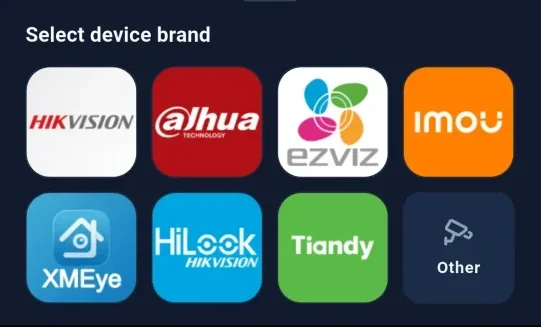
Die Auswahl einer Marke beschränkt die Suche normalerweise auf dieses eine Protokoll. Wenn die App sie nicht weiter eingrenzen kann, versucht sie stattdessen alle vier. Die Auswahl von Other fordert diesen Rückgriff absichtlich an, sodass ein markenloser Rekorder, der zufällig Dahua oder Xiongmai verwendet, dennoch erkannt wird. Wenn keiner von ihnen antwortet, handelt es sich um ein Gerät, das von dieser Funktion nicht gesteuert werden kann — konfigurieren Sie es stattdessen manuell; der Leitfaden zum Ändern der DDNS-Serveradresse beschreibt den manuellen Weg für Geräte, bei denen Sie einen benutzerdefinierten Server eingeben können.
Was die App tatsächlich auf dem Gerät ändert
Diesen Abschnitt sollten Sie vor der Ausführung lesen, da sich die App bei Ihrem Rekorder anmeldet und dessen Einstellungen bearbeitet. Die Schritte unterscheiden sich je nach Protokoll, und die App zeigt während der Ausführung jeden einzelnen Schritt auf dem Bildschirm an:
- Port prüfen — bestätigt, dass unter der angegebenen Adresse und an dem angegebenen Port ein Dienst erreichbar ist.
- Marke erkennen — prüft so lange, bis ein Protokoll antwortet, und gibt dann an, welches gefunden wurde.
- Am Gerät anmelden — meldet sich mit dem eingegebenen Benutzernamen und Passwort an.
- DNS einstellen — legt die DNS-Server des Rekorders auf FastDDNS fest. Dadurch kann die gesperrte Anbieterliste hier aktualisiert werden.
- DDNS einstellen — trägt den eigenen DDNS-Eintrag des Rekorders ein: hostname, Benutzername und das Passwort des hostname.
- FakeCloud — nur für Dahua und Xiongmai und nicht immer verfügbar; es leitet die Cloud-Abfrage des Geräts um und erfordert einen Neustart, damit die Änderung wirksam wird.
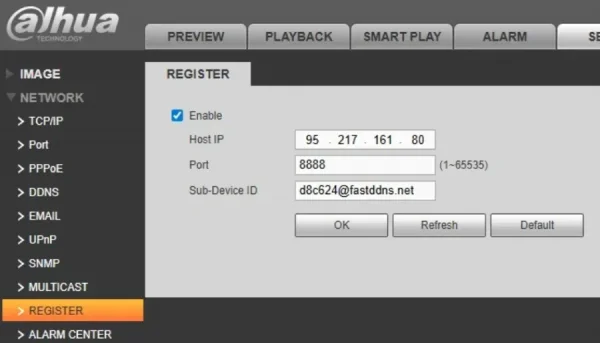
- Automatische Registrierung — nur für Dahua; das Gerät baut eine ausgehende Verbindung zum Registrierungsserver auf, statt darauf zu warten, dass eine Verbindung zu ihm hergestellt wird.
- E-Mail-Benachrichtigungen einstellen — konfiguriert die E-Mail-Einstellungen des Rekorders, sodass eine Alarm-E-Mail auch die IP meldet.
- Bewegungserkennung einstellen — aktiviert den Alarm, der diese E-Mails sendet.
Geräte der Hikvision-Familie erhalten die kürzere Liste: DNS, DDNS und E-Mail, ganz ohne FakeCloud- oder Auto-Register-Schritt.
Ein mit Übersprungen gekennzeichneter Schritt ist kein Fehler. Das bedeutet, dass die App diesen Schritt auf diesem Gerät nicht angewendet hat.
Bevor Sie beginnen
Mit der Kamera im selben Netzwerk sein
Die App kommuniziert direkt über das lokale Netzwerk mit dem Rekorder. Das Telefon muss daher mit demselben LAN verbunden sein – mit dem WLAN im Gebäude, nicht über mobile Daten. Sie benötigen außerdem die LAN-Adresse und den Port des Rekorders. Wenn Sie diese nicht kennen, verfügt die FastDDNS-App über einen integrierten LAN-Scan, der die Geräte im Netzwerk sowie deren Ports auflistet, ergänzt durch Port-Check- und WAN-IP-Tools.
Gerätezugangsdaten bereithalten
Die App meldet sich wie gewohnt am Gerät an. Sie benötigt den Benutzernamen und das Passwort des Rekorders – normalerweise admin und das vom Installateur festgelegte Passwort. Ein falsches Passwort stoppt den Vorgang bei Login to device, und es werden keine Einstellungen geändert.
Überprüfen Sie, ob Sie sich nicht hinter CGNAT befinden
Wenn Ihr Anbieter eine öffentliche Adresse zwischen vielen Kunden teilt, funktioniert der Fernzugriff unabhängig von der Konfiguration des Rekorders nicht — die Antwort zu FastDDNS und CGNAT erklärt warum, und die App verfügt über einen CGNAT-Prüfer in ihren Netzwerktools.
Erstellen Sie zuerst den hostname
Melden Sie sich auf FastDDNS oder in der App an und erstellen Sie einen hostname — mindestens sechs Buchstaben oder Ziffern sowie eine der angebotenen Domains. Die Einrichtung schreibt diesen Namen in das Gerät, daher muss er zuerst existieren.
Schritt 1 — Öffnen Sie den hostname in der App
Öffnen Sie den hostname, den die Kamera verwenden soll. Unter DDNS Configuration ist der erste Eintrag die Auto Setup for CCTV Camera-Schaltfläche; die Karten darunter enthalten dieselben manuellen Parameterblöcke, die auf der Website angezeigt werden.
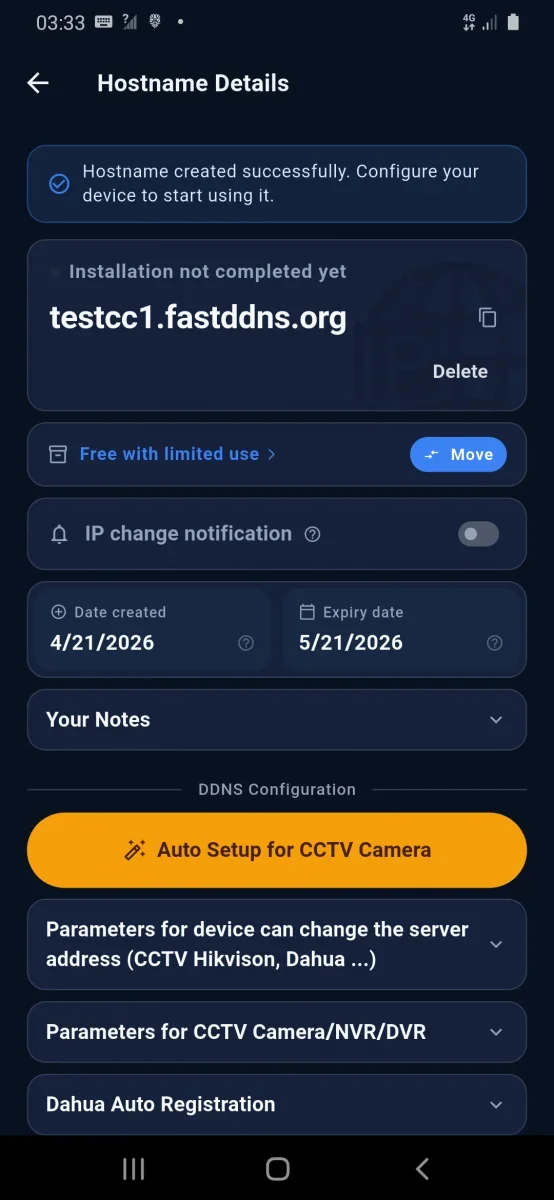
Diese Funktion ist nur in der mobilen App verfügbar. Auf der Website öffnet dieselbe Schaltfläche einen Hinweis, der Sie auffordert, die App zu installieren, sich mit demselben Konto anzumelden und den hostname dort zu öffnen — die Website kann keine Kamera in Ihrem Heimnetzwerk erreichen.
Schritt 2 — Wählen Sie die Marke und geben Sie die Gerätedaten ein
Wählen Sie die Marke oder Other, wenn Sie sich nicht sicher sind. Geben Sie der App anschließend die LAN-Adresse des Rekorders, den port und die Zugangsdaten. Die Standardwerte aus der obigen Tabelle werden beim Auswählen einer Marke automatisch eingetragen, sodass Sie in den meisten Fällen nur die Adresse und das Passwort eingeben müssen.
Schritt 3 — Führen Sie die Einrichtung aus und lesen Sie die Liste
Tippen Sie auf Start Setup. Jeder Schritt wird zu einer eigenen Zeile mit einem eigenen Ergebnis, und der Durchlauf endet mit Setup steps completed.
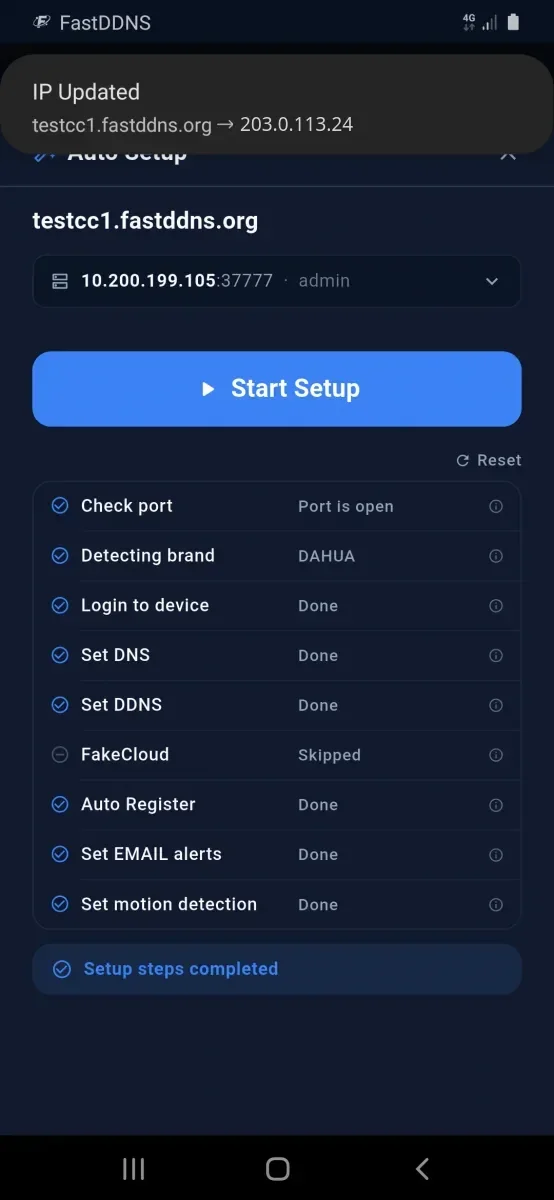
Die Benachrichtigung oben auf diesem Bildschirm ist der Kern der gesamten Übung: Der Rekorder hat sich gemeldet, und der hostname trägt nun Ihre öffentliche Adresse. Sie können dasselbe auf der hostname-Seite bestätigen, auf der sich die Adresse und Last Updated ändern, sowie im Updates from device-Protokoll darunter.
Wenn ein Schritt fehlschlägt
| Schritt, der den Vorgang stoppt | Was das normalerweise bedeutet |
|---|---|
| Check port | Falsche LAN-Adresse oder falscher port, oder das Telefon befindet sich in einem anderen Netzwerk als die Kamera. Führen Sie den LAN-Scan der App aus und verwenden Sie die gefundene Adresse. |
| Detecting brand | Ein Dienst ist erreichbar, unterstützt jedoch keines der vier Protokolle. Dieses Gerät muss manuell eingerichtet werden. |
| Login to device | Falscher Benutzername oder falsches Passwort oder ein Konto ohne Berechtigung zur Anmeldung über das Netzwerk. Verwenden Sie das Administratorkonto des Rekorders. |
| Set DNS oder Set DDNS | Mit dem Konto, mit dem Sie angemeldet sind, dürfen keine Einstellungen geändert werden. Verwenden Sie das Administratorkonto statt eines Betrachterkontos. |
| Alles erledigt, keine IP auf der hostname-Seite | Das Gerät hat die Einstellungen gespeichert, aber noch keinen Status gemeldet. Warten Sie ein paar Minuten und lesen Sie dann das Update-Protokoll auf der hostname-Seite, um den erhaltenen Status zu sehen. |
Was es weiterhin nicht erledigt
Die automatische Einrichtung konfiguriert den Recorder. Sie greift nicht auf Ihren router zu; dort müssen Sie die verbleibenden Schritte erledigen.
- Port forwarding müssen Sie weiterhin selbst einrichten. Der hostname zeigt auf Ihre Adresse, aber nichts ist erreichbar, bis der Port an den Recorder weitergeleitet wird — die Hinweise zu DDNS und Portweiterleitung erklären, warum. Welcher Port benötigt wird, hängt davon ab, wie Sie das Bild ansehen möchten: Die Ports in der obigen Tabelle verwendet die App, um das Gerät in Ihrem eigenen Netzwerk zu konfigurieren, während die Client-App auf Ihrem Handy möglicherweise einen anderen benötigt. Testen Sie den weitergeleiteten Port von außerhalb mit dem Port-Checker.
- CGNAT blockiert weiterhin alles. Keine Konfiguration auf der Kamera kann das ändern.
- Es gibt kein Zertifikat. FastDDNS stellt den hostname bereit, kein TLS-Zertifikat. HTTPS auf dem Recorder müssen Sie daher selbst einrichten.
- Ein hostname deckt die gesamte Verbindung ab. Jedes Gerät hinter Ihrem router teilt sich eine öffentliche IP-Adresse. Eine zweite Kamera benötigt daher einen anderen weitergeleiteten Port, keinen zweiten hostname — zusätzliche hostnames für eine IP-Adresse verschwenden das Kontingent Ihres Plans.
Häufig gestellte Fragen
Kann ich die automatische Einrichtung über die Website statt über die App durchführen?
Nein. Die Einrichtung kommuniziert über Ihr lokales Netzwerk mit der Kamera. Eine auf einem anderen Laptop geöffnete Webseite kann das nicht. Der Button auf der Website erklärt dies und verweist auf die App. Die manuellen Parameterkarten auf derselben Seite sind die Alternative, wenn Sie die Werte lieber selbst eingeben möchten.
Meine Kameramarke steht nicht auf der Liste. Wird sie nicht unterstützt?
Nicht unbedingt. Wählen Sie Other; die App versucht dann alle vier ihr bekannten Protokolle. Viele Rekorder, die unter lokalen Markennamen verkauft werden, basieren auf firmware von Dahua, Hikvision oder Xiongmai und reagieren auf eines dieser Protokolle. Wenn keines funktioniert, kann das Gerät dennoch FastDDNS verwenden, sofern die firmware das Ändern der DDNS-Serveradresse oder der DNS-Server erlaubt — diese Werte tragen Sie manuell ein.
Warum ändert die Einrichtung die DNS-Server meines Rekorders?
CCTV-firmware enthält normalerweise eine feste Liste von DDNS-Anbietern und erlaubt es nicht, weitere hinzuzufügen. Wenn Sie den DNS des Rekorders auf FastDDNS setzen, kann ein bereits angebotener Anbieter die Adresse stattdessen hier auflösen. Die hostname-Seite enthält den entsprechenden Warnhinweis: Das Ändern des DNS kann Netzwerkfunktionen des Geräts deaktivieren, etwa die NTP-Uhrensynchronisierung, eigene E-Mail-Benachrichtigungen und den P2P-Cloud-Zugriff. Setzen Sie diesen DNS nur auf dem Rekorder — niemals auf einem PC und niemals als DNS, den Ihr router verteilt.
Muss ich die Einrichtung erneut ausführen, wenn sich meine IP ändert?
Nein. Die Einrichtung ist einmalig: Danach meldet sich der Rekorder selbstständig, genau das ist der Zweck von DDNS. Führen Sie sie nur nach einem Zurücksetzen auf die Werkseinstellungen erneut aus oder wenn Sie die Kamera einem anderen hostname zuweisen. Wenn der hostname Ihrer IP nicht mehr folgt, prüfen Sie das Update-Protokoll auf der hostname-Seite, bevor Sie die Einrichtung erneut ausführen.