Was Auto Register auf einem Dahua-Gerät macht
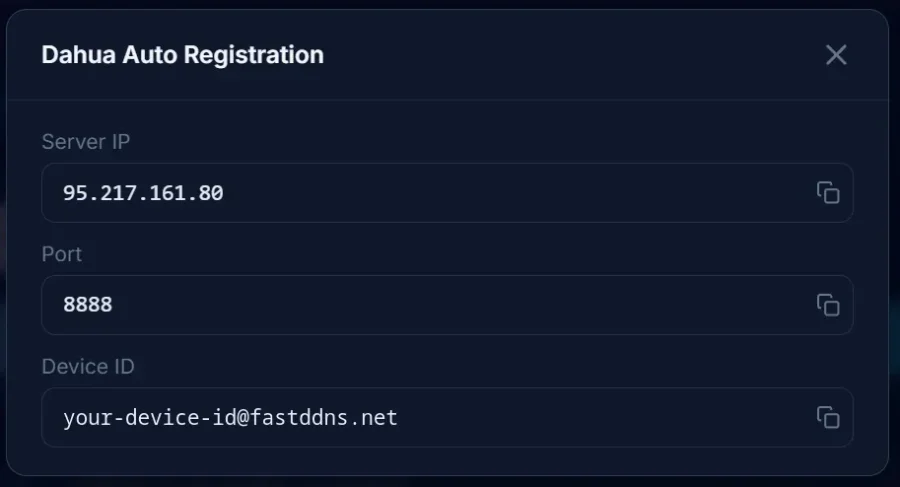
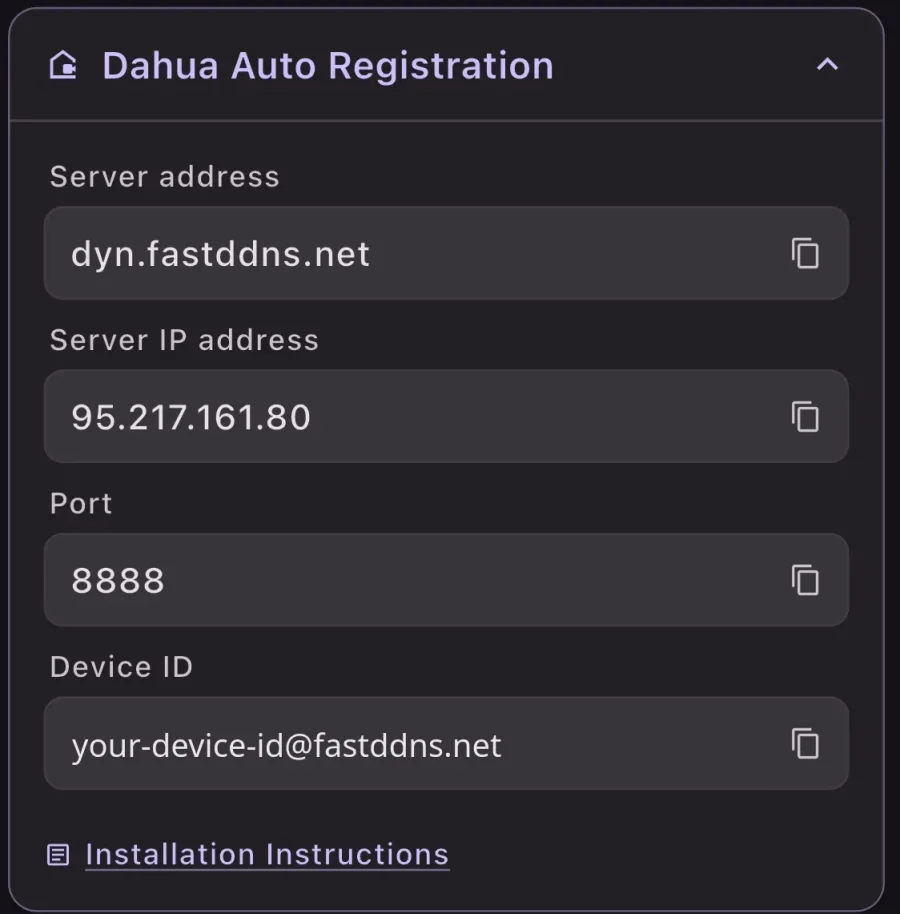
Öffnen Sie Setup > Network > Register auf dem Rekorder, aktivieren Sie Enable und füllen Sie drei Werte von Ihrer FastDDNS hostname-Seite aus: die Serveradresse, Port 8888 und die Geräte-ID. Von da an baut das Gerät nach eigenem Zeitplan selbstständig eine ausgehende Verbindung auf, und jedes Mal, wenn es das tut, liest FastDDNS Ihre öffentliche IP aus dieser Verbindung aus und weist den hostname dieser IP zu.
Deshalb gibt es diese Methode: Sie benötigt überhaupt kein DDNS-Menü auf dem Gerät. Sie öffnet jedoch keinen eingehenden Zugang – Sie müssen weiterhin den Port weiterleiten, über den Sie tatsächlich auf die Kamera zugreifen, und hinter CGNAT funktioniert das nicht.
Wie das Update FastDDNS erreicht
Das ist wissenswert, weil es sowohl die Vorteile als auch den einen wichtigen Vorsichtspunkt erklärt. Port 8888 ist ein Port auf unserem Server, nicht auf Ihrem Router. Der Rekorder baut die Verbindung dorthin auf; ein Listener liest die Geräte-ID aus dem vom Gerät gesendeten Paket, notiert die Adresse, von der die Verbindung stammt, und übergibt dieses Paar an den Updater. Von dort nimmt das Update denselben Weg wie ein Update, das über die E-Mail-Benachrichtigungsmethode gesendet wird, und der DNS-Eintrag wird kurz nach Eingang des Berichts aktualisiert.
Daraus ergeben sich zwei Konsequenzen:
- Für das Update selbst muss auf Ihrem Router nichts geöffnet werden. Ausgehende Verbindungen sind auf einem normalen Heimrouter standardmäßig erlaubt. Das ermöglicht Auto Register auch auf Geräten, bei denen sonst nichts funktioniert.
- Die Geräte-ID ist die Anmeldeinformation. Auf diesem Weg wird kein Passwort überprüft — allein die ID identifiziert den hostname. Behandeln Sie sie wie ein Passwort: Veröffentlichen Sie sie nicht in Forenbeiträgen und schwärzen Sie sie in Screenshots, bevor Sie sie teilen. Jeder hostname hat eine eigene.
Wann Sie Auto Register verwenden sollten und wann nicht
Verwenden Sie Auto Register, wenn das Gerät keinen nutzbaren DDNSNetwork > DDNS-Abschnitt hat: Das Menü fehlt vollständig oder ist vorhanden, aber die Anbieterliste enthält nichts, worauf Sie FastDDNS zeigen könnten.
Wenn das DDNS-Menü vorhanden ist und funktioniert, verwenden Sie stattdessen dieses: Es ist der besser etablierte Weg, und der Dahua DDNS-Setup-Guide behandelt es. Die beiden Methoden sind Alternativen, keine zusätzlichen Ebenen — wählen Sie eine.
| Network > DDNS | Auto Register | |
|---|---|---|
| Benötigt ein DDNS-Menü auf dem Gerät | Ja | Nein |
| Einzutragende Werte | Anbieter, hostname, Benutzername, Passwort | Server, port, Geräte-ID |
| Was Sie identifiziert | Benutzername und das Passwort des hostname | Allein die Geräte-ID |
| Muss für das Update selbst etwas an Ihrem router geöffnet werden? | Nein | Nein |
| Verwenden Sie es, wenn | Das DDNS-Menü vorhanden ist | Es nicht vorhanden ist |
Bevor Sie beginnen
- Ein hostname auf FastDDNS — die Geräte-ID wird pro hostname generiert, also erstellen Sie ihn zuerst.
- Eine Dahua-Kamera, DVR oder NVR mit einem Register oder Auto Register-Eintrag unter den Netzwerkeinstellungen.
- Zugriff auf die Weboberfläche des Geräts von einem Computer im selben Netzwerk sowie die Admin-Anmeldedaten.
- Eine echte öffentliche IP. Wenn Ihr Anbieter Sie hinter CGNAT platziert, funktioniert der Fernzugriff unabhängig von der gewählten Methode nicht — die Antwort zu FastDDNS und CGNAT erklärt, was Sie noch versuchen können.
Schritt 1 — Die drei Werte kopieren
Öffnen Sie den hostname und erweitern Sie Dahua Auto Registration. Die Website zeigt den Server als IP-Adresse an; die App zeigt zusätzlich einen hostname. Beides funktioniert — der Name wird in dieselbe Serveradresse aufgelöst und funktioniert auch dann weiter, wenn sich die Adresse einmal ändert. Bevorzugen Sie daher den Namen, wenn Ihre firmware ihn akzeptiert.
Schritt 2 — Den Register-Bildschirm öffnen
Geben Sie die lokale Adresse des Geräts in einem Browser im selben Netzwerk ein und melden Sie sich an:
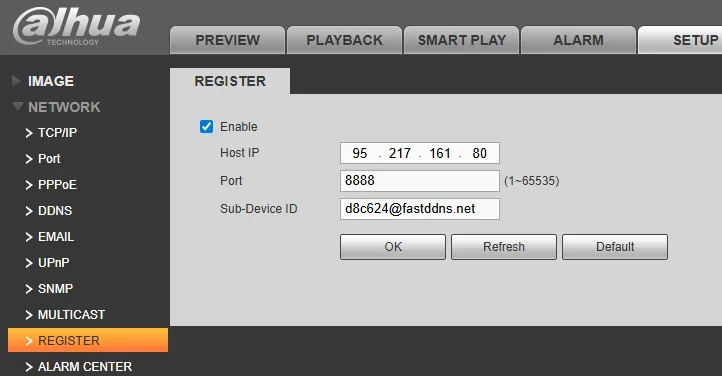
http://192.168.1.108Wenn Sie diese Adresse nicht kennen, verfügt die FastDDNS-App über einen LAN-Scan, der die Geräte im Netzwerk auflistet. Gehen Sie dann zu Setup > Network > Register.
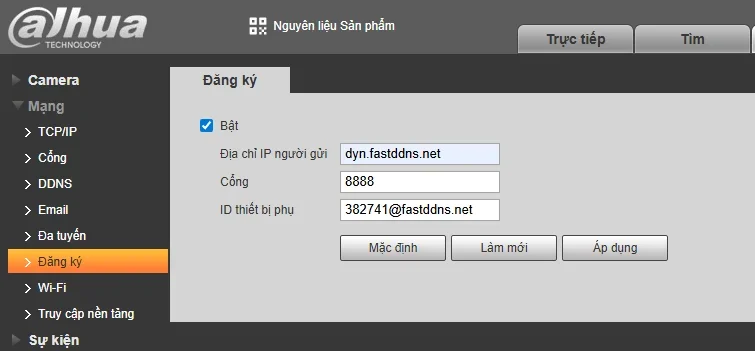
Schritt 3 — Felder ausfüllen und speichern
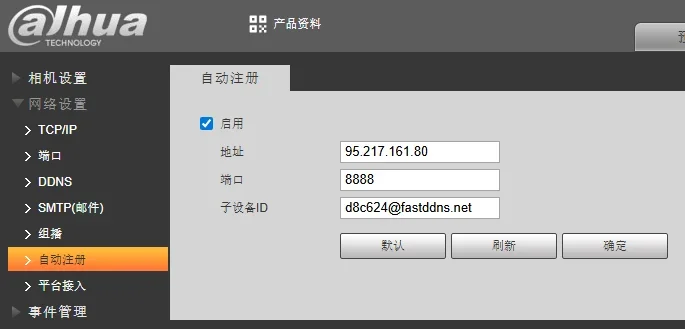
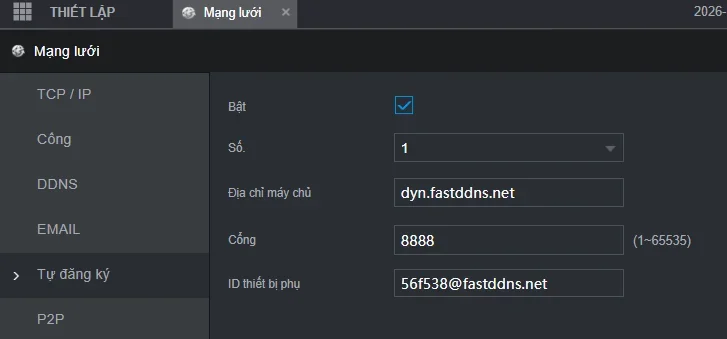
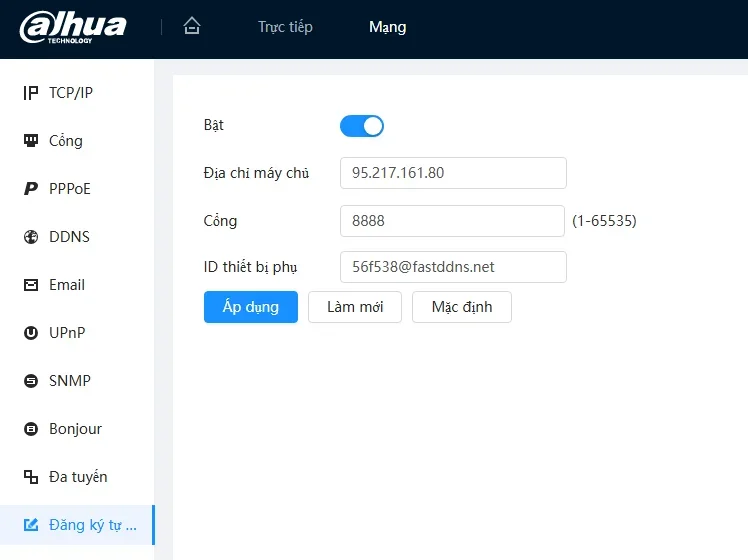
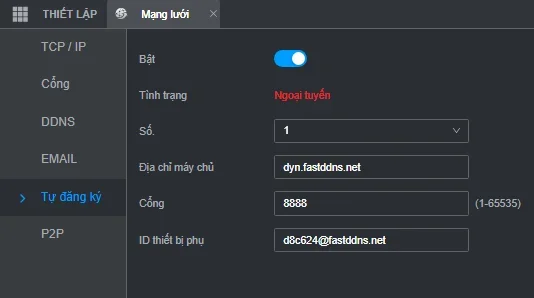
- Enable — setzen Sie ein Häkchen. Dieses Feld wird oft übersehen.
- Host IP (auch gekennzeichnet als Server address oder Địa chỉ máy chủ) — der Server aus dem Panel.
- Port — 8888.
- Sub-Device ID (auch Device ID) — aus dem Panel einfügen; nicht erneut eingeben.
Klicken Sie auf OK oder Apply. Wenn nach ein paar Minuten nichts passiert ist, starten Sie das Gerät einmal neu, bevor Sie etwas anderes ändern — das kostet nichts und schließt aus, dass Einstellungen zwar akzeptiert, aber nie angewendet wurden.
Schritt 4 — Prüfen, ob der hostname aktualisiert wurde
Gehen Sie zurück zur hostname-Seite. Innerhalb von ein bis zwei Minuten nach dem ersten Bericht des Geräts wird die Adresse unter dem Namen zu Ihrer öffentlichen IP, und Last Updated wird auf die aktuelle Zeit aktualisiert. Das Updates from device-Feld auf derselben Seite listet jeden Bericht mit dem vom Server zurückgegebenen Status auf. Es ist die erste Anlaufstelle, wenn sich die Adresse nicht ändert.
Von einem Computer außerhalb Ihres Netzwerks sollte der Name in dieselbe Adresse aufgelöst werden:
nslookup myhome.fastddns.org 1.1.1.1Sie müssen weiterhin einen port weiterleiten, um die Kamera zu sehen
Auto Register hält den Namen korrekt. Es macht den Rekorder nicht erreichbar. Um tatsächlich von außen eine Verbindung herzustellen, leiten Sie den von Ihrer Viewing-App verwendeten port weiter — üblicherweise 37777 für Dahua-Clients, 554 für RTSP und 80 oder einen benutzerdefinierten port für die Weboberfläche — an die lokale Adresse des Rekorders auf Ihrem router. Geben Sie dem Rekorder außerdem eine feste lokale Adresse, damit die Regel weiterhin auf ihn verweist. Der Abschnitt Hinweise zu DDNS und Portweiterleitung erklärt, warum dies eine separate Aufgabe bleibt. Sobald die Regel eingerichtet ist, zeigt Ihnen der Port-Checker von außen, ob sie funktioniert.
Beachten Sie, dass FastDDNS den hostname bereitstellt, aber kein TLS-Zertifikat ausstellt. HTTPS auf dem Gerät müssen Sie daher selbst einrichten.
Fehlerbehebung
| Was Sie sehen | Was zu tun ist |
|---|---|
| Hostname übernimmt nie eine IP, Update-Protokoll leer | Öffnen Sie Register erneut und überprüfen Sie, ob die Einstellungen tatsächlich gespeichert wurden und dass Enable noch aktiviert ist. Starten Sie das Gerät anschließend einmal neu. |
| Einstellungen gespeichert, immer noch nichts | Fügen Sie die Geräte-ID erneut ein. Eine gekürzte oder manuell eingegebene ID stimmt mit keinem hostname überein, und der Server hat nichts, worauf er sich beim Protokollieren beziehen kann. |
| ID ist korrekt, Protokoll immer noch leer | Das Gerät kann möglicherweise überhaupt keine Verbindung nach außen herstellen. Überprüfen Sie, ob Gateway und DNS funktionieren und ob nichts im Netzwerk ausgehende Verbindungen auf 8888 blockiert — manche Unternehmens-Firewalls und Gastnetzwerke erlauben nach außen nur die üblichen Ports. |
| Das Protokoll zeigt abuse | Bei diesem Ablauf handelt es sich dabei normalerweise um einen abgelaufenen hostname: Der Eintrag wird entfernt, statt aktualisiert zu werden. Erneuern Sie ihn oder verschieben Sie ihn auf einen Plan, der nicht abläuft. |
| Hostname ist korrekt, Kamera immer noch nicht erreichbar | Kein DDNS-Problem. Der port ist nicht weitergeleitet, oder ein zweiter router vor dem ersten verhindert die Weiterleitung. |
| Der Bildschirm sieht anders aus als auf den Screenshots | Das ist zu erwarten — siehe die Galerie unten. Der Abschnitt kann Auto Register, Tự đăng ký oder 自动注册 heißen, und das Host-Feld erwartet möglicherweise einen Namen statt einer IP. Die drei Werte sind identisch. |
Der gleiche Bildschirm bei anderer firmware
Dahua bietet diese Seite in mehreren Layouts und Sprachen an, und die Screenshots unten stammen von verschiedenen Geräten, nicht von einem einzigen Modell. Orientieren Sie sich an der Form des Bildschirms, nicht an der genauen Wortwahl — bei allen gibt es dieselben drei Felder.
Häufig gestellte Fragen
Muss ich Port 8888 auf meinem router weiterleiten?
Nein. Port 8888 befindet sich auf dem FastDDNS-Server, und das Gerät verbindet sich mit ihm nach außen. Heimrouter erlauben ausgehende Verbindungen standardmäßig, daher muss nichts konfiguriert werden. Die Ports, über die Sie die Kamera aufrufen, müssen Sie weiterleiten. Das ist eine separate Aufgabe.
Ist Auto Register auf jedem Dahua-Gerät verfügbar?
Nein. Die Funktion ist nicht auf allen Geräten verfügbar. Wenn unter den Netzwerkeinstellungen kein Register-Eintrag vorhanden ist, suchen Sie stattdessen nach einem DDNS-Abschnitt. Gibt es beides nicht, kann ein Computer im selben Netzwerk mit einem Update-Client das Gerät trotzdem abdecken.
Können zwei Geräte dieselbe Device ID verwenden?
Das sollten sie nicht. Die Device ID gehört zu einem hostname, und beide Geräte würden dieselbe öffentliche Adresse an denselben Namen melden. Das ist sinnlos, da ohnehin alles hinter Ihrem router diese Adresse gemeinsam nutzt. Weisen Sie jedem Gerät stattdessen einen anderen weitergeleiteten port zu, anstatt einen zweiten hostname zu verwenden.
Was passiert, während das Gerät ausgeschaltet ist?
Der hostname behält die Adresse, die er zuletzt gemeldet hat. Wenn sich Ihre öffentliche IP während dieser Zeit ändert, zeigt der Name auf die falsche Adresse, bis das Gerät wieder online ist und erneut meldet. Das ist die Funktionsweise jeder Methode, bei der das Gerät selbst die Meldung übernimmt. Eine Sache wartet jedoch nicht auf das Gerät: Wenn ein hostname sein Ablaufdatum erreicht, wird sein Eintrag trotzdem entfernt. Behalten Sie daher das auf der hostname-Seite angezeigte Ablaufdatum im Auge.