Was die E-Mail-Methode bei einem Xiongmai-Recorder bewirkt
Füllen Sie die E-Mail-Einstellungen des Recorders mit den SMTP-Werten auf Ihrer FastDDNShostname-Seite aus — mail.fastddns.net, Port 2626, kein SSL, und der vom Panel für dieses hostname erzeugten Absenderadresse — und aktivieren Sie dann einen Alarm mit Send Email aktiviert. Jede Alarm-Mail, die der Recorder sendet, aktualisiert das hostname auf die öffentliche IP-Adresse, von der die Mail gesendet wurde. Die DNS-Einstellungen des Recorders selbst werden dabei nicht verändert.
Zwei Dinge bewirkt diese Methode nicht. Sie öffnet den Recorder nicht für das Internet — Port 34567 muss auf Ihrem router weiterhin weitergeleitet werden, und nichts funktioniert, wenn Ihr Anbieter Sie hinter CGNAT setzt. Außerdem wird das hostname nur aktualisiert, wenn tatsächlich ein Alarm ausgelöst wird. Das ist der Kompromiss dafür, die DNS-Einstellungen unverändert zu lassen.
Wann Sie diese Methode anstelle einer Änderung der DNS-Einstellungen des Recorders verwenden sollten
Ein XiongmaiRecorder kann hostname FastDDNSauf zwei Arten erreichen, und Ihre hostname-Seite zeigt beide unter derselben Karte an. Die DNS-ÄnderungsmethodeDNS-Änderung weist den Recorder auf einen FastDDNSDNS-Server hin, sodass sein integrierter NO-IPDDNS-Client stattdessen hierher gelangt. Er aktualisiert sich nach einem Timer, unabhängig davon, ob vor der Kamera etwas passiert oder nicht — aber dieser DNS-Server beantwortet externe Namen mit seiner eigenen Adresse, sodass die NTP-Uhr, die XMEyeP2P-Cloud und alle Alarm-Mails, die Sie an Ihren eigenen Posteingang senden lassen wollten, möglicherweise nicht mehr funktionieren.
Die E-Mail-Methode ist der umgekehrte Kompromiss.
| DNS-Änderung (Methode 1) | E-Mail-Benachrichtigungen (Methode 2) | |
|---|---|---|
| DNS-Server des Recorders | Ersetzt | Unverändert |
| NTP-Uhr, P2P-Cloud, eigene E-Mail-Benachrichtigungen | Funktionieren möglicherweise nicht mehr | Funktionieren weiter |
| Was ein Update auslöst | Der eigene DDNS-Timer des Recorders | Ein Alarm, der eine Mail sendet |
| Verwendet das DDNS-Menü | Ja — Network > DDNS | Nein — funktioniert auf firmware ohne nutzbare DDNS-Liste |
| Schwachstelle | Alles, was der Rekorder anhand eines Namens suchen muss | Ruhige Kameras: kein Alarm, kein Update |
Wenn der Rekorder eine Tür, ein Tor oder einen Flur überwacht, in dem täglich Bewegung herrscht, ist die E-Mail-Methode die sicherere der beiden. Wenn er einen Lagerraum überwacht, den wochenlang niemand betritt, lesen Sie den letzten Abschnitt, bevor Sie sich dafür entscheiden.
Wie das Update tatsächlich abläuft
Das ist dreißig Sekunden Ihrer Zeit wert, denn es zeigt Ihnen, wo Sie nachsehen müssen, wenn etwas nicht funktioniert. Wenn der Rekorder eine Alarmmail sendet, öffnet er eine normale SMTP-Verbindung zum FastDDNS. Der Server übernimmt aus dieser Verbindung zwei Angaben: die Absenderadresse im Envelope und die IP-Adresse, von der die Verbindung stammt. Ein Hintergrundprozess übernimmt das Paar wenige Sekunden später, ermittelt, welchem hostname diese Absenderadresse zugeordnet ist, und schreibt die IP in DNS.
Daraus ergeben sich drei Konsequenzen, von denen jede später eine Stunde Arbeit sparen kann:
- Bei der aufgezeichneten Adresse handelt es sich um die öffentliche IP der Leitung, an der der Rekorder angeschlossen ist. Genau das brauchen Sie zu Hause. Das bedeutet auch, dass ein Rekorder, der seine E-Mails über ein anderes Relay versendet, stattdessen die Adresse dieses Relays registrieren würde. Lassen Sie den SMTP-Server daher auf den im Panel eingestellten Server gesetzt.
- Die Absenderadresse ist die einzige Berechtigung auf diesem Weg. Bei einem Update per E-Mail wird kein Passwort überprüft — die Adresse selbst ist der Schlüssel. Behandeln Sie sie wie ein Passwort: Veröffentlichen Sie sie nicht in Forenthreads und schwärzen Sie sie in jedem Screenshot, den Sie teilen. Wenn Sie Hilfe benötigen, nennen Sie den hostname statt der Absenderadresse. Jeder hostname hat eine eigene Absenderadresse und identifiziert damit genau einen Namen.
- port 2626 ist der zu verwendende. Der Mailserver ist außerdem unter 25 und 26 erreichbar, und auf alten Screenshots dieses Panels ist 25 zu sehen. Alle drei funktionieren weiterhin, aber viele Heim-ISPs blockieren ausgehende 25, um Spam zu verhindern. Ein blockierter port sieht im Rekorder genauso aus wie ein falsches Passwort. Übernehmen Sie den Wert aus dem Panel.
Bevor Sie beginnen
Prüfen Sie, ob Sie eine echte öffentliche IP haben
Öffnen Sie die WAN-Statusseite Ihres routers und lesen Sie die dort angezeigte Adresse ab. Wenn sie mit 10., 172.16–31., 192.168. beginnt oder innerhalb von 100.64.0.0/10 liegt, teilt Ihr Anbieter eine Adresse zwischen vielen Kunden, und kein DDNS-Dienst kann einen Zugang öffnen — der Antwort zu FastDDNS und CGNATAbschnitt zur Fehlerbehebung zeigt, was noch zu versuchen bleibt. Die FastDDNS-Mobile-AppHostname-Seite verfügt über einen CGNAT-Prüfer, wenn Sie die Routerseite lieber nicht lesen möchten.
Wissen, gegen was dieser Leitfaden überprüft wurde
Die unten stehenden Panel-Werte wurden von einer Live-Hostname-Seite auf 2026-09-03 gelesen, und das Panel ist für Ihr Konto immer maßgeblich — wenn es mit dieser Seite nicht übereinstimmt, folgen Sie den Angaben im Panel. Die Screenshots des Recorders stammen aus dem klassischen Xiongmai-Menü, das auf der Port-34567-Familie ausgeliefert wird, mit der XMEye, vMEyeSuper und GoodEye kommunizieren. Die Feldnamen unterscheiden sich je nach Build: In mancher Firmware heißt der Abschnitt Net Service und in anderer NetService, und der Mail-Eintrag kann stattdessen unter Advanced stehen. Wichtig ist, dass der Recorder ein EMAIL-Profil und einen Alarm hat, der Send Email auslösen kann. Wenn Ihr Gerät keines von beidem hat, springen Sie zum letzten Abschnitt.
Hostname erstellen und SMTP-Werte kopieren
Melden Sie sich bei FastDDNS an und erstellen Sie einen hostname — mindestens sechs Buchstaben oder Ziffern sowie eine der angebotenen Domains, zum Beispiel fastddns.org. Öffnen Sie ihn, scrollen Sie zu DDNS Configuration Parameters, klicken Sie auf die Karte mit dem Namen PORT 34567 (XMEYE, VMEYESUPER, GoodEye) und öffnen Sie Method 2: Use email alerts (SMTP).
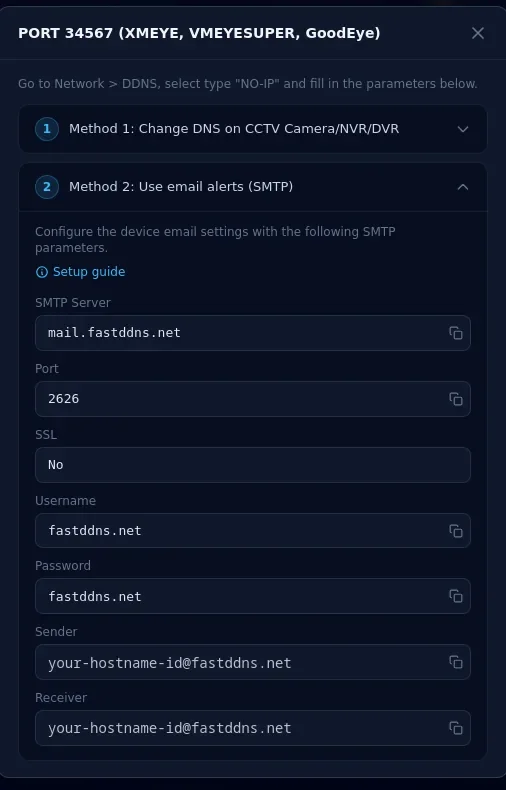
Kopieren Sie die Werte genau so, wie sie im Panel angezeigt werden. SMTP Server, Username und Password sind für alle gleich. Die Adresse in Sender und Receiver gehört ausschließlich Ihnen: Sie ist der Absender, der dem Update-Server mitteilt, zu welchem hostname die E-Mail gehört, und das Panel trägt dieselbe Adresse als Empfänger ein, damit die Nachricht an eine gültige Adresse gesendet werden kann.
Schritt 1 — Einen Alarm aktivieren, der E-Mails sendet
Der Rekorder sendet nur E-Mails, wenn etwas ihn dazu veranlasst. Daher kommt dieser Schritt zuerst. Bei den meisten Xiongmai-Firmware-Versionen befindet sich der Alarm unter Setting > Alarm > Video Motion.
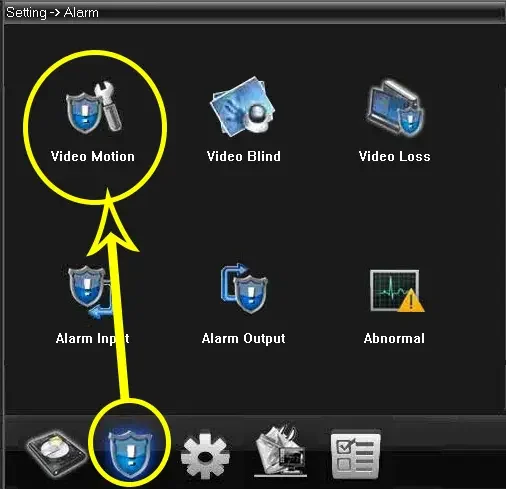
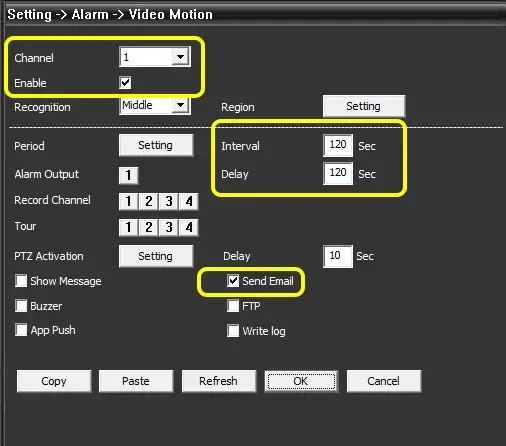
Öffnen Sie ihn und legen Sie die Felder fest, die bestimmen, ob überhaupt eine E-Mail gesendet wird:
- Channel: die Kamera, die normale Bewegungen erkennt.
- Enable: aktiviert.
- Interval und Delay: 120 Sekunden jeweils, also die Werte im Screenshot unten. Das sind die Zeitfelder des Alarms selbst. Was genau jedes Feld zählt, hängt von der firmware ab. Zusammen bestimmen sie jedoch, wie schnell nach einem Alarm der nächste ausgelöst werden kann und somit, wie oft dieser Rekorder eine neue IP melden kann.
- Send Email: aktiviert. Ohne diese Einstellung wird der Alarm ausgelöst, aber es verlässt keine Nachricht den Rekorder.
- Klicken Sie auf OK, um zu speichern.
E-Mails alle zwei Minuten zu senden klingt nach vielen Updates für eine IP-Adresse, ist es aber nicht. Wenn ein Bericht eine Adresse enthält, die der hostname bereits hat, antwortet der Server mit „keine Änderung“ und merkt sich dieses Paar fünf Minuten lang. E-Mails, die in diesem Zeitraum eintreffen, führen daher überhaupt nicht zu DNS-Updates.
Schritt 2 — Die E-Mail-Einstellungen ausfüllen
Das E-Mail-Konto selbst befindet sich unter Setting > System > Net Service, im EMAIL-Eintrag der Liste.
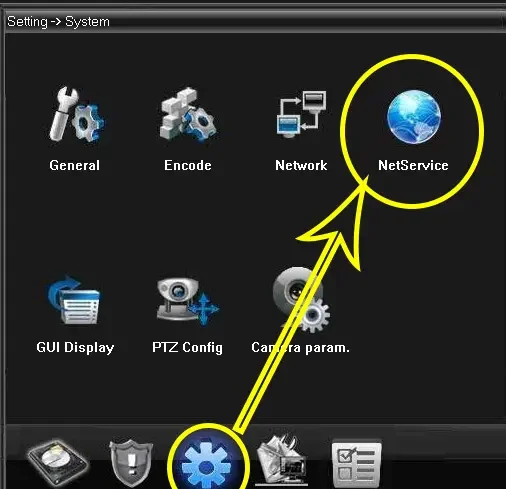
Wählen Sie EMAIL, setzen Sie einen Haken bei Enable und tragen Sie die Werte aus dem Panel ein:
| Feld am Recorder | Einzugeben |
|---|---|
| SMTP Server | mail.fastddns.net |
| Port | 2626 |
| Need SSL | NONE — deaktiviert lassen |
| User Name | der Benutzername auf dem Panel, derselbe für jedes Konto |
| Password | das Passwort auf dem Panel — nicht Ihr Kontopasswort |
| Sender | die Adresse, die das Panel für diesen hostname generiert hat |
| Receiver | dieselbe Adresse erneut |
| Title | irgendetwas, zum Beispiel Alarm Message |
Zwei Felder werden häufiger falsch ausgefüllt als die übrigen. SSL deaktiviert lassen — die Parameter, die das Panel Ihnen übergibt, sind für eine unverschlüsselte Verbindung gedacht, daher NONE ist die passende Einstellung. Und ersetzen Sie weder den Absender noch den Empfänger durch Ihre eigene E-Mail-Adresse: Der Update-Server akzeptiert nur Adressen auf den eigenen Domains von FastDDNS und lehnt während der SMTP-Kommunikation alles andere ab. Eine Gmail-Adresse in einem der beiden Felder bedeutet daher, dass nie ein Update ankommt.
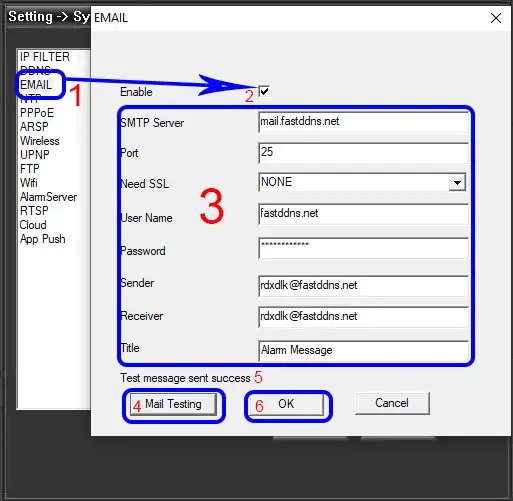
Drücken Sie dann Mail Testing. Die Statuszeile unter dem Formular sollte Test message send success anzeigen. Die Testnachricht ist eine gewöhnliche E-Mail mit denselben Adressen wie eine Alarm-E-Mail. Der Update-Server behandelt jede akzeptierte Nachricht gleich. Sobald eine Testnachricht den Server tatsächlich erreicht, zählt sie daher als Update. Das ist der schnellste Weg, den hostname zu aktualisieren, ohne darauf zu warten, dass jemand an der Kamera vorbeigeht. Die Erfolgsmeldung des Recorders zeigt nur, dass er glaubt, etwas gesendet zu haben. Bestätigen Sie das Update daher auf der hostname-Seite und nicht hier. Drücken Sie OK, um zu speichern.
Die folgende Anleitung zeigt dieselben zwei Schritte an einem laufenden Recorder.
Schritt 3 — Überprüfen, ob der hostname aktualisiert wurde
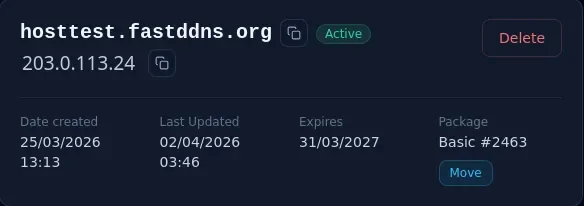
Die hostname-Seite sollte Ihre aktuelle IP anzeigen
Gehen Sie in Ihrem FastDDNS-Konto zurück zum hostname. Sobald die E-Mail den Server erreicht, wird der hostname innerhalb von deutlich weniger als einer Minute aktualisiert. Die Zustellung selbst lässt sich jedoch nicht zeitlich genau bestimmen. Warten Sie daher ein paar Minuten und aktualisieren Sie die Seite. Nach der Aktualisierung ändert sich die Adresse unter dem Namen in Ihre öffentliche IP, und Last Updated wird auf die aktuelle Zeit gesetzt.
Lesen Sie das Update-Protokoll
Die Updates from deviceDie Box auf derselben Seite listet jedes Update mit dem vom Server zurückgegebenen Status auf. E-Mail-gesteuerte Updates werden genau wie alle anderen protokolliert. Daher sehen Sie unabhängig von der verwendeten Methode immer hier nach — die Tabelle weiter unten erklärt die Bedeutung der einzelnen Statusmeldungen. Was das Protokoll nicht aufzeichnet, ist wie das Update angekommen ist. Ein Protokoll ohne neue Einträge bedeutet außerdem nicht immer, dass nichts angekommen ist: Eine Absenderadresse, die der Server keinem hostname zuordnen kann, wird verworfen, ohne dass eine Zeile geschrieben wird. Das sieht genauso aus wie überhaupt keine E-Mail.
hostname von außerhalb Ihres Netzwerks auflösen
Fragen Sie von einem Computer, der sich nicht hinter Ihrem router befindet, einen öffentlichen Resolver nach dem Namen:
nslookup myhome.fastddns.org 1.1.1.1Die Antwort sollte mit der im Panel angezeigten Adresse übereinstimmen. Stimmen sie nicht überein, wurde die letzte Mail noch nicht verarbeitet oder hat den Recorder nie verlassen.
Port 34567 weiterleiten und anschließend testen
Ein funktionierender hostname öffnet keinen Port. Der Recorder bleibt unerreichbar, bis Sie 34567 auf dem router an ihn weiterleiten, und zusätzlich 80 wenn Sie auch die Weboberfläche nutzen möchten — die Hinweise zu DDNS und Portweiterleitung erklärt warum. Richten Sie die Regel auf die LAN-Adresse des Recorders und reservieren Sie diese Adresse im router, damit die Regel nicht plötzlich auf ein anderes Gerät zeigt. Prüfen Sie die Verbindung anschließend von außerhalb mit dem Port-Checker, der eine Voreinstellung für XM 34567 enthält.
Eine Sache, die ein hostname nicht bietet, ist Verschlüsselung. FastDDNSFastDDNS stellt den Namen bereit, aber kein TLS-Zertifikat. Wenn Sie den Recorder in einem Browser über Port 80 öffnen, verwenden Sie daher normales HTTP, und alles, was Sie dort eingeben, wird unverschlüsselt übertragen.
Fehlerbehebung — was das Updateprotokoll sagt
Jede Zeile in Updates from device enthält einen Statuscode. Dabei handelt es sich um die Standardantworten des DynDNS-Protokolls. Auf diesem Weg weist jeder Code auf einen anderen Fehler hin.
| Status | Anzeige im Panel und erforderliche Maßnahmen |
|---|---|
| good | Neue IP aktualisieren Nichts — die Mail ist angekommen und der hostname zeigt nun auf diese Adresse. |
| nochg | Keine IP-Änderung Nichts. Die Adresse war bereits korrekt, oder dieselbe Adresse wurde innerhalb von fünf Minuten erneut gemeldet. |
| nohost | Dieser hostname existiert nicht Die Absenderadresse stimmt mit keinem hostname überein. Kopieren Sie sie erneut aus dem Panel — eine gekürzte oder bearbeitete Adresse führt zu diesem Status. |
| badauth | Der eingegebene Kontoname oder das Passwort ist falsch Der Server hat den hostname gefunden, akzeptiert aber den damit verknüpften Kontonamen nicht. Nichts am Recorder verursacht dieses Problem, und nichts am Recorder kann es beheben — senden Sie den hostname an den Support. |
| abuse | Dieser hostname wurde wegen Missbrauchs gesperrt Auf diesem Weg ist die übliche Ursache ein abgelaufener hostname: Der Eintrag wird entfernt, anstatt aktualisiert zu werden. Verlängern Sie ihn oder verschieben Sie ihn zu einem Plan, der nicht abläuft. Wenn der hostname aktuell ist, wenden Sie sich an den Support. |
| 911 | Der Update-Server ist vorübergehend nicht verfügbar Etwas ist auf der Serverseite und nicht auf Ihrem Rekorder fehlgeschlagen. Eine oder zwei Zeilen sind normal – warten Sie, bis die nächste Alarmmail einen neuen Versuch unternimmt. Wenn jede Mail mit diesem Fehler zurückkommt, ist der Fehler nicht vorübergehend; wenden Sie sich mit dem hostname an den Support. |
Der schwierigere Fall ist ein Log mit überhaupt keiner neuen Zeile. Das bedeutet, dass kein Update protokolliert wurde – entweder hat die Mail den Server nie erreicht oder sie kam von einem Absender, den der Server keinem hostname zuordnen konnte, und wurde deshalb stillschweigend verworfen. Gehen Sie diese Punkte in der folgenden Reihenfolge durch:
- Mail Testing schlägt auf dem Rekorder fehl. Der Rekorder kann den Mailserver nicht erreichen. Überprüfen Sie, ob er über ein funktionierendes Gateway und DNS verfügt, dass Need SSL deaktiviert ist und dass der Port 2626 verwendet wird und nicht ein 25, den Ihr Anbieter blockiert.
- Mail Testing ist erfolgreich, aber nichts erscheint. Überprüfen Sie zuerst den Absender: Er muss genau der Adresse von Ihrer eigenen hostname-Seite entsprechen, da der Server diese zum Abgleich verwendet. Schon ein geändertes oder abgeschnittenes Zeichen verhindert eine Zuordnung. Der Empfänger muss außerdem auf einer FastDDNS-Domain bleiben; lassen Sie ihn daher so, wie das Panel ihn ausgefüllt hat. Wenn die Adressen korrekt sind, meldet der Rekorder möglicherweise Erfolg, ohne dass die Nachricht angenommen wurde — versuchen Sie den anderen Port aus dem Panel und prüfen Sie das Log nach dem nächsten Alarm erneut, nicht nach dem Test.
- E-Mail nur, wenn Sie die Testtaste drücken. Der Alarm wird nicht ausgelöst. Gehen Sie zurück zu Video Motion und bestätigen Sie, dass der Kanal, Enable und Send Email auf der Kamera aktiviert sind, bei der Sie Bewegung erwarten.
- Alles ist grün, aber die Kamera ist immer noch nicht erreichbar. Das ist kein DDNS-Problem. Der Name ist korrekt, aber der Port 34567 ist nicht offen — gehen Sie zurück zum Schritt zur Portweiterleitung.
Den hostname aktuell halten, wenn sich nichts bewegt
Die ehrliche Schwäche dieser Methode: Der hostname ist nur so aktuell wie die letzte Alarmmail. Wenn die Kamera zwei Wochen lang nichts erkennt und Ihr Anbieter in der Zwischenzeit Ihre IP ändert, zeigt der Name weiterhin auf eine Adresse, die Ihnen nicht mehr gehört, bis zum nächsten Alarm. Dafür gibt es drei Möglichkeiten, in der Reihenfolge, die die meisten Nutzer ausprobieren sollten:
- Geben Sie dem Rekorder einen Grund, eine Mail zu senden. Richten Sie den Bewegungsalarm auf einen Kanal, der täglich Bewegung erkennt, oder aktivieren Sie einen zweiten Alarmtyp, der ebenfalls Mails sendet. Dadurch wird der hostname nicht sofort aktualisiert — die veraltete Adresse bleibt jedoch höchstens ungefähr so lange bestehen wie der Abstand zwischen zwei Mails.
- Lassen Sie einen PC die Meldungen senden. Ein immer eingeschalteter Windows-Computer in derselben Verbindung kann Updates nach einem festen Zeitplan senden, unabhängig davon, was die Kameras sehen — siehe die Windows DDNS-Client-Anleitung.
- Auf den Timer umschalten. Wenn auf dem Rekorder nichts externe Namen auflösen muss, aktualisiert der DNS-ÄnderungsmethodehostnameFastDDNS-Mobile-App für die aufgeführten CCTV-Marken, darunter Xiongmai.
Häufig gestellte Fragen
Muss ich für diese Methode den DNS des Rekorders ändern?
Nein. Genau das ist der Sinn dieser Methode. Der Rekorder behält die DNS-Server, die er bereits verwendet, sodass die Zeitsynchronisierung, die XMEye P2P-Cloud und alle anderen Dienste, die Namen auflösen, weiterhin funktionieren. Nur die E-Mail-Einstellungen ändern sich.
Kann ich die Alarm-E-Mails auch an mein eigenes Postfach senden?
Nicht über dieses Konto. Der Absender muss die Adresse auf Ihrer hostname-Seite bleiben, weil diese den hostname beim Update-Server identifiziert, und der Empfänger muss auf einer FastDDNSfastddns.net-Domain bleiben, damit die Nachricht überhaupt akzeptiert wird — daher kann kein Feld auf Ihr eigenes Postfach verweisen. Wenn Sie die Alarm-E-Mails zusätzlich in Ihrem Postfach empfangen möchten, benötigen Sie einen Rekorder, der ein zweites E-Mail-Profil unterstützt.
Wie schnell wird der hostname nach einem Alarm aktualisiert?
Sobald die E-Mail den Update-Server erreicht, ändert sich der hostname in deutlich weniger als einer Minute. Die Verzögerung, die Sie tatsächlich bemerken, entsteht vorher: Der Rekorder muss zunächst einen Alarm auslösen, und seine Interval- und Delay-Werte bestimmen, wie bald nach einem Alarm der nächste ausgelöst wird.
Ist es sicher, einen Screenshot meiner E-Mail-Einstellungen zu teilen?
Blenden Sie zuerst die Absenderadresse aus. Wenn ein Update per E-Mail eintrifft, wird kein Passwort überprüft. Jeder, der von dieser Adresse eine Nachricht senden kann, kann Ihren hostname daher beliebig auf eine andere IP-Adresse zeigen lassen. Der Server, der Port und der gemeinsame Benutzername sind harmlos; die Absenderadresse nicht.