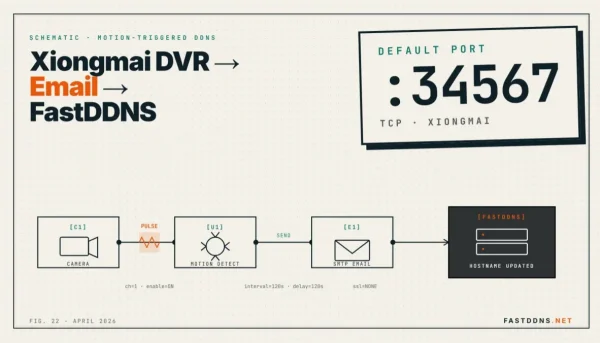
Was DDNS auf einem Xiongmai-DVR leistet — und was nicht
Um einem Xiongmai-Recorder einen festen Namen zu geben, stellen Sie die DNS-Server des Recorders auf 95.217.161.80 ein und öffnen Sie anschließend Network > DDNS. Wählen Sie NO-IP als DDNS-Typ und geben Sie Ihr FastDDNS-hostname, Ihren Benutzernamen und Ihr hostname-Passwort ein. Danach meldet der Recorder seine öffentliche IP automatisch, sodass XMEye, vMEyeSuper, GoodEye und die CMS-Software ihn weiterhin unter demselben Namen finden.
DDNS sorgt nur dafür, dass der Name auf die richtige Adresse zeigt. Sie müssen Port 34567 auf Ihrem router weiterhin weiterleiten. Außerdem funktioniert das Ganze nicht, wenn Ihr Anbieter Sie hinter CGNAT platziert.
Warum die Auswahl von "NO-IP" trotzdem einen FastDDNS-hostname ergibt
Die Xiongmai-Firmware wird mit einer geschlossenen Liste von DDNS-Anbietern ausgeliefert — normalerweise NO-IP, DynDNS, CN99 und Oray — und FastDDNS kann nicht hinzugefügt werden. Sie können jedoch ändern, wo der Recorder Namen auflöst. Wenn der Recorder versucht, den No-IP-Update-Server zu erreichen, fragt er seinen DNS-Server nach dessen Adresse. Der DNS von FastDDNS beantwortet diese Anfrage mit seiner eigenen Adresse. Das Update wird über das DynDNS-Protokoll gesendet, das der Recorder bereits unterstützt, und landet stattdessen bei einem FastDDNS-hostname.
Dieser Trick hat einen Preis. Deshalb ist diese Methode nicht die einzige Möglichkeit. Der FastDDNS-DNS-Server beantwortet auch Anfragen nach Nicht-FastDDNS-Namen mit seiner eigenen Adresse — geprüft auf 2026-09-03 gegen dynupdate.no-ip.com, members.dyndns.org, google.com, pool.ntp.org und smtp.gmail.com. Daraus ergeben sich zwei Konsequenzen:
- Stellen Sie diese DNS-Adresse nur am Rekorder ein. Niemals an einem PC, einem Telefon oder als vom Router verteilten DNS.
- Alles auf dem Rekorder, das einen externen Namen auflösen muss — etwa die Zeitsynchronisierung über NTP, E-Mail-Benachrichtigungen an Ihren eigenen E-Mail-Anbieter oder die XMEye P2P-Cloud — kann nach der Änderung der DNS nicht mehr funktionieren.
Wenn dieser Kompromiss nicht akzeptabel ist, kann derselbe Rekorder stattdessen über seine E-Mail-Einstellungen aktualisiert werden, sodass die DNS unverändert bleibt — siehe die Methode für E-Mail-Benachrichtigungen bei Xiongmai-Rekordern.
Bevor Sie beginnen
Prüfen Sie, ob Sie eine echte öffentliche IP haben
Öffnen Sie die WAN-Statusseite Ihres Routers und lesen Sie die empfangene Adresse ab. Wenn sie mit 10., 172.16–31., 192.168. beginnt oder in 100.64.0.0/10 liegt, befinden Sie sich hinter dem NAT Ihres Providers, und kein DDNS-Dienst kann einen Weg zu Ihrem Netzwerk öffnen. Die Antwort zu FastDDNS und CGNAT erklärt, was Sie in diesem Fall noch versuchen können. Die FastDDNS Mobile-App verfügt über einen CGNAT-Checker, falls Sie die Router-Seite nicht selbst lesen möchten.
Machen Sie sich mit Ihrem Menü und Ihren Ports vertraut
Alles in diesem Leitfaden finden Sie unter Setting > System > Network auf dem Rekorder oder in der daran angeschlossenen CMS-Software. Der Medienport, den XMEye, vMEyeSuper und GoodEye standardmäßig verwenden, ist 34567, und die Weboberfläche verwendet 80.
Erstellen Sie den hostname und kopieren Sie seine Werte
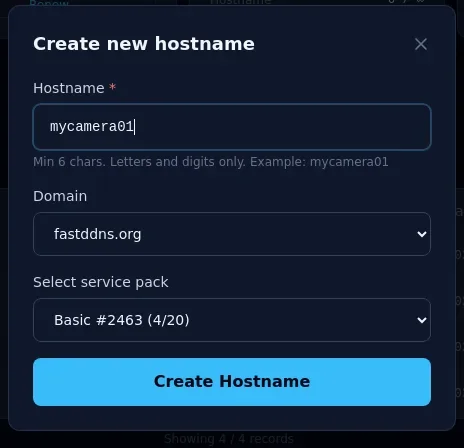
Melden Sie sich bei FastDDNS an und erstellen Sie einen hostname — einen Namen mit mindestens sechs Buchstaben oder Ziffern sowie einer der angebotenen Domains, zum Beispiel fastddns.org.
Öffnen Sie den hostname, den Sie gerade erstellt haben, und scrollen Sie zu DDNS Configuration Parameters und klicken Sie auf die Karte mit dem Namen PORT 34567 (XMEYE, VMEYESUPER, GoodEye). Unter Method 1 finden Sie jeden Wert, den der Rekorder abfragt.
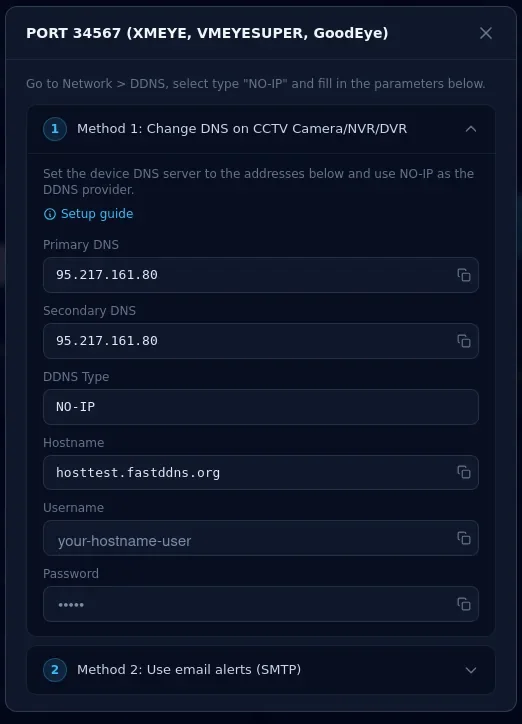
Das Passwort in diesem panel ist ein kurzer numerischer Code, der zum hostname gehört, nicht das Passwort, mit dem Sie sich anmelden. Kopieren Sie es aus dem panel, anstatt Ihr Kontopasswort einzugeben, das der Update-Server ablehnen wird.
Schritt 1 — Stellen Sie den DNS des Rekorders auf FastDDNS ein
Gehen Sie zu Setting > System > Network und geben Sie 95.217.161.80 sowohl in Primary DNS als auch in Secondary DNS ein.
Bei den meisten firmware-Versionen sind diese beiden Felder gesperrt, solange DHCP Enable aktiviert ist. Sie müssen die Option deaktivieren, um den DNS einzugeben. Dadurch wird auch die automatische Adressierung deaktiviert. Notieren Sie daher zuerst die IP Address, Subnet Mask und Gateway die der Rekorder anzeigt, und geben Sie dieselben Werte direkt wieder ein. Andernfalls verliert er die Netzwerkverbindung. Wenn Sie dieselbe Adresse anschließend im router für den Rekorder reservieren, wird sie nicht an ein anderes Gerät vergeben. So verweist die später eingerichtete port forwarding-Regel weiterhin auf das richtige Gerät.
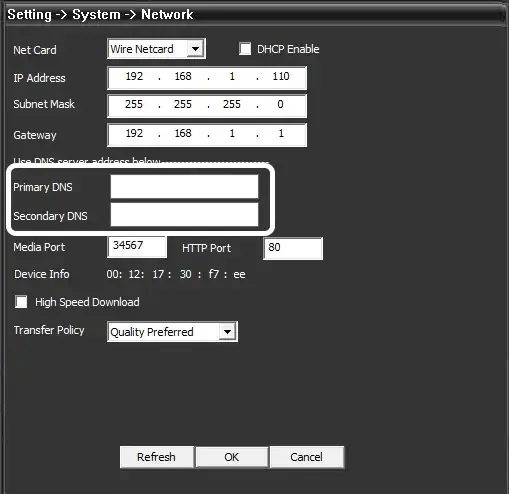
Speichern Sie die Änderung und warten Sie, bis der Rekorder sie angewendet hat. Zunächst ist noch nichts sichtbar — die DNS-Adresse wird erst im nächsten Schritt benötigt.
Schritt 2 — Netzwerk > DDNS ausfüllen
Bleiben Sie unter Network und öffnen Sie DDNS und legen Sie Folgendes fest:
- DDNS Type: NO-IP
- Enable: aktiviert
- Domain Name: der vollständige hostname, zum Beispiel myhome.fastddns.org
- User Name: der im panel angezeigte Benutzername
- Password: der numerische Code des hostname
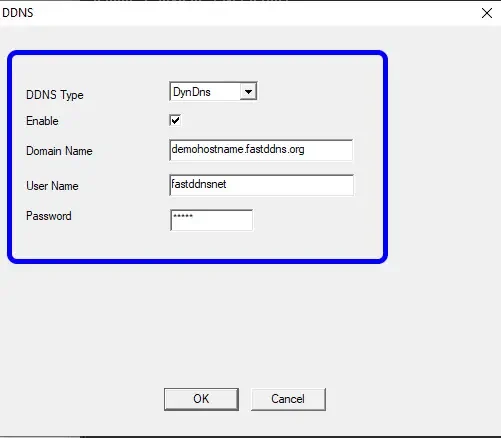
Wenn deine Firmware keinen NO-IP-Eintrag anbietet, verwende stattdessen DynDNS — der Rekorder verwendet in beiden Fällen dasselbe Protokoll, und die DNS-Antwort verweist bei beiden auf dasselbe Ziel. Drücke OK, und starte den Rekorder neu, wenn der DDNS-Status leer bleibt.
Die folgende Anleitung zeigt diese beiden Schritte auf einem laufenden Rekorder.
Schritt 3 — Überprüfen, ob es funktioniert hat
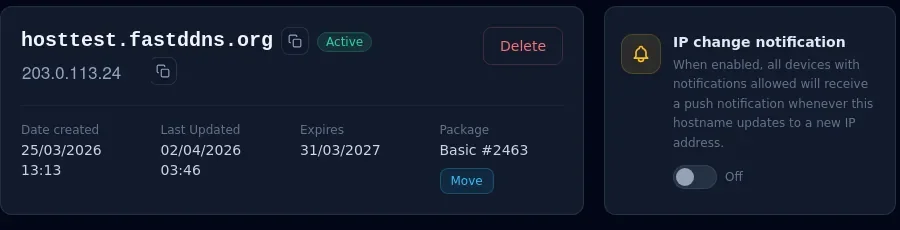
Die Hostname-Seite sollte deine aktuelle IP anzeigen
Gehe zurück zum hostname in deinem FastDDNS-Konto und warte zwischen dreißig Sekunden und fünf Minuten. Sobald der Rekorder seine Daten gemeldet hat, wird unter dem hostname deine Heim-IP angezeigt und Last Updated auf die aktuelle Zeit aktualisiert.
Das Update-Protokoll lesen
Die Updates from device-Box auf derselben Seite listet auf, was der Rekorder tatsächlich gesendet hat: eine Zeile pro Versuch sowie den vom Update-Server zurückgegebenen Status. Dieses Protokoll ist die erste Anlaufstelle, wenn etwas nicht stimmt — in der weiter unten stehenden Tabelle wird erklärt, was die einzelnen Status bedeuten.
Den hostname außerhalb deines Netzwerks auflösen
Frage von einem Computer, der sich nicht hinter deinem router befindet, einen öffentlichen Resolver nach dem Namen:
nslookup myhome.fastddns.org 1.1.1.1Die Antwort sollte dieselbe öffentliche IP sein, die das Bedienfeld anzeigt. Wenn die beiden nicht übereinstimmen, hat der Rekorder die Änderung noch nicht gemeldet.
Port 34567 weiterleiten und anschließend testen
Ein funktionierender hostname öffnet noch nichts. Der Rekorder bleibt nicht erreichbar, bis du 34567 auf deinem router an ihn weiterleitest, sowie 80, wenn du auch die Weboberfläche nutzen möchtest — die Hinweise zu DDNS und Portweiterleitung erklärt warum. Verweise die Regel auf die LAN-Adresse des Rekorders und stelle sicher, dass diese Adresse fest bleibt — etwa durch eine DHCP-Reservierung im router oder die statische Adresse, die du in Schritt 1 festgelegt hast. Andernfalls funktioniert die Regel nicht mehr, sobald der Rekorder eine andere Adresse erhält. Teste die Verbindung anschließend von außerhalb mit dem Port-Checker, der eine Voreinstellung für XM 34567 bietet.
Ein hostname bietet dir allerdings keine Verschlüsselung. FastDDNS stellt den Namen bereit, aber kein TLS-Zertifikat. Der Zugriff auf den Rekorder über Port 80 im Browser erfolgt daher über unverschlüsseltes HTTP, und alles, was du dort eingibst, wird im Klartext übertragen.
Fehlerbehebung — den Status im Update-Protokoll lesen
Jede Zeile in Updates from deviceenthält den Statuscode, den der Recorder erhalten hat. Es handelt sich um die standardmäßigen DynDNS-Protokollantworten, und jede weist auf einen anderen Fehler hin.
| Status | Was das Panel anzeigt und was zu tun ist |
|---|---|
| good | Neue IP aktualisieren Nichts — der hostname weist jetzt auf diese Adresse. |
| nochg | Keine IP-Änderung Nichts. Der Recorder hat sich gemeldet, und die Adresse war bereits korrekt. |
| badauth | Der eingegebene Benutzername oder das Passwort ist falsch Kopieren Sie den Benutzernamen und das numerische Passwort des hostname erneut aus dem Panel. Prüfen Sie, dass Sie nicht versehentlich Ihr Account-Passwort verwendet haben. |
| nohost | Dieser hostname existiert nicht Überprüfen Sie die Schreibweise und stellen Sie sicher, dass der Domain-Teil enthalten ist. |
| notfqdn | Das Format des hostname ist ungültig Der vom Recorder gesendete Name wurde nicht als vollständiger hostname akzeptiert. Geben Sie ihn erneut mit dem Domain-Teil ein. |
| abuse | Dieser hostname wurde wegen Missbrauchs gesperrt Der Update-Server hat diesen hostname blockiert. Wenden Sie sich an den Support, um herauszufinden, warum, und um die Blockierung aufheben zu lassen. |
| dnserr | DNS-Aktualisierung fehlgeschlagen. Bitte versuchen Sie es erneut. Die Aktualisierung ist auf der Serverseite fehlgeschlagen. Warten Sie auf den nächsten Versuch und kontaktieren Sie den Support, wenn die Meldung weiterhin angezeigt wird. |
| 911 | Der Update-Server ist vorübergehend nicht verfügbar Warten Sie, bis der Recorder es erneut versucht. |
Drei Probleme erscheinen überhaupt nicht im Protokoll:
- Das Protokoll ist leer. Der Recorder sendet nichts. Überprüfen Sie erneut, ob DDNS aktiviert ist und ob die DNS-Adresse aus Schritt 1 tatsächlich gespeichert wurde.
- Der Name wird korrekt aufgelöst, aber nichts lässt sich öffnen. Port 34567 ist nicht weitergeleitet, oder ein zweiter Router vor dem ersten blockiert die Regel.
- Der Recorder verliert seine Uhrzeit oder hört auf, E-Mail-Benachrichtigungen zu senden. Das ist die DNS-Änderung aus Schritt 1, die genau das tut, wovor gewarnt wurde. Wechseln Sie zur E-Mail-Methode, anstatt die Einrichtung rückgängig zu machen.
Wenn das Ändern des DNS nicht akzeptabel ist
Es gibt drei weitere Möglichkeiten, denselben hostname aktuell zu halten. Sie unterscheiden sich darin, worauf sie sich auswirken.
- E-Mail-Benachrichtigungen. Der Rekorder meldet über seine eigenen E-Mail-Einstellungen, und sein DNS wird nicht verändert. Das ist die richtige Wahl, wenn NTP oder die P2P-Cloud weiterhin funktionieren müssen — die SMTP-Methode für Xiongmai-Rekorder listet die Werte auf.
- Ein Update-Client auf einem PC. Jeder ständig eingeschaltete Windows-Rechner an derselben Verbindung kann die Updates anstelle des Rekorders senden, wie im Windows-DDNS-Client-Handbuch beschrieben.
- Geführte Einrichtung in der App. Die FastDDNS-Mobile-App konfiguriert unterstützte Marken, einschließlich Xiongmai, indem sie zunächst den eigenen DDNS-Eintrag des Rekorders schreibt. Wenn der Rekorder diesen Eintrag ablehnt, weicht sie auf die Änderung des DNS aus, genau wie in diesem Artikel beschrieben.
Häufig gestellte Fragen
Brauche ich noch port forwarding, wenn DDNS funktioniert?
Ja. DDNS sorgt dafür, dass ein hostname auf Ihre wechselnde öffentliche IP zeigt; es öffnet keine Ports. Um aus dem Internet auf den Rekorder zuzugreifen, müssen Sie weiterhin port 34567 weiterleiten und zusätzlich port 80, wenn Sie die Weboberfläche nutzen möchten.
Warum verliert mein Rekorder die korrekte Zeit, nachdem ich das DNS geändert habe?
Weil der für diese Methode verwendete DNS-Server externe Namen mit seiner eigenen Adresse beantwortet, kann der Rekorder keinen öffentlichen Zeitserver mehr erreichen. Stellen Sie die Uhr manuell ein oder verwenden Sie die E-Mail-Benachrichtigungsmethode, die das DNS des Rekorders unverändert lässt.
Können zwei Rekorder an derselben Verbindung denselben hostname verwenden?
Ein hostname reicht für eine ganze Verbindung, da jedes Gerät hinter dem router dieselbe öffentliche IP teilt. Geben Sie jedem Rekorder einen anderen weitergeleiteten port, statt einen zweiten hostname zu erstellen. Zusätzliche hostnames für eine Adresse zu erstellen, verschwendet das Kontingent Ihres FastDDNS-KontosPlans und kann die Missbrauchsgrenze auslösen.
Meine firmware hat keinen NO-IP-Eintrag. Was nun?
Verwenden Sie den NO-IPDynDNS-Eintrag mit demselben hostname, Benutzernamen und Passwort. Beide Einträge verwenden dasselbe Update-Protokoll, und der DNS-Server antwortet für beide Providernamen. Wenn die firmware überhaupt keinen DDNS-Bereich hat, kann der Rekorder trotzdem über seine E-Mail-Einstellungen melden, oder ein PC an derselben Verbindung kann die Updates in seinem Namen senden.