
DrayTek DDNS mit FastDDNS einrichten
Öffnen Sie Applications > Dynamic DNS auf Ihrem DrayTekrouter, aktivieren Sie Dynamic DNS SetupDDNS und öffnen Sie einen freien Indexplatz. Stellen Sie Service ProviderProvider HostUser-Defined, Provider HostService APIdyn.fastddns.net auf Service APIAPI tokenbasicBasicHTTPSHTTPS. Sobald der router sein erstes Update sendet, beginnt der hostname, Ihrer öffentlichen IP zu folgen, und FastDDNS übernimmt jedes Update innerhalb von 60 Sekunden.
Was Sie vor dem Start benötigen
- Einen DrayTekrouter, dessen firmware Applications > Dynamic DNSDDNS mit einer User-DefinedUser-Defined provider-Option bietet.
- Eine öffentliche IPv4-Adresse, die Ihre Leitung erreicht. Überprüfen Sie die WAN-IP auf der Statusseite des routers: Wenn sie privat ist, befindet sich entweder ein weiteres Gerät von Ihnen vor dem router — siehe Schritt 4 und den Abschnitt zur Fehlerbehebung — oder Ihr ISP verwendet Carrier-Grade NAT. In diesem Fall kommen eingehende Verbindungen nie an, und kein DDNS-Dienst kann das ändern.
- Ein kostenloses FastDDNS-Konto und ein hostname. Der kostenlose Plan bietet einen permanenten hostname, der einmal jährlich erneuert wird, sowie unbegrenzte temporäre hostnames, die jeweils 30 Tage gültig sind; bezahlte PläneKostenpflichtige Tarife erhöhen das Limit.
- Administratorzugang zum router und einen Browser im selben lokalen Netzwerk.
DDNS und port forwarding erfüllen zwei verschiedene Aufgaben. Der router sendet sein DDNS-Update ausgehend , sodass nichts geöffnet sein muss, damit der hostname zu funktionieren beginnt. Ports weiterzuleiten ist ein separater Schritt, durch den Datenverkehr aus dem Internet ein Gerät erreichen kann — dieser wird am Ende dieses Leitfadens behandelt.
Schritt 1 — Ihre Parameter von FastDDNS kopieren
Melden Sie sich an, öffnen Sie den hostname, den der router aktualisieren soll, und scrollen Sie zu DDNS Configuration Parameters. Erweitern Sie das DrayTek RoutersPanel: Es zeigt jeden Wert an, den der router benötigt, bereits für diesen hostname ausgefüllt.
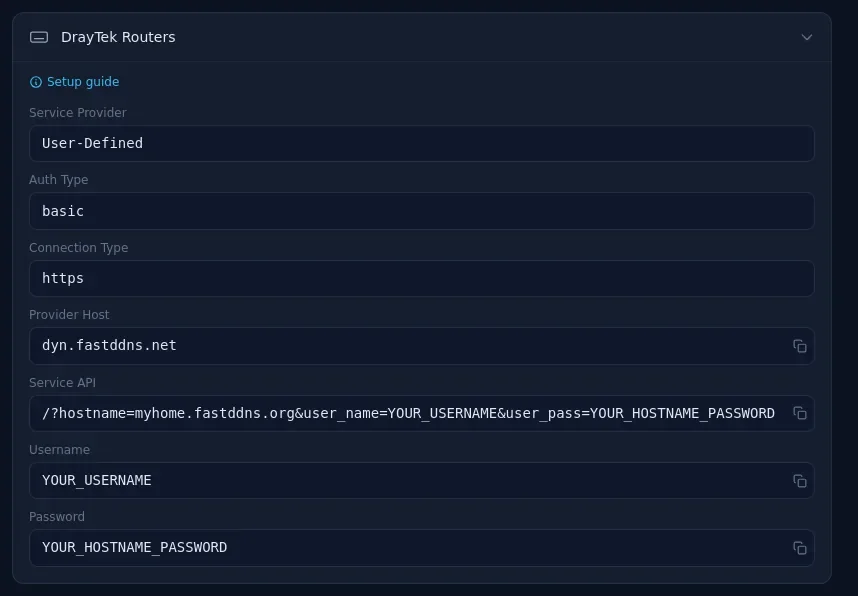
Das Panel zeigt Ihnen:
| Feld am Router | Wert |
|---|---|
| Service Provider | User-Defined |
| Auth Type | basic |
| Connection Type | https |
| Provider Host | dyn.fastddns.net |
| Service API | /?hostname=Ihr hostname&user_name=Ihr Benutzername&user_pass=Ihr hostname-Passwort |
| Login Name | Ihr FastDDNS-Konto-Benutzername |
| Password | das in diesem Panel angezeigte hostname-Passwort |
Die letzte Zeile ist die Ursache für die meisten fehlgeschlagenen Einrichtungsversuche: Das Passwort, das der Router benötigt, ist der Schlüssel für den hostname, nicht das Passwort, mit dem Sie sich bei FastDDNS anmelden. Kopieren Sie es aus dem Panel, statt es aus dem Gedächtnis einzugeben.
Wenn Sie von einem anderen Anbieter wechseln, funktionieren dieselben Werte auch über die Update-API — siehe die FastDDNS-Client-API-ReferenzAPI, wenn Sie lieber ein Skript verwenden möchten als den integrierten Client des Routers.
Schritt 2 — Die Dynamic-DNS-Seite auf dem Router öffnen
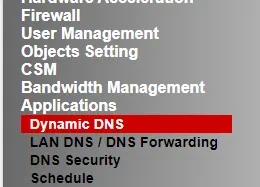
Melden Sie sich an der Weboberfläche des Routers an und wählen Sie Applications im linken Menü und anschließend Dynamic DNS.
Schritt 3 — Dynamic DNS aktivieren und einen Indexslot auswählen
Auf der Dynamic DNS Setup-Seite aktivieren Sie Enable Dynamic DNS Setup. Die Accounts-Tabelle darunter enthält mehrere nummerierte Slots. Klicken Sie auf eine freie Indexnummer, um das Kontenformular zu öffnen. Jeder Slot enthält einen hostname.
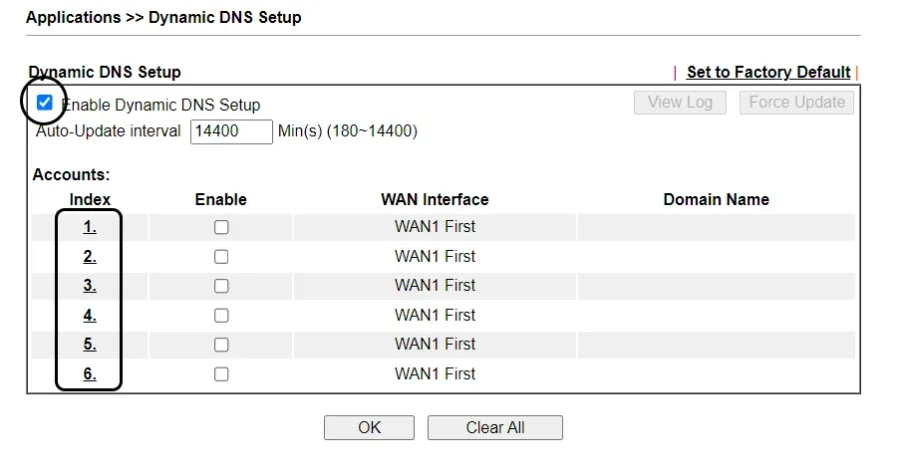
Überprüfen Sie Auto-Update interval, bevor Sie fortfahren. Die Firmware im Screenshot akzeptiert 180 bis 14400 Minuten und ist standardmäßig auf 14400 — ungefähr zehn Tage eingestellt. Wenn sich Ihre öffentliche IP ändert und der hostname Stunden später noch auf die alte IP zeigt, sollten Sie hier als Erstes nachsehen. Verringern Sie den Wert auf ein Intervall, das dazu passt, wie häufig Ihr ISP Ihre IP tatsächlich ändert.
Schritt 4 — Das Dynamic-DNS-Kontenformular ausfüllen
Füllen Sie das Formular mit den Werten aus Schritt 1 aus:
- Setzen Sie ein Häkchen bei Enable Dynamic DNS Account.
- WAN Interface — wählen Sie die WAN-Schnittstelle, über die Ihre Internetverbindung läuft.
- Service Provider — User-Defined.
- Provider Host — dyn.fastddns.net.
- Service API — fügen Sie die gesamte Zeichenfolge ein, beginnend mit dem führenden Schrägstrich.
- Auth Type — basic.
- Connection Type — Https.
- Server Response — leer lassen.
- Login Name — Ihr FastDDNS-Benutzername.
- Password — das hostname-Passwort.
- Determine WAN IP — WAN IP wenn der router die öffentliche Adresse selbst hält; siehe die Anmerkung unten, falls dies nicht der Fall ist.
Klicken Sie auf OK, um zu speichern.
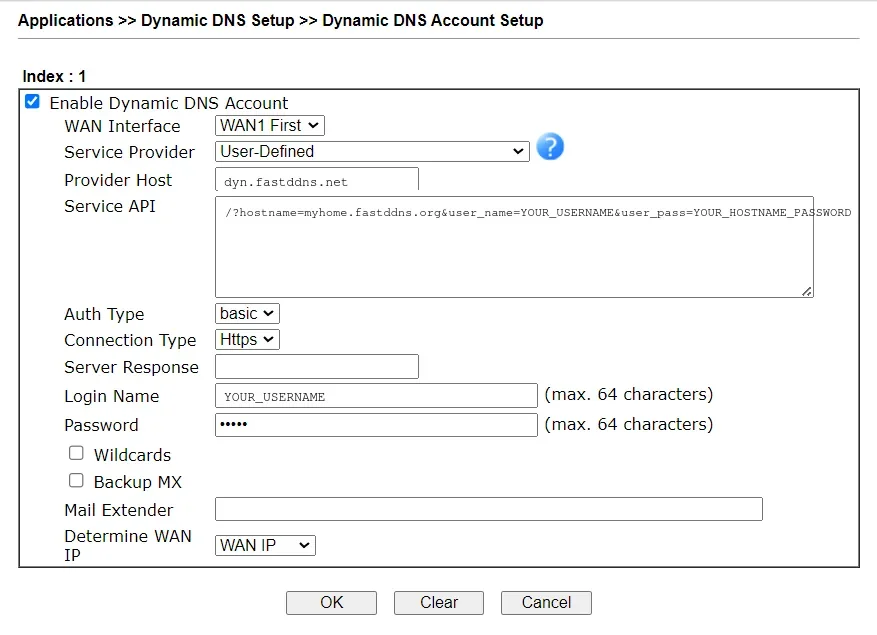
Zwei Einstellungen sind einen zweiten Blick wert.
Determine WAN IP hängt davon ab, wo sich die öffentliche Adresse tatsächlich befindet. Wenn der router die Internetverbindung selbst beendet, ist seine WAN-Adresse ist die öffentliche Adresse, und WAN IP ist korrekt. Wenn der router hinter einem anderen router oder einem ISP-Modem im Routing-Modus sitzt, ist seine WAN-Adresse eine private Adresse — diese zu veröffentlichen, ist nutzlos. Wählen Sie stattdessen die Option, die einen externen Dienst nach Ihrer öffentlichen IP fragt. In diesem Setup müssen Sie den Port außerdem auf beiden Geräten weiterleiten, damit eine Verbindung hindurchgelangen kann.
Connection Type sollte auf Https bleiben. Die Service APIZeichenfolge enthält das Passwort Ihres hostname. Wenn Sie sie über unverschlüsseltes HTTP senden, kann sie jeder auf dem Übertragungsweg sehen.
Schritt 5 — Prüfen, ob der hostname aufgelöst wird
Warten Sie nicht, bis das Intervall abgelaufen ist. Die Dynamic DNS SetupSeite aus Schritt 3 enthält eine Force UpdateSchaltfläche – verwenden Sie sie, um jetzt ein Update auszulösen, und View Logdaneben, um zu sehen, was der router gesendet hat und was zurückkam. Bestätigen Sie anschließend, dass das Update übernommen wurde. Die IP auf der FastDDNS-Seite des hostname sollte jetzt Ihre öffentlicheAdresse sein – dieselbe Adresse, die eine Abfrage nach „Was ist meine IP?“ innerhalb Ihres Netzwerks zurückgibt. Bei einem router, der die öffentliche Adresse selbst hält, ist sie zugleich seine WAN-IP. Prüfen Sie dies auch von Ihrem eigenen Gerät aus:
nslookup myhome.fastddns.orgUnter macOS oder Linux:
dig +short myhome.fastddns.orgWenn dabei Ihre öffentliche IP zurückgegeben wird, ist DDNS eingerichtet. Die Firewall des routers musste dafür nicht geändert werden.
Schritt 6 — Nur die benötigten Ports weiterleiten
Ein aufgelöster hostname verweist Besucher auf Ihren router, lässt sie aber nicht hindurch. Um ein Gerät hinter dem router zu erreichen, fügen Sie im NATBereich des routers eine port forwarding-Regel hinzu, die auf die LAN-Adresse des Geräts zeigt.
Geben Sie dem Gerät zuerst eine statische LAN-IP oder eine DHCP-Reservierung. Andernfalls verweist die Regel nach einem Neustart auf den falschen Host. Testen Sie anschließend über eine Verbindung, die nicht zu Ihrem eigenen Netzwerk gehört – mobile Daten eignen sich gut, da viele router keine Verbindung von innen zurück zu sich selbst weiterleiten können. Der Port-Check-Toolzeigt Ihnen, ob der Port tatsächlich von außen erreichbar ist.
Leiten Sie nur die benötigten Ports weiter. Machen Sie niemals ein Gerät öffentlich zugänglich, das noch ein mitgeliefertes oder schwaches Passwort verwendet.
Fehlerbehebung
Der hostname wird nie aktualisiert. Öffnen Sie das Kontenformular erneut und vergleichen Sie es Feld für Feld mit dem Panel aus Schritt 1 — ein nachgestelltes Leerzeichen in Provider Host oder ein fehlender führender Schrägstrich in Service APIgenügt, damit die Aktualisierung unbemerkt fehlschlägt. Prüfen Sie, dass das Passwort der Schlüssel des hostname und nicht Ihr Kontopasswort ist. Stellen Sie sicher, dass Uhrzeit und Zeitzone des routers korrekt sind, da ein HTTPS-Handshake fehlschlägt, wenn die Uhr deutlich falsch geht.
Der hostname wird zu einer Ihnen unbekannten Adresse aufgelöst. Vergleichen Sie die WAN-IP des routers mit der von FastDDNS angezeigten Adresse. Eine private WAN-Adresse bedeutet, dass ein Gerät im vorgelagerten Netzwerk Ihren Datenverkehr übersetzt. Die Lösung hängt davon ab, welcher der beiden Fälle vorliegt.
- Ein zweiter router, den Sie kontrollieren — typischerweise ein vom ISP bereitgestelltes Modem, das noch im Routing-Modus betrieben wird und Ihrem DrayTek eine 192.168.x.x, 10.x.x.x oder 172.16–31.x.xWAN-Adresse zuweist. Das lässt sich beheben: Veröffentlichen Sie die extern ermittelte IP statt der WAN-IP, leiten Sie den Port auf beiden Geräten weiter oder versetzen Sie das vorgelagerte Modem in den Bridge-Modus, damit der DrayTek die öffentliche Adresse direkt hält.
- Carrier-Grade NAT beim ISP — das Anzeichen ist eine WAN-Adresse in 100.64.0.0/10 oder eine private WAN-Adresse ohne ein zweites Gerät von Ihnen davor. Hier wird die öffentliche IP mit anderen Kunden geteilt, und Sie können keinen Port durch diese Verbindung weiterleiten. Kein DDNS-Dienst ändert daran etwas. Die realistischen Optionen sind, den ISP nach einer öffentlichen IPv4-Adresse zu fragen oder das Gerät über ein VPN oder einen Tunnel zu erreichen, den Sie anderswo betreiben.
Der hostname wird aufgelöst, aber Sie können trotzdem keine Verbindung herstellen. Das ist ein Problem mit port forwarding, nicht mit DDNS. Überprüfen Sie Schritt 6 erneut und testen Sie von außerhalb Ihres eigenen Netzwerks.
Sie wechseln von einem anderen Anbieter. Wenn das Gerät selbst — und nicht der router — die Aktualisierung durchführte, siehe wie man ein Gerät auf eine andere DDNS-Serveradresse verweist.
Für welche DrayTek-router dies gilt
Die router-Screenshots hier stammen von einem Vigor 2950. Der gleiche Ablauf gilt für jedes DrayTek Modell, dessen firmware Applications > Dynamic DNSDynamic DNS Setup mit einem User-DefinedUser-Defined-Anbieter bereitstellt, aber die Menübezeichnungen und die Reihenfolge der Felder unterscheiden sich zwischen den firmware-Generationen, und nur das Vigor 2950 wurde für diese Anleitung überprüft. Wenn Ihr Formular anders aussieht, orientieren Sie sich am Feldnamen und nicht an der Position — die sieben Werte in Schritt 1 sind entscheidend.
Die FastDDNS-Werte in Schritt 1 wurden am 3. September 2026 mit dem Live-hostname-Panel überprüft. Dieses Panel ist für Ihr Konto immer aktuell. Falls es jemals von dieser Seite abweicht, folgen Sie dem Panel.
Häufig gestellte Fragen
Welches Passwort verlangt das DrayTek-DDNS-Formular?
Das Passwort, das zum hostname gehört und im DrayTek-Panel auf der Seite dieses hostnames angezeigt wird. Es ist nicht das Passwort, mit dem Sie sich bei FastDDNS anmelden. Jeder hostname hat seinen eigenen Schlüssel, den Sie auf der hostname-Seite neu generieren können, falls er jemals offengelegt wird.
Muss ich einen Port öffnen, bevor DDNS funktioniert?
Nein. Der router sendet sein Update ausgehend, sodass der hostname Ihrer IP ohne jegliche eingehende Regel folgt. port forwarding ist erst danach erforderlich, damit Datenverkehr aus dem Internet ein Gerät hinter dem router erreichen kann.
Kann ein DrayTek-router mehrere hostnames aktualisieren?
Ja — jeder Index-Slot auf der Seite „Dynamic DNS Setup“ enthält einen hostname. Wenn jedoch jedes Gerät hinter derselben öffentlichen IP sitzt, deckt ein hostname bereits alle Geräte ab, und Sie unterscheiden sie über den Port. Zusätzliche hostnames für dieselbe IP verbrauchen nur Ihr Kontingent.
Haben Sie noch keinen hostname? Erstellen Sie einen kostenlosen bei FastDDNS und kehren Sie zu Schritt 1 zurück.




