ما يفعله هذا الأسلوب، وما يكلفك
وجّه خوادم DNS في جهازك إلى 95.217.161.80، ثم املأ قائمة DDNSDDNS الخاصة به بـ NO-IP أو DynDNS كمزوّد وFastDDNShostname واسم المستخدم وكلمة مرور hostname الخاصة بك. ثم يصل عميل DDNS المدمج في الجهاز إلى FastDDNSبدلاً من المزوّد الظاهر في قائمته، ويتبع hostname الخاص بك عنوان IP العام منذ ذلك الحين.
إنه الخيار الاحتياطي عندما لا يناسبك أي شيء آخر، لأنه يتطلب القليل من firmware: حقل DNS قابل للتحرير، وقائمة DDNS تقدّم NO-IP أو DynDNS. ولا يمكن معرفة ما إذا كان إصدار معيّن يوفّر كليهما إلا من خلال قوائمه الخاصة. ولتغيير DNS تكلفة، وينبغي أن تعرفها قبل أن تبدأ.
اقرأ هذا قبل أن تغيّر DNS
يجيب خادم DNS الخاص بـ FastDDNS يجيب خادم DNS عن الأسماء الخارجية بعنوانه الخاص. وهذا بالضبط ما يجعل قائمة المزوّدين المقفلة تصل إلى هنا، وهو أيضًا ما يعطّل وظائف أخرى على الجهاز تحتاج إلى البحث عن اسم. تعرض لوحة hostname تحذيرًا داخل المنتج نفسه: قد يؤدي تغيير DNS إلى تعطيل ميزات الشبكة على الجهاز، بما في ذلك مزامنة الساعة عبر NTP، والتنبيهات البريدية الخاصة بالجهاز، وتطبيقات السحابة الخاصة بالشركة المصنّعةP2P مثل DMSS، Hik-Connect أو EZVIZ.
وينتج عن ذلك قاعدتان:
- عيّن DNS هذا على الجهاز فقط. لا على جهاز كمبيوتر أو هاتف، ولا باعتباره DNS الذي يوزّعه router على الشبكة بأكملها.
- إذا كنت تحتاج إلى تطبيق السحابة أو مزامنة الساعة، فاختر طريقة أخرى. يمكن للأجهزة التي تتيح لك إدخال خادم DDNS مخصّص استخدام طريقة عنوان الخادم، وبذلك يظل DNS دون تغيير. ويمكن لجهاز كمبيوتر على الاتصال نفسه الإبلاغ بدلاً من ذلك باستخدام عميل Windows. وبعض أجهزة التسجيل تستطيع الإبلاغ من خلال إعدادات البريد الإلكتروني الخاصة بها، كما هو موضح في دليل التنبيه عبر البريد الإلكتروني.
قبل أن تبدأ
- اسم مضيف على FastDDNS. يستغرق إنشاؤه دقيقة واحدة، وستجد القيم التي تحتاج إليها على صفحته.
- الوصول إلى واجهة الويب الخاصة بالجهاز من كمبيوتر على الشبكة نفسها، بالإضافة إلى بيانات تسجيل دخول المسؤول.
- عنوان IP عام حقيقي. خلف CGNAT، لا يمكن لأي خدمة DDNS فتح طريق إلى الداخل — الإجابة على FastDDNS وCGNATيوضح قسم «عندما لا يعمل» ما يمكنك تجربته بعد ذلك.
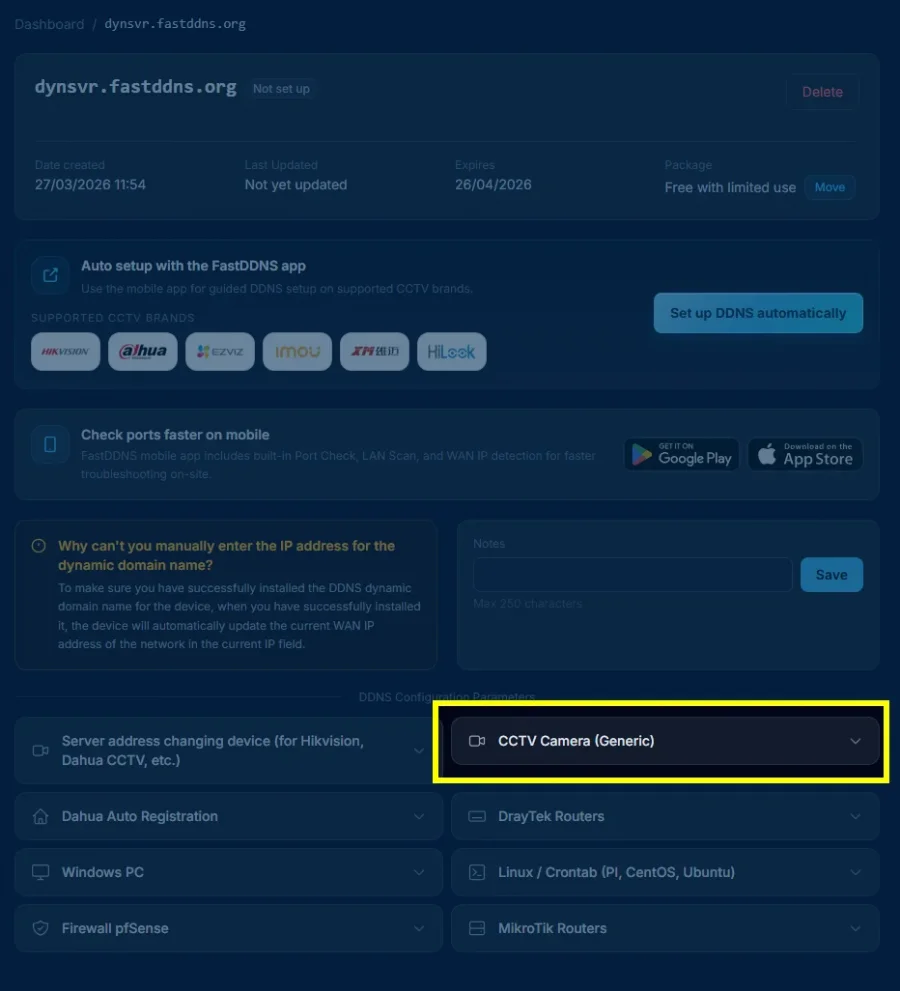
الخطوة 1 — تغيير DNS على الجهاز
افتح واجهة الويب الخاصة بالجهاز وابحث عن صفحة الشبكة. توجد حقول DNS ضمن Network أو TCP/IP، وتحمل عادةً التصنيفَين Preferred DNS وAlternate DNS، أو Primary DNS وSecondary DNS. أدخل عنوان FastDDNS نفسه في الحقلين.
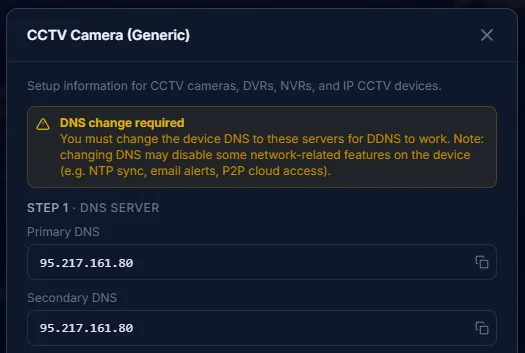
العناوين الظاهرة في صفحة hostname هي العناوين التي يجب استخدامها. هناك تفصيلان يسببان الالتباس هنا:
- إذا كانت حقول DNS معطّلة، فعادةً يكون السبب تفعيل DHCP — ويؤدي إيقافه إلى جعلها قابلة للتحرير. دوّن العنوان وقناع الشبكة والبوابة التي يعرضها الجهاز حاليًا قبل ذلك، ثم أعد إدخال القيم نفسها مباشرةً، وإلا فقد الجهاز الاتصال بالشبكة. وإذا حدث ذلك، فستظل الإعدادات قابلة للوصول من قائمة الجهاز الظاهرة على شاشة المسجّل نفسه، أو بإعادة ضبط إعدادات الشبكة من اللوحة الأمامية للجهاز.
- بعد ذلك، احجز هذا العنوان للجهاز على router لديك. فهذا يُبقي قاعدة port forwarding التي ستضيفها لاحقًا موجّهةً إلى الجهاز الصحيح.
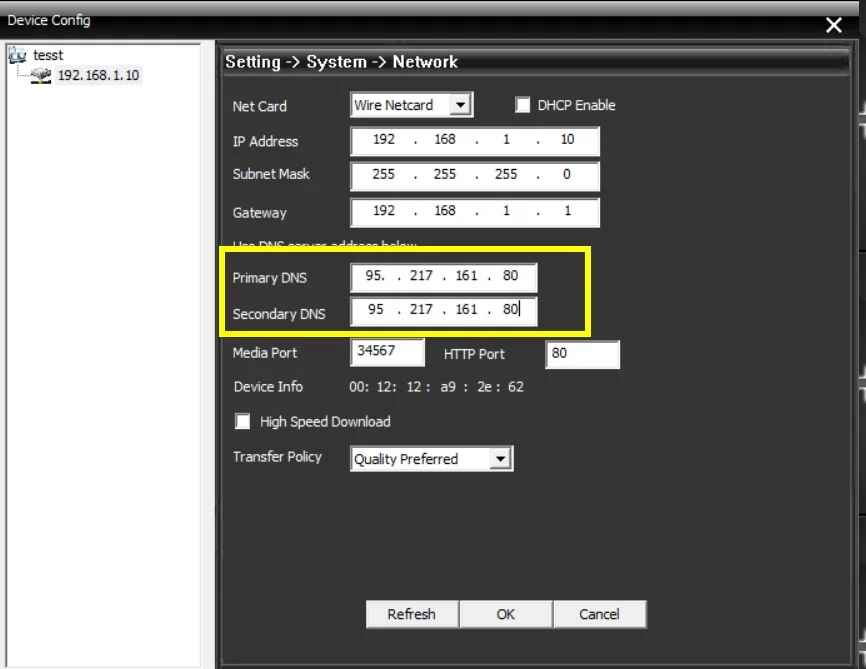
يختلف مكان القائمة باختلاف العلامة التجارية وإصدار firmware. كبداية، ابحث ضمن Setup > Network > TCP/IP في Dahua، وضمن Configuration > Network > Basic Settings > TCP/IP في Hikvision، وضمن System > Network > TCP/IP في Xiongmai — لكن ما تبحث عنه ببساطة هو الصفحة التي تحتوي على حقلي DNS، أينما وضعهما إصدارك. احفظ الإعدادات، وأعد التشغيل إذا طلب الجهاز ذلك.
الخطوة 2 — ملء قائمة DDNS
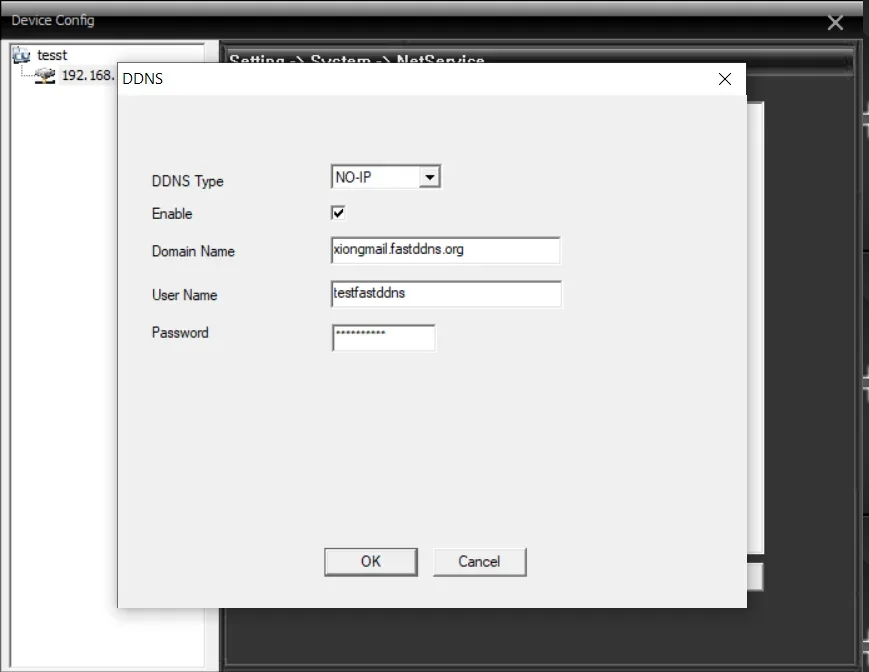
افتح الآن قسم DDNS الخاص بالجهاز، وعادةً ما تجده ضمن Network > DDNS أو Network > Advanced > DDNS، واضبط:
| الحقل على الجهاز | ما يجب إدخاله |
|---|---|
| Enable | محدّد |
| DDNS Type / Provider | NO-IP، أو DynDNS إذا كان هذا كل ما يتيحه firmware |
| Server Address | اترك القيمة الافتراضية. وإذا كان الحقل قابلاً للتحرير، dyn.fastddns.netيعمل هذا الخيار أيضًا |
| Domain / Hostname | hostname الكامل الخاص بك، على سبيل المثال myhome.fastddns.org |
| User Name | اسم المستخدم الظاهر في صفحة hostname |
| Password | كلمة مرور اسم المضيف نفسه من اللوحة — وهو رمز قصير، وليس كلمة المرور التي تستخدمها لتسجيل الدخول إلى الموقع |
ذلك الصف الأخير هو الخطأ الأكثر شيوعًا. كلمة المرور الموجودة في اللوحة تخص hostname؛ أما كلمة مرور الحساب فسيرفضها خادم التحديث، وسيعرض الجهاز خطأً في المصادقة من دون توضيح السبب.
الخطوة 3 — تحقّق من تغيّر hostname
ارجع إلى صفحة hostname وانتظر. عند وصول أول تقرير من الجهاز، يتغير العنوان أسفل الاسم إلى عنوان IP العام الخاص بك، وتنتقل Last Updatedخانة وقت التحديث إلى الوقت الحالي — ويستغرق ذلك على جانب الخادم أقل من دقيقة. أما وقت إرسال الجهاز للتقرير فيعتمد على firmware الخاص به، لذا انتظر بضع دقائق قبل افتراض وجود مشكلة.
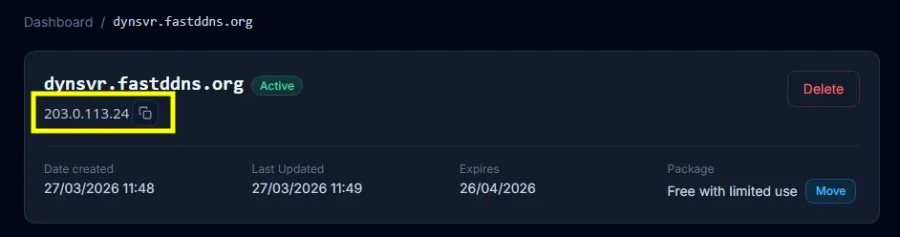
وتسرد خانة Updates from deviceالسجل في الصفحة نفسها ما أرسله الجهاز فعليًا، مع الحالة التي أعادها خادم التحديث. وهذا السجل هو أول مكان ينبغي التحقق منه عندما لا يتغير العنوان: يعني سطر badauthخطأ أن بيانات الاعتماد غير صحيحة، بينما يعني غياب أي سطر أن شيئًا لم يصل إلى الخادم.
من جهاز كمبيوتر خارج شبكتك، يجب أن يُحل hostname إلى العنوان نفسه:
nslookup myhome.fastddns.org 1.1.1.1الخطوة 4 — أعد توجيه port الذي تراقبه فعليًا
لا يفتح hostname العامل أي شيء. ما لم تُجرِ port forwarding من router إلى الجهاز، فلن تكون هناك وسيلة للوصول إليه من الإنترنت. ويعتمد port على طريقة الاتصال — فواجهة الويب، وعميل الشركة المصنّعة، وتدفّق RTSP تستخدم ports مختلفة. اقرأ الأرقام الفعلية من صفحة ports الخاصة بالجهاز، بدلًا من التخمين. يغطي الجدول أدناه فقط port الذي يتصل به عميل كل شركة مصنّعة عادةً؛ أما واجهة الويب فتستخدم الرقم الموضح في صفحة ports الخاصة بجهازك، وليس بالضرورة 80. وتوضح الملاحظة حول DDNS وإعادة توجيه المنافذ هذه الفقرة سبب بقاء هذه المهمة منفصلة. وبعد إضافة القاعدة، يخبرك مدقق المنفذ الاختبار من خارج الشبكة ما إذا كانت تعمل.
| عائلة الجهاز | المنفذ الذي يستخدمه عميله الخاص عادةً |
|---|---|
| Hikvision, EZVIZ, HiLook | 8000 |
| Dahua, IMOU | 37777 |
| Xiongmai مسجلات (XMEye, GoodEye, vMEyeSuper) | 34567 |
هناك شيء واحد لا يتضمنه hostname، وهو التشفير. FastDDNS يصدر الاسم، وليس شهادة TLS، لذا فإن الوصول إلى واجهة الويب الخاصة بالجهاز عبر 80 يكون عبر HTTP عادي.
عندما لا يعمل
- يظهر في السجل badauth. أعد نسخ اسم المستخدم وكلمة مرور hostname من اللوحة. هذا يعني غالبًا أنك استخدمت كلمة مرور الحساب عن طريق الخطأ.
- يظهر في السجل nohost. الاسم الذي أرسله الجهاز لا يطابق أي hostname، وعادةً ما يكون السبب خطأً مطبعيًا. ويعني وجود سطر منفصل notfqdn أن جزء النطاق قد حُذف، وأُرسل الاسم المختصر فقط.
- السجل فارغ. الجهاز لا يرسل أي شيء. تحقّق من تمكين DDNS ومن حفظ DNS من الخطوة 1 فعلًا؛ فبعض الأجهزة تعيده إلى الإعداد السابق عند إعادة التشغيل. احفظ الإعداد مرة أخرى وأعد تشغيل الجهاز مرة واحدة.
- فقد الجهاز ضبط الساعة أو الاتصال بتطبيق السحابة. هذا هو تغيير DNS الذي ينفّذ ما حذّر منه التنبيه. انتقل إلى إحدى الطرق التي تُبقي DNS كما هو، بدلًا من التراجع عن نصف الإعداد.
- كل شيء يظهر باللون الأخضر، لكن الكاميرا لا يمكن الوصول إليها. هذا ليس خللًا في DDNS. لم تتم تهيئة port forwarding للمنفذ، أو أن router ثانيًا أمام الأول يحجب القاعدة.
الأجهزة التي تناسبها هذه الطريقة
تحدد ذلك شاشتان، لا الشارة الموجودة على الصندوق: حقل DNS قابل للتحرير، وقائمة DDNS تقدم DynDNSNO-IP أو DynDNS. إذا توفر كلاهما، فهذه الطريقة مناسبة؛ أما إذا كانت قائمة الموفّر لا تقدم أيًا منهما، فلا تناسبه. وللحصول على لقطات شاشة تشرح الخطوات لجهاز محدد، يغطي أدلة الإعداديتناول أجهزة Dahua وXiongmai وrouter بشكل منفصل. إذا كانت لدى الجهاز قائمة DDNS ولكن لا يحتوي على حقل DNS قابل للتحرير، فإن طريقة عنوان الخادمهي التي ينبغي قراءتها بعد ذلك.
الأسئلة المتكررة
ما كلمة المرور التي يريدها الجهاز؟
كلمة المرور الظاهرة في صفحة hostname بجانب اسم المستخدم — رمز قصير خاص بذلك hostname. إنها ليست كلمة مرور موقعك. إدخال كلمة مرور الحساب هو السبب الأكثر شيوعًا لظهور رسالة فشل المصادقة على الجهاز.
هل يمكنني إعداد DNS هذا على router بدلًا من إعداده على كل جهاز؟
لا. خادم DNS المستخدم في هذه الطريقة يجيب عن الأسماء الخارجية بعنوانه الخاص، لذا فإن تعيينه لكل جهاز على الشبكة سيعطل التصفح العادي. عيّنه على الكاميرا أو المسجل فقط.
هل أحتاج إلى hostname منفصل لكل كاميرا؟
لا. كل ما يوجد خلف router يشارك عنوانًا عامًا واحدًا، لذلك يغطي hostname واحد الاتصال بالكامل. ميّز بين الأجهزة بإعطاء كل جهاز port مختلفًا من خلال port forwarding. استخدام hostnames إضافية لعنوان واحد يستهلك الحصة المخصصة لك في حسابك الخطةمن دون تحقيق أي فائدة.
جهازي لا يوفر إلا DynDNS، وليس No-IP. هل يؤثر ذلك؟
لا. يستخدم الخياران البروتوكول نفسه للتحديث، وتوجّه استجابة DNS أيًا منهما إلى المكان نفسه. اختر أي خيار يوفره firmware، وأدخل hostname واسم المستخدم وكلمة مرور hostname نفسيهما.