ما يفعله التسجيل التلقائي على جهاز Dahua
افتح Setup > Network > Register على المسجل، وحدد Enable، وأدخل ثلاث قيم من صفحة hostname الخاصة بكFastDDNS: عنوان الخادم، وport 8888، ومعرّف الجهاز. ومنذ ذلك الحين، ينشئ الجهاز الاتصال بالخارج وفق جدوله الخاص، وفي كل مرة يفعل ذلك، يقرأ FastDDNS عنوان IP العام الخاص بك من ذلك الاتصال ويوجّه hostname إليه.
لهذا السبب توجد هذه الطريقة: فهي لا تحتاج إلى قائمة DDNS على الجهاز إطلاقًا. لكنها لا تفتح مسارًا إلى الداخل — فلا يزال عليك استخدام port forwarding للمنفذ الذي تشاهد الكاميرا من خلاله فعليًا، ولن يعمل أيٌّ من ذلك خلف CGNAT.
كيف يصل التحديث إلى FastDDNS
من المفيد معرفة ذلك، لأنه يوضح نقطة القوة والشيء الوحيد الذي يجب الحذر منه. إن port 8888 هو منفذ علىخادمنا ، وليس على router الخاص بك. يتصل المسجل به؛ ويقرأ مستمع هناك معرّف الجهاز من الحزمة التي يرسلها الجهاز، ويسجل العنوان الذي جاء منه الاتصال، ثم يسلّم هاتين المعلومتين إلى أداة التحديث. ومن هناك يسلك التحديث المسار نفسه الذي يسلكه التحديث المرسل عبر طريقة التنبيه عبر البريد الإلكتروني، ويتبع ذلك تحديث سجل DNS بعد وقت قصير من وصول التقرير.
وتترتب على ذلك نتيجتان:
- لا يلزم فتح أي شيء على router الخاص بك من أجل التحديث نفسه. الاتصالات الصادرة مسموح بها افتراضيًا على router منزلي عادي، وهذا ما يجعل التسجيل التلقائي يعمل على الأجهزة التي لا تنجح معها الطرق الأخرى.
- معرّف الجهاز هو بيانات الاعتماد. لا تُفحَص أي كلمة مرور عبر هذا المسار — فالمعرّف وحده يحدد hostname. تعامل معه كما تتعامل مع كلمة مرور: لا تنشره في مشاركات المنتديات، واطمسْه من لقطات الشاشة قبل مشاركتها. لكل hostname معرّفه الخاص.
متى تستخدمه، ومتى لا تستخدمه
استخدم التسجيل التلقائي عندما لا يحتوي الجهاز على قسم Network > DDNS صالح: إذا كانت القائمة مفقودة تمامًا، أو كانت موجودة لكن قائمة المزوّدين فيها لا تتضمن شيئًا يمكنك توجيهه إلى FastDDNS.
إذا كانت قائمة DDNS موجودة وتعمل، فاستخدمها بدلًا من ذلك: فهي المسار الأكثر شيوعًا، ودليل إعداد DDNS من Dahua يغطيها. الطريقتان بديلتان وليستا طبقتين — اختر واحدة.
| Network > DDNS | Auto Register | |
|---|---|---|
| هل يتطلب قائمة DDNS على الجهاز | نعم | لا |
| القيم المطلوب إدخالها | المزوّد، وhostname، واسم المستخدم، وكلمة المرور | الخادم، port، معرف الجهاز |
| ما الذي يحدد هويتك | اسم المستخدم وكلمة مرور الـhostname | معرّف الجهاز فقط |
| هل يحتاج التحديث نفسه إلى فتح أي شيء على router الخاص بك | لا | لا |
| استخدمه عندما | توجد قائمة DDNS | لا توجد |
قبل أن تبدأ
- اسم مضيف على FastDDNS — يتم إنشاء معرّف الجهاز لكل hostname، لذا أنشئه أولًا.
- كاميرا Dahua أو DVR أو NVR يتضمن خيار Register أو Auto Register ضمن إعدادات الشبكة الخاصة به.
- إمكانية الوصول إلى واجهة الويب الخاصة بالجهاز من كمبيوتر على الشبكة نفسها، مع بيانات تسجيل دخول المسؤول.
- عنوان IP عام حقيقي. إذا وضعك مزود الخدمة خلف CGNAT، فلن يعمل الوصول عن بُعد أيًا كانت الطريقة التي تختارها — قسم الجواب على FastDDNS و CGNAT يوضح ما يمكنك تجربته بعد ذلك.
الخطوة 1 — انسخ القيم الثلاث
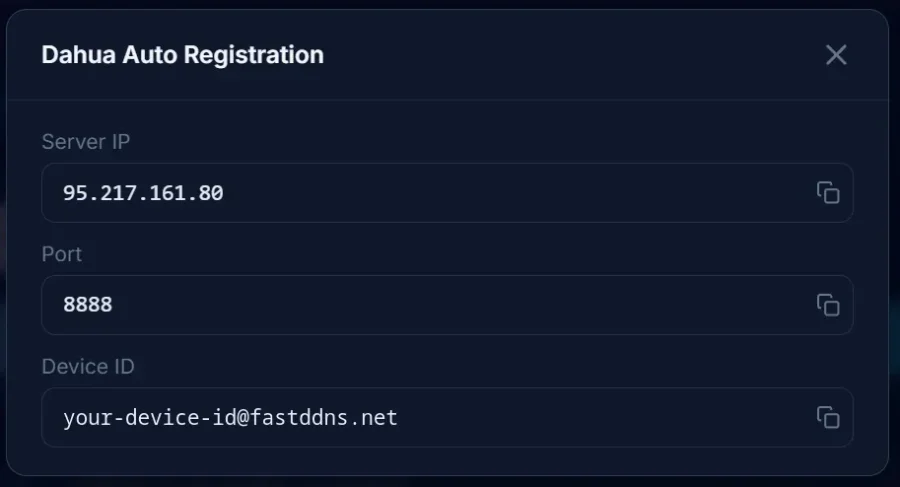
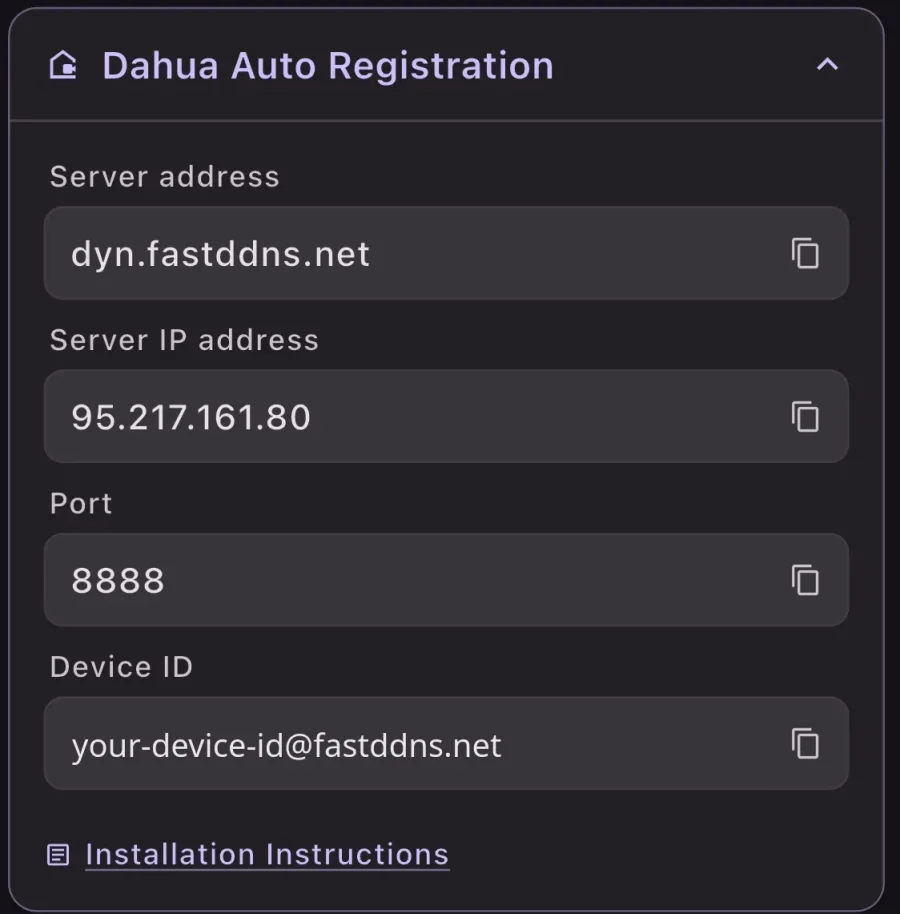
افتح اسم المضيف وقم بتوسيع Dahua Auto Registration. يعرض الموقع الخادم على شكل عنوان IP، بينما يعرض التطبيق hostname أيضًا. كلاهما يعمل — إذ يحل الاسم إلى الخادم نفسه، ويظل صالحًا إذا تغيّر العنوان لاحقًا، لذا يُفضّل استخدام الاسم عندما يقبله firmware.
الخطوة 2 — افتح شاشة التسجيل
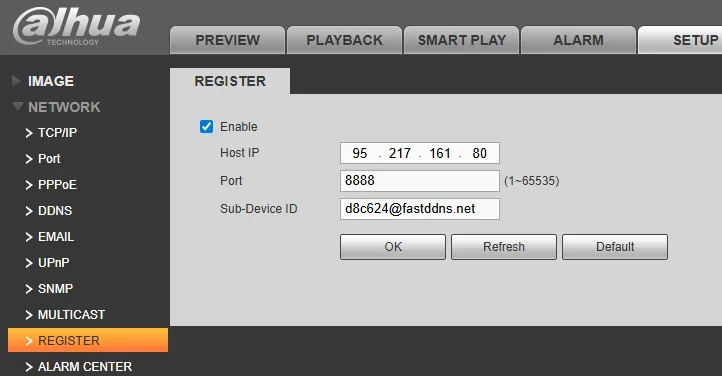
اكتب العنوان المحلي للجهاز في متصفح على الشبكة نفسها، ثم سجّل الدخول:
http://192.168.1.108إذا لم تكن تعرف هذا العنوان، فإن تطبيق FastDDNS تطبيق FastDDNSيحتوي على فحص LAN يعرض الأجهزة الموجودة على الشبكة. ثم انتقل إلى Setup > Network > Register.
الخطوة 3 — املأ الحقول واحفظ
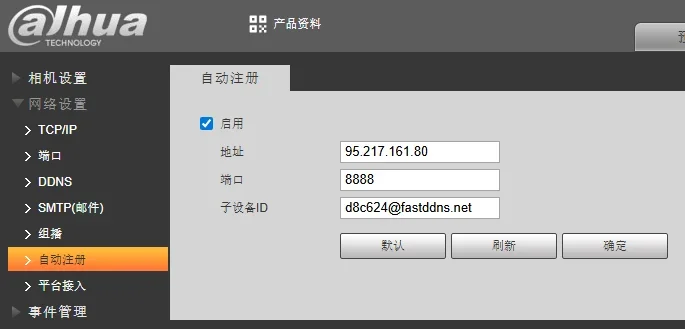
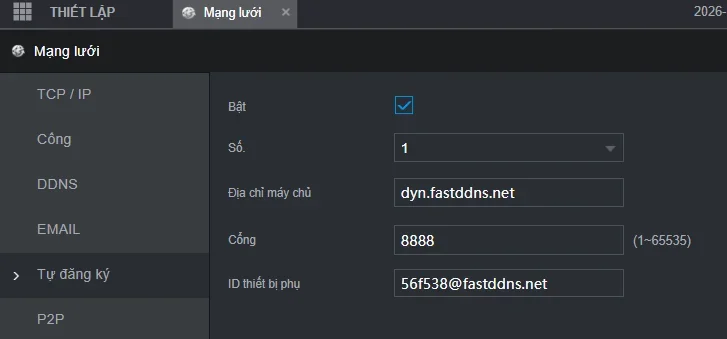
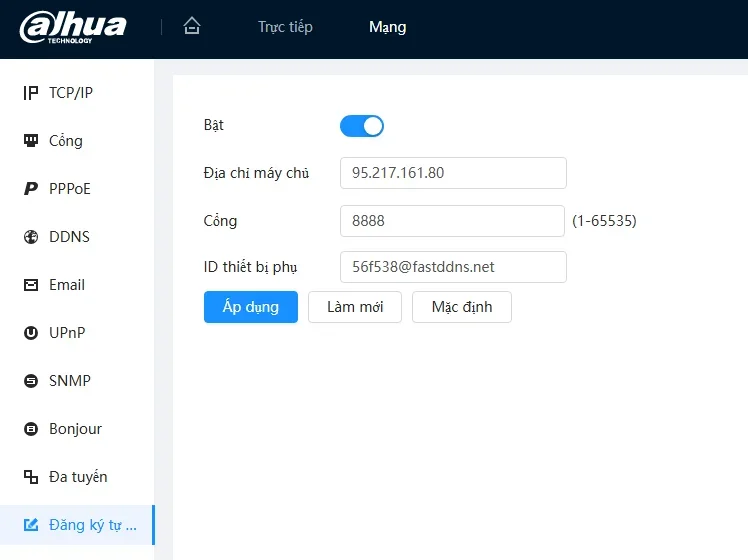
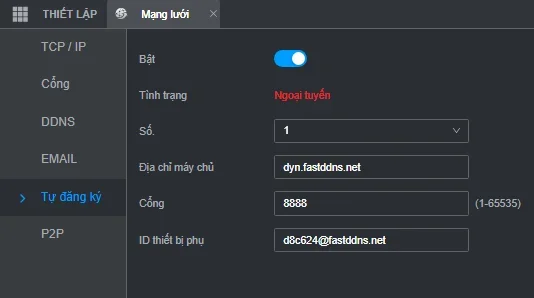
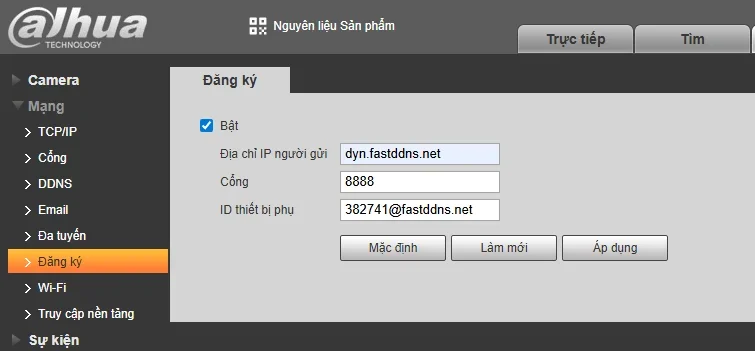
- Enable — ضع علامة في هذا الخيار. هذا هو الحقل الذي يغفل عنه الناس.
- Host IP (يُسمّى أيضًا Server address أو Địa chỉ máy chủ) — الخادم الوارد في اللوحة.
- Port — 8888.
- Sub-Device ID (يُسمّى أيضًا Device ID) — الصقه من اللوحة؛ لا تعِد كتابته.
اضغط على OK أو Apply. إذا لم يحدث شيء بعد بضع دقائق، فأعِد تشغيل الجهاز مرة واحدة قبل تغيير أي شيء آخر — فهذا لا يكلّف شيئًا ويستبعد احتمال قبول الإعدادات من دون تطبيقها.
الخطوة 4 — تحقّق من تغيّر hostname
عُد إلى صفحة hostname. خلال دقيقة أو دقيقتين من أول تقرير يرسله الجهاز، يصبح العنوان أسفل الاسم هو عنوان IP العام الخاص بك، وينتقل Last Updated إلى الوقت الحالي. يعرض مربع Updates from device في الصفحة نفسها كل تقرير مع الحالة التي أعادها الخادم، وهو أول مكان تتحقّق منه إذا لم يتغيّر العنوان.
من جهاز كمبيوتر خارج شبكتك، يجب أن يُحلّ الاسم إلى العنوان نفسه:
nslookup myhome.fastddns.org 1.1.1.1لا يزال عليك إعادة توجيه منفذ لمراقبة الكاميرا
التسجيل التلقائي يحتفظ بالالاسمبشكله الصحيح. لكنه لا يجعل جهاز التسجيل متاحًا من الخارج. للاتصال به فعليًا من خارج الشبكة، أجرِ port forwarding للمنفذ الذي يستخدمه تطبيق المشاهدة — ويكون عادةً 37777 لعملاء Dahua، و554 لـ RTSP، و80 أو منفذًا مخصصًا لواجهة الويب — إلى العنوان المحلي لجهاز التسجيل في router، وامنح جهاز التسجيل عنوانًا محليًا ثابتًا حتى تظل القاعدة تشير إليه. يوضّح ملاحظة حول DDNS وإعادة توجيه المنفذ سبب بقاء هذه المهمة منفصلة. وبعد إضافة القاعدة، يخبرك مدقق المنفذ من الخارج ما إذا كانت تعمل.
لاحظ أن FastDDNS يُصدر hostname، وليس شهادة TLS، لذلك عليك إعداد HTTPS على الجهاز بنفسك.
استكشاف الأخطاء وإصلاحها
| ما تراه | ما يجب فعله |
|---|---|
| hostname لا يحصل أبدًا على عنوان IP، وسجل التحديث فارغ | أعد فتح Register وتحقق من أن الإعدادات حُفظت بالفعل وأن Enable لا يزال محددًا، ثم أعد تشغيل الجهاز مرة واحدة. |
| حُفظت الإعدادات، لكن لا شيء يحدث | أعد لصق Device ID. فالمعرّف المقتطع أو المكتوب يدويًا لا يطابق أي hostname، ولا يملك الخادم شيئًا يسجله له. |
| المعرّف صحيح، لكن السجل ما زال فارغًا | قد لا يتصل الجهاز بالخارج على الإطلاق. تحقق من أن لديه بوابة وDNS يعملان، وأنه لا يوجد شيء في الشبكة يمنع الاتصالات الصادرة عبر 8888 — فبعض جدران الحماية في الشركات وشبكات الضيوف لا تسمح بالخروج إلا عبر المنافذ الشائعة. |
| يظهر في السجل abuse | في هذا المسار، يكون السبب عادةً hostname منتهي الصلاحية: يُزال السجل بدلًا من تحديثه. جدّده، أو انقله إلى خطة لا تنتهي صلاحيتها. |
| hostname صحيح، لكن الكاميرا ما زالت غير قابلة للوصول | هذه ليست مشكلة DDNS. لم يتم إعداد port forwarding للمنفذ، أو أن router ثانيًا أمام الأول يحجب القاعدة. |
| تبدو الشاشة مختلفة عن لقطات الشاشة | هذا متوقع — راجع المعرض أدناه. قد يُسمى القسم Auto Register أو Tự đăng ký أو 自动注册، وقد يتطلب حقل المضيف اسمًا بدلًا من عنوان IP. القيم الثلاث هي نفسها. |
الشاشة نفسها على إصدارات firmware أخرى
توفّر Dahua هذه الصفحة بتخطيطات ولغات متعددة، ولقطات الشاشة أدناه مأخوذة من أجهزة مختلفة، لا من طراز واحد. طابق شكل الشاشة بدلًا من الصياغة الدقيقة — فجميعها تحتوي على الحقول الثلاثة نفسها.
الأسئلة الشائعة
هل أحتاج إلى فتح المنفذ 8888 على جهاز التوجيه الخاص بي؟
لا. المنفذ 8888 موجود على خادم FastDDNSFastDDNS، ويتصل الجهاز به من الخارج. تسمح أجهزة router المنزلية بالاتصالات الصادرة تلقائيًا، لذلك لا تحتاج إلى إعداد أي شيء. أما المنافذ التي يجب إعداد port forwarding لها فهي المنافذ التي تستخدمها لمشاهدة الكاميرا، وهذه مهمة منفصلة.
هل التسجيل التلقائي مفعل على كل أجهزة داهوا؟
لا. فهي ليست متوفرة على جميع الأجهزة. إذا لم تجد إدخال Register ضمن إعدادات الشبكة، فابحث عن قسم DDNS بدلًا منه — وإذا لم تجد أيًّا منهما، فلا يزال بإمكان كمبيوتر على الاتصال نفسه تغطية الجهاز من خلال تشغيل update client.
هل يمكن لجهازين مشاركة Device ID واحد؟
لا ينبغي ذلك. يرتبط Device ID ب hostname واحد، وسيبلّغ الجهازان عن العنوان العام نفسه إلى الاسم نفسه، وهذا بلا فائدة لأن كل ما يقع خلف router الخاص بك يشارك ذلك العنوان أصلًا. امنح كل جهاز port مُعاد توجيهه مختلفًا بدلًا من استخدام hostname ثانٍ.
ماذا يحدث أثناء إيقاف تشغيل الجهاز؟
يحتفظ hostname بالعنوان الذي أبلغه الجهاز آخر مرة. إذا تغيّر عنوان IP العام خلال تلك الفترة، فسيشير الاسم إلى العنوان الخطأ حتى يعود الجهاز ويبلّغ عنه مجددًا — فهذه طبيعة أي طريقة يُجري فيها الجهاز نفسه عملية الإبلاغ. لكن هناك أمرًا لا ينتظر عودة الجهاز: إذا بلغ hostname تاريخ انتهاء صلاحيته، يُحذف سجله على أي حال. لذلك راقب تاريخ الانتهاء الظاهر في صفحة hostname.