
فحص التوافق السريع
تعمل هذه الطريقة إذا كان جهازك يستوفي جميع الشروط التالية:
- لجهازك صفحة إعدادات DDNS تحتوي على حقل عنوان الخادم، عنوان IP الخادم، أو خادم DDNS.
- هذا الحقل قابل للتحرير — يمكنك حذف القيمة الافتراضية وكتابة قيمة جديدة.
- القيمة الافتراضية هي واحدة من:
members.dyndns.orgأوdynupdate.no-ip.com - يسمح جهازك باختيار No-IP أو DynDNS كنوع DDNS.
الأجهزة المتوافقة الشائعة: العديد من كاميرات ومسجلات Hikvision وDahua، والعلامات التجارية OEM المبنية على منصات Hikvision أو Dahua، وبعض أجهزة router التي تحتوي على حقول خادم DDNS قابلة للتعديل.
غير متوافق: الأجهزة التي تقفل عنوان الخادم لمزود محدد، والأجهزة التي تدعم فقط DDNS الخاص بالشركة المصنعة (مثل Hik-Connect فقط)، أو الأجهزة التي تخفي حقل عنوان الخادم بالكامل.
إذا لم يستوف جهازك هذه الشروط، فتخطَّ هذا الدليل واتبع طريقة تثبيت مختلفة في دليل التثبيت الكامل للـ DDNS.
ما الذي يفعله هذا الأسلوب
تأتي معظم كاميرات CCTV وأجهزة DVR وأجهزة router بدعم DDNS مدمج، لكنها لا توفر سوى عدد قليل من المزودين المحددين مسبقًا — عادةً No-IP وDynDNS.
تتصل هذه الأجهزة بعنوان خادم محدد لإرسال تحديثات IP. وبشكل افتراضي، يشير هذا العنوان إلى خوادم No-IP أو DynDNS. الفكرة بسيطة: استبدل هذا العنوان بـ dyn.fastddns.net، وسيُرسل جهازك التحديثات إلى FastDDNS بدلًا من ذلك.
صُمم FastDDNS للعمل مع الأجهزة التي تدعم إعدادات تحديث DDNS بأسلوب No-IP أو DynDNS وتسمح بتغيير عنوان الخادم. لا حاجة إلى برامج إضافية — إذ يتولى الجهاز كل شيء باستخدام عميل DDNS المدمج.
متطلبات الشبكة: لا يؤدي تغيير عنوان خادم DDNS إلا إلى إبقاء hostname الخاص بك موجّهًا إلى عنوان IP العام المتغير لديك؛ ولا يجعل الجهاز قابلاً للوصول إليه بحد ذاته. إذا كان مزود خدمة الإنترنت لديك يستخدم CGNAT، فلن تتمكن اتصالات IPv4 الواردة المباشرة من الوصول إلى router لديك، لأنك لا تملك عنوان IPv4 عامًا يمكن الوصول إليه مباشرةً، ولا يمكن لـ DDNS تغيير ذلك. وبالنسبة إلى جهاز موجود خلف router يستخدم NAT، يجب أيضًا إعداد port forwarding والسماح بمرور حركة المرور المطابقة عبر جدار الحماية.
قبل البدء
افتح صفحة إعدادات DDNS على جهازك وابحث عن حقل عنوان الخادم. قد يُسمى عنوان الخادم، IP الخادم، أو خادم DDNS اعتمادًا على جهازك وإصدار البرنامج الثابت.
سيحتوي هذا الحقل افتراضيًا على إحدى القيم التالية:
- DynDNS:
members.dyndns.org - No-IP:
dynupdate.no-ip.com
فيما يلي أمثلة على شكل هذه الحقول في أجهزة حقيقية:
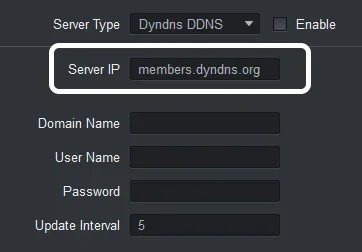
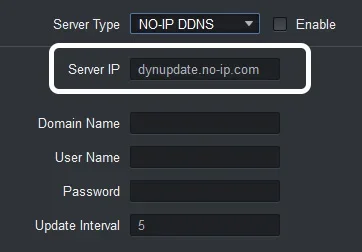
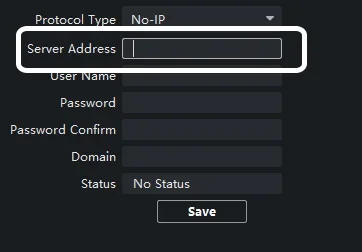
تأكد من إمكانية تحديد النص في هذا الحقل وحذفه. إذا كان الحقل باللون الرمادي أو غير قابل للتحرير، فلن تعمل هذه الطريقة على جهازك.
الخطوة 1 – إنشاء hostname على FastDDNS
قبل إعداد جهازك، تحتاج إلى hostname على FastDDNS. إذا لم يكن لديك واحد بعد:
- انتقل إلى البدء مع FastDDNSوأنشئ حسابًا مجانيًا.
- أنشئ hostname جديدًا — على سبيل المثال،
dynsvr.fastddns.org.
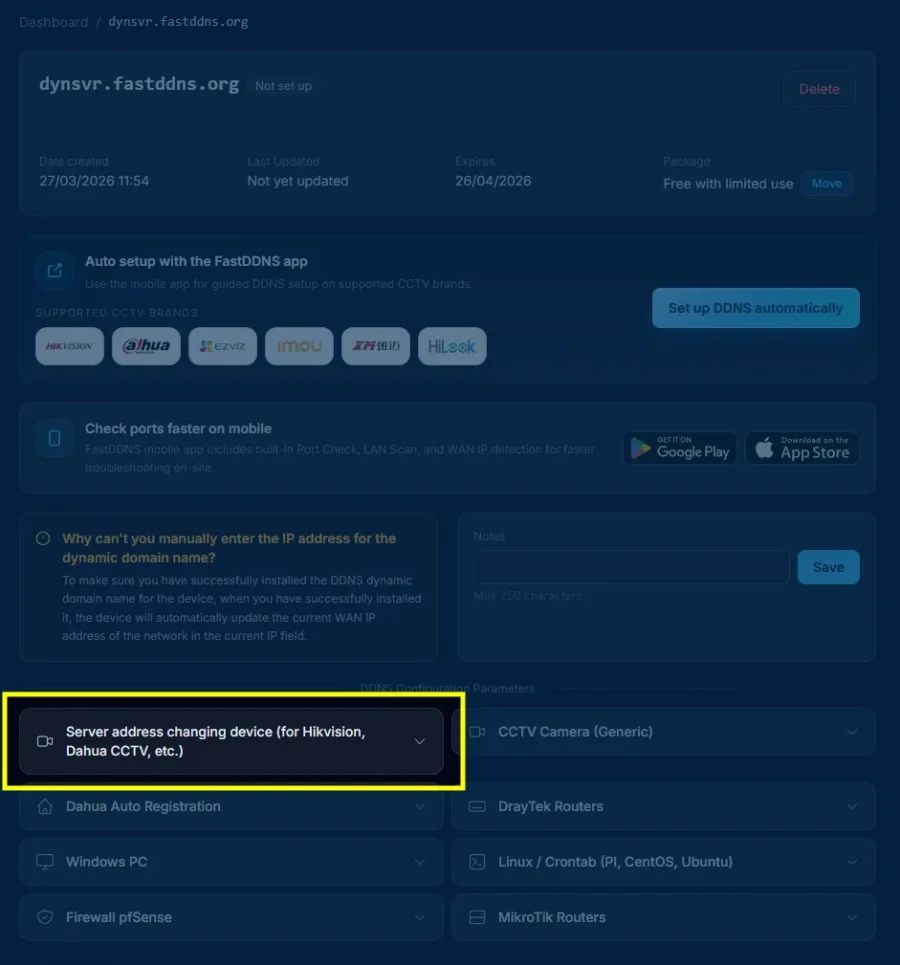
بعد إنشاء hostname، افتح صفحة إدارته. ستظهر لك قائمة بطرق الإعداد المدعومة.
انقر على "جهاز تغيير عنوان الخادم (لـ Hikvision، Dahua CCTV، إلخ)" لفتح معلمات الإعداد.
الخطوة 2 – نسخ معلمات الإعداد
بعد النقر على طريقة الإعداد، ستظهر لوحة تحتوي على جميع القيم التي تحتاج إلى إدخالها في جهازك:
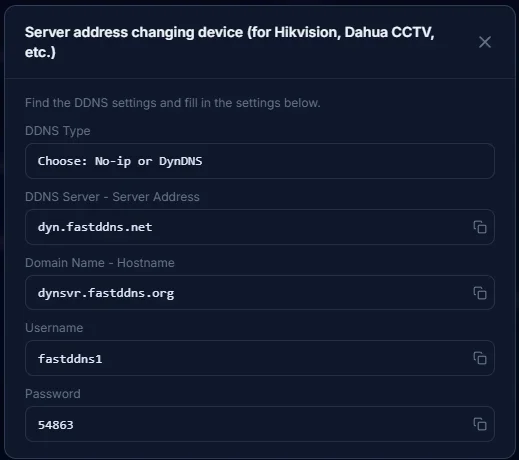
تستخدم الأجهزة المختلفة تسميات مختلفة للحقول نفسها. استخدم الجدول أدناه لمطابقة معلمة FastDDNS مع الحقل الصحيح في جهازك:
| اسم حقل الجهاز | أدخل هذه القيمة | ملاحظات |
|---|---|---|
| نوع الخادم / نوع DDNS / نوع البروتوكول | No-IP أو DynDNS | يعمل كلا الخيارين — اختر الخيار المتاح |
| عنوان الخادم / IP الخادم / خادم DDNS | dyn.fastddns.net |
احذف القيمة الافتراضية واكتب هذه القيمة تمامًا |
| اسم النطاق / اسم المضيف / النطاق | hostname الخاص بك على FastDDNS (مثال: dynsvr.fastddns.org) |
انسخ hostname الكامل، بما في ذلك النطاق |
| اسم المستخدم / اسم الدخول | اسم المستخدم لحساب FastDDNS الخاص بك | تراعي بعض الأجهزة حالة الأحرف |
| كلمة المرور / مفتاح DDNS / مفتاح التحديث | مفتاح تحديث DDNS الخاص بك (الموضح في اللوحة) | هذا ليس كلمة مرور تسجيل الدخول إلى حسابك |
مهم: كلمة المرور المعروضة في لوحة الإعدادات هيمفتاح تحديث DDNS — بيانات اعتماد منفصلة تُستخدم فقط لتحديثات DDNS. لا تخلط بينه وبين كلمة مرور حساب FastDDNS.
الخطوة 3 – استبدال عنوان الخادم على جهازك
ارجع إلى صفحة إعدادات DDNS على جهازك. احذف عنوان الخادم الافتراضي واملأ جميع الحقول باستخدام القيم من الخطوة 2.
إليك مثالًا على إعداد مكتمل لكاميرا:
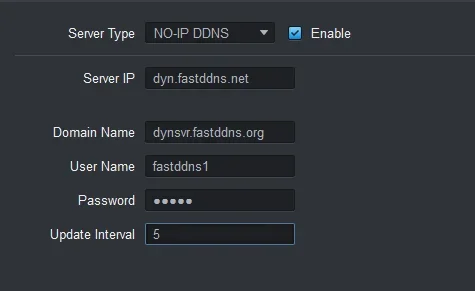
dyn.fastddns.net، وضُبط اسم النطاق على hostname الخاص بـ FastDDNS، وأُدخلت بيانات الاعتماد. وضُبطت فترة التحديث على 5 دقائق.
بعد إدخال جميع المعلومات:
- تأكد من تحديد تمكين (إذا كان جهازك يحتوي على هذا الخيار).
- انقر على حفظ أو تطبيق.
- قد تتطلب بعض الأجهزة إعادة تشغيل لبدء عملية تحديث DDNS.
الخطوة 4 – التحقق من حالة التحديث
ارجع إلى لوحة تحكم FastDDNS وافتح صفحة إدارة hostname الخاص بك. انتظر 30 ثانية إلى 5 دقائق حتى يرسل جهازك أول تحديث له.
عند نجاح التحديث، سترى:
- < b47>يتغير الوضع إلى نشط (شارة خضراء).
- (شارة خضراء).عنوان IP العام الحالي أدناه اسم المضيف.
- يعرض الطابع الزمني آخر تحديث يعرض وقت آخر تحديث.
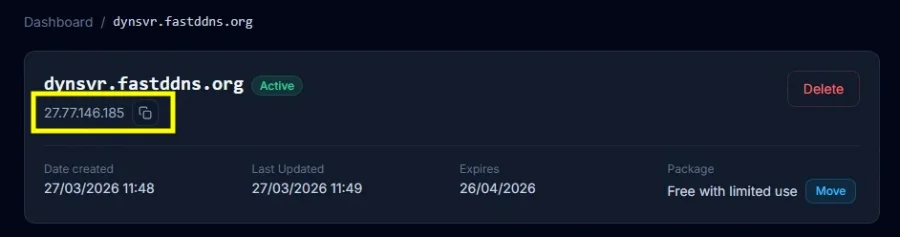
أصبح hostname الخاص بك فعالًا الآن. في كل مرة يتغير فيها عنوان IP العام، سيرسل الجهاز تحديثًا تلقائيًا إلى FastDDNS، وسيشير hostname دائمًا إلى العنوان الصحيح.
رسائل الحالة المتوقعة
بعد حفظ الإعدادات على جهازك، قد يعرض حقل حالة DDNS، إذا كان متاحًا، إحدى الرسائل التالية:
| رسالة الحالة | المعنى |
|---|---|
| نشط / عادي / ناجح | يعمل DDNS بشكل صحيح — تم تحديث عنوان IP |
| جارٍ الاتصال / قيد التقدم | يحاول الجهاز الاتصال بخادم التحديث |
| فشل الاتصال بالخادم | لا يستطيع الجهاز حلّ أو الوصول إلى dyn.fastddns.net — تحقّق من إعدادات DNS |
| فشلت المصادقة | اسم المستخدم أو كلمة المرور غير صحيحين — أعد التحقق من بيانات الاعتماد |
| لا توجد حالة / معطّل | DDNS غير مفعّل — تأكد من تحديد خانة التفعيل |
ملاحظة: تختلف الصياغة الدقيقة حسب الشركة المصنّعة للجهاز وإصدار firmware. وقد تختلف أسماء القوائم بين الطُرز.
الأخطاء الشائعة وإصلاحها
إذا لم يظهر عنوان IP في لوحة التحكم بعد 5 دقائق، فجرّب ما يلي:
تحقّق من بيانات الاعتماد
تأكد من أن hostname واسم المستخدم ومفتاح تحديث DDNS المُدخل على الجهاز تطابق تمامًا القيم المعروضة في لوحة إعدادات FastDDNS. سيؤدي أي خطأ مطبعي واحد إلى فشل التحديث بصمت.
تغيير خادم DNS على الجهاز
لا تستطيع بعض الأجهزة حل dyn.fastddns.net باستخدام خادم DNS الافتراضي لديها. انتقل إلى إعدادات الشبكة على جهازك، وعيّن خادم DNS إلى:
Primary DNS:   8.8.8.8
Secondary DNS: 8.8.4.4
إعادة تشغيل الجهاز
لا تُجري بعض الكاميرات وأجهزة DVR تحديث DDNS إلا أثناء الإقلاع. وستجبر إعادة التشغيل البسيطة الجهاز على إرسال التحديث فورًا.
إعادة ضبط المصنع وإعادة التهيئة
إذا لم تنجح أي من الخطوات السابقة، فأعد ضبط الجهاز إلى إعدادات المصنع، ثم أعد إدخال إعدادات DDNS من البداية. أحيانًا تتسبب أخطاء firmware في تلف إعدادات DDNS، وتستمر هذه المشكلة حتى بعد تغيير القيم.
استخدام طريقة إعداد مختلفة
إذا ظل جهازك غير قادر على التحديث، فقد لا تكون طريقة عنوان الخادم متوافقة مع طراز جهازك تحديدًا. جرّب طرق تثبيت DDNS أخرى.
متى لن تعمل هذه الطريقة
تعتمد هذه الطريقة على السماح للجهاز باستخدام عنوان خادم مخصص، ولذلك لن تعمل في الحالات التالية:
- عنوان الخادم مقفل:يحتوي الجهاز على قائمة منسدلة لنوع DDNS، لكن حقل عنوان الخادم للقراءة فقط أو مخفي. ويشيع ذلك في بعض إصدارات firmware الأحدث.
- خدمة DDNS مقفلة من قِبل الشركة المصنّعة:لا يدعم الجهاز سوى خدمة DDNS خاصة بالشركة، مثل Hik-Connect أو IMOU P2P، ولا يتيح خيار استخدام No-IP أو DynDNS القياسي.
- تعذّر حل الخادم:يفشل عميل DNS المدمج في الجهاز في حل
dyn.fastddns.net. جرّب تغيير DNS إلى8.8.8.8أولًا. إذا لم يساعد ذلك، فقد تكون إمكانات DNS في firmware محدودة. - بيانات اعتماد غير صحيحة:يختلف مفتاح تحديث DDNS عن كلمة مرور حسابك. تحقّق مرة أخرى من القيم في لوحة إعدادات FastDDNS.
- إخفاء صفحة DDNS بواسطة firmware:تزيل بعض الأجهزة إعدادات DDNS بالكامل في إصدارات معينة من firmware.
إذا انطبق أي من هذه الحالات، فجرّب إحدى طرق الإعداد طرق إعداد DDNS البديلة.
فئات الأجهزة التي تم اختبارها
تم اختبار هذه الطريقة بنجاح على:
- Hikvision أجهزة DVR وكاميرات IP — عرض قائمة علامات OEM لهكفيجن
- Dahua أجهزة DVR وكاميرات IP — عرض قائمة علامات OEM لهاهوا
- علامات OEM التجارية المبنية على منصات Hikvision أو Dahua
بشكل عام، تتوافق مع هذه الطريقة العديد من الأجهزة التي تدعم No-IP أو DynDNS وتسمح بتعديل حقل عنوان الخادم. قد تختلف أسماء القوائم وتسميات الحقول حسب الطراز وإصدار firmware.
هل تريد التحقق مما إذا كانت منافذ جهازك مفتوحة للوصول عن بُعد؟ استخدم أداة فحص منفذ FastDDNS للتحقق من الاتصال.
الأسئلة الشائعة
هل يمكنني استخدام FastDDNS مع إعدادات No-IP أو DynDNS على جهازي؟
نعم. اختر No-IP أو DynDNS نوعًا لـ DDNS على جهازك، ثم استبدل عنوان الخادم بـ dyn.fastddns.net وأدخل بيانات اعتماد FastDDNS الخاصة بك. سيعمل أيٌّ من نوعَي DDNS.
جهازي لا يسمح لي بتغيير عنوان الخادم. ماذا يمكنني أن أفعل؟
إذا لم تتمكن من تعديل حقل عنوان الخادم، فلن تكون هذه الطريقة متوافقة مع جهازك. ومع ذلك، يمكنك استخدام FastDDNS من خلال طريقة تثبيت أخرى. راجع دليلنا: كيفية تثبيت DNS الديناميكي مجانًا للاطلاع على جميع خيارات الإعداد المتاحة، بما في ذلك تطبيق FastDDNS للهواتف المحمولة وطرق أخرى لا تتطلب تغيير عنوان الخادم.
كم يستغرق تحديث DDNS؟
ترسل معظم الأجهزة التحديث الأول خلال مدة تتراوح بين 30 ثانية و5 دقائق بعد حفظ الإعدادات. إذا لم يظهر أي تحديث بعد 5 دقائق، فتحقق من قسم استكشاف الأخطاء وإصلاحها أعلاه.
هل يعمل هذا مع أجهزة router أيضًا؟
نعم، تدعم بعض أجهزة router، بما في ذلك طُرز DrayTek وTP-Link، بروتوكولَي No-IP أو DynDNS مع إمكانية تعديل عنوان الخادم. وعملية الإعداد نفسها. بالنسبة إلى طُرز DrayTek المدعومة، اتبع دليل إعداد DDNS الخاص بـ DrayTek. ويمكن لمستخدمي MikroTik تهيئة التحديثات باستخدام دليل MikroTik RouterOS. أما بالنسبة إلى router أو جدار حماية pfSense، فاتبع دليل pfSense Dynamic DNS.
ما الفرق بين مفتاح تحديث DDNS وكلمة مرور حسابي؟
مفتاح تحديث DDNS، الظاهر في لوحة إعداد FastDDNS، هو بيانات اعتماد منفصلة تُستخدم فقط لتحديثات DDNS من الجهاز إلى الخادم. وهو ليس كلمة المرور الخاصة بحساب FastDDNS.
ما الذي يجب أن أُدخله لفاصل التحديث؟
معظم الأجهزة تستخدم القيمة الافتراضية 5 دقائق، وهو نقطة بداية جيدة. القيم الأقل (مثل دقيقة واحدة) تعني تحديثات أسرع لعناوين IP لكنها تولد المزيد من الحركة. القيم الأعلى توفر عرض النطاق الترددي لكنها قد تؤدي إلى فجوة أطول عند تغير عنوان IP الخاص بك.




