
كيفية إعداد DrayTek DDNS مع FastDDNS
افتح Applications > Dynamic DNS على جهاز DrayTek الخاص بك، وفعّل Dynamic DNS Setup وافتح خانة فهرسة متاحة. اضبط Service Provider على User-Defined، واضبط Provider Host على dyn.fastddns.net، والصق سلسلة Service API من صفحة hostname في FastDDNS، ثم اختر مصادقة basic عبر HTTPS. بمجرد أن يرسل router أول تحديث له، يبدأ hostname في تتبّع عنوان IP العام، وتطبّق FastDDNS كل تحديث خلال 60 ثانية.
ما تحتاج إليه قبل البدء
- جهاز DrayTek الذي يوفر برنامجه الثابت Applications > Dynamic DNS مع خيار مزوّد User-Defined.
- عنوان IPv4 عام يصل إلى خطك. تحقّق من عنوان IP الخاص بواجهة WAN في صفحة حالة router: إذا كان العنوان خاصًا، فإما أن هناك جهازًا ثانيًا تملكه موجودًا أمام router — ويمكن إصلاح ذلك، راجع الخطوة 4 وقسم استكشاف الأخطاء وإصلاحها — أو أن مزوّد خدمة الإنترنت يستخدم Carrier-Grade NAT، وفي هذه الحالة لا تصل الاتصالات الواردة أبدًا، ولن تغيّر أي خدمة DDNS ذلك.
- حساب FastDDNS مجاني وhostname واحد. تمنحك الخطة المجانية hostname دائمًا واحدًا يُجدَّد مرة سنويًا، بالإضافة إلى hostnames مؤقتة غير محدودة، مدة كل منها 30 يومًا؛ الخطط المدفوعةالخطط المدفوعة ترفع الحد.
- صلاحية وصول إلى إدارة router، ومتصفح على نفس الشبكة المحلية.
خدمة DDNS وإعادة توجيه المنافذ تقومان بوظيفتين مختلفتين. يقوم الراوتر بإرسال تحديث DDNS الخاص به إلى الخارج، لذا لا يلزم فتح أي منفذ كي يبدأ hostname بالعمل. أما port forwarding فهو خطوة منفصلة تتيح لحركة المرور الوصول إلى جهاز من الإنترنت — وسنشرحها في نهاية هذا الدليل.
الخطوة 1 — انسخ المعلمات من FastDDNS
سجّل الدخول، وافتح hostname الذي تريد من router تحديثه، ثم مرّر إلى DDNS Configuration Parameters. وسّع لوحة DrayTek Routers: فهي تعرض كل قيمة يطلبها router، وقد عُبّئت مسبقًا لهذا hostname.
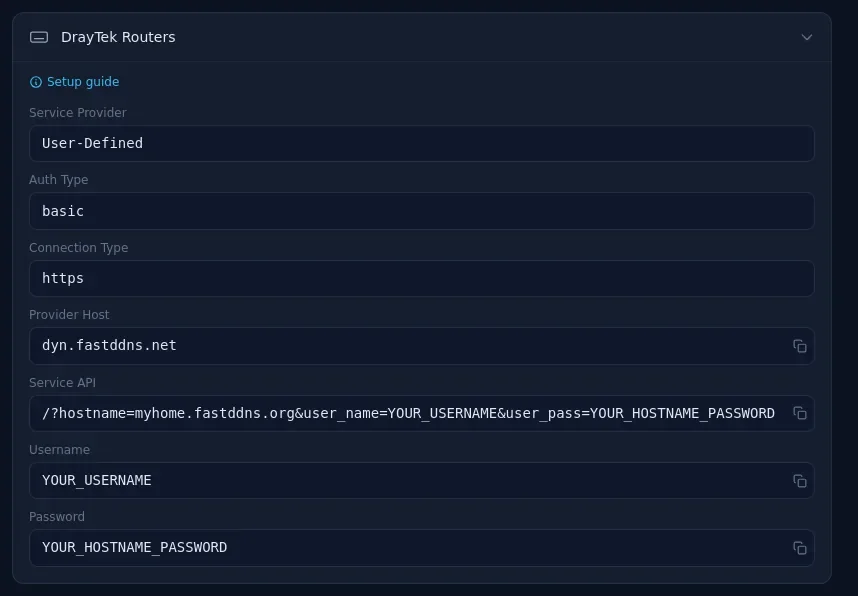
تتضمن اللوحة:
| الحقل على الموجّه | القيمة |
|---|---|
| Service Provider | User-Defined |
| Auth Type | basic |
| Connection Type | https |
| Provider Host | dyn.fastddns.net |
| Service API | /?hostname=اسم المضيف الخاص بك&user_name=اسم المستخدم الخاص بك&user_pass=كلمة مرور اسم المضيف الخاص بك |
| Login Name | اسم مستخدم حساب FastDDNS الخاص بك |
| Password | كلمة مرور اسم المضيف المعروضة في تلك اللوحة |
تأتي معظم حالات فشل الإعداد من الصف الأخير: كلمة المرور التي يريدها router هي المفتاح المرتبط بـ hostname، وليست كلمة المرور التي تستخدمها لتسجيل الدخول إلى FastDDNS. انسخها من اللوحة بدلاً من كتابتها من الذاكرة.
إذا كنت تنتقل من مزود آخر، فستعمل القيم نفسها أيضًا عبر API التحديث — راجع مرجع واجهة برمجة تطبيقات عميل FastDDNS إذا كنت تفضّل برمجة ذلك باستخدام نص برمجي بدلاً من استخدام عميل router المدمج.
الخطوة 2 — افتح صفحة DDNS على router
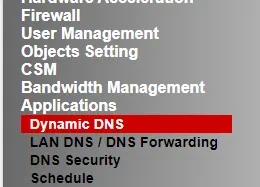
سجّل الدخول إلى واجهة الويب الخاصة بـ router واختر Applications من القائمة اليسرى، ثم Dynamic DNS.
الخطوة 3 — فعّل DDNS واختر خانة فهرس
في صفحة Dynamic DNS Setup، ضع علامة على Enable Dynamic DNS Setupجدول Accounts أدناه، الذي يحتوي على عدة خانات مُرقّمة؛ انقر على أي رقم فهرس متاح لفتح نموذج الحساب الخاص به. تحتوي كل خانة على hostname واحد.
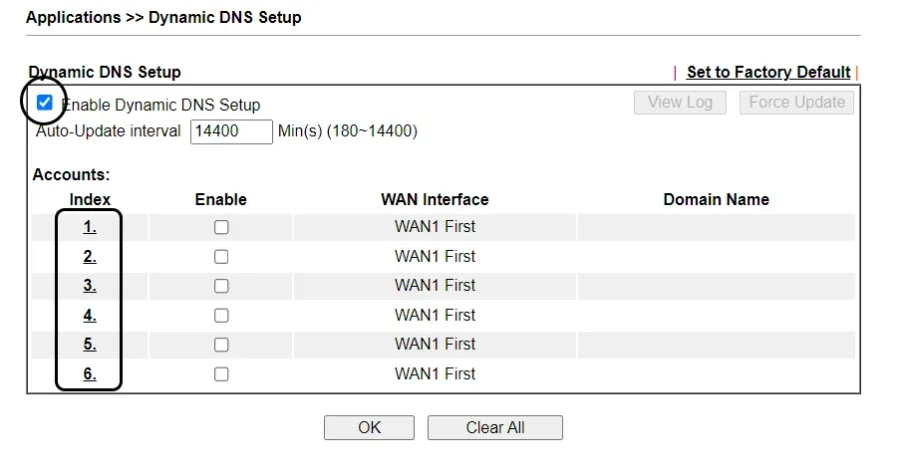
تحقق من Auto-Update interval قبل المتابعة. في firmware الظاهر في لقطة الشاشة، يقبل هذا الحقل قيمًا من 180 إلى 14400 دقيقة، والقيمة الافتراضية هي 14400 — أي حوالي عشرة أيام. إذا تغيّر IP العام لديك ووجدت أن hostname لا يزال يشير إلى العنوان القديم بعد مرور ساعات، فتحقق من هذا الإعداد أولًا؛ وخفّضه إلى قيمة تتناسب مع معدل تغيير مزود خدمة الإنترنت لعنوانك فعليًا.
الخطوة 4 — املأ نموذج حساب DDNS
املأ النموذج بالقيم من الخطوة 1:
- ضع علامة اختيار بجانب Enable Dynamic DNS Account.
- WAN Interface — اختر واجهة WAN التي تحمل اتصال الإنترنت لديك.
- Service Provider — User-Defined.
- Provider Host — dyn.fastddns.net.
- Service API — الصق السلسلة كاملةً، بدءًا بالشرطة المائلة الأولى.
- Auth Type — basic.
- Connection Type — Https.
- Server Response — اتركه فارغًا.
- Login Name — اسم مستخدم FastDDNS الخاص بك.
- Password — كلمة مرور اسم المضيف.
- Determine WAN IP — WAN IP إذا كان router نفسه يحمل العنوان العام؛ راجع الملاحظة أدناه إذا لم يكن الأمر كذلك.
انقر على OK للحفظ.
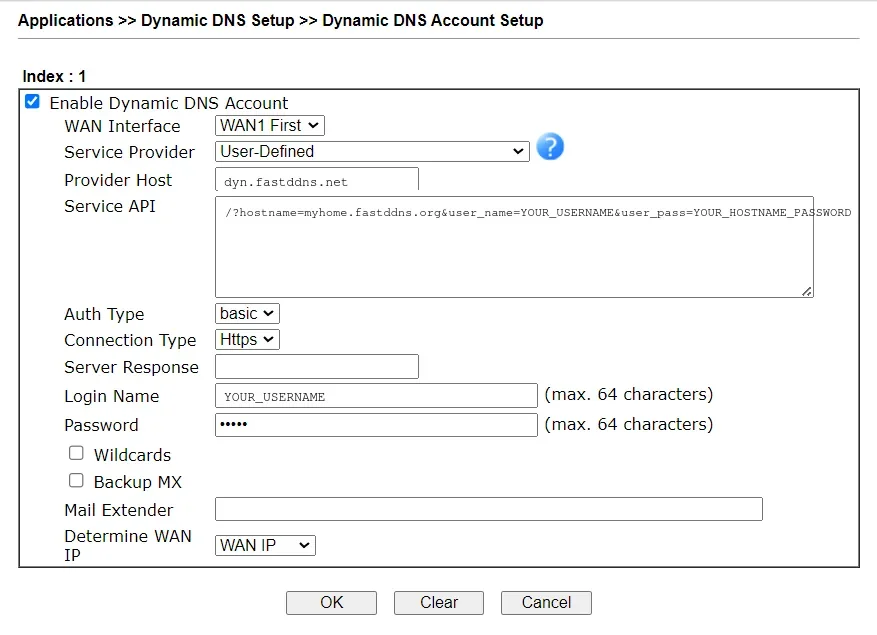
هناك إعدادان يستحقان نظرة ثانية.
Determine WAN IP يعتمد على مكان وجود العنوان العام فعليًا. عندما يتولى router إنهاء اتصال الإنترنت بنفسه، يكون عنوان WAN الخاص به هو العنوان العام، ويكون WAN IP صحيحًا. عندما يكون router خلف router آخر أو مودم ISP يعمل في وضع التوجيه، يكون عنوان WAN الخاص به عنوانًا خاصًا — ولنشر هذا العنوان أي فائدة، لذا اختر بدلًا من ذلك الخيار الذي يطلب من خدمة خارجية معرفة عنوان IP العام لديك. في هذا الإعداد، يجب أيضًا إجراء port forwarding على كلا الجهازين حتى يتمكن أي شيء من الوصول عبرهما.
Connection Type يجب أن يبقى مضبوطًا على Https.السلسلة Service APIتحمل كلمة مرور hostname الخاص بك، لذا فإن إرسالها عبر HTTP غير مشفّر يعرّضها لأي شخص على المسار.
الخطوة 5 — تأكد من أن hostname يُحلّ
لا تنتظر حتى يحين موعد الفاصل الزمني. تحتوي صفحة Dynamic DNS Setup من الخطوة 3 على زر Force UpdateUpdate — استخدمه لإرسال تحديث الآن، وLog View Logالموجود بجانبه لمعرفة ما أرسله router وما استلمه. ثم تأكد من وصول التحديث. يجب أن يكون عنوان IP في صفحة hostname على FastDDNS الآن هو عنوانك العام — وهو العنوان نفسه الذي يعرضه البحث عن "ما عنوان IP الخاص بي؟" من داخل شبكتك. وعلى router الذي يحتفظ بالعنوان العام بنفسه، يكون هذا أيضًا عنوان WAN الخاص به. تحقّق من جهازك أيضًا:
nslookup myhome.fastddns.orgعلى macOS أو Linux:
dig +short myhome.fastddns.orgإذا أعاد ذلك عنوان IP العام الخاص بك، فقد اكتمل إعداد DDNS. لم تكن هناك حاجة إلى تغيير أي شيء في جدار حماية router للوصول إلى هذه المرحلة.
الخطوة 6 — نفّذ port forwarding للمنافذ التي تحتاج إليها فعلًا
يشير hostname الذي يُحلّ إلى router الخاص بك، لكنه لا يسمح للزوار بالمرور عبره. للوصول إلى جهاز خلف router، أضف قاعدة port forwarding في قسم NATPort Forwarding في router، ووجّهها إلى عنوان LAN الخاص بالجهاز.
امنح الجهاز أولًا عنوان IP ثابتًا على LAN أو احجز له عنوانًا عبر DHCP، وإلا فستشير القاعدة إلى مضيف خاطئ بعد إعادة التشغيل. ثم اختبر من اتصال ليس اتصالك المعتاد — وتناسب بيانات الهاتف المحمول هذا الغرض، لأن كثيرًا من أجهزة router لا تستطيع إعادة الاتصال بنفسها من داخل الشبكة. تخبرك أداة تحقق المنفذفحص المنافذ
بما إذا كان المنفذ قابلًا للوصول فعلًا من الخارج.
نفّذ port forwarding لما تحتاج إليه فقط، ولا تعرّض أبدًا جهازًا لا يزال يستخدم كلمة مرور افتراضية أو ضعيفة.
استكشاف الأخطاء وإصلاحها أعد فتح نموذج الحساب وقارنه حقلًا بحقل مع اللوحة من الخطوة 1 — فقد تكون مسافة زائدة في Provider Host أعد فتح نموذج الحساب وقارنه حقلًا بحقل مع اللوحة من الخطوة 1 — فقد تكون مسافة زائدة في Service API كافيًا لتعطيله دون ظهور أي رسالة. تحقّق من أن كلمة المرور هي مفتاح hostname وليست كلمة مرور حسابك. وتأكد من صحة ساعة router والمنطقة الزمنية، لأن مصافحة HTTPS تفشل عندما تكون الساعة غير دقيقة بدرجة كبيرة.
أو فقدان الشرطة المائلة الأولى في Service API كافيًا لتعطيله دون ظهور أي رسالة. تحقّق من أن كلمة المرور هي مفتاح hostname وليست كلمة مرور حسابك. وتأكد من صحة ساعة router والمنطقة الزمنية، لأن مصافحة HTTPS تفشل عندما تكون الساعة غير دقيقة بدرجة كبيرة.
- يُحل hostname إلى عنوان لا تتعرّف عليه. قارن عنوان IP الخاص بـ WAN في router بما يعرضه FastDDNS. يعني وجود عنوان WAN خاص أن جهازًا أو شبكةً upstream تترجم حركة المرور الخاصة بك، ويعتمد الحل على أيٍّ من حالتين تنطبق عليك.192.168.x.x أو 10.x.x.x أو 172.16–31.x.xWAN خاصًا. ويمكن حل ذلك بنشر عنوان IP المكتشف خارجيًا بدلًا من عنوان WAN، أو تنفيذ port forwarding على الجهازين، أو وضع المودم upstream في وضع الجسر بحيث يحتفظ DrayTek بالعنوان العام مباشرةً.
- Carrier-Grade NAT لدى مزود الإنترنت — والعلامة الدالة عليه هي وجود عنوان WAN في 100.64.0.0/10، أو عنوان WAN خاص من دون وجود جهاز آخر تابع لك أمامه. هنا يكون عنوان IP العام مشتركًا مع عملاء آخرين، ولا يمكنك تمرير منفذ عبره. لا يمكن لأي خدمة DDNS تغيير ذلك. والخيارات الواقعية هي طلب عنوان IPv4 عام من مزود الإنترنت، أو الوصول إلى الجهاز عبر VPN أو نفق تستضيفه في مكان آخر.
يُحل hostname، لكنك لا تزال غير قادر على الاتصال. هذه مشكلة في port forwarding، وليست مشكلة DDNS. أعد التحقق من الخطوة 6، واختبر الاتصال من خارج شبكتك.
أنت تنتقل من مزود آخر. إذا كان الجهاز نفسه — وليس router — هو الذي يجري التحديث، فراجع كيفية توجيه جهاز إلى عنوان خادم DDNS مختلف.
طرازات DrayTek router التي ينطبق عليها هذا الدليل
لقطات الشاشة الخاصة بـ router في هذا الدليل مأخوذة من Vigor 2950. وينطبق التسلسل نفسه على أي طراز DrayTek الذي يكشف البرنامج الثابت فيه Applications > Dynamic DNS مع مزود User-Defined، لكن صياغة القوائم وترتيب الحقول يختلفان بين أجيال firmware، ولم يُتحقق لهذا الدليل إلا من Vigor 2950. إذا بدت استمارتك مختلفة، فطابق الحقول حسب أسمائها بدلًا من مواضعها — فالقيم السبع في الخطوة 1 هي ما يهم.
تم التحقق من قيم FastDDNS في الخطوة 1 مقابل لوحة hostname المباشرة في 3 سبتمبر 2026. هذه اللوحة محدثة دائمًا لحسابك، لذا إذا اختلفت في أي وقت عن هذه الصفحة، فاتبع ما يظهر في اللوحة.
الأسئلة الشائعة
ما كلمة المرور التي تطلبها استمارة DrayTek DDNS؟
كلمة المرور الخاصة بـ hostname، وهي الظاهرة في لوحة DrayTek ضمن صفحة ذلك hostname. وليست كلمة المرور التي تستخدمها لتسجيل الدخول إلى FastDDNS. لكل hostname مفتاحه الخاص، ويمكنك إعادة إنشائه من صفحة hostname إذا انكشف في أي وقت.
هل أحتاج إلى فتح منفذ قبل أن يعمل DDNS؟
لا. يرسل router التحديث إلى الخارج، لذلك يبدأ hostname في متابعة عنوان IP الخاص بك من دون أي قاعدة واردة على الإطلاق. لا يلزم port forwarding إلا بعد ذلك، حتى تتمكن حركة المرور من الإنترنت من الوصول إلى جهاز خلف router.
هل يمكن لجهاز التوجيه DrayTek تحديث عدة أسماء مضيفين؟
نعم — تحتوي كل خانة فهرس في صفحة إعداد Dynamic DNS على hostname واحد. ولكن إذا كانت جميع الأجهزة خلف عنوان IP العام نفسه، فإن hostname واحدًا يغطيها كلها، ويمكنك التمييز بين الأجهزة باستخدام المنفذ. أما إضافة hostname أخرى لعنوان IP نفسه فلا تؤدي إلا إلى استهلاك حصتك.
هل ليس لديك اسم مضيف بعد؟ قم بإنشاء واحد مجانًا على FastDDNS ثم عُد إلى الخطوة 1.




