ما يفعله إعداد DDNS التلقائي
افتح اسم المضيف الخاص بك في تطبيق FastDDNS على الهاتف المحمول، واضغط على Auto Setup for CCTV Camera، وأدخل عنوان LAN الخاص بالكاميرا وبيانات تسجيل الدخول، وسيكتب التطبيق إعدادات DDNS في الجهاز نيابةً عنك. يعثر على المسجل، ويحدد البروتوكول الذي يستخدمه، ويسجل الدخول، ويملأ الحقول التي كنت ستدخلها يدويًا في قائمة الجهاز — ثم يعرض لك كل خطوة وما إذا نجحت.
إنه اختصار لعملية الإعداد، وليس للشبكة. لا يزال عليك إعداد port forwarding للمنافذ التي تريد الوصول إليها من الخارج، ولن يفيدك ذلك إذا وضعك مزود الخدمة خلف CGNAT.
ما يمكنه إعداده
تعرض قائمة اختيار العلامة التجارية في التطبيق سبع علامات تجارية بالإضافة إلى Other. وتستخدم هذه العلامات التجارية السبع أربعة بروتوكولات أجهزة فقط، ولهذا تعمل غالبًا الأجهزة المباعة تحت أسماء أخرى أيضًا — فالمهم هو البروتوكول، لا الشعار.
| العلامة التجارية في التطبيق | المنفذ الافتراضي الذي يحاول استخدامه | البروتوكول المستخدم |
|---|---|---|
| Hikvision, EZVIZ, HiLook | 8000 | Hikvision HTTP (ISAPI) |
| Dahua, IMOU | 37777 | Dahua |
| XMEye (Xiongmai) | 34567 | Xiongmai DVRIP |
| Tiandy | 3001 | اكتشاف Tiandy (UDP) |
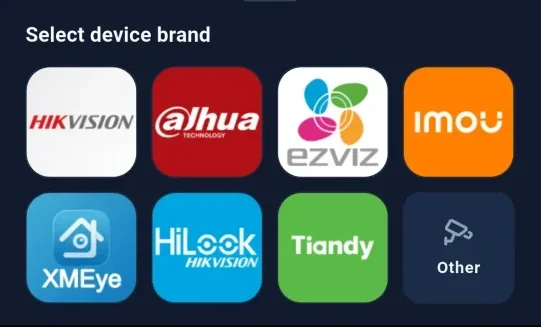
يؤدي اختيار علامة تجارية عادةً إلى حصر البحث في ذلك البروتوكول؛ وعندما يتعذر على التطبيق حصره، يعود إلى تجربة البروتوكولات الأربعة جميعًا. ويطلب اختيار Other استخدام هذا الخيار الاحتياطي عمدًا، لذلك سيظل التعرف على المسجل غير ذي العلامة التجارية الذي يستخدم بروتوكول Dahua أو Xiongmai ممكنًا. وإذا لم يستجب أيٌّ منها، فهذا الجهاز ليس من الأجهزة التي يمكن لهذه الميزة التحكم فيها — أعد إعداده يدويًا بدلًا من ذلك، ويغطي الدليل الخاص بتغيير عنوان خادم DDNS المسار اليدوي للأجهزة التي تتيح لك إدخال خادم مخصص.
ما الذي يغيره التطبيق فعليًا في الجهاز
هذا الجزء يستحق القراءة قبل تشغيل الإعداد، لأن التطبيق سيسجل الدخول إلى المسجل ويعدل إعداداته. تختلف الخطوات حسب البروتوكول، ويسمي التطبيق كل خطوة على الشاشة أثناء تنفيذها:
- فحص المنفذ — يؤكد وجود خدمة تستمع على العنوان والمنفذ اللذين أدخلتهما.
- اكتشاف العلامة التجارية — يفحص حتى يستجيب أحد البروتوكولات، ثم يوضح البروتوكول الذي وجده.
- تسجيل الدخول إلى الجهاز — يسجّل الدخول باستخدام اسم المستخدم وكلمة المرور اللذين أدخلتهما.
- ضبط DNS — يوجّه خوادم DNS الخاصة بجهاز التسجيل إلى FastDDNS، مما يتيح تحديث قائمة الموفّر المقفلة هنا.
- ضبط DDNS — يملأ إعداد DDNS الخاص بجهاز التسجيل: hostname واسم المستخدم وكلمة مرور hostname.
- FakeCloud — خاص بـ Dahua و Xiongmai فقط، ولا يُطبَّق دائمًا؛ إذ يعيد توجيه بحث الجهاز عن السحابة، ويتطلب إعادة تشغيل الجهاز لتفعيل التغيير.
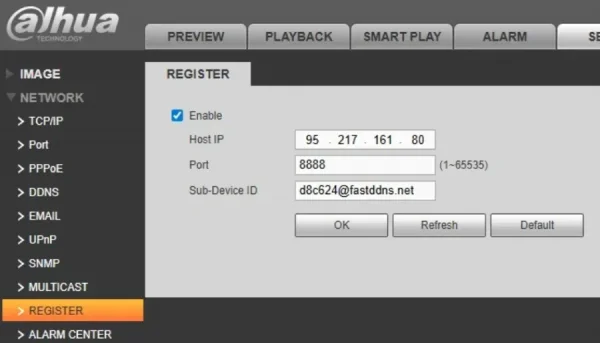
- التسجيل التلقائي — خاص بـ Dahua فقط؛ إذ يفتح الجهاز اتصالًا صادرًا إلى خادم التسجيل بدلًا من انتظار اتصال وارد إليه.
- ضبط تنبيهات البريد الإلكتروني — يضبط إعدادات البريد في جهاز التسجيل بحيث تتضمن رسالة الإنذار أيضًا عنوان IP.
- ضبط كشف الحركة — يفعّل الإنذار الذي يرسل تلك الرسائل.
تحصل أجهزة عائلة هاي كفيجن على القائمة الأقصر: DNS، DDNS والبريد، من دون خطوة FakeCloud أو التسجيل التلقائي إطلاقًا.
الخطوة التي تحمل الوسم تخطىلا تعني حدوث فشل — بل تعني أن التطبيق لم يطبّق هذه الخطوة على هذا الجهاز.
قبل أن تبدأ
كن على الشبكة نفسها المتصل بها الجهاز
يتواصل التطبيق مع جهاز التسجيل مباشرةً عبر الشبكة المحلية، لذلك يجب أن يكون الهاتف على شبكة LAN نفسها — شبكة Wi-Fi في المبنى، وليس بيانات الهاتف المحمول. وتحتاج أيضًا إلى عنوان LAN والمنفذ الخاصين بجهاز التسجيل. إذا لم تكن تعرفهما، فإن تطبيق FastDDNS يتضمن فحصًا مدمجًا لشبكة LAN يعرض الأجهزة الموجودة عليها، إلى جانب أداة فحص المنفذ وأدوات عنوان WAN.
جهّز بيانات تسجيل الدخول إلى الجهاز
يسجّل التطبيق الدخول بالطريقة نفسها التي تستخدمها. ويحتاج إلى اسم المستخدم وكلمة المرور الخاصين بجهاز التسجيل — عادةً admin وأي كلمة مرور عيّنها المثبّت. تؤدي كلمة المرور الخاطئة إلى إيقاف العملية عند تسجيل الدخول إلى الجهاز، ولن يتم تغيير أي إعدادات.
تحقق من أنك لست خلف CGNAT
إذا كان مزود الخدمة الخاص بك يشارك عنوانًا عامًا واحدًا بين العديد من العملاء، فلن يعمل الوصول عن بُعد مهما كانت إعدادات جهاز التسجيل — يوضح الجواب عن FastDDNS وCGNAT السبب، ويحتوي التطبيق على أداة للتحقق من CGNAT ضمن أدوات الشبكة.
قم بإنشاء اسم المضيف أولاً
سجّل الدخول إلى FastDDNS أو في التطبيق وأنشئ hostname — يتطلب ذلك ستة أحرف أو أرقام على الأقل، بالإضافة إلى أحد النطاقات المتاحة. يكتب الإعداد هذا الاسم في الجهاز، لذلك يجب أن يكون موجودًا أولًا.
الخطوة 1 — افتح hostname في التطبيق
افتح hostname الذي تريد أن تستخدمه الكاميرا. ضمن DDNS Configuration، يكون العنصر الأول هو زر Auto Setup for CCTV Camera؛ أما البطاقات الموجودة تحته فهي كتل المعلمات اليدوية نفسها التي يعرضها الموقع.
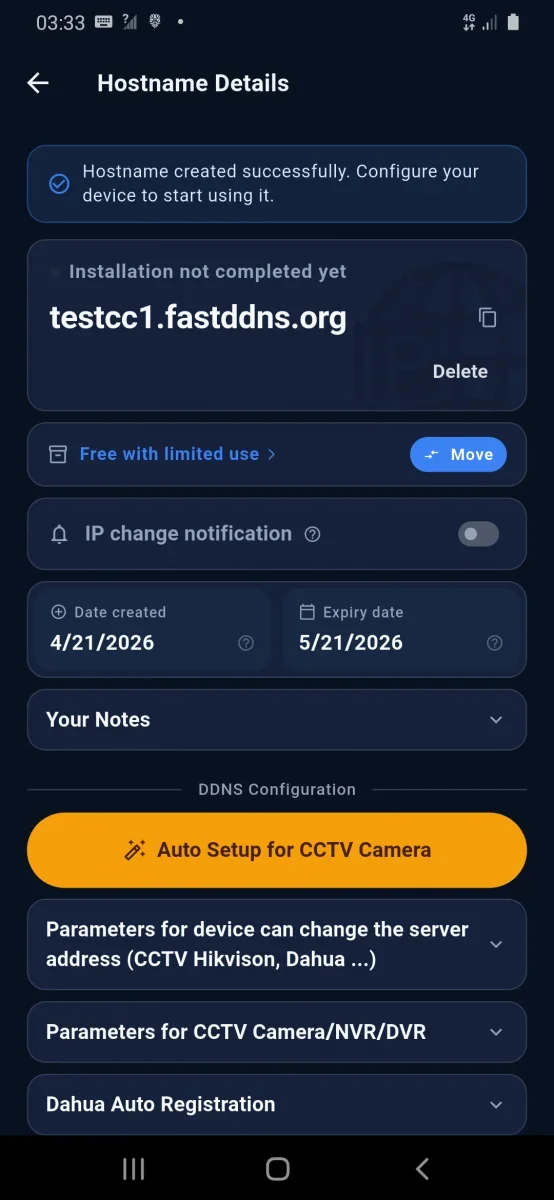
هذه الميزة متاحة فقط في تطبيق الهاتف المحمول. على الموقع، يفتح الزر نفسه ملاحظة تطلب منك تثبيت التطبيق، وتسجيل الدخول بالحساب نفسه، وفتح hostname هناك — فلا يستطيع الموقع الوصول إلى كاميرا على شبكتك المنزلية.
الخطوة 2 — اختر العلامة التجارية وأدخل تفاصيل الجهاز
اختر العلامة التجارية، أو Other إذا لم تكن متأكدًا. ثم أدخل إلى التطبيق عنوان LAN الخاص بجهاز التسجيل، وport تسجيل الدخول وبياناته. تُملأ القيم الافتراضية في الجدول أعلاه تلقائيًا عند اختيار العلامة التجارية، لذلك لن تحتاج في معظم الحالات إلا إلى كتابة العنوان وكلمة المرور.
الخطوة 3 — شغّل الإعداد واقرأ القائمة
اضغط على Start Setup. تتحول كل خطوة إلى سطر يعرض نتيجتها الخاصة، وينتهي التشغيل بـ Setup steps completed.
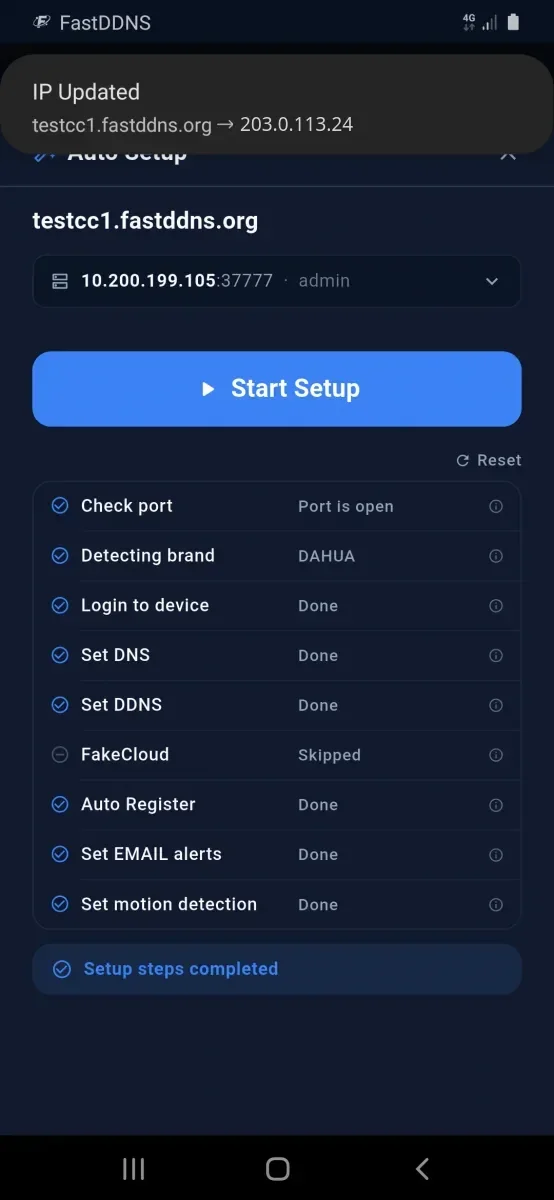
الإشعار في أعلى تلك الشاشة هو الهدف من العملية كلها: لقد أبلغ جهاز التسجيل عن نفسه، وأصبح hostname يحمل عنوانك العام الآن. يمكنك تأكيد الأمر نفسه في صفحة hostname، حيث يتغير العنوان وLast Updated، وكذلك في سجل Updates from device الموجود أسفله.
عند فشل إحدى الخطوات
| الخطوة التي توقفت | ما يعنيه ذلك عادةً |
|---|---|
| Check port | عنوان LAN أو port غير صحيح، أو أن الهاتف متصل بشبكة مختلفة عن الكاميرا. شغّل فحص LAN في التطبيق واستخدم العنوان الذي يعثر عليه. |
| Detecting brand | هناك خدمة تستمع، لكنها لا تتحدث بأي من البروتوكولات الأربعة. يحتاج هذا الجهاز إلى إعداد يدوي. |
| Login to device | اسم المستخدم أو كلمة المرور غير صحيحين، أو أن الحساب لا يملك صلاحية تسجيل الدخول عبر الشبكة. استخدم حساب المسؤول الخاص بجهاز التسجيل. |
| Set DNS أو Set DDNS | الحساب الذي سجلت الدخول باستخدامه غير مخوّل بتغيير الإعدادات. استخدم حساب المسؤول بدلًا من حساب المشاهدة. |
| اكتمل كل شيء، لكن لا يوجد IP في صفحة hostname | حفظ الجهاز الإعدادات، لكنه لم يُبلغ عنها بعد. انتظر بضع دقائق، ثم راجع سجل التحديث في صفحة hostname لمعرفة الحالة التي أبلغ بها. |
ما لا يزال لا يفعله
يُهيّئ الإعداد التلقائي المسجّل. لكنه لا يلمس router الخاص بك، وهناك تكمن بقية المهمة.
- لا يزال توجيه المنافذ من مسؤوليتك. يشير hostname إلى عنوانك، لكن لا يمكن الوصول إلى أي شيء حتى تُوجّه port إلى المسجّل — الملاحظة حول DDNS وتوجيه المنفذ يشرح السبب. يعتمد port الذي تحتاج إليه على طريقة المشاهدة التي تخطط لها: المنافذ في الجدول أعلاه هي التي يستخدمها التطبيق لتهيئة الجهاز على شبكتك الخاصة، وقد يحتاج تطبيق العميل على هاتفك إلى port مختلف. اختبر أي port تُعيد توجيهه من خارج الشبكة باستخدام مدقق المنفذ.
- لا يزال CGNAT يحجب كل شيء. لا يمكن لأي إعداد على الكاميرا أن يغيّر ذلك.
- لا توجد شهادة. FastDDNS يُصدر hostname، وليس شهادة TLS، لذا عليك ترتيب HTTPS على المسجّل بنفسك.
- يغطي hostname واحد الاتصال بأكمله. تشترك كل الأجهزة الموجودة خلف router الخاص بك في عنوان عام واحد، لذلك تحتاج الكاميرا الثانية إلى port مختلف مُعاد توجيهه، لا إلى hostname ثانٍ — فإضافة hostnames لعنوان واحد تهدر الحصة المتاحة في الخطة الخاصة بك.
الأسئلة الشائعة
هل يمكنني تشغيل الإعداد التلقائي من الموقع بدلًا من التطبيق؟
لا. يتصل الإعداد بالكاميرا عبر شبكتك المحلية، ولا يمكن لصفحة ويب مفتوحة على حاسوب محمول في مكان آخر أن تفعل ذلك. يوضّح زر الموقع هذا الأمر ويوجّهك إلى التطبيق؛ أما بطاقات المعلمات اليدوية في الصفحة نفسها فهي البديل إذا كنت تفضّل إدخال القيم بنفسك.
علامة كاميرتي غير موجودة في القائمة. فهل هذا يعني أنها غير مدعومة؟
ليس بالضرورة. اختر Other وسيجرّب التطبيق البروتوكولات الأربعة التي يعرفها. كثير من المسجّلات المباعة تحت علامات تجارية محلية مبنية على firmware الخاص بـ Dahua أو Hikvision أو Xiongmai، وتستجيب لأحد هذه البروتوكولات. وإذا لم يستجب أيٌّ منها، فلا يزال بإمكان الجهاز استخدام FastDDNS ما دام firmware يتيح لك تغيير عنوان خادم DDNS أو خوادم DNS — وعندها تُدخل القيم يدويًا.
لماذا يغيّر الإعداد خوادم DNS الخاصة بالمسجّل؟
لأن firmware الخاص بأجهزة CCTV يأتي عادةً بقائمة ثابتة من مزوّدي DDNS، ولا يتيح لك إضافة مزوّد آخر. ويؤدي توجيه DNS الخاص بالمسجّل إلى FastDDNS إلى جعل أحد المزوّدين المتاحين لديه يحلّ العنوان هنا بدلًا من ذلك. تعرض صفحة hostname التحذير المرتبط بهذا الإجراء: قد يؤدي تغيير DNS إلى تعطيل ميزات الشبكة على الجهاز، مثل مزامنة ساعة NTP، وتنبيهات البريد الإلكتروني الخاصة به، والوصول إلى سحابة P2P. اضبط DNS هذا على المسجّل فقط — أبدًا على جهاز كمبيوتر، وأبدًا باعتباره DNS الذي يوزّعه router الخاص بك.
هل يتعين عليّ تشغيله مرة أخرى إذا تغيّر عنوان IP الخاص بي؟
لا. الإعداد عملية تُجرى مرة واحدة: بعد ذلك، يُبلغ المسجّل عن نفسه تلقائيًا، وهذا هو الهدف من DDNS. شغّله مرة أخرى فقط بعد إعادة ضبط المصنع، أو إذا نقلت الكاميرا إلى hostname مختلف. وإذا توقف hostname عن متابعة عنوان IP الخاص بك، فتحقق من سجل التحديث في صفحة hostname قبل إعادة تشغيل أي شيء.