ما تفعله طريقة البريد الإلكتروني على مسجل Xiongmai
املأ إعدادات البريد الإلكتروني للمسجل بقيم SMTP الموجودة على صفحة hostname الخاصة بكFastDDNS — mail.fastddns.net، والمنفذ 2626، من دون SSL، وعنوان المرسل الذي أنشأته اللوحة لهذا hostname — ثم فعّل إنذارًا مع تحديد Send Email. كل بريد إنذار يرسله المسجل يحدّث hostname إلى عنوان IP العام الذي أُرسل منه البريد، ولا يتم المساس بإعدادات DNS الخاصة بالمسجل.
هناك أمران لا تفعلهما هذه الطريقة. فهي لا تفتح المسجل على الإنترنت — إذ لا يزال يجب إعداد port forwarding للمنفذ 34567 على router لديك، ولا يعمل أي شيء إذا وضعك مزود الخدمة خلف CGNAT. كما أنها لا تحدّث hostname إلا عند انطلاق إنذار فعليًا، وهذه هي المقايضة التي تقبلها مقابل ترك DNS من دون تغيير.
متى تستخدم هذه الطريقة بدلًا من تغيير DNS الخاص بالمسجل
يمكن لمسجلXiongmai الوصول إلى FastDDNS hostname بطريقتين، وتعرض صفحة hostname الخاصة بك كلتيهما ضمن البطاقة نفسها. يوجّه طريقة تغيير DNS تغيير DNS المسجل إلى خادم DNS FastDDNS مختلف، بحيث يصل عميل DDNS NO-IP المدمج إلى هنا بدلًا من ذلك. ويحدّث hostname وفقًا لمؤقت، سواء حدث شيء أمام الكاميرا أم لا — لكن خادم DNS هذا يجيب عن الأسماء الخارجية بعنوانه الخاص، لذلك قد تتوقف مزامنة الساعة وسحابة P2P XMEye وأي بريد تنبيه أردت إرساله إلى صندوق الوارد الخاص بك عن العمل.
أما طريقة البريد الإلكتروني فتقدم المقايضة المعاكسة.
| تغيير DNS (الطريقة 1) | تنبيهات البريد الإلكتروني (الطريقة 2) | |
|---|---|---|
| خوادم DNS الخاصة بالمسجل | يتم استبدالها | تبقى من دون تغيير |
| ساعة NTP وسحابة P2P وتنبيهات البريد الخاصة بك | قد تتوقف عن العمل | تستمر في العمل |
| ما الذي يفعّل التحديث | مؤقت DDNS الخاص بالمسجل | إنذار يرسل بريدًا |
| يستخدم قائمة DDNS | نعم — Network > DDNS | لا — يعمل على firmware لا يحتوي على قائمة DDNS قابلة للاستخدام |
| نقطة ضعف | كل ما يحتاج المسجل إلى البحث عنه بالاسم | الكاميرات الهادئة: لا إنذار، ولا تحديث |
إذا كان المسجل يراقب بابًا أو بوابة أو ممرًا يشهد حركة كل يوم، فطريقة البريد الإلكتروني هي الخيار الأكثر أمانًا بين الطريقتين. أما إذا كان يراقب مخزنًا لا يدخله أحد لأسابيع، فاقرأ القسم الأخير قبل اعتمادها.
كيف يحدث التحديث فعليًا
يستحق الأمر ثلاثين ثانية، لأنه يوضح لك أين تبحث عند حدوث عطل. عندما يرسل المسجل بريد تنبيه، يفتح اتصال SMTP عاديًا بخادم البريد الخاص بـ FastDDNSخادم البريد الخاص بـ عنوان المرسل في ظرف الرسالة، وعنوان IP الذي جاء منه الاتصال. بعد ثوانٍ، يلتقط عامل يعمل في الخلفية هاتين المعلومتين، ويبحث عن hostname المرتبط بعنوان المرسل هذا، ثم يكتب عنوان IP في DNS.
تترتب على ذلك ثلاث نتائج، وكل واحدة منها قد توفر عليك ساعة لاحقًا:
- العنوان المسجل هو عنوان IP العام للخط الذي يوجد عليه المسجل. وهذا بالضبط ما تريده في المنزل. لكنه يعني أيضًا أن المسجل، إذا أرسل بريده عبر خادم ترحيل آخر، فسيسجل عنوان ذلك الخادم بدلًا منه. لذلك اترك خادم SMTP مضبوطًا على الخادم المحدد في لوحة الجهاز.
- عنوان المرسل هو بيانات الاعتماد الوحيدة في هذا المسار. لا يتم التحقق من أي كلمة مرور عند وصول تحديث عبر البريد — فالعنوان نفسه هو المفتاح. تعامل معه كأنه كلمة مرور: لا تنشره في المنتديات، واحجبه في أي لقطة شاشة تشاركها. وعندما تحتاج إلى المساعدة، اذكر hostname بدلًا من عنوان المرسل. لكل hostname عنوانه الخاص، ولذلك يحدد اسمًا واحدًا بعينه.
- المنفذ 2626 هو المنفذ الذي يجب استخدامه. ويستمع خادم البريد أيضًا على 25 و26، كما تعرض لقطات الشاشة القديمة لهذه اللوحة 25. لا تزال المنافذ الثلاثة تعمل، لكن كثيرًا من مزودي خدمة الإنترنت المنزلية يحظرون 25 الصادر لمنع الرسائل المزعجة. ويبدو المنفذ المحظور تمامًا كأنه كلمة مرور خاطئة من داخل المسجل. استخدم القيمة الظاهرة في اللوحة.
قبل أن تبدأ
تحقق من أن لديك عنوان IP عامًا حقيقيًا
افتح صفحة حالة WAN على router واقرأ العنوان الذي حصل عليه. إذا بدأ بـ 10.، 172.16–31.، 192.168. أو وقع ضمن 100.64.0.0/10، فإن مزود الخدمة يشارك عنوانًا واحدًا بين العديد من العملاء، ولا يمكن لأي خدمة DDNS أن تفتح طريقًا للوصول — الإجابة عن FastDDNS وCGNAT يوضح ما تبقى من الأمور التي يمكنك تجربتها. أما FastDDNS المحمول فيتضمن أداة لفحص CGNAT إذا كنت تفضّل عدم قراءة صفحة router.
تعرّف إلى ما استند إليه التحقق من هذا الدليل
قُرئت قيم اللوحة أدناه من صفحة hostname مباشرة على 2026-09-03، واللوحة هي المرجع الصحيح دائمًا لحسابك — فإذا اختلفت عما هو موضح في هذه الصفحة، فاتبع اللوحة. لقطات شاشة المسجل مأخوذة من قائمة Xiongmai الكلاسيكية المرفقة مع عائلة port-34567 التي تتعامل معها XMEye وvMEyeSuper وGoodEye. تختلف أسماء الحقول بين الإصدارات: ففي بعض إصدارات firmware يُسمّى القسم Net Service، وفي بعضها NetService، وقد يوجد إدخال البريد ضمن Advanced بدلًا من ذلك. المهم أن يحتوي المسجل على ملف تعريف EMAIL وإنذار يمكنه تشغيل Send Email؛ وإذا لم يتوفر أيٌّ منهما، فانتقل إلى القسم الأخير.
أنشئ hostname وانسخ قيم SMTP الخاصة به
سجّل الدخول إلى FastDDNS وأنشئ hostname — على أن يتكون من ستة أحرف أو أرقام على الأقل، مع أحد النطاقات المتاحة مثل fastddns.org. افتحه، وانتقل إلى DDNS Configuration Parameters، ثم انقر على البطاقة المسماة PORT 34567 (XMEYE, VMEYESUPER, GoodEye) وافتح Method 2: Use email alerts (SMTP).
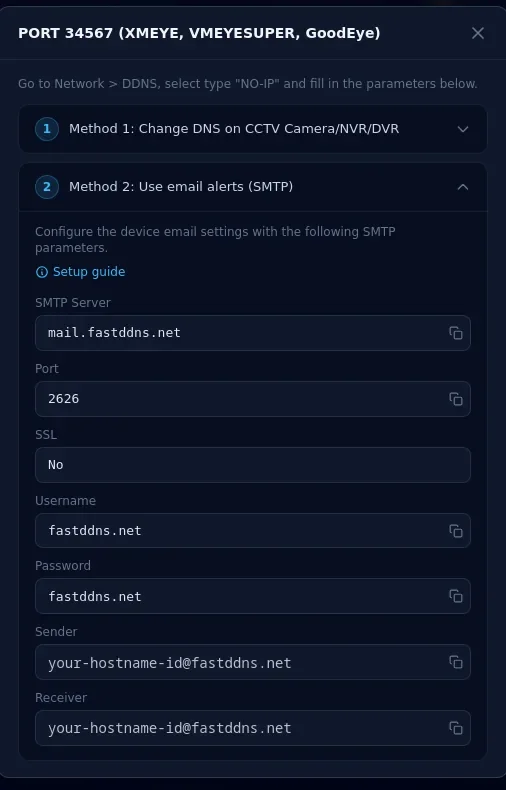
انسخ القيم كما تعرضها اللوحة. SMTP Server، Username و Password متطابقة للجميع. أما العنوانان الظاهران في Sender وReceiver فهما خاصان بك وحدك: الأول هو المرسل الذي يُخبر خادم التحديث بالـhostname الذي تنتمي إليه الرسالة، ويملأ اللوحة بعنوان المستلم نفسه حتى يكون للرسالة وجهة صالحة.
الخطوة 1 — شغّل إنذارًا يرسل بريدًا إلكترونيًا
لا يرسل جهاز التسجيل بريدًا إلكترونيًا إلا عندما يحدث ما يفعّل الإرسال، لذا تأتي هذه الخطوة أولًا. في معظم firmware Xiongmai، يوجد الإنذار ضمن Setting > Alarm > Video Motion.
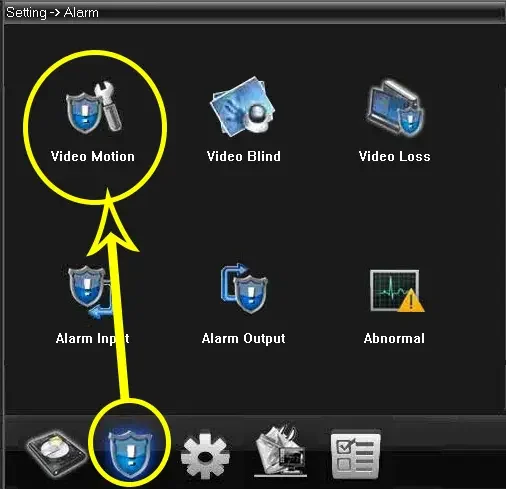
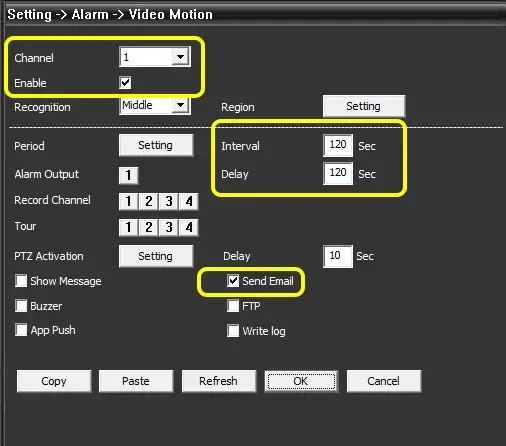
افتحه واضبط الحقول التي تحدد ما إذا كان البريد الإلكتروني سيُرسل أصلًا:
- Channel: الكاميرا التي ترصد الحركة المعتادة.
- Enable: محدد.
- Interval و Delay: 120 ثانية لكل منهما، وفقًا للقيم الظاهرة في لقطة الشاشة أدناه. هذه هي حقول توقيت الإنذار نفسه — ويختلف ما يحسبه كل حقل حسب firmware، لكنهما معًا يحددان مدى سرعة إطلاق إنذار تالٍ بعد إنذار سابق، وبالتالي مدى تكرار قدرة جهاز التسجيل هذا على الإبلاغ عن IP جديد.
- Send Email: محدد. من دون هذا الخيار، يُفعّل الإنذار ولا يغادر جهاز التسجيل أي شيء.
- اضغط على OK للحفظ.
قد يبدو إرسال بريد إلكتروني كل دقيقتين عددًا كبيرًا من التحديثات لعنوان IP واحد، لكنه ليس كذلك. عندما يتضمن التقرير عنوانًا موجودًا لدى hostname بالفعل، يجيب الخادم بـ"لا تغيير" ويتذكر هذا الزوج لمدة خمس دقائق، لذلك لا تتحول الرسائل التي تصل خلال هذه المدة إلى تحديثات DNS على الإطلاق.
الخطوة 2 — املأ إعدادات البريد الإلكتروني
يوجد حساب البريد نفسه ضمن Setting > System > Net Service، في إدخال EMAIL في القائمة.
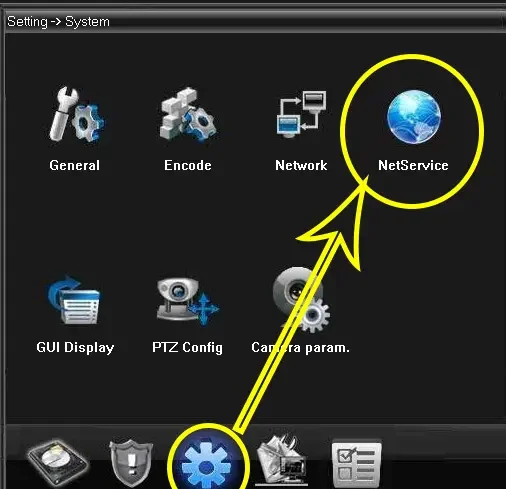
حدّد EMAIL، وحدّد Enable، ثم املأ الحقول من اللوحة:
| الحقل على جهاز التسجيل | ما يجب إدخاله |
|---|---|
| SMTP Server | mail.fastddns.net |
| Port | 2626 |
| Need SSL | NONE — اتركه معطّلًا |
| User Name | اسم المستخدم على اللوحة، وهو نفسه لكل حساب |
| Password | كلمة المرور على اللوحة — وليست كلمة مرور حسابك |
| Sender | العنوان الذي أنشأته اللوحة لهذا الـ hostname |
| Receiver | العنوان نفسه مرة أخرى |
| Title | أي شيء، على سبيل المثال Alarm Message |
هناك حقلان يكثر الخطأ فيهما أكثر من غيرهما. اترك SSL معطّلًا — المعلمات التي تمنحك إياها اللوحة مخصّصة لاتصال عادي، لذا NONE هو الإعداد المتوافق معها. و لا تستبدل عنوانَي المرسل أو المستلم بعنوان بريدك الإلكتروني: يقبل خادم التحديث العناوين على نطاقات FastDDNS الخاصة به فقط، ويرفض أي شيء آخر أثناء جلسة SMTP، لذا فإن استخدام عنوان Gmail في أي من الحقلين يعني أن التحديث لن يصل أبدًا.
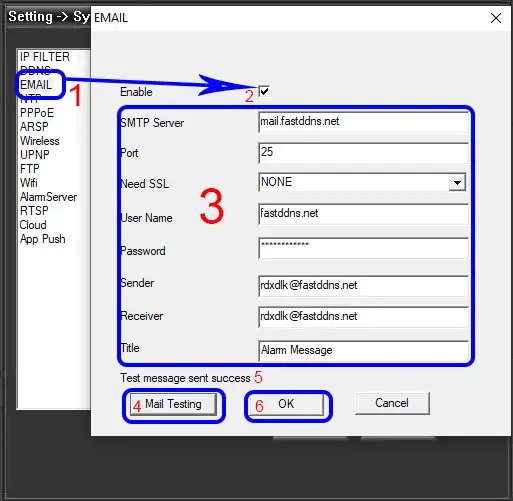
ثم اضغط على Mail Testing. يجب أن يقرأ سطر الحالة أسفل النموذج Test message send success. رسالة الاختبار عبارة عن بريد عادي يحمل العناوين نفسها التي يحملها بريد التنبيه، ويتعامل خادم التحديث مع كل رسالة يقبلها بالطريقة نفسها — لذلك، بمجرد وصول رسالة الاختبار فعليًا إلى الخادم، تُحتسب كتحديث. وهذا يجعلها أسرع طريقة لتحديث hostname دون انتظار مرور أحد أمام الكاميرا. يخبرك سطر النجاح في جهاز التسجيل نفسه فقط بأنه يعتقد أنه أرسل شيئًا، لذا أكّد ذلك في صفحة hostname بدلًا من هنا. اضغط على OK للحفظ.
يتناول الدليل أدناه الخطوتين نفسيهما على جهاز تسجيل فعلي.
الخطوة 3 — تحقّق من تحديث hostname
يجب أن تعرض صفحة hostname عنوان IP الحالي لديك
ارجع إلى اسم المضيف في حسابك FastDDNS. بمجرد وصول البريد إلى الخادم، يُحدَّث hostname في أقل من دقيقة بكثير؛ لكن لا يمكنك تحديد مدة التسليم نفسها، لذا انتظر بضع دقائق ثم حدّث الصفحة. عند وصوله، يتغير العنوان أسفل الاسم إلى عنوان IP العام لديك، و Last Updated ينتقل إلى الوقت الحالي.
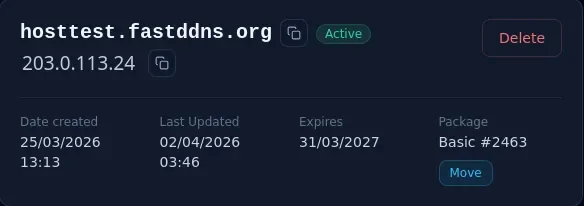
اقرأ سجل التحديث
يعرض مربع Updates from device على الصفحة نفسها كل تحديث، مع الحالة التي أعادها الخادم. تُسجَّل التحديثات المعتمدة على البريد الإلكتروني تمامًا مثل أي تحديث آخر، لذا فهذا هو المكان نفسه الذي تبحث فيه، بغض النظر عن الطريقة التي استخدمتها — يوضح الجدول أدناه معنى كل حالة. وما لا يسجله السجل هو كيفية وصول التحديث. كما أن خلو السجل من أي تحديث جديد لا يعني دائمًا عدم وصول شيء: فعنوان المرسل الذي لا يستطيع الخادم مطابقته مع أي hostname يُحذف من دون تسجيل سطر، فيبدو الأمر مطابقًا تمامًا لعدم وصول أي بريد.
حل اسم المضيف من خارج شبكتك
من أي جهاز كمبيوتر غير متصل خلف router الخاص بك، اطلب من public resolver حل الاسم:
nslookup myhome.fastddns.org 1.1.1.1يجب أن تتطابق النتيجة مع العنوان الذي تعرضه اللوحة. وإذا اختلفا، فهذا يعني أن آخر رسالة لم تُعالَج بعد، أو أنها لم تغادر جهاز التسجيل أصلًا.
إعادة توجيه port 34567، ثم اختباره
وجود hostname يعمل لا يفتح أي شيء. سيظل جهاز التسجيل غير قابل للوصول حتى تُعيد توجيه 34567 إليه على router، بالإضافة إلى 80 إذا كنت تريد أيضًا واجهة الويب — يوضح الملاحظة على DDNS وإعادة توجيه المنافذ السبب. وجّه القاعدة إلى عنوان LAN الخاص بجهاز التسجيل، واحجز هذا العنوان له على router حتى لا تبدأ القاعدة في توجيه الاتصالات إلى جهاز آخر. ثم اختبره من خارج الشبكة باستخدام مدقق المنافذ الذي يتضمن إعدادًا مسبقًا لـ XM 34567.
هناك أمر واحد لا يوفّره hostname، وهو التشفير. FastDDNS يُصدر الاسم، وليس شهادة TLS، لذا فإن فتح جهاز التسجيل على port 80 في متصفح يكون عبر HTTP عادي، وكل ما تكتبه هناك ينتقل دون تشفير.
استكشاف الأخطاء وإصلاحها — ما يقوله سجل التحديث
يحمل كل سطر في Updates from device رمز حالة. وهذه هي ردود بروتوكول DynDNS القياسية، ويشير كل رد منها في هذا المسار إلى خطأ مختلف.
| الحالة | ما تعرضه اللوحة وما ينبغي فعله |
|---|---|
| good | تحديث IP جديد لا شيء — وصلت الرسالة وأصبح hostname يشير الآن إلى ذلك العنوان. |
| nochg | لم يتغير IP لا شيء. كان العنوان صحيحًا بالفعل، أو أُرسل العنوان نفسه مرة أخرى خلال خمس دقائق. |
| nohost | اسم المضيف هذا غير موجود لا يتطابق عنوان المرسل مع أي hostname. أعد نسخه من اللوحة — سيؤدي العنوان المقتطع أو المعدَّل إلى ظهور هذه الحالة. |
| badauth | اسم الحساب أو كلمة المرور التي أدخلتها غير صحيحة عثر الخادم على hostname، لكنه لم يقبل اسم الحساب المرتبط به. لا شيء في جهاز التسجيل يتسبب في ذلك، ولا شيء فيه يمكنه إصلاحه — أرسل hostname إلى الدعم. |
| abuse | تم حظر هذا hostname بسبب إساءة الاستخدام السبب المعتاد في هذا المسار هو انتهاء صلاحية اسم المضيف: تتم إزالة السجل بدلاً من تحديثه. جدّد hostname، أو انقله إلى خطة لا تنتهي صلاحيتها. إذا كان hostname محدثًا، فاتصل بالدعم. |
| 911 | خادم التحديث غير متاح مؤقتًا حدث خلل من جانب الخادم، وليس في جهاز التسجيل لديك. ظهور سطر أو سطرين أمر طبيعي — انتظر رسالة الإنذار التالية لإعادة المحاولة. إذا عادت كل رسالة بالمشكلة نفسها، فالعطل ليس مؤقتًا؛ اتصل بالدعم وأرسل hostname. |
الحالة الأصعب هي سجل لا يحتوي على أي سطر جديد على الإطلاق. هذا يعني أنه لم يُسجَّل أي تحديث — فإما أن الرسالة لم تصل إلى الخادم، أو وصلت من مرسل تعذّر على الخادم ربطه بأي hostname، ولذلك جرى تجاهلها بصمت. تحقّق من الأمور التالية بالترتيب:
- Mail Testing يفشل على جهاز التسجيل. لا يستطيع جهاز التسجيل الوصول إلى خادم البريد. تحقّق من أن لديه بوابة وDNS يعملان، وأن Need SSL متوقف، وأن المنفذ هو 2626 بدلًا من 25 الذي يحظره مزود الخدمة.
- Mail Testing ينجح، لكن لا يظهر شيء. تحقّق من المرسل أولًا: يجب أن يكون العنوان مطابقًا تمامًا للعنوان الموجود في صفحة hostname لديك، لأن الخادم يستخدمه للمطابقة، وأي حرف معدّل أو مبتور يجعله غير مطابق لأي شيء. يجب أن يبقى المستقبل أيضًا على نطاق FastDDNS، لذا اتركه كما ملأته اللوحة. إذا كانت العناوين صحيحة، فقد يُبلغ جهاز التسجيل عن نجاح العملية من دون أن تكون الرسالة قد قُبلت — جرّب المنفذ الآخر الظاهر في اللوحة، ثم تحقّق من السجل بعد إنذار تالٍ، لا بعد الاختبار.
- لا يُرسل البريد إلا عند الضغط على زر الاختبار. إنذار الحركة لا يعمل. عُد إلى Video Motion وتحقّق من أن القناة وEnable وSend Email مضبوطة كلها على الكاميرا التي تتوقع رصد الحركة فيها.
- كل شيء باللون الأخضر، لكن الكاميرا لا تزال غير قابلة للوصول. هذا ليس خللًا في DDNS. الاسم صحيح، لكن المنفذ 34567 غير مفتوح — عد إلى خطوة إعادة التوجيه.
الحفاظ على حداثة hostname عندما لا تتحرك الكاميرا
نقطة الضعف الحقيقية في هذه الطريقة هي أن حداثة hostname لا تتجاوز حداثة آخر بريد إنذار. إذا لم ترصد الكاميرا شيئًا لمدة أسبوعين، وغيّر مزود الخدمة عنوان IP لديك خلال ذلك، فسيظل hostname يشير إلى عنوان لم يعد ملكك حتى يصل إنذار جديد. توجد ثلاث طرق لتجاوز ذلك، بالترتيب الذي ينبغي لمعظم الناس تجربته:
- امنح جهاز التسجيل سببًا لإرسال بريد.وجّه إنذار الحركة إلى قناة ترصد حركة يومية، أو فعّل نوعًا ثانيًا من الإنذارات يرسل بريدًا أيضًا. هذا لا يجعل hostname يتحدث فورًا، لكنه يحدّ المدة التي يمكن أن يظل فيها العنوان القديم صالحًا تقريبًا بالفاصل بين الرسائل.
- دع جهاز كمبيوتر يتولى الإبلاغ. يمكن لجهاز Windows يعمل دائمًا على نفس الاتصال إرسال التحديثات وفق جدول ثابت، بغضّ النظر عما تراه الكاميرات — راجع دليل عميل Windows DDNS.
- بدّل إلى المؤقّت. إذا لم يحتج أي شيء في جهاز التسجيل إلى حلّ الأسماء الخارجية، فإن hostnameطريقة تغيير DNS تتحدّث وفق جدولها الخاص، ولا يهمها ما إذا كان أي شيء يتحرّك أم لا. كما توفّر صفحة hostname إعدادًا إرشاديًا من خلال تطبيق FastDDNS للهاتف المحمول للعلامات التجارية لأجهزة CCTV المدرجة فيها، ومنها Xiongmai.
الأسئلة الشائعة
هل يجب أن أغيّر DNS في جهاز التسجيل لاستخدام هذه الطريقة؟
لا. هذه هي الفكرة الأساسية منها. يحتفظ جهاز التسجيل بخوادم DNS الموجودة لديه، لذلك يظل مزامنة الساعة، وسحابة XMEye P2P، وأي خدمة أخرى تحلّ الأسماء، تعمل. التغيير يقتصر على إعدادات البريد الإلكتروني.
هل يمكنني إرسال رسائل الإنذار إلى صندوق بريدي أيضًا؟
ليس عبر هذا الحساب. يجب أن يظل عنوان المرسل هو العنوان الموجود في صفحة hostname، لأنه يعرّف hostname لدى خادم التحديث، كما يجب أن يظل المستلم على نطاق FastDDNS حتى تُقبل الرسالة أصلًا — لذلك لا يمكن توجيه أيٍّ من الحقلين إلى صندوق بريدك. وإذا أردت استلام رسائل الإنذار في صندوقك أيضًا، فستحتاج إلى جهاز تسجيل يدعم ملفًا بريديًا ثانيًا.
ما مدى سرعة تحديث hostname بعد الإنذار؟
بمجرد وصول الرسالة إلى خادم التحديث، يتغيّر hostname في أقل بكثير من دقيقة. أما التأخير الفعلي، فيحدث قبل ذلك كله: يجب أن يطلق جهاز التسجيل إنذارًا أولًا، وتحدّد قيمتا Interval و Delay مدى سرعة إطلاقه للإنذار التالي بعد كل إنذار.
هل من الآمن مشاركة لقطة شاشة لإعدادات البريد الإلكتروني؟
اطمس عنوان المرسل أولًا. لا يتم التحقق من كلمة المرور عند وصول التحديث عبر البريد، لذا يستطيع أي شخص يرسل رسالة من ذلك العنوان توجيه hostname إلى أي مكان يريده. أما الخادم وport واسم المستخدم المشترك فهي معلومات غير ضارة؛ لكن عنوان المرسل ليس كذلك.