
الغرض من عميل Windows
ثبّت عميل FastDDNS على جهاز Windows يظل قيد التشغيل، وسجّل الدخول إليه باستخدام hostname واسم المستخدم وكلمة مرور hostname من صفحة hostname الخاصة بك. يراقب العميل عنوان IP العام ويبلّغ عن كل تغيير. ويظل hostname يشير إلى العنوان الصحيح من دون إعداد أي شيء على router أو الكاميرا.
هذه هي مهمته بالكامل. فهو لا يفتح المنافذ، ولا يمكنه مساعدتك إذا وضعك مزود الخدمة خلف CGNAT — فهذه مشكلات منفصلة، نوضحها لاحقًا.
متى يكون الكمبيوتر هو المكان المناسب لتشغيله
يمكن لمعظم الأجهزة الإبلاغ عن عنوان IP الخاص بها: أجهزة router التي تحتوي على صفحة DDNS، والكاميرات التي تحتوي على قائمة DDNS، وأجهزة التسجيل التي يمكن توجيهها إلى خادم مختلف. استخدم عميل Windows عندما لا ينطبق أي من ذلك:
- لا يحتوي router على قسم DDNS، أو لا تتضمن قائمة مزودي الخدمة فيه أي خيار يمكنك توجيهه إلى FastDDNS.
- لا يحتوي الجهاز الذي تريد الوصول إليه على قائمة شبكة مفيدة — مثل طابعة، أو NAS بواجهة مقيدة، أو جهاز تسجيل قديم.
- تفضّل عدم تغيير إعدادات DNS على الكاميرا، وهو ما يتطلبه طريقة تغيير DNS ويؤدي إلى فقدان الكاميرا لتطبيقها السحابي ومزامنة الساعة.
- يوجد بالفعل كمبيوتر على هذا الاتصال يعمل طوال اليوم، لذلك لا حاجة إلى إبقاء جهاز جديد قيد التشغيل.
لكن الجانب الآخر من النقطة الأخيرة هو أن hostname لا يتحدث إلا أثناء تشغيل الكمبيوتر واتصاله بالإنترنت. فالكمبيوتر الذي يدخل في وضع السكون ليلًا يتوقف عن الإبلاغ ليلًا. وإذا لم يبقَ أي جهاز على الاتصال قيد التشغيل، فالأفضل استخدام جهاز يبلّغ عن عنوان IP الخاص به.
قبل أن تبدأ
- اسم المضيف على FastDDNS.
- جهاز كمبيوتر يعمل بنظام Windows على اتصال الإنترنت نفسه الذي يتصل به الجهاز الذي تريد الوصول إليه.
- عنوان IP عام حقيقي — إذا كنت خلف CGNAT فسيستمر التحديث، لكنك لن تتمكن من الاتصال من الخارج. يشرح الجواب على FastDDNS و CGNAT الفرق.
الخطوة 1 — نسخ بيانات الاعتماد
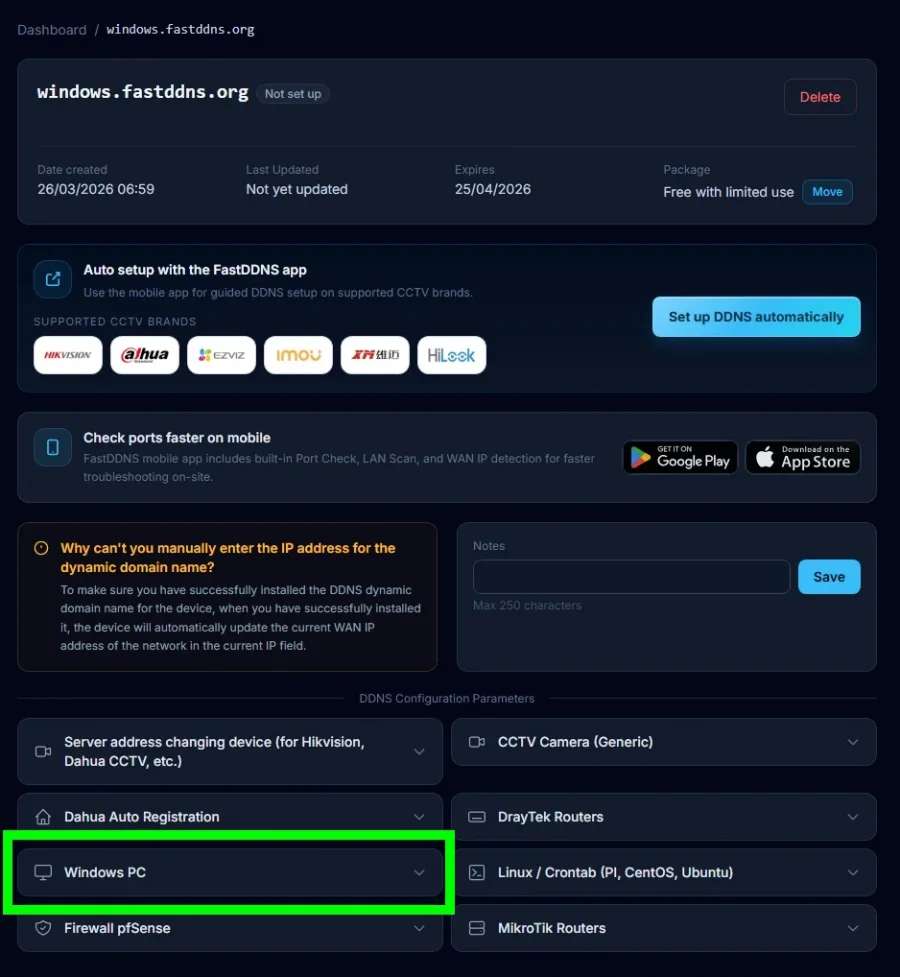
افتح hostname الخاص بك، وانتقل إلى DDNS Configuration Parameters ثم وسّع Windows PC.
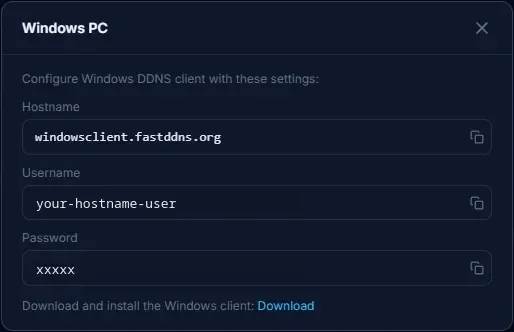
كلمة المرور الموجودة على هذه البطاقة تخص hostname. إنها ليست كلمة المرور التي تسجّل الدخول إلى الموقع بها، واستخدام كلمة مرور الحساب بدلًا منها هو السبب الأكثر شيوعًا لظهور فشل تسجيل الدخول في العميل.
الخطوة 2 — التحميل والتثبيت
رابط التحميل الموجود على تلك البطاقة يتيح لك FastDDNS-2.0.1-Setup.zip — مثبت Windows واحد داخل ملف ZIP، بحجم حوالي 550 KB. يمكنك أيضًا تنزيله مباشرة من assets.fastddns.net. فك ضغط الملف وشغّل المثبّت.
المثبّت برنامج تنفيذي لنظام Windows بإصدار 32 بت، والعميل نفسه برنامج سطح مكتب بنافذة، وليس خدمة تعمل في الخلفية — لذا شغّله على جهاز يمكن لشخص تسجيل الدخول إليه وترك جلسة العمل نشطة، وليس على تثبيت خادم بلا واجهة.
الخطوة 3 — تسجيل الدخول
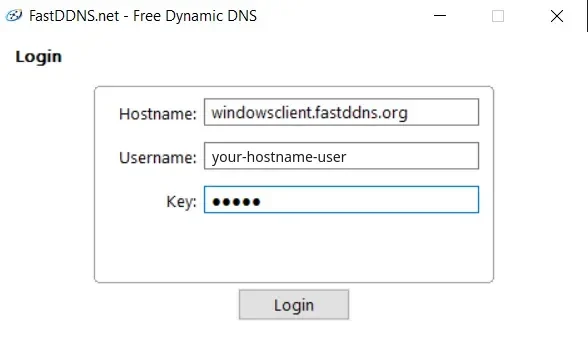
افتح العميل. سيطلب القيم الثلاث نفسها الموجودة في اللوحة: Hostname، Username و Key — والمفتاح هو كلمة مرور hostname.
الخطوة 4 — قراءة نافذة الحالة
بعد تسجيل الدخول، يعرض العميل ما يفعله: hostname الذي يتابعه، والعنوان الذي أبلغ عنه آخر مرة، وعدًّا تنازليًا حتى الفحص التالي. Update IP يفرض إجراء الفحص فورًا، وهي أسرع طريقة للتأكد من نجاح الإعداد بدلًا من انتظار المؤقت.
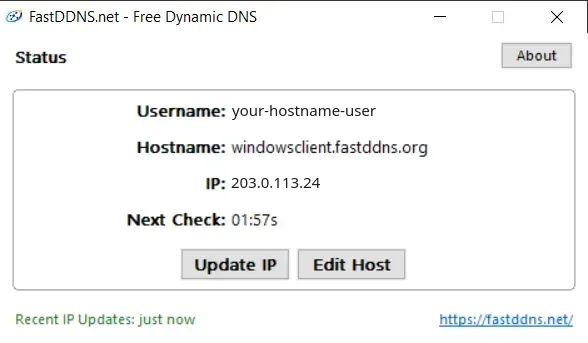
للتأكد بصورة مستقلة، افتح صفحة hostname: يجب أن يطابق العنوان أسفل الاسم ما يعرضه العميل، ويجب أن يكون Last Updated حديثًا. ويعرض مربع Updates from device في تلك الصفحة كل تقرير مع الحالة التي أعادها الخادم — good لعنوان تغيّر، nochg لعنوان لم يتغيّر، وbadauth إذا كانت بيانات الاعتماد غير صحيحة.
من جهاز خارج شبكتك، يجب أن يُرجع hostname العنوان نفسه:
nslookup myhome.fastddns.org 1.1.1.1ما لا يفعله هذا
لا يفتح أي شيء
يحافظ العميل على صحة hostname. أما الوصول إلى الجهاز أو الكاميرا من خارج الشبكة، فيتطلب أيضًا إعداد port forwarding على router — 3389 لـ Remote Desktop، وأيًا كان ما يستخدمه عميل الكاميرا لديك، وهكذا. الملاحظة حول DDNS وتوجيه المنافذتوضح السبب. تحقق من النتيجة من خارج الشبكة باستخدام مدقق المنفذ.
هذا لا يتجاوز CGNAT
يجدر بنا أن نكون دقيقين بشأن هذه النقطة، لأن نصفيها يتصرفان بشكل مختلف. إذا كان مزود الخدمة يشارك عنوانًا عامًا واحدًا بين العديد من العملاء، فسيظل العميل يبلّغ عن عنوان، وسيظل hostname يتحدث — لكن هذا العنوان ليس مخصصًا لك وحدك، ولن تصل الاتصالات الواردة إليك. لا يمثل DDNS الجزء المفقود هنا؛ فاستخدام VPN أو نفق هو نهج مختلف لتحقيق الهدف نفسه.
هذا لا يمنحك HTTPS
FastDDNSيُصدر hostname، وليس شهادة TLS. وكل ما تقدمه عبر هذا الاسم باستخدام HTTP العادي ينتقل بشكل مكشوف.
عندما يتوقف عن العمل
- لن يتمكن العميل من تسجيل الدخول.أعد نسخ اسم المستخدم والمفتاح من اللوحة. معظم حالات الفشل هنا سببها استخدام كلمة مرور الحساب بدلًا من مفتاح hostname نفسه.
- العميل يعمل، لكن hostname لم يتحدث.اضغط على Update IP وراقب صفحة hostname. إذا أبلغ العميل عن نجاح العملية ولم تتغير الصفحة، فاقرأ سجل التحديث فيها لمعرفة الحالة التي أعادها الخادم.
- يعمل نهارًا ويتوقف ليلًا.الكمبيوتر في وضع السكون. عطّل السكون على جهاز يُفترض أن يُبقي hostname نشطًا؛ لا بأس بإيقاف تشغيل الشاشة، لكن لا يجوز أن يدخل الجهاز في وضع التعليق.
- يتوقف بعد إعادة التشغيل.تحقق مما إذا كان العميل قد عاد للعمل مع Windows. أبسط اختبار هو إعادة تشغيل الكمبيوتر مرة واحدة، وتركه بضع دقائق، ثم التحقق من Last Updatedفي صفحة hostname — إذا لم يتغير، فيجب تشغيل العميل مجددًا أو إضافته إلى عناصر بدء تشغيل الجهاز.
- الاسم صحيح، لكن لا شيء يتصل.المشكلة في router، وليست في DDNS: لم يتم إعداد port forwarding، أو يحظر جدار حماية على الكمبيوتر الاتصال، أو يبتلع router ثانٍ موضوع أمام الأول القاعدة.
الأسئلة الشائعة
أي كلمة مرور يحتاجها العميل؟
الموجودة على بطاقة Windows PCفي صفحة hostname — وهو رمز قصير خاص بذلك hostname، يظهر هناك بوصفه كلمة المرور، ويطلبه العميل باعتباره المفتاح. أما كلمة مرور موقعك فسيتم رفضها.
هل يجب أن يكون الكمبيوتر هو الجهاز الذي أريد الوصول إليه؟
لا. يكفي أن يكون متصلًا بالإنترنت عبر الاتصال نفسه، لأن كل ما يقع خلف router الخاص بك يشترك في عنوان عام واحد. ويمكن لكمبيوتر صغير يعمل دائمًا أن يُبقي hostname محدثًا لكاميرا أو NAS أو جهاز تسجيل لا يستطيع الإبلاغ عن عنوانه بنفسه.
هل يمكنني تشغيله لعدة hostname على كمبيوتر واحد؟
نادرًا ما يوجد سبب لذلك. كل جهاز خلف router يشترك في العنوان العام نفسه، لذا يكفي hostname واحد لتغطيتها جميعًا — ميّز الأجهزة باستخدام port بدلًا من ذلك. أما إضافة hostname تشير إلى العنوان نفسه فتستهلك الحصة في حسابخطةك من دون أي فائدة.
هل العميل مجاني؟
نعم، وكذلك hostname الذي ستستخدمه معه — تتضمن الخطة المجانية hostname دائمًا واحدًا، يُجدَّد سنويًا. الخطط المدفوعة مخصّصة لمن يحتاجون إلى hostname إضافية أو hostname لا تنتهي صلاحيتها مطلقًا.




