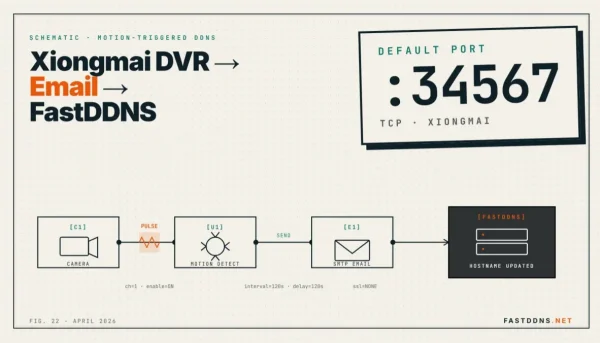
ما الذي يفعله DDNS على جهاز تسجيل Xiongmai — وما الذي لا يفعله
لإعطاء مسجل Xiongmai اسمًا ثابتًا، عيّن خوادم DNS الخاصة بالمسجل إلى 95.217.161.80، ثم افتح Network > DDNS، واختر NO-IP نوع DDNS، وأدخل hostname واسم المستخدم وكلمة مرور hostname الخاصة بك. ومنذ ذلك الحين، يبلّغ المسجل تلقائيًا عن عنوان IP العام الخاص به، لذلك يواصل FastDDNS العثور عليه تحت الاسم نفسه، وكذلك XMEye وvMEyeSuper وبرنامج CMS.GoodEye وبرنامج CMS يجدونه تحت نفس الاسم.
يحافظ DDNS فقط على توجيه الاسم إلى العنوان الصحيح. ولا يزال عليك إعداد port forwarding للمنفذ 34567 على router، ولن ينجح أي من ذلك إذا وضعك مزود الخدمة خلف CGNAT.
لماذا يمنحك اختيار "NO-IP" hostname من FastDDNS رغم ذلك
تأتي firmware الخاصة بأجهزة Xiongmai مزودة بقائمة مغلقة من مزودي DDNS — عادةً NO-IP وDynDNS وCN99 وOray — ولا يمكنك إضافة FastDDNS إليها. لكن يمكنك تغيير المكان الذي يبحث فيه المسجل عن الأسماء. عندما يحاول المسجل الوصول إلى خادم تحديث No-IP، يطلب من خادم DNS الخاص به عنوانه، ويجيب DNS الخاص بـ FastDDNS عن ذلك الاسم بعنوانه هو. ويمر التحديث عبر بروتوكول DynDNS الذي يدعمه المسجل أصلًا، لكنه يصل إلى hostname على FastDDNS بدلًا من ذلك.
لهذه الحيلة ثمن، وهو سبب عدم كون هذه المقالة الطريقة الوحيدة. إذ يجيب خادم DNS الخاص بـ FastDDNS عن الأسماء غير التابعة لـ FastDDNS بعنوانه هو أيضًا — وقد تم التحقق من ذلك على 2026-09-03 مقابل dynupdate.no-ip.com وmembers.dyndns.org وgoogle.com وpool.ntp.org وsmtp.gmail.com. وتترتب على ذلك نتيجتان:
- عيّن عنوان DNS هذا على جهاز التسجيل فقط. لا تضبطه أبدًا على جهاز كمبيوتر أو هاتف، ولا تجعله عنوان DNS الذي يوزعه router الخاص بك.
- قد يتوقف أي شيء على جهاز التسجيل يحتاج إلى حل اسم خارجي — مثل مزامنة الساعة عبر NTP، أو تنبيهات البريد الإلكتروني إلى مزود بريدك الخاص، أو سحابة P2PXMEye — عن العمل بمجرد تغيير DNS.
إذا لم يكن هذا التغيير مقبولًا، فيمكن تحديث جهاز التسجيل نفسه عبر إعدادات البريد الإلكتروني بدلًا من ذلك، مع إبقاء DNS دون تغيير — راجع طريقة تنبيهات البريد الإلكتروني لأجهزة تسجيل Xiongmai.
قبل أن تبدأ
تحقق من أن لديك عنوان IP عامًا حقيقيًا
افتح صفحة حالة WAN على router الخاص بك واقرأ العنوان الذي حصل عليه. إذا بدأ بـ 10.، 172.16–31.، 192.168. أو كان ضمن 100.64.0.0/10، فأنت خلف NAT التابع لمزود الخدمة، ولا يمكن لأي خدمة DDNS فتح منفذ للوصول إليك. يوضح الجواب عن FastDDNS و CGNAT ما يمكنك تجربته في هذه الحالة. ويحتوي تطبيق FastDDNS للهواتف المحمولة على أداة لفحص CGNAT إذا كنت تفضل عدم قراءة صفحة router.
تعرّف على قائمتك ومنافذك
يوجد كل ما يرد في هذا الدليل ضمن Setting > System > Network على جهاز التسجيل أو في برنامج CMS المتصل به. ومنفذ الوسائط الذي تستخدمه XMEye، vMEyeSuper و GoodEye هو 34567 افتراضيًا، بينما تستخدم واجهة الويب 80.
قم بإنشاء اسم المضيف ونسخ القيم الخاصة به
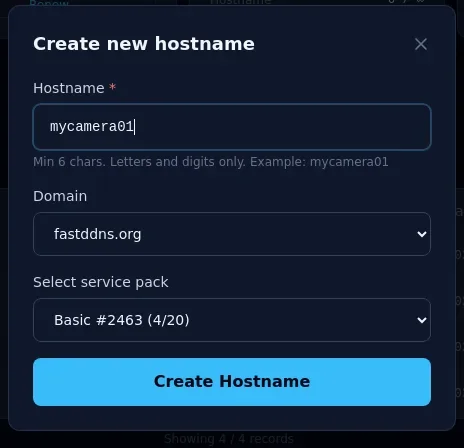
سجّل الدخول إلى FastDDNS وأنشئ hostname — اسمًا يتكوّن من ستة أحرف أو أرقام على الأقل، مع أحد النطاقات المتاحة مثل fastddns.org.
افتح hostname الذي أنشأته للتو، وانتقل إلى DDNS Configuration Parameters وانقر على البطاقة المسماة PORT 34567 (XMEYE, VMEYESUPER, GoodEye). ضمن Method 1 ستجد كل قيمة يطلبها المسجل.
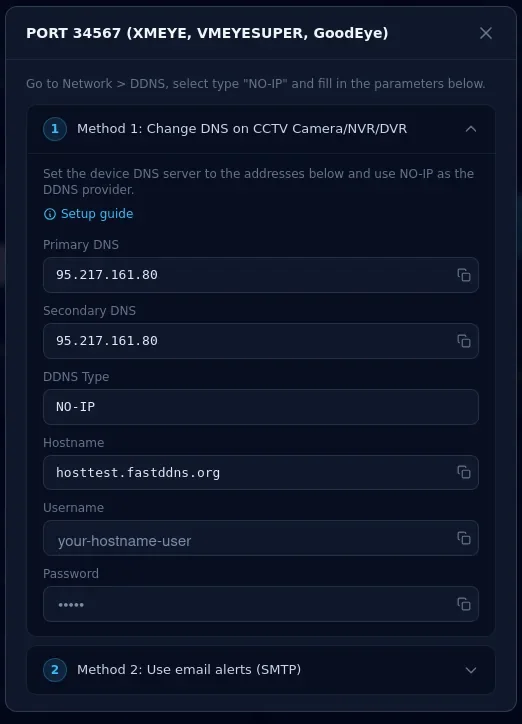
كلمة المرور في هذه اللوحة هي رمز رقمي قصير خاص بـ hostname، وليست كلمة المرور التي تستخدمها لتسجيل الدخول. انسخها من اللوحة بدلاً من إدخال كلمة مرور حسابك، إذ سيرفضها خادم التحديث.
الخطوة 1 — توجيه DNS المسجل إلى FastDDNS
انتقل إلى Setting > System > Network وأدخل 95.217.161.80 في كلٍّ من الحقلين Primary DNS وSecondary DNS.
في معظم إصدارات firmware، يكون هذان الحقلان مقفلين عند تحديد DHCP Enable. يجب إلغاء تحديده لتتمكن من إدخال DNS، لكن إلغاء التحديد يعطّل أيضًا التعيين التلقائي للعناوين — لذا دوّن أولًا IP Address وSubnet Mask وGateway التي يعرضها المسجل، ثم أدخل القيم نفسها مباشرةً، وإلا فقد اتصاله بالشبكة. وبعد ذلك، يؤدي حجز العنوان نفسه للمسجل على router إلى منعه من تخصيصه لجهاز آخر، كما يُبقي قاعدة port forwarding التي ستضيفها لاحقًا موجّهةً إلى الجهاز الصحيح.
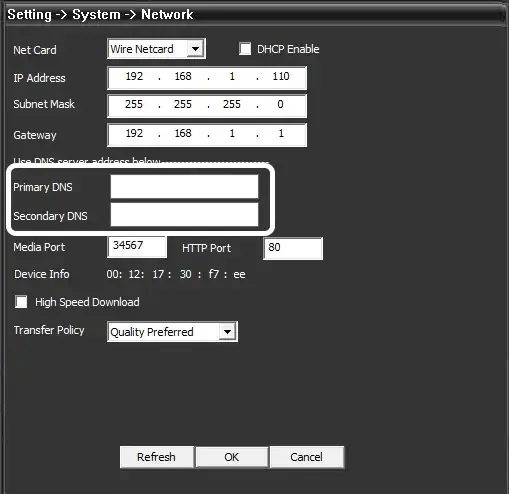
احفظ التغيير واترك المسجل يطبّقه. لن يظهر شيء بعد — فعنوان DNS لا يصبح مهمًا إلا في الخطوة التالية.
الخطوة 2 — ملء Network > DDNS
ضمن Network، افتح DDNS واضبط الإعدادات التالية:
- DDNS Type: NO-IP
- Enable: محدد
- Domain Name: hostname الكامل، على سبيل المثال myhome.fastddns.org
- User Name: اسم المستخدم الظاهر في اللوحة
- Password: الرمز الرقمي الخاص بـ hostname
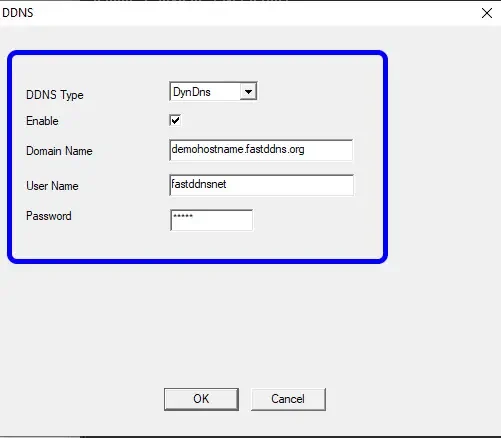
إذا لم يتضمن firmware لديك إدخال NO-IP، فاستخدم DynDNSبدلاً منه — فالمسجل يستخدم البروتوكول نفسه في كلتا الحالتين، وتوجّه استجابة DNS كليهما إلى المكان نفسه. اضغط OK، ثم أعد تشغيل المسجل إذا ظلّت حالة DDNS فارغة.
تغطي الخطوات التالية هذين الإجراءين على مسجل فعلي.
الخطوة 3 — تحقّق من نجاح العملية
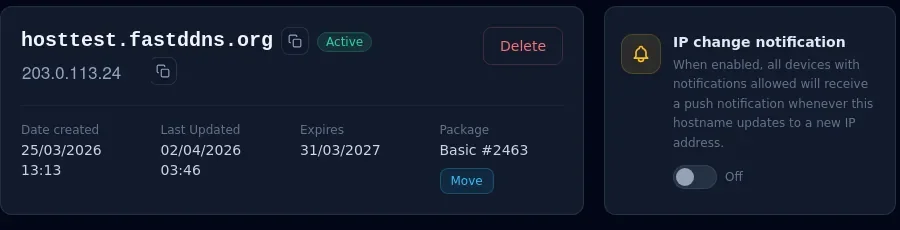
يجب أن تعرض صفحة hostname عنوان IP الحالي لديك
عد إلى اسم المضيف في حسابك FastDDNS وانتظر من ثلاثين ثانية إلى خمس دقائق. عندما يرسل المسجل تحديثه، يتغيّر العنوان أسفل hostname إلى عنوان IP المنزلي لديك، وتنتقل Last Updated إلى الوقت الحالي.
اقرأ سجل التحديثات
مربع سجل التحديثات Updates from deviceفي الصفحة نفسها يسرد ما أرسله المسجل فعليًا، سطرًا لكل محاولة، مع الحالة التي أعادها خادم التحديث. هذا هو أول مكان ينبغي التحقق منه عند حدوث مشكلة — ويوضح الجدول أدناه معنى كل حالة.
حل اسم المضيف من خارج شبكتك
من أي حاسوب غير متصل خلف router الخاص بك، اطلب من محلّل عام حل الاسم:
nslookup myhome.fastddns.org 1.1.1.1يجب أن تكون النتيجة هي عنوان IP العام نفسه الذي تعرضه اللوحة. إذا اختلف العنوانان، فهذا يعني أن المسجل لم يرسل التغيير بعد.
أعد توجيه port 34567، ثم اختبره
لا يفتح hostname الذي يعمل أي شيء بحد ذاته. يظل المسجل غير قابل للوصول حتى تعيد توجيه 34567إليه على router الخاص بك، بالإضافة إلى 80إذا أردت أيضًا الوصول إلى واجهة الويب — يشرح الملاحظة حول DDNS وإعادة توجيه المنافذ port forwarding السبب. وجّه القاعدة إلى عنوان LAN الخاص بالمسجل، وتأكد من ثبات هذا العنوان — باستخدام حجز DHCP على router أو العنوان الثابت الذي عيّنته في الخطوة 1 — لأن القاعدة ستتعطل فور حصول المسجل على عنوان مختلف. ثم اختبره من خارج الشبكة باستخدام مدقق المنفذ، الذي يتضمن إعدادًا مسبقًا لـ XM 34567.
من الأمور التي لا يوفّرها لك hostname التشفير. FastDDNSتُصدر الاسم، لا شهادة TLS، لذا فإن الوصول إلى المسجل عبر port 80في المتصفح يتم باستخدام HTTP عادي، وكل ما تكتبه هناك ينتقل دون تشفير.
استكشاف الأخطاء وإصلاحها — اقرأ الحالة في سجل التحديثات
كل سطر في Updates from deviceيحمل رمز الحالة الذي استلمه المسجل. هذه هي ردود بروتوكول DynDNS القياسية، وكل رد منها يشير إلى خطأ مختلف.
| الحالة | ما تعرضه اللوحة، وما يجب فعله |
|---|---|
| good | تحديث IP جديد لا شيء — يشير hostname الآن إلى ذلك العنوان. |
| nochg | لم يتغير IP لا شيء. اتصل المسجل بالخدمة، وكان العنوان صحيحًا بالفعل. |
| badauth | اسم الحساب أو كلمة المرور التي أدخلتها غير صحيحة أعد نسخ اسم المستخدم وكلمة المرور الرقمية الخاصة بـ hostname من اللوحة. وتحقق من أنك لم تستخدم كلمة مرور حسابك عن طريق الخطأ. |
| nohost | اسم المضيف هذا غير موجود تحقق من التهجئة، وتأكد من تضمين جزء النطاق. |
| notfqdn | تنسيق اسم المضيف غير صالح لم يُقبل الاسم الذي أرسله المسجل باعتباره hostname كاملًا. أعد إدخاله مع تضمين جزء النطاق. |
| abuse | تم حظر هذا الـ hostname بسبب إساءة الاستخدام حظر خادم التحديث هذا الـ hostname. اتصل بالدعم لمعرفة السبب ورفع الحظر. |
| dnserr | فشل تحديث DNS. يُرجى المحاولة مرة أخرى. فشل التحديث من جهة الخادم. انتظر المحاولة التالية، واتصل بالدعم إذا استمر ظهور هذا السطر. |
| 911 | خادم التحديث غير متاح مؤقتًا انتظر ودع المسجل يعيد المحاولة. |
ثلاث مشكلات لا تظهر في السجل إطلاقًا:
- السجل فارغ. لا يرسل المسجل أي شيء. أعد التحقق من تمكين DDNS ومن حفظ عنوان DNS من الخطوة 1 فعلًا.
- يُحل الاسم بشكل صحيح، لكن لا يفتح أي شيء. المنفذ 34567 غير مُعاد توجيهه، أو أن router ثانيًا أمام الأول يمنع تطبيق القاعدة.
- يفقد المسجل الوقت الصحيح، أو يتوقف عن إرسال تنبيهات البريد الإلكتروني. هذا ما يفعله تغيير DNS من الخطوة 1 بالضبط، كما حُذّرت. انتقل إلى طريقة البريد الإلكتروني بدلًا من التراجع عن الإعداد.
إذا لم يكن تغيير DNS مقبولًا
توجد ثلاث طرق أخرى للحفاظ على تحديث hostname نفسه، وتختلف بحسب ما تؤثر فيه.
- تنبيهات البريد الإلكتروني.يُرسل المسجل التحديثات من خلال إعدادات البريد الإلكتروني الخاصة به، ولا يتم تغيير DNS الخاص به مطلقًا. وهذا هو الخيار الصحيح عندما يجب أن يستمر NTP أو سحابة P2P في العمل — طريقة SMTP لأجهزة تسجيل Xiongmaiتسرد القائمة القيم.
- عميل تحديث على جهاز كمبيوتر.يمكن لأي جهاز Windows يعمل دائمًا على نفس الاتصال إرسال التحديثات بدلًا من المسجل، كما هو موضح في دليل عميل Windows DDNS.
- الإعداد الموجّه في التطبيق.يقوم تطبيق الهاتف FastDDNSبتهيئة العلامات التجارية المدعومة، بما في ذلك Xiongmai، من خلال كتابة إدخال DDNS الخاص بالمسجل أولًا؛ ثم يلجأ إلى تغيير DNS بالطريقة نفسها الموضحة في هذه المقالة عندما يرفض المسجل ذلك الإدخال.
الأسئلة الشائعة
هل لازلت بحاجة إلى توجيه المنافذ بمجرد أن يعمل DDNS؟
نعم. يُبقي DDNS اسمًا موجّهًا إلى عنوان IP العام المتغير لديك، لكنه لا يفتح أي شيء. للوصول إلى المسجل من الإنترنت، لا يزال عليك إعداد port forwarding للمنفذ 34567، وللمنفذ 80 أيضًا إذا كنت تريد استخدام واجهة الويب.
لماذا يفقد المسجل الوقت الصحيح بعد تغيير DNS؟
لأن خادم DNS المستخدم في هذه الطريقة يجيب عن الأسماء الخارجية بعنوانه الخاص، ولذلك لا يعود المسجل قادرًا على الوصول إلى خادم وقت عام. اضبط الساعة يدويًا، أو استخدم طريقة تنبيهات البريد الإلكتروني التي تترك DNS الخاص بالمسجل دون تغيير.
هل يمكن لمسجلين على نفس الاتصال مشاركة hostname واحد؟
يكفي hostname واحد لاتصال كامل، لأن كل جهاز خلف router يشارك عنوان IP العام نفسه. استخدم port مختلفًا مُعاد توجيهه لكل مسجل بدلًا من إنشاء hostname ثانٍ؛ فإضافة hostnames أخرى لعنوان واحد تهدر حصتك في خطةFastDDNS وقد تؤدي إلى تفعيل حد إساءة الاستخدام.
لا يحتوي firmware لديّ على إدخال NO-IP. ماذا أفعل الآن؟
استخدم إدخال DynDNSNO-IP مع hostname واسم المستخدم وكلمة المرور نفسيهما. يستخدم الإدخالان بروتوكول التحديث نفسه، ويجيب خادم DNS عن اسمي المزوّدين كليهما. وإذا لم يتضمن firmware قسم DDNS إطلاقًا، فلا يزال بإمكان المسجل إرسال التحديثات من خلال إعدادات البريد الإلكتروني الخاصة به، أو يمكن لجهاز كمبيوتر على نفس الاتصال إرسال التحديثات نيابةً عنه.