วิธีนี้ทำอะไรได้บ้าง และมีค่าใช้จ่ายอะไร
ชี้เซิร์ฟเวอร์ DNS ของอุปกรณ์ไปที่ 95.217.161.80 จากนั้นกรอกเมนู DDNS ของอุปกรณ์ด้วย NO-IP หรือ DynDNS เป็นผู้ให้บริการ และใส่ชื่อโฮสต์, ชื่อผู้ใช้ และรหัสผ่านของชื่อโฮสต์ของคุณ จากนั้นไคลเอนต์ DDNS ที่ติดตั้งในตัวอุปกรณ์จะเข้าถึง FastDDNS hostname ชื่อผู้ใช้ และรหัสผ่านของ hostname จากนั้นไคลเอนต์ DDNS ในตัวอุปกรณ์จะเชื่อมต่อไปยัง
แทนผู้ให้บริการที่แสดงอยู่ในเมนู และ hostname ของคุณจะติดตาม IP สาธารณะของคุณนับจากนั้นNO-IP หรือ DynDNS ว่าการสร้างแต่ละรุ่นมีทั้งสองอย่างหรือไม่นั้นมีเพียงเมนูของมันเองที่สามารถบอกคุณได้ และการเปลี่ยน DNS มาพร้อมกับค่าใช้จ่าย ซึ่งคุณควรรู้ก่อนเริ่ม
อ่านสิ่งนี้ก่อนเปลี่ยน DNS
เซิร์ฟเวอร์ FastDDNS DNS จะตอบชื่อภายนอกด้วยที่อยู่ของตัวเอง นี่คือสิ่งที่ทำให้รายการผู้ให้บริการแบบล็อกตายชี้มาที่นี่ และยังทำให้ฟังก์ชันอื่นบนอุปกรณ์ที่ต้องค้นหาชื่อใช้งานไม่ได้ด้วย แผง hostname จะแสดงคำเตือนนี้ไว้ในตัวผลิตภัณฑ์: การเปลี่ยน DNS อาจปิดใช้งานฟังก์ชันเครือข่ายของอุปกรณ์ รวมถึงการซิงค์นาฬิกาผ่าน NTP การแจ้งเตือนทางอีเมลของอุปกรณ์เอง และแอปคลาวด์ของผู้ผลิต เช่น P2P ของผู้ผลิต เช่น DMSS, Hik-Connect หรือ EZVIZ
กฎสองข้อที่ตามมาจากเรื่องนี้:
- ตั้งค่า DNS นี้บนอุปกรณ์เท่านั้น ห้ามตั้งค่าบนคอมพิวเตอร์หรือโทรศัพท์ และห้ามใช้เป็น DNS ที่ router แจกจ่ายให้ทั้งเครือข่าย
- หากต้องใช้แอปคลาวด์หรือนาฬิกา ให้เลือกวิธีอื่น อุปกรณ์ที่ให้คุณป้อนเซิร์ฟเวอร์ DDNS แบบกำหนดเองได้ สามารถใช้ วิธี server-address ซึ่งจะไม่เปลี่ยน DNS คอมพิวเตอร์ที่เชื่อมต่อผ่านเครือข่ายเดียวกันสามารถรายงานแทนได้ โดยใช้ คลายเอนท์ของ Windows เครื่องบันทึกบางรุ่นสามารถรายงานผ่านการตั้งค่าอีเมลได้ โดยมีคำอธิบายไว้ใน คู่มือแจ้งเตือนทางอีเมล
ก่อนเริ่ม
- ชื่อโฮสต์บน FastDDNS การสร้างใช้เวลาเพียงหนึ่งนาที และค่าที่ต้องใช้จะอยู่ในหน้านั้น
- เข้าถึงเว็บอินเทอร์เฟซของอุปกรณ์จากคอมพิวเตอร์ที่อยู่ในเครือข่ายเดียวกัน พร้อมข้อมูลเข้าสู่ระบบผู้ดูแลระบบ
- IP สาธารณะที่ใช้งานได้จริง หากอยู่หลัง CGNAT จะไม่มีบริการ DDNS ใดเปิดทางให้เชื่อมต่อเข้ามาได้ — คำตอบเกี่ยวกับ FastDDNS และ CGNAT จะอธิบายทางเลือกที่เหลือให้ลอง
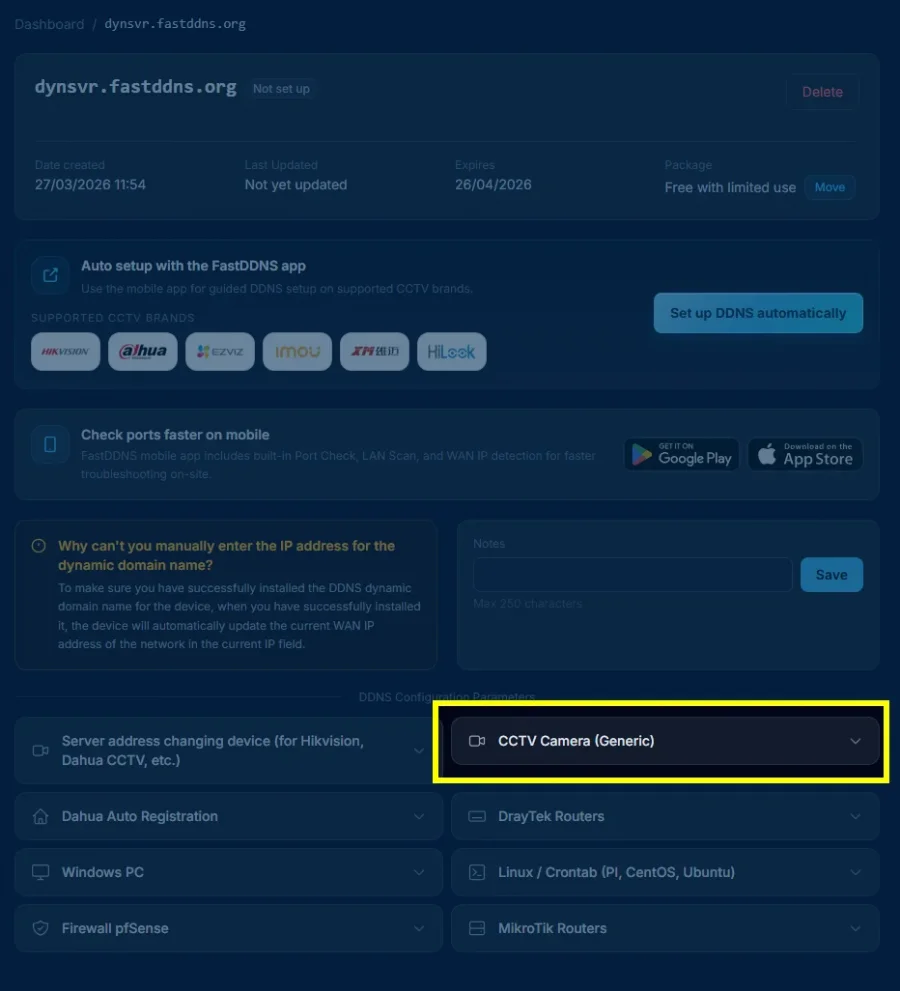
ขั้นตอนที่ 1 — เปลี่ยน DNS บนอุปกรณ์
เปิดเว็บอินเทอร์เฟซของอุปกรณ์ แล้วไปที่หน้าเครือข่าย ช่อง DNS จะอยู่ภายใต้ Network หรือ TCP/IP โดยปกติจะมีป้ายกำกับว่า Preferred DNS และ Alternate DNS หรือ Primary DNS และ Secondary DNS ให้กรอกที่อยู่ FastDDNS เดียวกันในทั้งสองช่อง
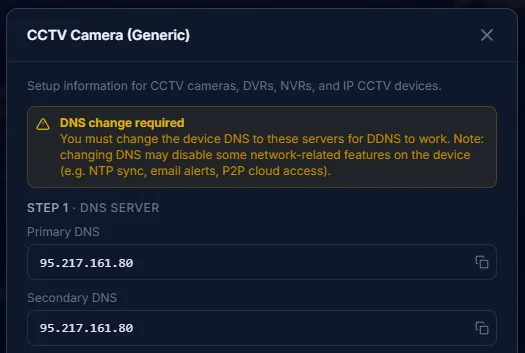
ให้ใช้ที่อยู่ที่แสดงอยู่บนหน้า hostname ของคุณ มีรายละเอียดสองอย่างที่มักทำให้สับสน:
- หากช่อง DNS เป็นสีเทา โดยปกติเป็นเพราะเปิดใช้ DHCP อยู่ — ให้ปิดการตั้งค่านี้เพื่อแก้ไขช่องได้ ก่อนดำเนินการ ให้จดที่อยู่, subnet mask และ gateway ที่อุปกรณ์แสดงอยู่ แล้วกรอกค่าเดิมกลับเข้าไปให้ครบ มิฉะนั้นอุปกรณ์จะหลุดจากเครือข่าย หากเกิดขึ้น คุณยังเข้าถึงการตั้งค่าได้จากเมนูบนหน้าจอของเครื่องบันทึก หรือรีเซ็ตการตั้งค่าเครือข่ายจากแผงด้านหน้าของอุปกรณ์
- หลังจากนั้น ให้จองที่อยู่นั้นไว้สำหรับอุปกรณ์บน router ของคุณ เพื่อให้กฎ port forwarding ที่เพิ่มภายหลังยังชี้ไปยังเครื่องที่ถูกต้อง
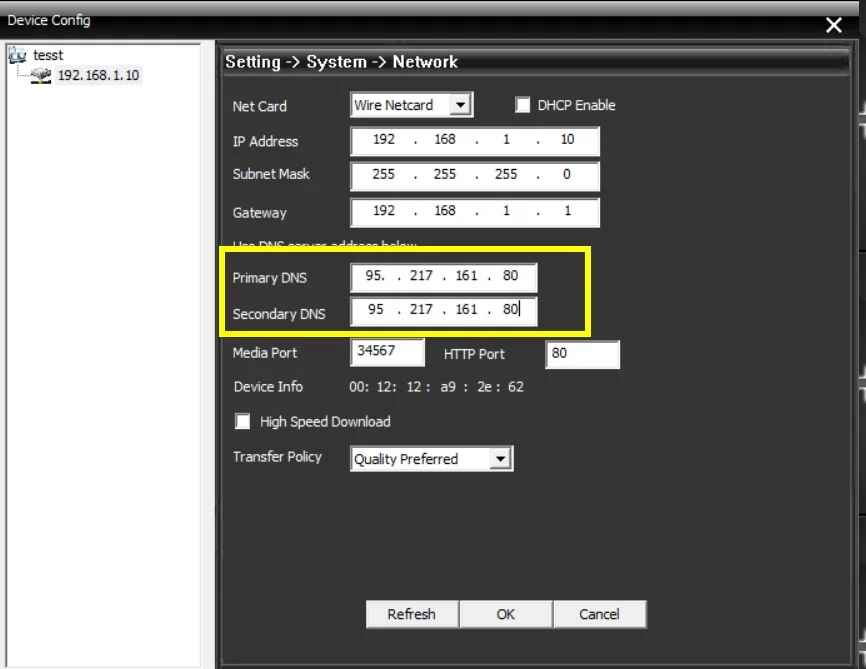
ตำแหน่งของเมนูแตกต่างกันไปตามยี่ห้อและรุ่นของ firmware เบื้องต้นให้ลองดูที่ Setup > Network > TCP/IP บน Dahua, Configuration > Network > Basic Settings > TCP/IP บน Hikvision และ System > Network > TCP/IP บน Xiongmai — แต่สิ่งที่ต้องหาคือหน้าที่มีช่อง DNS สองช่อง ไม่ว่า firmware รุ่นของคุณจะวางเมนูไว้ที่ใด จากนั้นกดบันทึกและรีบูตหากอุปกรณ์ร้องขอ
ขั้นตอนที่ 2 — กรอกข้อมูลในเมนู DDNS
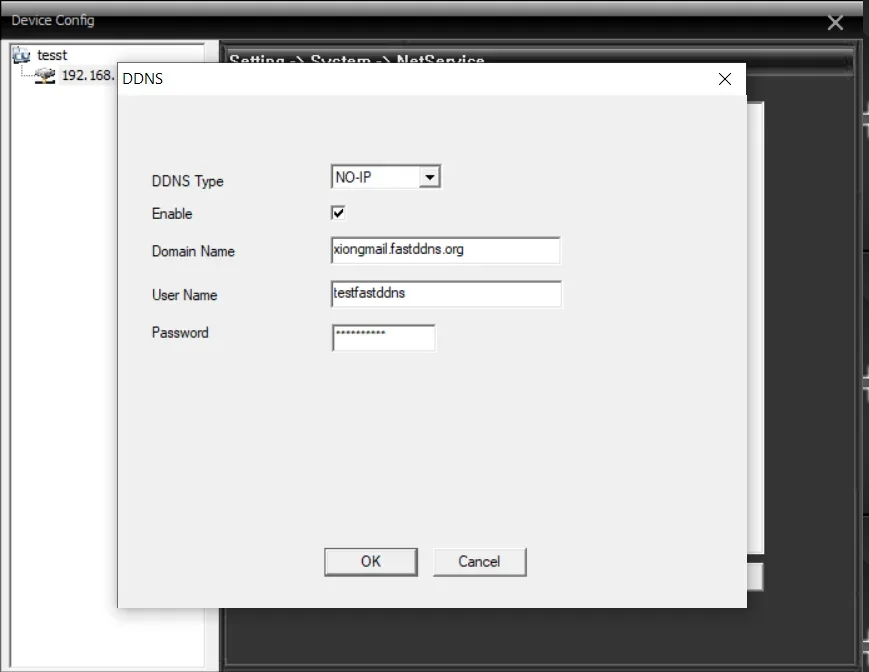
ตอนนี้ให้เปิดส่วน DDNS ของอุปกรณ์เอง ซึ่งโดยปกติจะอยู่ภายใต้ Network > DDNS หรือ Network > Advanced > DDNS แล้วตั้งค่าดังนี้:
| ช่องข้อมูลบนอุปกรณ์ | ค่าที่ต้องกรอก |
|---|---|
| Enable | เลือกแล้ว |
| DDNS Type / Provider | NO-IP, หรือ DynDNS หากนั่นคือทั้งหมดที่ firmware มีให้ |
| Server Address | ปล่อยค่าเริ่มต้นไว้ หากช่องนี้แก้ไขได้ dyn.fastddns.net ก็ใช้ได้เช่นกัน |
| Domain / Hostname | hostname แบบเต็มของคุณ ตัวอย่างเช่น myhome.fastddns.org |
| User Name | ชื่อผู้ใช้ที่แสดงบนหน้า hostname |
| Password | รหัสผ่านของโฮสต์เนมเอง จากแผงควบคุม — เป็นรหัสสั้น ๆ ไม่ใช่ รหัสผ่านที่คุณใช้เข้าสู่เว็บไซต์ |
แถวสุดท้ายนี้เป็นความผิดพลาดที่พบบ่อยที่สุด รหัสผ่านบนแผงควบคุมเป็นของ hostname ส่วนรหัสผ่านบัญชีจะถูกเซิร์ฟเวอร์อัปเดตปฏิเสธ และอุปกรณ์จะแจ้งข้อผิดพลาดในการยืนยันตัวตนโดยไม่บอกสาเหตุ
ขั้นตอนที่ 3 — ตรวจสอบว่า hostname เปลี่ยนแล้ว
กลับไปที่หน้า hostname แล้วรอ เมื่อรายงานแรกจากอุปกรณ์มาถึง ที่อยู่ใต้ชื่อจะเปลี่ยนเป็น IP สาธารณะของคุณ และ Last Updated จะเปลี่ยนเป็นเวลาปัจจุบัน — ฝั่งเซิร์ฟเวอร์ใช้เวลาน้อยกว่า 1 นาที เมื่ออุปกรณ์ส่งขึ้นอยู่กับเฟิร์มแวร์ของมัน ดังนั้นให้รอสักสองสามนาทีก่อนตัดสินใจว่ามีปัญหาอะไร
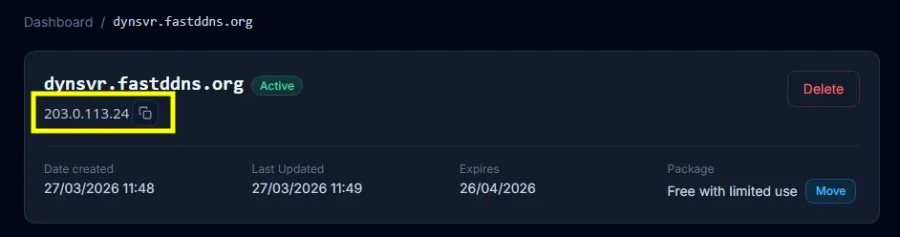
กล่อง Updates from deviceบันทึกการอัปเดตบนหน้าเดียวกันจะแสดงสิ่งที่อุปกรณ์ส่งจริง พร้อมสถานะที่เซิร์ฟเวอร์อัปเดตส่งกลับ บันทึกนี้เป็นที่แรกที่ควรตรวจสอบเมื่อที่อยู่ไม่เปลี่ยน: บรรทัด badauth หมายความว่าข้อมูลรับรองไม่ถูกต้อง และหากไม่มีบรรทัดเลย หมายความว่ายังไม่มีอะไรไปถึงเซิร์ฟเวอร์
จากคอมพิวเตอร์ภายนอกเครือข่ายของคุณ hostname ควรชี้ไปยังที่อยู่เดียวกัน:
nslookup myhome.fastddns.org 1.1.1.1ขั้นตอนที่ 4 — Forward พอร์ตที่คุณใช้ดูจริง
hostname ที่ใช้งานได้ไม่ได้เปิดสิ่งใด จนกว่าคุณจะทำ port forwarding จาก router ไปยังอุปกรณ์ คุณก็ยังไม่มีทางเข้าจากอินเทอร์เน็ต พอร์ตที่ใช้ขึ้นอยู่กับวิธีเชื่อมต่อ — อินเทอร์เฟซเว็บ ซอฟต์แวร์ของผู้ผลิต และสตรีม RTSP ล้วนใช้พอร์ตต่างกัน อ่านหมายเลขจริงจากหน้าพอร์ตของอุปกรณ์ แทนการเดา ตารางด้านล่างครอบคลุมเฉพาะพอร์ตที่ client ของผู้ผลิตแต่ละรายใช้เชื่อมต่อตามปกติ ส่วนอินเทอร์เฟซเว็บจะใช้พอร์ตตามที่หน้าพอร์ตของอุปกรณ์ระบุ ซึ่งไม่ได้เป็น 80 เสมอไป ส่วน บันทึกเกี่ยวกับ DDNS และการส่งต่อพอร์ตนี้อธิบายว่าทำไมเรื่องนี้จึงเป็นงานแยก เมื่อเพิ่มกฎแล้ว ตัวตรวจสอบพอร์ตจะบอกคุณจากภายนอกว่าทำงานหรือไม่
| ตระกูลอุปกรณ์ | พอร์ตที่ client ของอุปกรณ์ใช้ตามปกติ |
|---|---|
| Hikvision, EZVIZ, HiLook | 8000 |
| Dahua, IMOU | 37777 |
| Xiongmai เครื่องบันทึก (XMEye, GoodEye, vMEyeSuper) | 34567 |
สิ่งหนึ่งที่ hostname ไม่มีให้คือการเข้ารหัส FastDDNS ออก hostname ไม่ใช่ใบรับรอง TLS ดังนั้นการเข้าถึงเว็บอินเทอร์เฟซของอุปกรณ์ผ่าน 80 จะเป็น HTTP ธรรมดา
เมื่อใช้งานไม่ได้
- บันทึกแสดงว่า badauth. ให้คัดลอกชื่อผู้ใช้และรหัสผ่านของ hostname จากแผงควบคุมอีกครั้ง กรณีนี้เกือบ תמידเกิดจากการใช้รหัสผ่านของบัญชีผิด
- บันทึกแสดงว่า nohost. ชื่อที่อุปกรณ์ส่งมาไม่ตรงกับ hostname ใด ๆ — โดยปกติเกิดจากการพิมพ์ผิด บรรทัด notfqdn ที่แยกต่างหากหมายความว่าไม่ได้ส่งส่วนโดเมนไป และส่งเพียงชื่อสั้นเท่านั้น
- บันทึกว่างเปล่า อุปกรณ์ไม่ได้ส่งข้อมูลใด ๆ ตรวจสอบว่าเปิดใช้ DDNS แล้ว และ DNS จากขั้นตอนที่ 1 ถูกบันทึกไว้จริง — อุปกรณ์บางรุ่นจะเปลี่ยนกลับเมื่อรีบูต ให้บันทึกอีกครั้งแล้วรีสตาร์ทอุปกรณ์หนึ่งครั้ง
- อุปกรณ์สูญเสียนาฬิกาหรือแอปคลาวด์ นั่นคือการเปลี่ยน DNS ทำงานตามที่คำเตือนระบุไว้ ให้เปลี่ยนไปใช้วิธีที่ไม่เปลี่ยน DNS แทนการย้อนกลับการตั้งค่าเพียงบางส่วน
- ทุกอย่างเป็นสีเขียว แต่ไม่สามารถเข้าถึงกล้องได้ นั่นไม่ใช่ปัญหาของ DDNS พอร์ตยังไม่ได้ทำ port forwarding หรือมี router อีกตัวอยู่หน้า router ตัวแรกและทำให้กฎไม่ทำงาน
อุปกรณ์แบบใดที่เหมาะกับวิธีนี้
ให้ดูจากหน้าจอสองจุด ไม่ใช่ป้ายบนกล่อง ได้แก่ ช่อง DNS ที่แก้ไขได้ และเมนู DDNS ที่มีตัวเลือก NO-IP หรือ DynDNS หากมีทั้งสองอย่าง วิธีนี้ก็ใช้ได้ แต่ถ้ารายการผู้ให้บริการไม่มีตัวเลือกทั้งสอง วิธีนี้ก็ใช้ไม่ได้ สำหรับภาพหน้าจอแบบทีละขั้นตอนของอุปกรณ์รุ่นใดรุ่นหนึ่ง คู่มือการตั้งค่า จะอธิบาย Dahua, Xiongmai และ router แยกกัน หากอุปกรณ์มีเมนู DDNS แต่ไม่มีช่อง DNS ที่แก้ไขได้ วิธีที่อยู่เซิร์ฟเวอร์ คือบทความที่ควรอ่านต่อไป
คำถามที่พบบ่อย
อุปกรณ์ต้องการรหัสผ่านใด
รหัสสั้น ๆ ที่แสดงอยู่บนหน้าของ hostname ถัดจากชื่อผู้ใช้ และเป็นรหัสที่ใช้กับ hostname นั้น ไม่ใช่รหัสผ่านเว็บไซต์ของคุณ การกรอกรหัสผ่านบัญชีเป็นสาเหตุที่พบบ่อยที่สุดที่ทำให้อุปกรณ์รายงานว่าการตรวจสอบสิทธิ์ล้มเหลว
ฉันสามารถตั้งค่า DNS นี้บน router แทนการตั้งค่าในอุปกรณ์แต่ละเครื่องได้หรือไม่?
ไม่ได้ เซิร์ฟเวอร์ DNS ที่ใช้กับวิธีนี้จะตอบชื่อภายนอกด้วยที่อยู่ของตัวเอง ดังนั้นหากตั้งค่าให้กับอุปกรณ์ทุกเครื่องในเครือข่าย การท่องเว็บตามปกติจะใช้งานไม่ได้ ให้ตั้งค่าบนกล้องหรือเครื่องบันทึกเท่านั้น
ฉันจำเป็นต้องมี hostname แยกสำหรับกล้องแต่ละตัวหรือไม่?
ไม่ อุปกรณ์ทั้งหมดที่อยู่หลัง router ของคุณใช้ที่อยู่สาธารณะเดียวกัน ดังนั้น hostname เดียวจึงครอบคลุมการเชื่อมต่อทั้งหมด ให้แยกอุปกรณ์แต่ละเครื่องด้วยการกำหนด port ที่ทำ port forwarding แตกต่างกัน hostname เพิ่มเติมสำหรับที่อยู่เดียวกันจะใช้โควตา แผนของคุณโดยไม่ได้ประโยชน์อะไร
อุปกรณ์ของฉันมีเพียง DynDNS ไม่ใช่ No-IP จะมีปัญหาหรือไม่?
ไม่ รายการทั้งสองใช้โปรโตคอลการอัปเดตเดียวกัน และคำตอบ DNS จะส่งทั้งสองรายการไปยังที่เดียวกัน ให้เลือกตัวเลือกที่มีใน firmware แล้วกรอก hostname ชื่อผู้ใช้ และรหัสผ่านของ hostname เดียวกัน