
ไคลเอนต์ Windows ใช้ทำอะไร
ติดตั้ง FastDDNS บนเครื่อง Windows ที่เปิดใช้งานอยู่ตลอดเวลา ลงชื่อเข้าใช้ด้วย hostname ชื่อผู้ใช้ และรหัสผ่านของ hostname จากหน้า hostname ของคุณ จากนั้นไคลเอนต์จะตรวจสอบ IP สาธารณะและรายงานทุกครั้งที่มีการเปลี่ยนแปลง hostname ของคุณจึงยังคงชี้ไปยังที่อยู่ที่ถูกต้อง โดยไม่ต้องตั้งค่าอะไรบน router หรือกล้อง
นี่คือหน้าที่ทั้งหมดของไคลเอนต์ ไคลเอนต์ไม่เปิด port และช่วยอะไรไม่ได้หากผู้ให้บริการของคุณวางคุณไว้หลัง CGNAT — ปัญหาเหล่านั้นแยกต่างหาก และจะอธิบายต่อไป
เมื่อใดที่ควรใช้พีซีเพื่อรันไคลเอนต์นี้
อุปกรณ์ส่วนใหญ่สามารถรายงาน IP ของตัวเองได้ เช่น router ที่มีหน้า DDNS กล้องที่มีเมนู DDNS หรือตัวบันทึกที่กำหนดให้ใช้เซิร์ฟเวอร์อื่นได้ ให้ใช้ไคลเอนต์ Windows เมื่อไม่มีกรณีเหล่านี้:
- router ไม่มีส่วน DDNS หรือรายชื่อผู้ให้บริการไม่มีรายการที่คุณสามารถชี้ไปยัง FastDDNS
- อุปกรณ์ที่คุณต้องการเข้าถึงไม่มีเมนูเครือข่ายที่น่าสนใจ — เครื่องพิมพ์, NAS ที่มีอินเทอร์เฟซถูกล็อก, เครื่องบันทึกเก่า
- อุปกรณ์ที่คุณต้องการเข้าถึงไม่มีเมนูเครือข่ายที่ใช้งานได้จริง เช่น เครื่องพิมพ์ NAS ที่มีอินเทอร์เฟซจำกัด หรือเครื่องบันทึกรุ่นเก่าวิธีเปลี่ยน DNSคุณไม่ต้องการเปลี่ยนการตั้งค่า DNS บนกล้อง ซึ่งเป็นสิ่งที่
- ต้องทำ และจะทำให้กล้องเครื่องนั้นใช้งานแอปคลาวด์และการซิงค์นาฬิกาไม่ได้
ข้อแลกเปลี่ยนคือสิ่งที่ตรงกันข้ามกับประเด็นล่าสุด: hostname จะได้รับการอัปเดตเฉพาะขณะที่พีซีเปิดอยู่และออนไลน์เท่านั้น เครื่องที่เข้าสู่โหมดสลีปในตอนกลางคืนจะหยุดรายงานในช่วงเวลาดังกล่าว หากไม่มีอุปกรณ์ใดในเครือข่ายเปิดอยู่ตลอดเวลา อุปกรณ์ที่รายงาน IP ของตัวเองจะเป็นตัวเลือกที่ดีกว่า
ก่อนเริ่มต้น
- ชื่อโฮสต์บน FastDDNS.
- พีซี Windows ที่ใช้การเชื่อมต่ออินเทอร์เน็ตเดียวกับอุปกรณ์ที่คุณต้องการเข้าถึง
- IP สาธารณะที่แท้จริง — หากอยู่หลัง CGNAT การอัปเดตจะยังเกิดขึ้น แต่คุณจะไม่สามารถเชื่อมต่อเข้ามาได้ คำตอบเกี่ยวกับ FastDDNS และ CGNAT อธิบายความแตกต่างนี้
ขั้นตอนที่ 1 — คัดลอกข้อมูลรับรอง
เปิด hostname ของคุณ เลื่อนไปที่ DDNS Configuration Parameters แล้วขยาย Windows PC
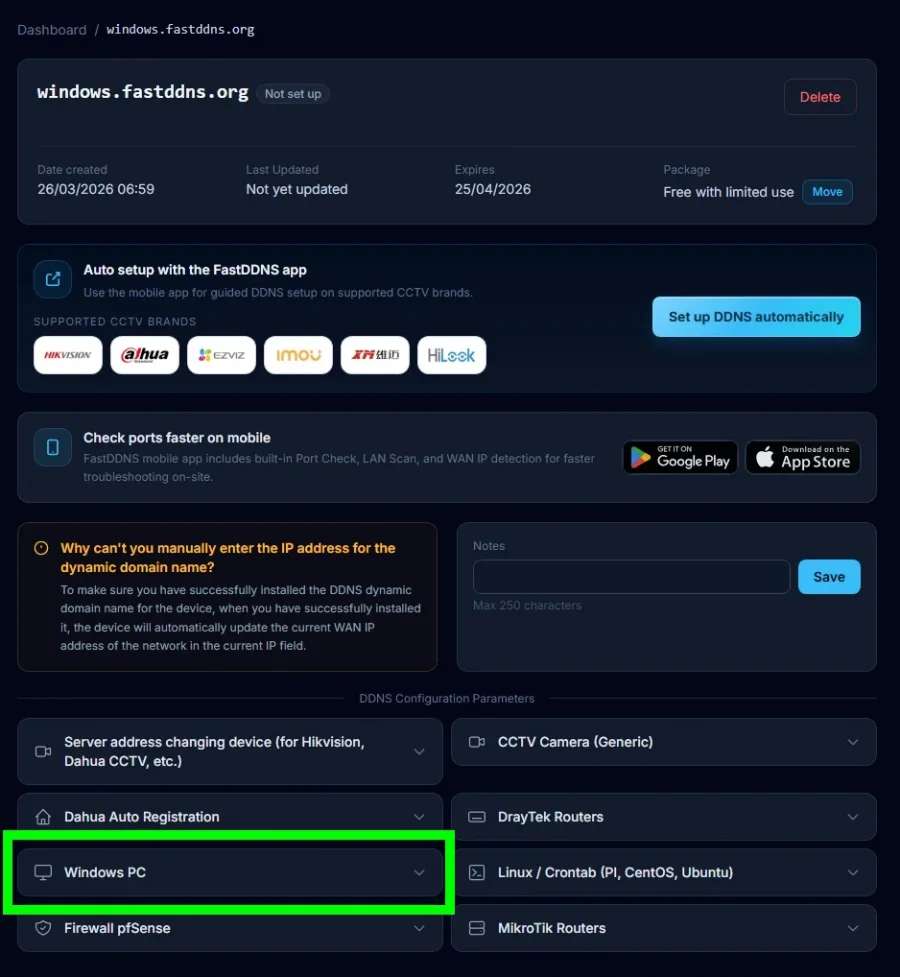
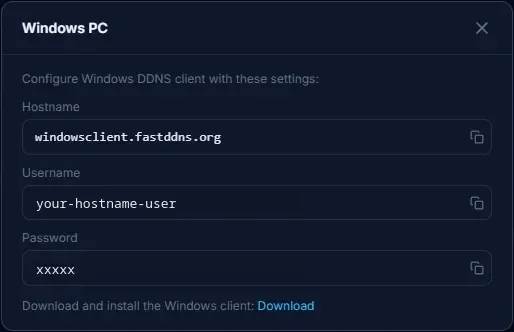
รหัสผ่านในการ์ดนี้เป็นรหัสผ่านของ hostname โดย ไม่ใช่ รหัสผ่านที่คุณใช้ลงชื่อเข้าเว็บไซต์ และการใช้รหัสผ่านบัญชีแทน เป็นสาเหตุที่พบบ่อยที่สุดที่ทำให้ไคลเอนต์รายงานว่าการเข้าสู่ระบบล้มเหลว
ขั้นตอนที่ 2 — ดาวน์โหลดและติดตั้ง
ลิงก์ดาวน์โหลดบนการ์ดนั้นจะให้คุณ FastDDNS-2.0.1-Setup.zip — ตัวติดตั้ง Windows เพียงตัวเดียวภายในไฟล์ zip ขนาดประมาณ 550 KB คุณสามารถดาวน์โหลดได้โดยตรงจาก assets.fastddns.net แตกไฟล์แล้วเรียกใช้ตัวติดตั้ง
ตัวติดตั้งเป็นไฟล์ปฏิบัติการ Windows แบบ 32-bit และตัวไคลเอนต์เองเป็นโปรแกรมเดสก์ท็อปที่มีหน้าต่าง ไม่ใช่บริการที่ทำงานอยู่เบื้องหลัง — ดังนั้นควรรันโปรแกรมบนเครื่องที่มีคนลงชื่อเข้าใช้และเปิดเซสชันค้างไว้ ไม่ใช่บนเซิร์ฟเวอร์แบบไม่มีหน้าจอ
ขั้นตอนที่ 3 — ลงชื่อเข้าใช้
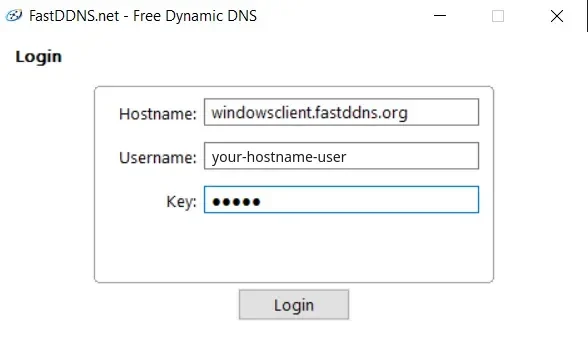
เปิดไคลเอนต์ โปรแกรมจะขอค่าทั้งสามค่าจากแผงควบคุม: Hostname, Username และ Key — โดยค่าหลักคือรหัสผ่านของ hostname
ขั้นตอนที่ 4 — อ่านหน้าต่างสถานะ
หลังจากลงชื่อเข้าใช้แล้ว ไคลเอนต์จะแสดงสิ่งที่กำลังทำอยู่ ได้แก่ hostname ที่กำลังดูแล ที่อยู่ที่รายงานล่าสุด และตัวนับถอยหลังจนถึงการตรวจสอบครั้งถัดไป Update IP จะบังคับให้ตรวจสอบทันที ซึ่งเป็นวิธีที่เร็วที่สุดในการยืนยันว่าการตั้งค่าทำงานได้ โดยไม่ต้องรอตัวจับเวลา
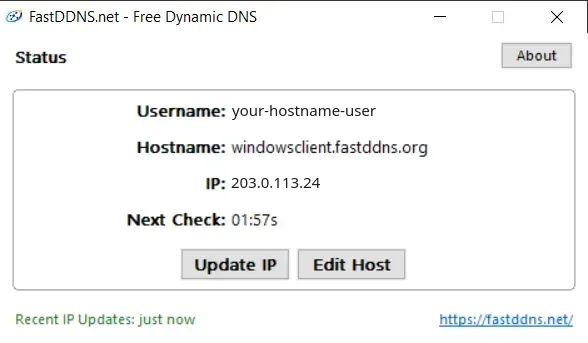
หากต้องการยืนยันด้วยตนเอง ให้เปิดหน้า hostname: ที่อยู่ใต้ชื่อควรตรงกับที่ไคลเอนต์แสดง และ Last Updated ควรเป็นข้อมูลล่าสุด กล่อง Updates from device บนหน้านั้นจะแสดงรายงานแต่ละรายการพร้อมสถานะที่เซิร์ฟเวอร์ส่งกลับ — good สำหรับที่อยู่ที่เปลี่ยนแปลง nochg สำหรับที่อยู่ที่ไม่เปลี่ยนแปลง และ badauth หากข้อมูลรับรองไม่ถูกต้อง
จากเครื่องที่อยู่นอกเครือข่ายของคุณ ชื่อดังกล่าวควรชี้ไปยังที่อยู่เดียวกัน:
nslookup myhome.fastddns.org 1.1.1.1สิ่งที่การทำงานนี้ไม่ได้ทำ
ไม่ได้เปิดสิ่งใด
ไคลเอนต์ทำให้ชื่อถูกต้องอยู่เสมอ แต่การเข้าถึงเครื่องหรือกล้องจากภายนอกยังต้องตั้งค่า port forwarding บน router — 3389 สำหรับ Remote Desktop หรือพอร์ตใดก็ตามที่โปรแกรมกล้องของคุณใช้ และอื่น ๆ หมายเหตุเกี่ยวกับ DDNS และการเปิดพอร์ต อธิบายเหตุผลไว้ ตรวจสอบผลลัพธ์จากภายนอกด้วย port checker.
มันไม่ช่วยให้คุณผ่าน CGNAT
เรื่องนี้ควรอธิบายให้ชัดเจน เพราะสองส่วนนี้ทำงานต่างกัน หากผู้ให้บริการของคุณแชร์ที่อยู่สาธารณะหนึ่งรายการให้ลูกค้าหลายราย ไคลเอนต์จะยังรายงานที่อยู่ และ hostname จะยังอัปเดตอยู่ — แต่ที่อยู่นั้นไม่ได้เป็นของคุณเพียงคนเดียว และการเชื่อมต่อขาเข้าจะมาถึงคุณไม่ได้ ในกรณีนี้ DDNS ไม่ใช่ส่วนที่ขาดหายไป VPN หรือ tunnel เป็นแนวทางอีกแบบสำหรับเป้าหมายเดียวกัน
มันไม่ได้ให้ HTTPS แก่คุณ
FastDDNS ออก hostname ไม่ใช่ใบรับรอง TLS สิ่งใดก็ตามที่คุณให้บริการบนชื่อนั้นผ่าน HTTP แบบไม่เข้ารหัสจะถูกส่งโดยไม่มีการป้องกัน
เมื่อมันหยุดทำงาน
- ไคลเอนต์จะลงชื่อเข้าใช้ไม่ได้ คัดลอกชื่อผู้ใช้และคีย์จากแผงควบคุมอีกครั้ง ความล้มเหลวเกือบทั้งหมดในกรณีนี้เกิดจากการใช้รหัสผ่านบัญชีแทนคีย์ของ hostname
- ไคลเอนต์กำลังทำงาน แต่ hostname ไม่อัปเดต กด Update IP แล้วดูหน้า hostname หากไคลเอนต์รายงานว่าสำเร็จ แต่หน้าเว็บไม่เปลี่ยนแปลง ให้ดูบันทึกการอัปเดตในหน้านั้นเพื่ออ่านสถานะที่เซิร์ฟเวอร์ส่งกลับมา
- มันทำงานในตอนกลางวัน แต่หยุดทำงานตอนกลางคืน พีซีอยู่ในโหมดพักเครื่อง ปิดการพักเครื่องบนเครื่องที่ต้องทำให้ hostname ใช้งานได้ตลอดเวลา หน้าจอปิดได้ แต่เครื่องต้องไม่เข้าสู่โหมดพักเครื่อง
- มันหยุดทำงานหลังรีสตาร์ท ตรวจสอบว่าไคลเอนต์เริ่มทำงานพร้อม Windows หรือไม่ วิธีทดสอบที่ง่ายที่สุดคือรีบูตพีซีหนึ่งครั้ง รอไว้สักสองสามนาที แล้วดูที่ Last Updated บนหน้า hostname — หากยังไม่เปลี่ยนแปลง คุณต้องเริ่มไคลเอนต์ใหม่ หรือเพิ่มไคลเอนต์ลงในรายการโปรแกรมเริ่มต้นของเครื่อง
- ชื่อถูกต้อง แต่ไม่มีอะไรเชื่อมต่อได้ นั่นเป็นปัญหาที่ router ไม่ใช่ DDNS: ยังไม่ได้ตั้งค่า port forwarding, ไฟร์วอลล์บนพีซีกำลังบล็อกอยู่ หรือมี router ตัวที่สองอยู่หน้า router ตัวแรกและทำให้กฎดังกล่าวใช้ไม่ได้
คำถามที่พบบ่อย
ไคลเอนต์ต้องใช้รหัสผ่านใด?
รหัสผ่านบนการ์ด Windows PC ของหน้า hostname — เป็นรหัสสั้น ๆ ของ hostname นั้น ซึ่งแสดงไว้ในชื่อรหัสผ่าน และไคลเอนต์จะเรียกว่า key รหัสผ่านเว็บไซต์ของคุณจะใช้ไม่ได้
พีซีต้องเป็นเครื่องเดียวกับที่ฉันต้องการเข้าถึงหรือไม่?
ไม่จำเป็น พีซีเพียงต้องเชื่อมต่ออินเทอร์เน็ตเดียวกัน เพราะอุปกรณ์ทั้งหมดที่อยู่หลัง router ของคุณใช้ที่อยู่สาธารณะเดียวกัน พีซีขนาดเล็กที่เปิดทำงานตลอดเวลาสามารถทำให้ hostname ของกล้อง, NAS หรือเครื่องบันทึกเป็นปัจจุบันได้ แม้อุปกรณ์เหล่านั้นจะรายงานสถานะเองไม่ได้
ฉันสามารถใช้งานไคลเอนต์กับหลาย hostname บนพีซีเครื่องเดียวได้หรือไม่?
แทบไม่มีเหตุผลที่จะทำเช่นนั้น อุปกรณ์ทุกเครื่องที่อยู่หลัง router ใช้ที่อยู่สาธารณะเดียวกัน ดังนั้น hostname เพียงชื่อเดียวก็ครอบคลุมทุกเครื่องแล้ว — ใช้ port แยกอุปกรณ์แต่ละเครื่องแทน การเพิ่ม hostname ที่ชี้ไปยังที่อยู่เดียวกันจะใช้โควตาใน แผน ของคุณโดยไม่ได้ประโยชน์อะไรเพิ่ม
ไคลเอนต์นี้ใช้ฟรีหรือไม่?
ใช่ และ hostname ที่ใช้กับไคลเอนต์ก็ฟรีเช่นกัน — แผนฟรีมี hostname ถาวรหนึ่งชื่อ ซึ่งต่ออายุทุกปี แผนจ่ายเงิน มีไว้สำหรับผู้ที่ต้องการ hostname เพิ่ม หรือ hostname ที่ไม่มีวันหมดอายุ




