สิ่งที่การลงทะเบียนอัตโนมัติทำบนอุปกรณ์ Dahua
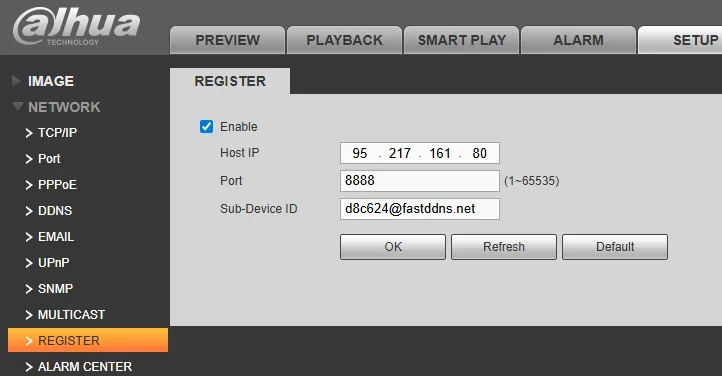
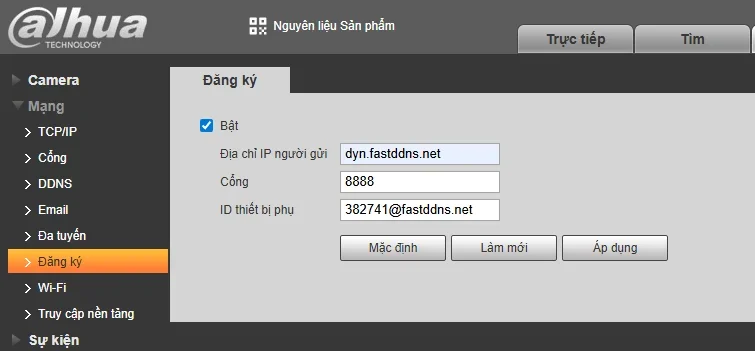
เปิด Setup > Network > Register บนเครื่องบันทึกภาพ เลือก Enable และกรอกค่าสามค่าจากหน้า hostname FastDDNS ของคุณ ได้แก่ ที่อยู่เซิร์ฟเวอร์ port 8888, และ Device ID จากนั้นอุปกรณ์จะเปิดการเชื่อมต่อขาออกตามช่วงเวลาของตัวเอง และทุกครั้งที่เชื่อมต่อ FastDDNS จะอ่าน IP สาธารณะของคุณจากการเชื่อมต่อนั้น แล้วชี้ hostname ไปยัง IP ดังกล่าว
นี่คือเหตุผลที่มีวิธีนี้: ไม่จำเป็นต้องมีเมนู DDNS บนอุปกรณ์เลย แต่วิธีนี้ไม่ได้เปิดช่องทางให้เชื่อมต่อเข้ามา คุณยังต้องทำ port forwarding สำหรับ port ที่ใช้ดูภาพจากกล้องจริง ๆ และวิธีนี้ใช้ไม่ได้หากอยู่หลัง CGNAT
การอัปเดตไปถึง FastDDNS ได้อย่างไร
ควรรู้เรื่องนี้ไว้ เพราะจะช่วยอธิบายทั้งข้อดีและสิ่งสำคัญที่ต้องระวัง port 8888 เป็นพอร์ตบนเซิร์ฟเวอร์ของเรา ไม่ใช่บน router ของคุณ เครื่องบันทึกจะเชื่อมต่อออกไปหาเซิร์ฟเวอร์นั้น ตัวรับฟังที่นั่นจะอ่าน Device ID จากแพ็กเกจที่อุปกรณ์ส่งมา บันทึกที่อยู่ต้นทางของการเชื่อมต่อ แล้วส่งข้อมูลคู่นั้นให้ตัวอัปเดต จากนั้นข้อมูลจะใช้เส้นทางเดียวกับการอัปเดตผ่าน วิธีการแจ้งเตือนทางอีเมล และระเบียน DNS จะเปลี่ยนตามในเวลาไม่นานหลังจากได้รับรายงาน
มีผลตามมาสองประการ:
- ไม่ต้องเปิดอะไรบน router เพื่อให้การอัปเดตทำงาน การเชื่อมต่อขาออกได้รับอนุญาตโดยค่าเริ่มต้นบน router บ้านทั่วไป นี่คือสิ่งที่ทำให้ Auto Register ใช้งานได้กับอุปกรณ์ที่วิธีอื่นใช้ไม่ได้
- รหัสอุปกรณ์คือข้อมูลรับรอง เส้นทางนี้ไม่มีการตรวจสอบรหัสผ่าน มีเพียง ID ที่ใช้ระบุ hostname เท่านั้น ให้ปฏิบัติต่อ ID เหมือนรหัสผ่าน อย่าใส่ไว้ในโพสต์บนฟอรัม และปิดบัง ID ในภาพหน้าจอก่อนแชร์ hostname แต่ละรายการมี ID ของตัวเอง
ควรใช้เมื่อใด และไม่ควรใช้เมื่อใด
ใช้การลงทะเบียนอัตโนมัติเมื่ออุปกรณ์ไม่มีส่วน Network > DDNS DDNS ที่ใช้งานได้ เมนูอาจไม่มีอยู่เลย หรือมีเมนูแต่รายการผู้ให้บริการไม่มีตัวเลือกที่ชี้ไปยัง FastDDNS
หากเมนู DDNS มีอยู่และใช้งานได้ ให้ใช้เมนูนั้นแทน เพราะเป็นวิธีที่ใช้กันทั่วไปมากกว่าและ คู่มือการตั้งค่า Dahua DDNSมีเอกสารรองรับมากกว่า
| Network > DDNS | Auto Register | |
|---|---|---|
| ต้องมีเมนู DDNS บนอุปกรณ์ | ใช่ | ไม่ |
| ค่าที่ต้องกรอก | ผู้ให้บริการ, hostname, ชื่อผู้ใช้, รหัสผ่าน | เซิร์ฟเวอร์, พอร์ต, รหัสอุปกรณ์ |
| อะไรที่ใช้ระบุตัวคุณ | ชื่อผู้ใช้และรหัสผ่านของ hostname | เฉพาะ Device ID เท่านั้น |
| ต้องเปิดสิ่งใดบน router เพื่อให้อัปเดตได้หรือไม่ | ไม่ | ไม่ |
| ใช้เมื่อ | มีเมนู DDNS | ไม่มี |
ก่อนเริ่มต้น
- โฮสต์เนมบน FastDDNS — Device ID จะถูกสร้างแยกสำหรับแต่ละ hostname ดังนั้นให้สร้างก่อน
- กล้อง Dahua, DVR หรือ NVR ที่มีรายการ Register หรือ Auto Register ในการตั้งค่าเครือข่าย
- เข้าถึงเว็บอินเทอร์เฟซของอุปกรณ์จากคอมพิวเตอร์ในเครือข่ายเดียวกันได้ และมีข้อมูลเข้าสู่ระบบของผู้ดูแลระบบ
- มี public IP จริง หากผู้ให้บริการของคุณวางคุณไว้หลัง CGNAT การเข้าถึงระยะไกลจะใช้งานไม่ได้ ไม่ว่าคุณจะเลือกวิธีใด — คำตอบเกี่ยวกับ FastDDNS และ CGNATอธิบายสิ่งที่ยังพอลองได้
ขั้นตอนที่ 1 — คัดลอกค่าทั้งสาม
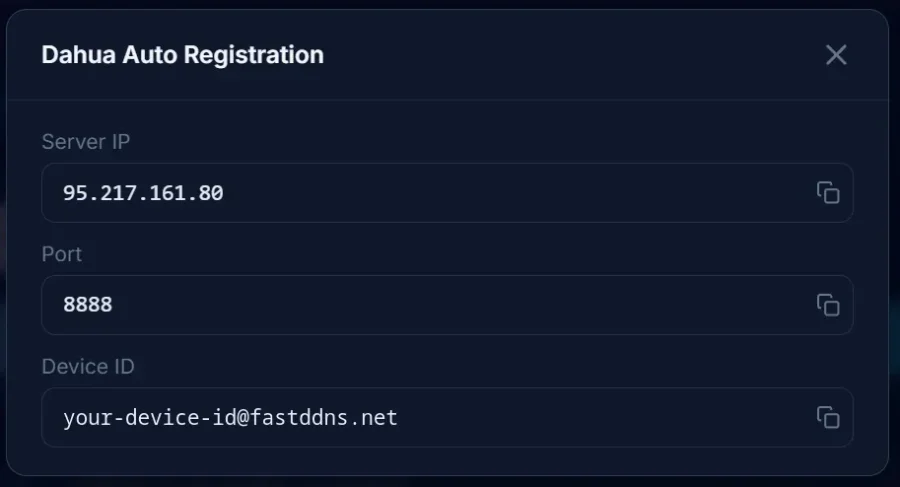
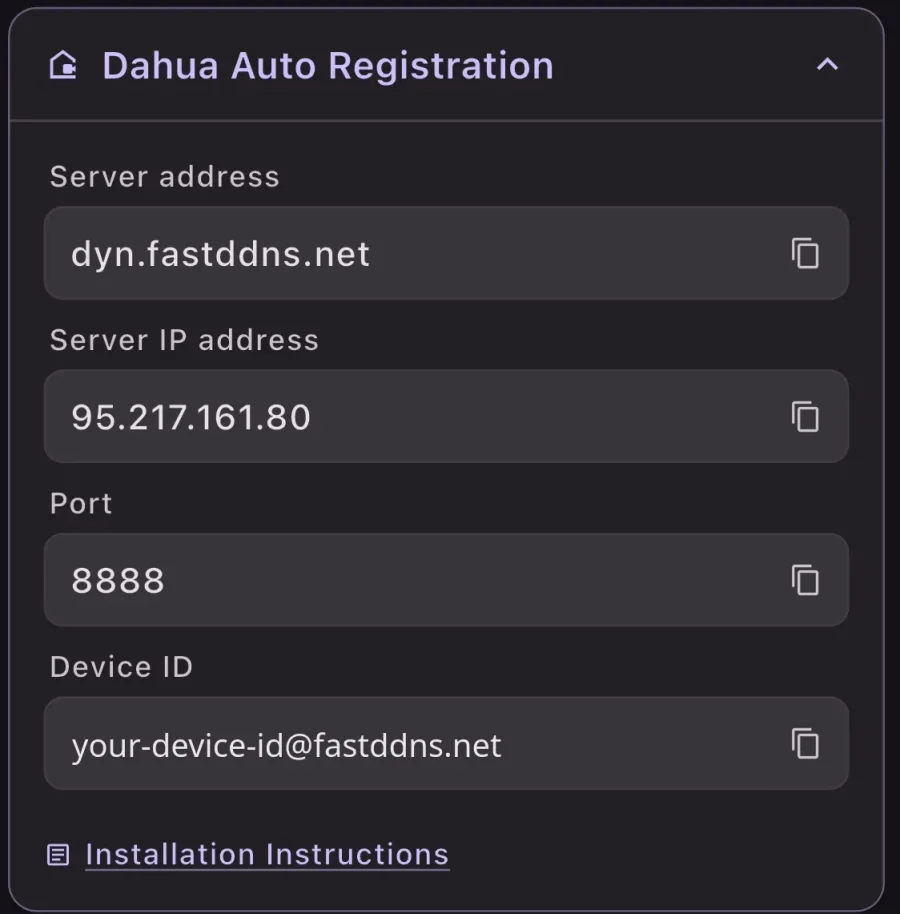
เปิดโฮสต์เนมและขยาย Dahua Auto Registration. เว็บไซต์จะแสดงเซิร์ฟเวอร์เป็นที่อยู่ IP ส่วนแอปจะแสดง hostname ด้วย ใช้ได้ทั้งสองแบบ — ชื่อจะชี้ไปยังเซิร์ฟเวอร์เดียวกัน และยังใช้งานได้หากที่อยู่เปลี่ยนแปลง ดังนั้นควรใช้ชื่อเมื่อ firmware ของคุณรองรับ
ขั้นตอนที่ 2 — เปิดหน้าจอ Register
พิมพ์ที่อยู่ภายในเครือข่ายของอุปกรณ์ลงในเบราว์เซอร์จากเครือข่ายเดียวกัน แล้วลงชื่อเข้าใช้:
http://192.168.1.108หากไม่ทราบที่อยู่นั้น แอป FastDDNS มีฟังก์ชันสแกน LAN ที่แสดงรายการอุปกรณ์ในเครือข่าย จากนั้นไปที่ Setup > Network > Register.
ขั้นตอนที่ 3 — กรอกข้อมูลในช่องและบันทึก
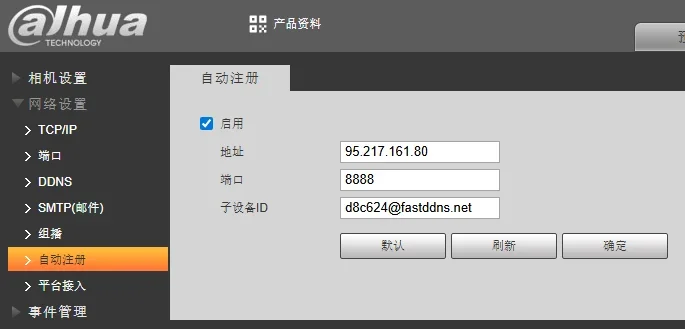
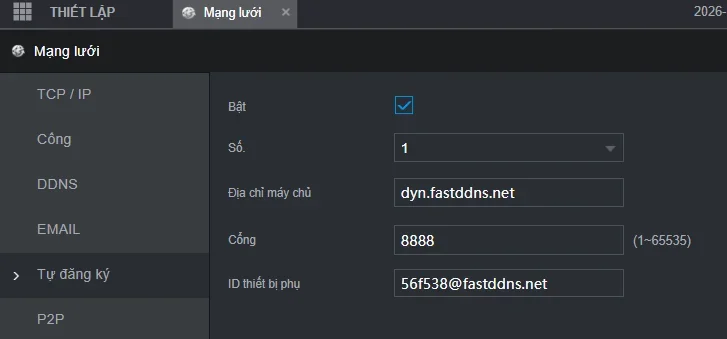
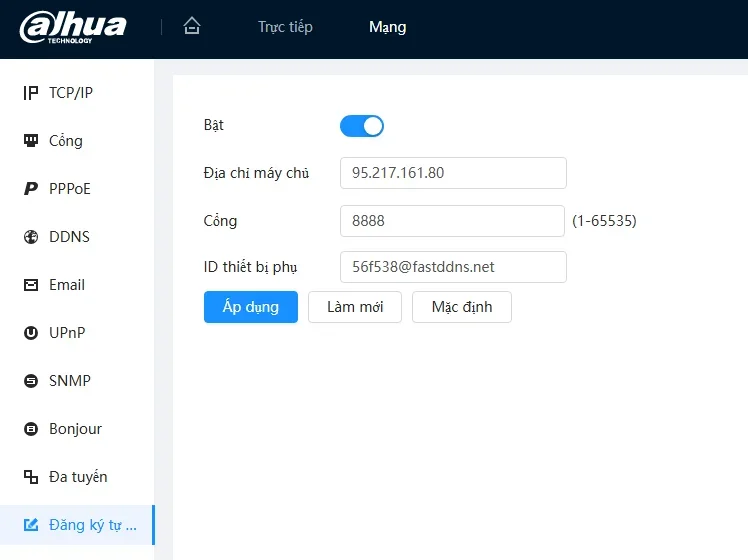
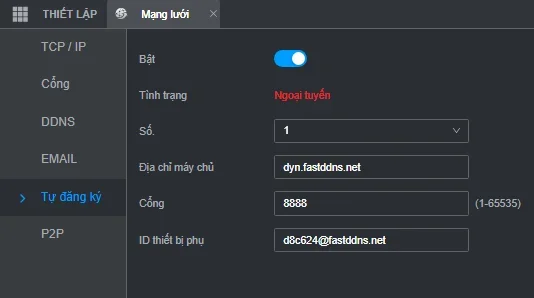
- Enable — ให้เลือกตัวเลือกนี้ นี่คือช่องที่หลายคนมักพลาด
- Host IP (มีป้ายกำกับว่า Server address หรือ Địa chỉ máy chủ) — เซิร์ฟเวอร์จากแผงควบคุม
- Port — 8888
- Sub-Device ID (บางครั้งก็ Device ID) — วางมันจากแผงควบคุม อย่าพิมพ์ใหม่
กด OK หรือ Apply. หากไม่เกิดอะไรขึ้นหลังจากผ่านไปไม่กี่นาที ให้รีบูตอุปกรณ์หนึ่งครั้งก่อนเปลี่ยนแปลงสิ่งอื่น — ไม่เสียหายอะไร และช่วยตัดประเด็นว่าการตั้งค่าอาจได้รับการยอมรับแต่ยังไม่ถูกนำไปใช้
ขั้นตอนที่ 4 — ตรวจสอบว่า hostname เปลี่ยนแล้ว
กลับไปที่หน้า hostname ภายในหนึ่งหรือสองนาทีหลังจากอุปกรณ์รายงานครั้งแรก ที่อยู่ใต้ชื่อจะกลายเป็น IP สาธารณะของคุณ และ Last Updated จะเปลี่ยนเป็นเวลาปัจจุบัน กล่อง Updates from device บนหน้าเดียวกันจะแสดงรายงานแต่ละรายการพร้อมสถานะที่เซิร์ฟเวอร์ตอบกลับ และเป็นจุดแรกที่ควรตรวจสอบหากที่อยู่ไม่เปลี่ยน
จากคอมพิวเตอร์ภายนอกเครือข่ายของคุณ ชื่อดังกล่าวควรชี้ไปยังที่อยู่เดียวกัน:
nslookup myhome.fastddns.org 1.1.1.1คุณยังต้องส่งต่อพอร์ตเพื่อดูกล้อง
การลงทะเบียนอัตโนมัติจะเก็บชื่อ ถูกต้อง แต่ไม่ได้ทำให้เครื่องบันทึกเข้าถึงได้จากภายนอก ในการเชื่อมต่อจากภายนอกจริง ๆ ให้ทำ port forwarding สำหรับพอร์ตที่แอปดูภาพของคุณใช้ — โดยทั่วไปคือ 37777 สำหรับไคลเอ็นต์ Dahua, 554 สำหรับ RTSP และ 80 หรือพอร์ตกำหนดเองสำหรับเว็บอินเทอร์เฟซ — ไปยังที่อยู่ภายในของเครื่องบันทึกบน router ของคุณ และกำหนดที่อยู่ภายในแบบคงที่ให้เครื่องบันทึก เพื่อให้กฎยังชี้ไปยังเครื่องเดิม ส่วน หมายเหตุเกี่ยวกับ DDNS และการส่งต่อพอร์ต จะอธิบายว่าทำไมงานนี้จึงเป็นงานแยกกัน เมื่อกำหนดกฎแล้ว ตัวตรวจสอบพอร์ต จะช่วยตรวจสอบจากภายนอกว่าใช้งานได้หรือไม่
โปรดทราบว่า FastDDNS เป็นผู้ออก hostname ไม่ใช่ใบรับรอง TLS ดังนั้นคุณต้องจัดการ HTTPS บนอุปกรณ์เอง
การแก้ไขปัญหา
| สิ่งที่คุณเห็น | สิ่งที่ควรทำ |
|---|---|
| hostname ไม่เคยได้รับ IP บันทึกการอัปเดตว่างเปล่า | เปิด Register อีกครั้ง แล้วตรวจสอบว่าการตั้งค่าถูกบันทึกจริงและ Enable ยังคงทำเครื่องหมายอยู่ จากนั้นรีบูตอุปกรณ์หนึ่งครั้ง |
| บันทึกการตั้งค่าแล้ว แต่ยังไม่มีอะไรเกิดขึ้น | วาง Device ID ใหม่อีกครั้ง Device ID ที่ถูกตัดทอนหรือพิมพ์ด้วยมือจะไม่ตรงกับ hostname ใด ๆ และเซิร์ฟเวอร์ก็ไม่มีข้อมูลให้นำไปบันทึก |
| ID ถูกต้องแล้ว แต่บันทึกยังว่างเปล่า | อุปกรณ์อาจไม่สามารถเชื่อมต่อออกไปได้เลย ตรวจสอบว่าอุปกรณ์มี gateway และ DNS ที่ใช้งานได้ และไม่มีสิ่งใดในเครือข่ายบล็อกการเชื่อมต่อขาออกบน 8888 — ไฟร์วอลล์ของธุรกิจและเครือข่าย Guest บางแห่งอนุญาตให้เชื่อมต่อขาออกได้เฉพาะ port ทั่วไปเท่านั้น |
| บันทึกแสดง abuse | ในเส้นทางนี้ มักหมายถึง hostname หมดอายุ: ระบบจะลบเรคคอร์ดแทนการอัปเดต ให้ต่ออายุ หรือย้ายไปยัง แผนที่ไม่หมดอายุ |
| ชื่อโฮสท์ถูกต้อง กล้องยังคงไม่สามารถเข้าถึงได้ | hostname ถูกต้อง แต่ยังเข้าถึงกล้องไม่ได้ |
| หน้าจอแตกต่างจากภาพหน้าจอ | หน้าจอดูแตกต่างจากภาพหน้าจอAuto Register, Tự đăng ký, 自动注册 และช่องโฮสต์อาจต้องการชื่อแทน IP ค่าสามค่าคือเหมือนกันทั้งหมด |
หน้าจอเดียวกันบนเฟิร์มแวร์อื่น
Dahua มีหน้านี้หลายรูปแบบและหลายภาษา ภาพหน้าจอด้านล่างมาจากอุปกรณ์หลายรุ่น ไม่ใช่รุ่นเดียว ให้ดูโครงสร้างของหน้าจอมากกว่าถ้อยคำที่ใช้ — ทุกแบบมีสามฟิลด์เหมือนกัน
คำถามที่พบบ่อย
ฉันจำเป็นต้องทำการส่งต่อพอร์ต 8888 บนเราเตอร์ของฉันหรือไม่?
ไม่ พอร์ต 8888 อยู่บนเซิร์ฟเวอร์ FastDDNS และอุปกรณ์จะเชื่อมต่อออกไปยังเซิร์ฟเวอร์ดังกล่าว โดยปกติ router ที่บ้านจะอนุญาตการเชื่อมต่อขาออกอยู่แล้ว จึงไม่ต้องตั้งค่าอะไร พอร์ตที่คุณต้องทำ port forwarding คือพอร์ตที่ใช้ดูภาพจากกล้อง ซึ่งเป็นคนละงานกัน
การลงทะเบียนอัตโนมัติมีอยู่ในอุปกรณ์ Dahua ทุกเครื่องหรือไม่?
ไม่ ฟังก์ชันนี้ไม่ได้มีในอุปกรณ์ทุกเครื่อง หากไม่มีรายการ Register ในการตั้งค่าเครือข่าย ให้มองหาส่วน DDNS แทน และหากไม่มีทั้งสองอย่าง อุปกรณ์ก็ยังอัปเดตได้ผ่านคอมพิวเตอร์ที่อยู่ในการเชื่อมต่อเดียวกันและใช้งาน update client อยู่
อุปกรณ์สองเครื่องสามารถใช้ Device ID เดียวกันได้หรือไม่?
ไม่ควรทำเช่นนั้น Device ID เป็นของ hostname หนึ่งรายการ และอุปกรณ์ทั้งสองจะรายงานที่อยู่สาธารณะเดียวกันไปยังชื่อเดียวกัน ซึ่งไม่มีประโยชน์ เพราะอุปกรณ์ทุกอย่างที่อยู่หลัง router ของคุณก็ใช้ที่อยู่นั้นร่วมกันอยู่แล้ว ให้กำหนด port ที่ทำ port forwarding ให้แตกต่างกันสำหรับแต่ละอุปกรณ์ แทนการใช้ hostname ที่สอง
จะเกิดอะไรขึ้นขณะที่อุปกรณ์ปิดอยู่?
hostname จะคงที่อยู่ล่าสุดที่อุปกรณ์รายงานไว้ หาก IP สาธารณะของคุณเปลี่ยนระหว่างนั้น hostname จะชี้ไปยังที่อยู่ที่ไม่ถูกต้องจนกว่าอุปกรณ์จะเปิดขึ้นและรายงานอีกครั้ง นี่เป็นลักษณะของวิธีที่ให้อุปกรณ์รายงานด้วยตัวเอง อย่างไรก็ตาม สิ่งหนึ่งไม่ได้รออุปกรณ์ทำงานต่อ: เมื่อ hostname ถึงวันหมดอายุ ระเบียนของมันจะถูกลบออกไม่ว่าอุปกรณ์จะเปิดอยู่หรือไม่ ดังนั้นควรตรวจสอบวันหมดอายุที่แสดงบนหน้า hostname อยู่เสมอ