วิธีการใช้อีเมลทำอะไรบนเครื่องบันทึก Xiongmai
กรอกการตั้งค่าอีเมลของเครื่องบันทึกด้วยค่า SMTP บนหน้า hostname FastDDNS ของคุณ — mail.fastddns.net, พอร์ต 2626, ไม่ใช้ SSL และที่อยู่ผู้ส่งที่แผงควบคุมสร้างขึ้นสำหรับ hostname นั้น — จากนั้นเปิดใช้งานสัญญาณเตือนโดยติ๊ก Send Email ทุกอีเมลแจ้งเตือนที่เครื่องบันทึกส่งจะอัปเดต hostname เป็น IP สาธารณะที่อีเมลนั้นส่งมาจาก และจะไม่แตะต้องการตั้งค่า DNS ของเครื่องบันทึก
มีสองสิ่งที่วิธีนี้ไม่ทำ วิธีนี้ไม่ได้เปิดให้เข้าถึงเครื่องบันทึกจากอินเทอร์เน็ต — port 34567 ยังต้องตั้งค่า port forwarding บน router ของคุณ และจะใช้งานไม่ได้เลยหากผู้ให้บริการวางคุณไว้หลัง CGNAT อีกทั้ง hostname จะอัปเดตเมื่อสัญญาณเตือนทำงานจริงเท่านั้น ซึ่งเป็นข้อแลกเปลี่ยนของการไม่เปลี่ยน DNS
ควรใช้วิธีนี้เมื่อใดแทนการเปลี่ยน DNS ของเครื่องบันทึก
เครื่องบันทึก Xiongmaiเครื่องบันทึกสามารถเข้าถึง FastDDNS ได้สองวิธี และหน้า hostname ของคุณจะแสดงทั้งสองวิธีไว้ในการ์ดเดียวกัน วิธี วิธีการเปลี่ยน DNS แรกจะชี้เครื่องบันทึกไปยังเซิร์ฟเวอร์ DNS FastDDNS เพื่อให้ไคลเอนต์ NO-IP ที่ติดตั้งมาในเครื่องอัปเดตตามเวลา ไม่ว่าจะเกิดอะไรขึ้นหน้ากล้องหรือไม่ก็ตาม — แต่เซิร์ฟเวอร์ DNS นั้นจะตอบ hostname ด้วย IP ของเซิร์ฟเวอร์เอง ดังนั้นการซิงค์นาฬิกา NTP, P2P cloud XMEye และการแจ้งเตือนทางอีเมลที่คุณต้องการส่งไปยังกล่องจดหมายของตนเองอาจหยุดทำงาน
วิธีใช้อีเมลเป็นข้อแลกเปลี่ยนในทางตรงกันข้าม
| การเปลี่ยน DNS (วิธีที่ 1) | การแจ้งเตือนทางอีเมล (วิธีที่ 2) | |
|---|---|---|
| เซิร์ฟเวอร์ DNS ของเครื่องบันทึก | ถูกแทนที่ | ไม่ถูกแตะต้อง |
| นาฬิกา NTP, P2P cloud, การแจ้งเตือนทางอีเมลของคุณเอง | อาจหยุดทำงาน | ยังคงทำงาน |
| สิ่งที่ทำให้เกิดการอัปเดต | ตัวตั้งเวลา DDNS ของเครื่องบันทึกเอง | สัญญาณเตือนที่ส่งอีเมล |
| ใช้เมนู DDNS | ใช่ — Network > DDNS | ไม่ — ใช้งานได้กับ firmware ที่ไม่มีรายการ DDNS ที่ใช้งานได้ |
| จุดอ่อน | ทุกอย่างที่เครื่องบันทึกต้องค้นหาด้วยชื่อ | กล้องที่เงียบ: ไม่มีสัญญาณเตือน จึงไม่มีการอัปเดต |
ถ้าเครื่องบันทึกเฝ้าประตู ประตูรั้ว หรือทางเดินที่มีการเคลื่อนไหวทุกวัน วิธีส่งอีเมลจะปลอดภัยกว่าวิธีอื่น แต่ถ้าใช้เฝ้าห้องเก็บของที่ไม่มีใครหรืออะไรเข้าไปนานหลายสัปดาห์ ให้อ่านส่วนสุดท้ายก่อนตัดสินใจใช้วิธีนี้
การอัปเดตเกิดขึ้นจริงอย่างไร
ควรใช้เวลาทำความเข้าใจเพียงสามสิบวินาที เพราะจะช่วยให้คุณรู้ว่าควรตรวจสอบที่ใดเมื่อเกิดปัญหา เมื่อเครื่องบันทึกส่งอีเมลแจ้งเตือน เครื่องจะเปิดการเชื่อมต่อ SMTP ปกติไปยัง FastDDNSเซิร์ฟเวอร์อีเมลของที่อยู่ผู้ส่ง ในซองจดหมาย และ IP ของที่อยู่ที่ใช้เชื่อมต่อ. กระบวนการเบื้องหลังจะรับข้อมูลทั้งคู่นี้ในอีกไม่กี่วินาทีต่อมา ตรวจสอบว่า hostname ใดเป็นเจ้าของที่อยู่ผู้ส่งนั้น แล้วบันทึก IP ลงใน DNS
มีผลตามมาสามประการ และแต่ละข้อจะช่วยประหยัดเวลาให้คุณได้เป็นชั่วโมงในภายหลัง:
- ที่อยู่ที่บันทึกไว้คือ IP สาธารณะของเครือข่ายที่เครื่องบันทึกเชื่อมต่ออยู่ ซึ่งเป็นสิ่งที่คุณต้องการสำหรับการใช้งานที่บ้าน แต่หากเครื่องบันทึกส่งอีเมลผ่านรีเลย์อื่น ระบบจะบันทึกที่อยู่ของรีเลย์นั้นแทน ดังนั้นควรใช้เซิร์ฟเวอร์ SMTP ที่แสดงอยู่ในแผงควบคุม
- ที่อยู่ผู้ส่งเป็นข้อมูลยืนยันเพียงอย่างเดียวในขั้นตอนนี้ ระบบจะไม่ตรวจสอบรหัสผ่านเมื่อได้รับการอัปเดตทางอีเมล — ที่อยู่นั้นเองคือกุญแจ ให้ปฏิบัติต่อที่อยู่นี้เหมือนรหัสผ่าน: อย่าเผยแพร่ในกระทู้ฟอรัม และปิดบังในภาพหน้าจอที่จะแชร์ หากต้องขอความช่วยเหลือ ให้ระบุ hostname แทนที่อยู่ผู้ส่ง แต่ละ hostname มีที่อยู่ของตัวเอง จึงระบุชื่อได้เพียงหนึ่งชื่อ
- พอร์ต 2626 คือ port ที่ต้องใช้ เซิร์ฟเวอร์อีเมลยังรับการเชื่อมต่อที่ 25 และ 26 และภาพหน้าจอเก่าของแผงควบคุมนี้จะแสดง 25 ทั้งสาม port ยังใช้งานได้ แต่ผู้ให้บริการอินเทอร์เน็ตตามบ้านหลายรายบล็อก 25 ขาออกเพื่อป้องกันสแปม และ port ที่ถูกบล็อกจะแสดงอาการเหมือนกรอกรหัสผ่านผิดจากภายในเครื่องบันทึก ให้ใช้ค่าที่แสดงในแผงควบคุม
ก่อนเริ่มต้น
ตรวจสอบว่าคุณมี IP สาธารณะจริง
เปิดหน้าสถานะ WAN บน router แล้วอ่านที่อยู่ที่ได้รับ หากที่อยู่นั้นขึ้นต้นด้วย 10., 172.16–31., 192.168. หรืออยู่ในช่วง 100.64.0.0/10 ผู้ให้บริการของคุณกำลังใช้ที่อยู่เดียวร่วมกันระหว่างลูกค้าหลายราย และไม่มีบริการ DDNS ใดเปิดทางเข้ามาได้ — คำตอบเกี่ยวกับ FastDDNS และ CGNAT คู่มือนี้ครอบคลุมสิ่งที่ยังลองทำได้ แอปมือถือ FastDDNS มีเครื่องมือตรวจสอบ CGNAT หากคุณไม่ต้องการอ่านข้อมูลจากหน้า router
ตรวจสอบว่าคู่มือนี้อ้างอิงจากอะไร
ค่าพาเนลด้านล่างถูกอ่านจากหน้าชื่อโฮสต์สดบน 2026-09-03 และแผงดังกล่าวถูกต้องสำหรับบัญชีของคุณเสมอ — หากข้อมูลไม่ตรงกับหน้านี้ ให้ยึดตามแผง ภาพหน้าจอของเครื่องบันทึกมาจากเมนูแบบคลาสสิก Xiongmai ที่มาพร้อมกับตระกูล port-34567 ซึ่ง XMEye, vMEyeSuper และ GoodEye ใช้สื่อสารกัน ชื่อฟิลด์อาจแตกต่างกันในแต่ละบิลด์: firmware บางรุ่นเรียกส่วนนี้ว่า Net Service ขณะที่บางรุ่นเรียกว่า NetService และรายการอีเมลอาจอยู่ใต้เมนู Advanced แทน สิ่งสำคัญคือเครื่องบันทึกต้องมีโปรไฟล์ EMAIL และสัญญาณเตือนที่สามารถติ๊ก Send Email ได้ หากของคุณไม่มีทั้งสองอย่าง ให้ข้ามไปยังส่วนสุดท้าย
สร้างชื่อโฮสต์และคัดลอกค่าของ SMTP
ลงชื่อเข้าใช้ที่ FastDDNS แล้วสร้าง hostname — ใช้ตัวอักษรหรือตัวเลขอย่างน้อยหกตัว พร้อมเลือกหนึ่งในโดเมนที่มีให้ เช่น fastddns.org จากนั้นเปิด hostname เลื่อนไปที่ DDNS Configuration Parameters แล้วคลิกการ์ดชื่อ PORT 34567 (XMEYE, VMEYESUPER, GoodEye) และเปิด Method 2: Use email alerts (SMTP)
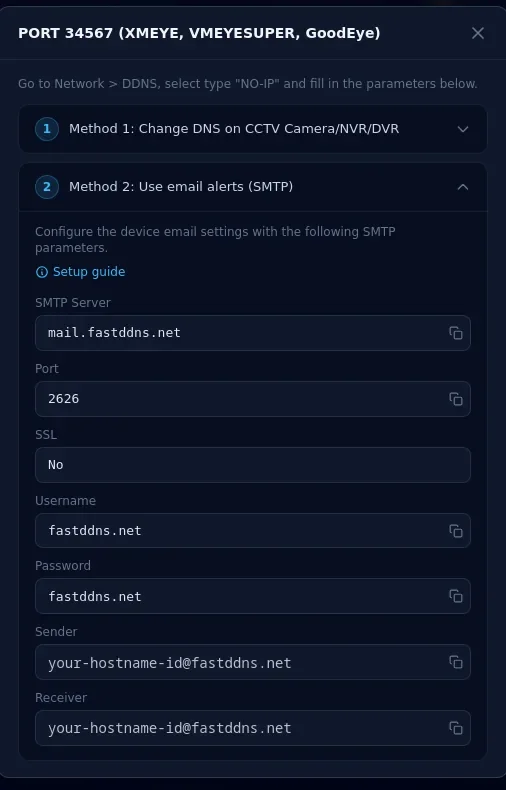
คัดลอกค่าตามที่แสดงในแผง SMTP Server, Username และ Password เหมือนกันสำหรับทุกคน ที่อยู่ใน Sender และ Receiver เป็นของคุณโดยเฉพาะ: ผู้ส่ง นี้จะแจ้งเซิร์ฟเวอร์อัปเดตว่าอีเมลเป็นของ hostname ใด และแผงจะกรอกผู้รับเป็นที่อยู่เดียวกัน เพื่อให้ข้อความมีปลายทางที่ถูกต้อง
ขั้นตอนที่ 1 — เปิดการแจ้งเตือนที่ส่งอีเมล
เครื่องบันทึกจะส่งอีเมลก็ต่อเมื่อมีเหตุการณ์กระตุ้นให้ส่ง ดังนั้นจึงต้องเริ่มจากขั้นตอนนี้ ในเฟิร์มแวร์ Xiongmai ส่วนใหญ่ การแจ้งเตือนจะอยู่ภายใต้ Setting > Alarm > Video Motion
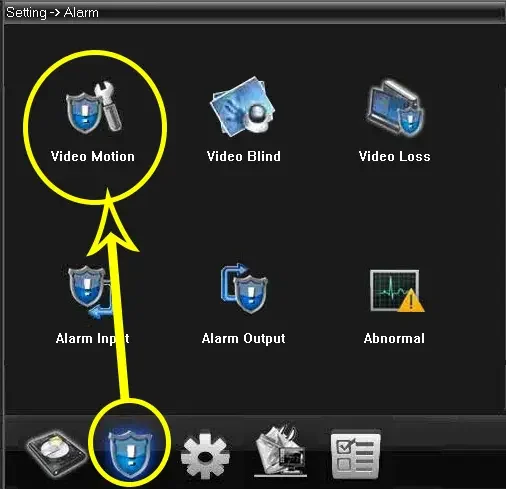
เปิดเมนูนี้ แล้วตั้งค่าฟิลด์ที่กำหนดว่าจะส่งอีเมลหรือไม่:
- Channel: กล้องที่ตรวจจับการเคลื่อนไหวตามปกติ
- Enable: เลือกไว้
- Interval และ Delay: 120 วินาทีต่อค่า ตามค่าในภาพหน้าจอด้านล่าง ค่าเหล่านี้เป็นฟิลด์กำหนดเวลาของการแจ้งเตือนเอง — รายละเอียดว่าค่าแต่ละรายการนับอะไรจะแตกต่างกันไปตามเฟิร์มแวร์ แต่เมื่อรวมกันแล้วจะกำหนดว่าหลังจากการแจ้งเตือนครั้งหนึ่ง จะเรียกการแจ้งเตือนครั้งถัดไปได้เร็วเพียงใด และจึงกำหนดว่าเครื่องบันทึกนี้จะรายงาน IP ใหม่ได้บ่อยแค่ไหน
- Send Email: เลือกไว้ หากไม่เลือก การแจ้งเตือนจะทำงาน แต่จะไม่มีอีเมลส่งออกจากเครื่องบันทึก
- กด OK เพื่อบันทึก
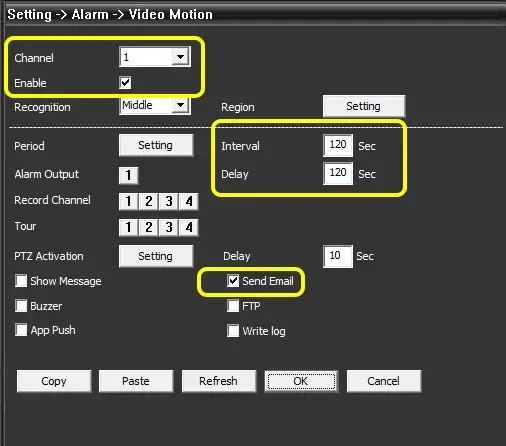
การส่งอีเมลทุกสองนาที ฟังดูเหมือนมีการอัปเดตเยอะสำหรับที่อยู่ IP เดียว แต่จริงๆ แล้วไม่ใช่ เมื่อรายงานมีที่อยู่ที่โฮสต์เนมมีอยู่แล้ว เซิร์ฟเวอร์ตอบกลับว่า "ไม่มีการเปลี่ยนแปลง" และจำคู่ดังกล่าวไว้เป็นเวลา 5 นาที ดังนั้นอีเมลที่มาถึงภายในช่วงเวลานั้นจะไม่กลายเป็นการอัปเดต DNS เลย
ขั้นตอนที่ 2 — กรอกการตั้งค่าอีเมล
บัญชีอีเมลจะอยู่ภายใต้ Setting > System > Net Service ในรายการ EMAIL
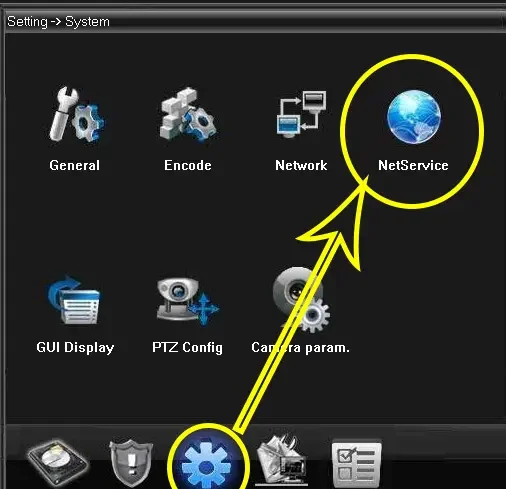
เลือก EMAIL, เลือก Enable, แล้วกรอกข้อมูลจากแผงควบคุม:
| ฟิลด์บนเครื่องบันทึก | ค่าที่ต้องกรอก |
|---|---|
| SMTP Server | mail.fastddns.net |
| Port | 2626 |
| Need SSL | NONE — ปิดไว้ |
| User Name | ชื่อผู้ใช้บนแผงควบคุม ซึ่งเหมือนกันสำหรับทุกบัญชี |
| Password | รหัสผ่านบนแผงควบคุม — ไม่ใช่รหัสผ่านบัญชีของคุณ |
| Sender | ที่อยู่ที่แผงควบคุมสร้างขึ้นสำหรับ hostname นี้ |
| Receiver | ที่อยู่เดิมอีกครั้ง |
| Title | อะไรก็ได้ เช่น Alarm Message |
สองช่องนี้มีการกรอกผิดบ่อยกว่าช่องอื่น ปิด SSL ไว้ — พารามิเตอร์ที่แผงควบคุมให้มานั้นใช้สำหรับการเชื่อมต่อแบบปกติ ดังนั้น NONE จึงเป็นการตั้งค่าที่ตรงกับพารามิเตอร์เหล่านี้ และ อย่าเปลี่ยนผู้ส่งหรือผู้รับเป็นที่อยู่อีเมลของคุณเอง : เซิร์ฟเวอร์อัปเดตรับเฉพาะที่อยู่อีเมลใน FastDDNSโดเมนของ FastDDNS เท่านั้น และจะปฏิเสธที่อยู่อื่นระหว่างการสนทนา SMTP ดังนั้นหากใส่ที่อยู่ Gmail ในช่องใดช่องหนึ่ง การอัปเดตก็จะไม่มาถึงเลย
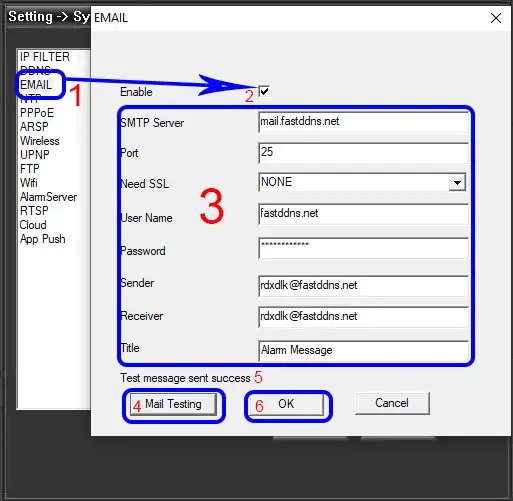
จากนั้นกด Mail Testing บรรทัดสถานะใต้ฟอร์มควรแสดงว่า Test message send success ข้อความทดสอบเป็นอีเมลทั่วไปที่ใช้ที่อยู่เดียวกับอีเมลแจ้งเตือน และเซิร์ฟเวอร์อัปเดตจะจัดการกับทุกข้อความที่ยอมรับเหมือนกัน — ดังนั้นเมื่อข้อความทดสอบไปถึงเซิร์ฟเวอร์จริง ๆ ข้อความนั้นจะถือเป็นการอัปเดต ทำให้วิธีนี้เป็นวิธีที่เร็วที่สุดในการอัปเดต hostname โดยไม่ต้องรอให้ใครเดินผ่านกล้อง บรรทัดแสดงความสำเร็จของเครื่องบันทึกเพียงบอกว่าเครื่องคิดว่าส่งบางอย่างแล้ว ดังนั้นให้ยืนยันที่หน้า hostname แทนที่จะตรวจสอบจากตรงนี้ กด OK เพื่อบันทึก
คำแนะนำด้านล่างครอบคลุมสองขั้นตอนเดียวกันบนเครื่องบันทึกที่ใช้งานจริง
ขั้นตอนที่ 3 — ตรวจสอบว่า hostname ถูกอัปเดตแล้ว
หน้าของ hostname ควรแสดง IP ปัจจุบันของคุณ
กลับไปที่ hostname ในบัญชี FastDDNSFastDDNS ของคุณ เมื่ออีเมลไปถึงเซิร์ฟเวอร์ hostname จะได้รับการอัปเดตภายในเวลาไม่ถึงหนึ่งนาที สิ่งที่คุณจับเวลาไม่ได้คือการส่งอีเมลเอง ดังนั้นให้รอสองสามนาทีแล้วรีเฟรช เมื่ออีเมลมาถึง ที่อยู่ใต้ชื่อจะเปลี่ยนเป็น IP สาธารณะของคุณ และ Last Updated จะเปลี่ยนเป็นเวลาปัจจุบัน
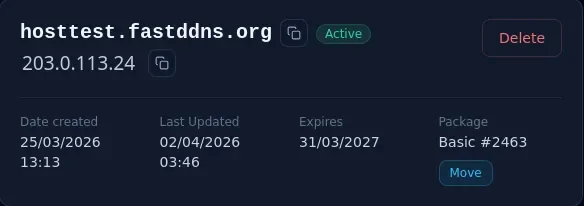
อ่านบันทึกการอัปเดต
กล่อง Updates from device บนหน้าเดียวกันจะแสดงการอัปเดตแต่ละรายการพร้อมสถานะที่เซิร์ฟเวอร์ส่งกลับ การอัปเดตผ่านอีเมลจะถูกบันทึกเหมือนกับการอัปเดตวิธีอื่น ๆ ดังนั้นไม่ว่าคุณจะใช้วิธีใด ก็ดูได้จากที่เดียวกัน — ตารางด้านล่างอธิบายความหมายของแต่ละสถานะ สิ่งที่บันทึกไม่ระบุคือ ว่าการอัปเดตมาถึงอย่างไรว่าการอัปเดตมาถึงอย่างไร และบันทึกที่ไม่มีรายการใหม่ก็ไม่ได้หมายความว่าไม่มีอะไรเข้ามาเสมอไป: หากเซิร์ฟเวอร์ไม่สามารถจับคู่ที่อยู่ผู้ส่งกับ hostname ใด ๆ ได้ อีเมลจะถูกทิ้งโดยไม่มีการเขียนบรรทัดลงบันทึก ทำให้ดูเหมือนไม่มีอีเมลเข้ามาเลย
แก้ไข hostname จากภายนอกเครือข่ายของคุณ
จากคอมพิวเตอร์เครื่องใดก็ได้ที่ไม่ได้อยู่หลัง router ของคุณ ให้ขอข้อมูล hostname จากตัวแก้ไข DNS สาธารณะ:
nslookup myhome.fastddns.org 1.1.1.1คำตอบควรตรงกับที่อยู่ที่แผงควบคุมแสดง หากไม่ตรงกัน อีเมลฉบับล่าสุดอาจยังไม่ได้รับการประมวลผล หรืออาจยังไม่ได้ส่งออกจากเครื่องบันทึก
ส่งต่อพอร์ต 34567 จากนั้นทดสอบมัน
hostname ที่ใช้งานได้ไม่ได้ทำให้สิ่งใดเปิดขึ้นมา เครื่องบันทึกจะยังเข้าถึงไม่ได้จนกว่าคุณจะทำ port forwarding สำหรับ 34567 ไปยังเครื่องบันทึกบน router รวมทั้ง 80 หากต้องการใช้เว็บอินเทอร์เฟซด้วย — คำอธิบายเกี่ยวกับ DDNS และการส่งต่อพอร์ต อธิบายเหตุผล ชี้กฎไปยังที่อยู่ LAN ของเครื่องบันทึก และจองที่อยู่นั้นไว้ให้เครื่องบันทึกบน router เพื่อไม่ให้กฎชี้ไปยังเครื่องอื่นในภายหลัง จากนั้นตรวจสอบจากภายนอกด้วย ตัวตรวจสอบพอร์ต ซึ่งมีค่าที่ตั้งไว้ล่วงหน้าสำหรับ XM 34567.
สิ่งหนึ่งที่ hostname ไม่ได้มอบให้คุณคือการเข้ารหัส FastDDNSFastDDNS ออก hostname ให้ ไม่ใช่ใบรับรอง TLS ดังนั้นเมื่อเปิดเครื่องบันทึกผ่าน port 80 ในเบราว์เซอร์ การเชื่อมต่อจะเป็น HTTP ธรรมดา และทุกสิ่งที่คุณพิมพ์จะถูกส่งโดยไม่มีการเข้ารหัส
การแก้ไขปัญหา — ความหมายของบันทึกการอัปเดต
ทุกบรรทัดใน Updates from device มีรหัสสถานะ รหัสเหล่านี้เป็นการตอบกลับมาตรฐานของโปรโตคอล DynDNS และในกรณีนี้แต่ละรหัสชี้ไปยังข้อผิดพลาดที่แตกต่างกัน
| สถานะ | สิ่งที่แผงควบคุมแสดงและสิ่งที่ควรทำ |
|---|---|
| good | อัปเดต IP ใหม่ ไม่มีอะไร — อีเมลมาถึงแล้ว และตอนนี้ hostname ชี้ไปยังที่อยู่นั้น |
| nochg | ไม่มีการเปลี่ยนแปลง IP ไม่มีอะไร ที่อยู่นั้นถูกต้องอยู่แล้ว หรือมีการรายงานที่อยู่เดิมซ้ำภายในห้านาที |
| nohost | ชื่อโฮสต์นี้ไม่มีอยู่จริง ที่อยู่ผู้ส่งไม่ตรงกับ hostname ใด ๆ ให้คัดลอกใหม่จากแผงควบคุม — หากที่อยู่ถูกตัดทอนหรือแก้ไข ที่อยู่ดังกล่าวจะได้ผลลัพธ์นี้ |
| badauth | ชื่อบัญชีหรือรหัสผ่านที่คุณป้อนไม่ถูกต้อง เซิร์ฟเวอร์พบ hostname แล้ว แต่ไม่ยอมรับชื่อบัญชีที่เชื่อมโยงกับ hostname นั้น ปัญหานี้ไม่ได้เกิดจากเครื่องบันทึก และไม่สามารถแก้ไขจากเครื่องบันทึกได้ — ส่ง hostname ให้ฝ่ายสนับสนุน |
| abuse | hostname นี้ถูกบล็อกเนื่องจากการใช้งานในทางที่ผิด ในกรณีนี้ สาเหตุที่พบบ่อยมักเป็น ชื่อโฮสต์หมดอายุ: รายการจะถูกลบแทนการอัปเดต ให้ต่ออายุหรือย้ายไปยัง hostname อื่นแผนที่ไม่หมดอายุ หาก hostname เป็นปัจจุบัน ให้ติดต่อฝ่ายสนับสนุน |
| 911 | เซิร์ฟเวอร์อัปเดตไม่พร้อมใช้งานชั่วคราว เกิดข้อผิดพลาดที่ฝั่งเซิร์ฟเวอร์ ไม่ใช่ที่เครื่องบันทึกของคุณ หนึ่งหรือสองบรรทัดถือเป็นเรื่องปกติ — รอให้อีเมลแจ้งเตือนครั้งถัดไปลองใหม่ หากอีเมลทุกฉบับแสดงข้อผิดพลาดนี้ แสดงว่าความล้มเหลวไม่ได้เกิดขึ้นชั่วคราว ให้ติดต่อฝ่ายสนับสนุนพร้อมแจ้ง hostname |
กรณีที่จัดการได้ยากกว่าคือบันทึกที่ ไม่มีบรรทัดใหม่เลย นั่นหมายความว่าไม่มีการบันทึกการอัปเดต — อาจเป็นเพราะอีเมลไปไม่ถึงเซิร์ฟเวอร์ หรือมาถึงพร้อมที่อยู่ผู้ส่งที่เซิร์ฟเวอร์จับคู่กับ hostname ใด ๆ ไม่ได้ จึงถูกละทิ้งโดยไม่มีการแจ้งเตือน ให้ตรวจสอบตามลำดับดังนี้:
- Mail Testing ล้มเหลวที่เครื่องบันทึก เครื่องบันทึกไม่สามารถเข้าถึงเซิร์ฟเวอร์อีเมลได้ ตรวจสอบว่าเครื่องมี gateway และ DNS ที่ใช้งานได้ ตรวจสอบว่า Need SSL ปิดอยู่ และพอร์ตเป็น 2626 แทนที่จะเป็น 25 ที่ผู้ให้บริการของคุณบล็อก
- Mail Testing สำเร็จแต่ไม่มีอะไรปรากฏ ตรวจสอบผู้ส่งก่อน: ต้องตรงกับที่อยู่จากหน้า hostname ของคุณทุกประการ เพราะเซิร์ฟเวอร์ใช้ที่อยู่นี้ในการจับคู่ และตัวอักษรที่แก้ไขหรือตัดหายไปเพียงตัวเดียวก็จะทำให้จับคู่ไม่ได้ ผู้รับต้องอยู่บนโดเมน FastDDNS ด้วย ดังนั้นปล่อยค่าตามที่แผงกรอกไว้ หากที่อยู่ถูกต้อง เครื่องบันทึกอาจรายงานว่าสำเร็จทั้งที่ข้อความยังไม่ได้รับการยอมรับ ให้ลองใช้พอร์ตอื่นจากแผง แล้วตรวจสอบบันทึกอีกครั้งหลังการแจ้งเตือนครั้งถัดไป แทนที่จะตรวจหลังการทดสอบ
- ส่งอีเมลเฉพาะเมื่อคุณกดปุ่มทดสอบ สัญญาณเตือนไม่ทำงาน กลับไปที่ Video Motion และยืนยันว่าช่องสัญญาณ, Enable และ Send Email ถูกตั้งค่าไว้บนกล้องที่คุณคาดว่าจะตรวจพบการเคลื่อนไหว
- ทุกอย่างแสดงสถานะปกติ แต่ยังเข้าถึงกล้องไม่ได้ นั่นไม่ใช่ปัญหา DDNS ชื่อถูกต้องแล้ว แต่ port 34567 ยังไม่ได้เปิด — กลับไปที่ขั้นตอนการส่งต่อ
รักษา hostname ให้เป็นปัจจุบันเมื่อไม่มีการเคลื่อนไหว
จุดอ่อนที่แท้จริงของวิธีนี้คือ hostname จะเป็นปัจจุบันได้เท่ากับอีเมลแจ้งเตือนครั้งล่าสุดเท่านั้น หากกล้องไม่ตรวจพบอะไรเป็นเวลาสองสัปดาห์ และผู้ให้บริการเปลี่ยน IP ของคุณในช่วงนั้น hostname ก็จะยังชี้ไปยังที่อยู่ที่ไม่ใช่ของคุณจนกว่าจะมีการแจ้งเตือนครั้งถัดไป วิธีแก้มีสามทาง โดยเรียงตามลำดับที่คนส่วนใหญ่ควรลอง:
- ทำให้เครื่องบันทึกมีเหตุผลต้องส่งอีเมล ตั้งค่าการแจ้งเตือนการเคลื่อนไหวให้กับช่องที่มีการเคลื่อนไหวทุกวัน หรือเปิดใช้ประเภทการแจ้งเตือนที่สองซึ่งส่งอีเมลด้วย วิธีนี้ไม่ได้ทำให้ hostname อัปเดตทันที แต่จำกัดระยะเวลาที่ที่อยู่เก่าจะคงอยู่ได้ประมาณช่วงห่างระหว่างอีเมล
- ให้คอมพิวเตอร์เป็นผู้รายงาน เครื่อง Windows ที่เปิดทำงานตลอดเวลาและใช้การเชื่อมต่อเดียวกันสามารถส่งอัปเดตตามกำหนดเวลาได้ ไม่ว่ากล้องจะตรวจพบอะไร — ดู คู่มือ Windows DDNS client.
- เปลี่ยนไปใช้ตัวจับเวลา หากไม่มีสิ่งใดในเครื่องบันทึกที่ต้องเรียกชื่อภายนอก DNS-changehostname จะอัปเดตตามตารางเวลาของตัวเอง และไม่สนใจว่าสิ่งใดจะเปลี่ยนแปลง หน้า hostname ยังมีการตั้งค่าแบบแนะนำผ่าน แอป FastDDNS บนมือถือ สำหรับแบรนด์ CCTV ที่ระบุไว้ รวมถึง Xiongmai ด้วย
คำถามที่พบบ่อย
ฉันจำเป็นต้องเปลี่ยน DNS ของเครื่องบันทึกสำหรับวิธีนี้หรือไม่?
ไม่ นั่นแหละคือประเด็นทั้งหมด ตัวบันทึกจะเก็บเซิร์ฟเวอร์ DNS ที่มีอยู่แล้ว ดังนั้นการซิงค์นาฬิกา คลาวด์ P2P XMEye และบริการอื่น ๆ ที่แก้ไขชื่อยังคงทำงานอยู่ เพียงแค่การตั้งค่าอีเมลเท่านั้นที่เปลี่ยนแปลง
ฉันสามารถส่งอีเมลแจ้งเตือนไปยังกล่องจดหมายของฉันเองได้ไหม?
ไม่สามารถทำได้ผ่านบัญชีนี้ ผู้ส่งต้องคงเป็นที่อยู่บนหน้า hostname ของคุณ เพราะที่อยู่นี้ใช้ระบุ hostname ให้เซิร์ฟเวอร์อัปเดต และผู้รับต้องคงเป็นโดเมน FastDDNSfastddns.net เพื่อให้ระบบยอมรับข้อความได้ ดังนั้นจึงไม่สามารถชี้ช่องใดช่องหนึ่งไปยังกล่องจดหมายของคุณเองได้ หากต้องการให้อีเมลแจ้งเตือนส่งเข้ากล่องจดหมายของคุณด้วย คุณต้องใช้เครื่องบันทึกที่รองรับโปรไฟล์อีเมลที่สอง
hostname จะอัปเดตเร็วแค่ไหนหลังเกิดสัญญาณเตือน?
เมื่ออีเมลไปถึงเซิร์ฟเวอร์อัปเดต hostname จะเปลี่ยนภายในเวลาไม่ถึงหนึ่งนาที ความล่าช้าที่เกิดขึ้นจริงอยู่ในขั้นตอนก่อนหน้านั้น: เครื่องบันทึกต้องตรวจพบสัญญาณเตือนก่อน และค่า Interval กับ Delay จะกำหนดว่าเครื่องบันทึกจะส่งสัญญาณเตือนครั้งถัดไปเร็วเพียงใดหลังจากสัญญาณเตือนแต่ละครั้ง
การแชร์ภาพหน้าจอการตั้งค่าอีเมลของฉันปลอดภัยหรือไม่?
ปิดบังที่อยู่ผู้ส่งก่อน ไม่มีการตรวจสอบรหัสผ่านเมื่อมีการอัปเดตทางอีเมล ดังนั้นใครก็ตามที่ส่งข้อความจากที่อยู่นั้นได้ ก็สามารถชี้ hostname ของคุณไปที่ใดก็ได้ เซิร์ฟเวอร์ port และชื่อผู้ใช้ที่ใช้ร่วมกันนั้นไม่มีอันตราย แต่ที่อยู่ผู้ส่งไม่ใช่