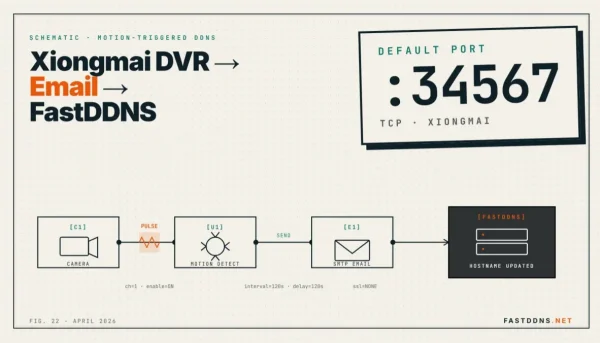
DDNS ทำอะไรบน Xiongmai DVR — และทำอะไรไม่ได้
เพื่อให้เครื่องบันทึกXiongmaiมีชื่อคงที่ ให้ตั้งค่าเซิร์ฟเวอร์ DNS ของเครื่องบันทึกเป็น 95.217.161.80 จากนั้นเปิด Network > DDNS เลือก NO-IP เป็นประเภท DDNS แล้วกรอก hostname, ชื่อผู้ใช้ และรหัสผ่านของ hostname ของคุณ FastDDNS, ชื่อผู้ใช้ และรหัสผ่านของ hostname หลังจากนั้นเครื่องบันทึกจะแจ้ง IP สาธารณะของตัวเองโดยอัตโนมัติ ทำให้ XMEye, vMEyeSuper, GoodEye และซอฟต์แวร์ CMS ยังคงค้นหาอุปกรณ์ได้ด้วยชื่อเดิม
DDNS ทำได้เพียงทำให้ชื่อชี้ไปยังที่อยู่ที่ถูกต้อง คุณยังต้องทำ port forwarding สำหรับ port 34567 บน router และ DDNS จะไม่ทำงานหากผู้ให้บริการนำคุณไปอยู่หลัง CGNAT
ทำไมการเลือก "NO-IP" ยังคงให้ hostname ของ FastDDNS
firmware ของ Xiongmai มาพร้อมรายการผู้ให้บริการ DDNS แบบตายตัว — โดยปกติคือ NO-IP, DynDNS, CN99 และ Oray — และคุณไม่สามารถเพิ่ม FastDDNS เข้าไปในรายการได้ สิ่งที่คุณเปลี่ยนได้คือเซิร์ฟเวอร์ที่เครื่องบันทึกใช้ค้นหาชื่อ เมื่อเครื่องบันทึกพยายามเชื่อมต่อเซิร์ฟเวอร์อัปเดตของ No-IP เครื่องจะถามเซิร์ฟเวอร์ DNS เพื่อขอที่อยู่ และ DNS ของ FastDDNS จะตอบชื่อดังกล่าวด้วยที่อยู่ของตัวเอง การอัปเดตจะเดินทางผ่านโปรโตคอล DynDNS ที่เครื่องบันทึกรองรับอยู่แล้ว และไปถึง hostname ของ FastDDNS แทน
วิธีนี้มีข้อแลกเปลี่ยน และนี่คือเหตุผลที่บทความนี้ไม่ได้มีวิธีนี้เพียงวิธีเดียว เซิร์ฟเวอร์ DNS ของ FastDDNS จะตอบชื่อที่ไม่ใช่ FastDDNS ด้วยที่อยู่ของตัวเองเช่นกัน — ตรวจสอบบน 2026-09-03 โดยเทียบกับ dynupdate.no-ip.com, members.dyndns.org, google.com, pool.ntp.org และ smtp.gmail.com ผลที่ตามมามีสองประการ:
- ตั้งค่าที่อยู่ DNS นี้ เฉพาะบนเครื่องบันทึกเท่านั้น ห้ามตั้งค่าบนพีซี โทรศัพท์ หรือใช้เป็น DNS ที่ router แจกจ่ายให้
- ทุกอย่างบนเครื่องบันทึกที่ต้องแก้ไขชื่อจากภายนอก — ซิงค์นาฬิกาผ่าน NTP, การแจ้งเตือนอีเมลไปยังผู้ให้บริการอีเมลของคุณเอง, เมฆ P2P ของ XMEye — อาจไม่ทำงานเมื่อคุณเปลี่ยน DNS
หากยอมรับข้อแลกเปลี่ยนนี้ไม่ได้ เครื่องบันทึกเดียวกันสามารถอัปเดตผ่านการตั้งค่าอีเมลแทนได้ ซึ่งจะไม่แตะต้อง DNS — ดู วิธีแจ้งเตือนอีเมลสำหรับเครื่องบันทึก Xiongmai
ก่อนเริ่มต้น
ตรวจสอบว่าคุณมี IP สาธารณะจริง
เปิดหน้าสถานะ WAN บน router และดูที่อยู่ที่ได้รับ หากที่อยู่นั้นขึ้นต้นด้วย 10., 172.16–31., 192.168. หรืออยู่ในช่วง 100.64.0.0/10 แสดงว่าคุณอยู่หลัง NAT ของผู้ให้บริการ และไม่มีบริการ DDNS ใดที่สามารถเปิดทางเข้าจากภายนอกได้ คำตอบเกี่ยวกับ FastDDNS และ CGNAT อธิบายสิ่งที่ยังพอลองได้ในกรณีนี้ ส่วน แอป FastDDNS บนมือถือ มีเครื่องมือตรวจสอบ CGNAT หากคุณไม่ต้องการเปิดดูหน้าของ router
ทำความรู้จักเมนูและ port ของคุณ
ทุกอย่างในคู่มือนี้อยู่ภายใต้ Setting > System > Network บนเครื่องบันทึกหรือในซอฟต์แวร์ CMS ที่เชื่อมต่ออยู่ พอร์ตสื่อที่ XMEye, vMEyeSuper และ GoodEye ใช้คือ 34567 ตามค่าเริ่มต้น ส่วนเว็บอินเทอร์เฟซใช้ 80
สร้างชื่อโฮสต์และคัดลอกค่าของมัน
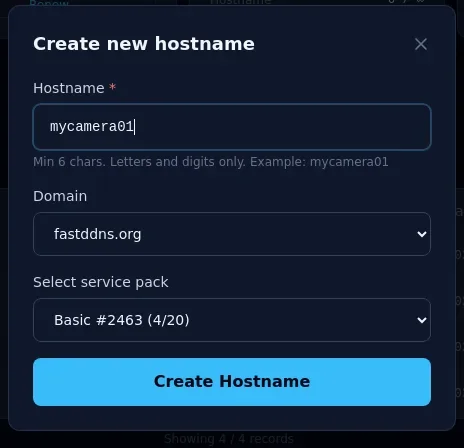
ลงชื่อเข้าใช้ที่ FastDDNS และสร้าง hostname — ชื่อที่มีตัวอักษรหรือตัวเลขอย่างน้อยหกตัว พร้อมเลือกหนึ่งในโดเมนที่มีให้ เช่น fastddns.org
เปิด hostname ที่เพิ่งสร้าง เลื่อนลงไปที่ DDNS Configuration Parameters แล้วคลิกการ์ดชื่อ PORT 34567 (XMEYE, VMEYESUPER, GoodEye). ใต้ Method 1 คุณจะพบค่าทั้งหมดที่เครื่องบันทึกต้องใช้
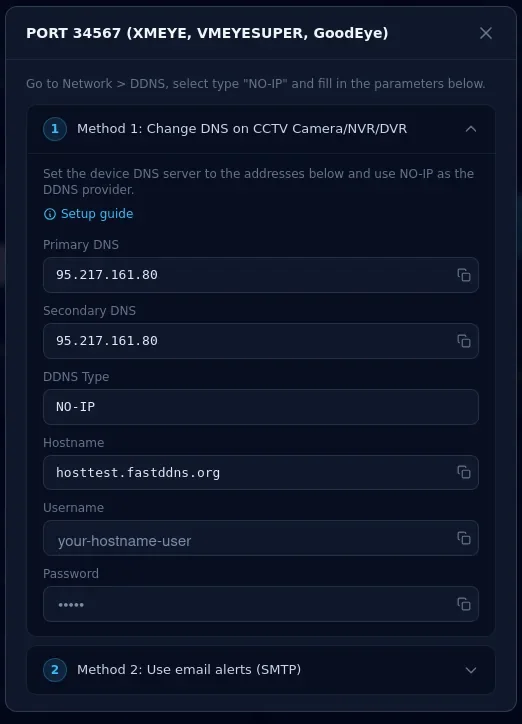
รหัสผ่านในแผงนี้เป็นรหัสตัวเลขสั้น ๆ ที่เป็นของ hostname ไม่ใช่รหัสผ่านที่ใช้ลงชื่อเข้าใช้ คัดลอกจากแผงโดยตรง อย่าพิมพ์รหัสผ่านบัญชีของคุณ เพราะเซิร์ฟเวอร์อัปเดตจะปฏิเสธ
ขั้นตอนที่ 1 — ตั้งค่า DNS ของเครื่องบันทึกให้ชี้ไปที่ FastDDNS
ไปที่ Setting > System > Network แล้วป้อน 95.217.161.80 ในทั้งช่อง Primary DNS และ Secondary DNS
บนเฟิร์มแวร์ส่วนใหญ่ สองช่องนั้นจะถูกล็อกขณะที่ DHCP Enableในเฟิร์มแวร์ส่วนใหญ่ ช่องทั้งสองจะถูกล็อกขณะที่ IP Address, Subnet Mask, Gateway ที่เครื่องบันทึกแสดงก่อน จากนั้นพิมพ์ค่าเดิมกลับเข้าไปตรง ๆ มิฉะนั้นมันจะหลุดออกจากเครือข่าย การจองที่อยู่เดียวกันนั้นสำหรับเครื่องบันทึกบนเราเตอร์หลังจากนั้นจะป้องกันไม่ให้ถูกมอบให้กับอุปกรณ์อื่นและทำให้กฎการส่งต่อที่คุณเพิ่มทีหลังชี้ไปยังเครื่องที่ถูกต้อง
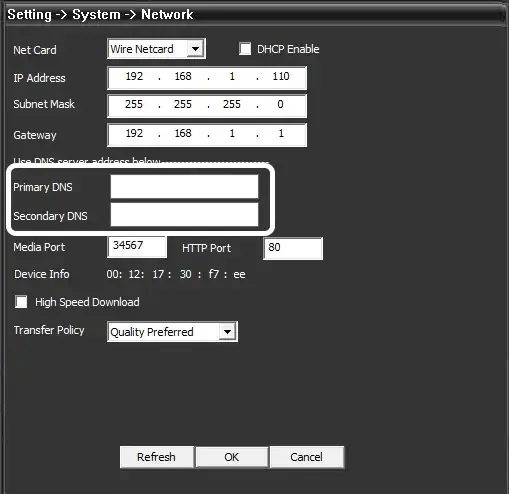
บันทึกและรอให้เครื่องบันทึกใช้การเปลี่ยนแปลง ตอนนี้ยังไม่มีสิ่งใดแสดงให้เห็น — ที่อยู่ DNS จะมีผลในขั้นตอนถัดไปเท่านั้น
ขั้นตอนที่ 2 — กรอกข้อมูลใน Network > DDNS
ยังอยู่ใน Network ให้เปิด DDNS แล้วตั้งค่าดังนี้:
- DDNS Type: NO-IP
- Enable: เลือกแล้ว
- Domain Name: ชื่อโฮสต์เต็ม ตัวอย่างเช่น myhome.fastddns.org
- User Name: ชื่อผู้ใช้ที่แสดงในแผง
- Password: รหัสตัวเลขของโฮสต์เนม
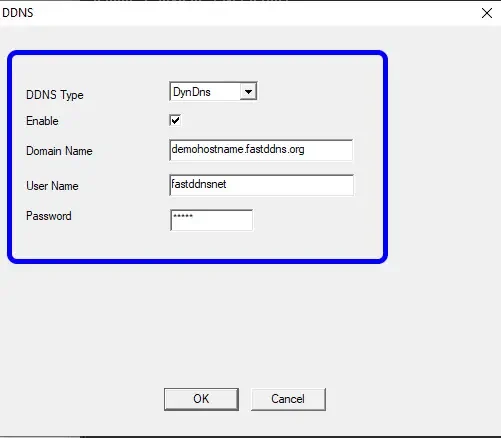
หากเฟิร์มแวร์ของคุณไม่มีรายการ NO-IP ให้ใช้ DynDNS แทน — เครื่องบันทึกใช้โปรโตคอลเดียวกัน และคำตอบ DNS จะส่งทั้งสองไปยังปลายทางเดียวกัน กด OK แล้วรีบูตเครื่องบันทึก หากสถานะ DDNS ยังคงว่างเปล่า
คำแนะนำด้านล่างครอบคลุมสองขั้นตอนนี้บนเครื่องบันทึกที่กำลังใช้งานอยู่
ขั้นตอนที่ 3 — ตรวจสอบว่าใช้งานได้
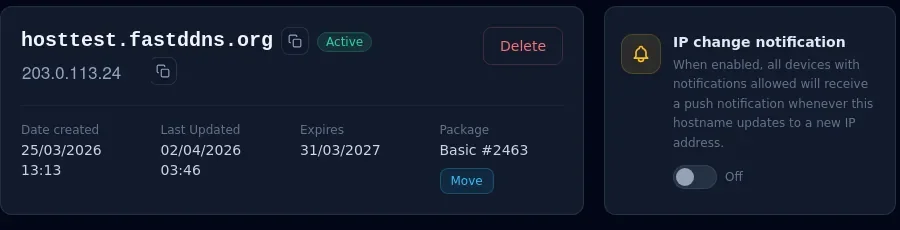
หน้า hostname ควรแสดง IP ปัจจุบันของคุณ
กลับไปที่ชื่อโฮสต์ในบัญชี FastDDNS ของคุณ แล้วรอระหว่างสามสิบวินาทีถึงห้านาที เมื่อเครื่องบันทึกรายงานข้อมูลแล้ว ที่อยู่ใต้ hostname จะเปลี่ยนเป็น IP บ้านของคุณ และ Last Updated จะเปลี่ยนเป็นเวลาปัจจุบัน
อ่านบันทึกการอัปเดต
กล่อง Updates from device ในหน้าเดียวกันจะแสดงข้อมูลที่เครื่องบันทึกส่งจริง โดยแสดงหนึ่งบรรทัดต่อการพยายามแต่ละครั้ง พร้อมสถานะที่เซิร์ฟเวอร์อัปเดตส่งกลับมา เมื่อเกิดปัญหา ให้ดูบันทึกนี้เป็นอันดับแรก — ตารางด้านล่างจะอธิบายความหมายของแต่ละสถานะ
ตรวจสอบ hostname จากภายนอกเครือข่ายของคุณ
จากคอมพิวเตอร์เครื่องใดก็ได้ที่ไม่ได้เชื่อมต่ออยู่หลัง router ของคุณ ให้สอบถามชื่อดังกล่าวกับตัวแก้ไข DNS สาธารณะ:
nslookup myhome.fastddns.org 1.1.1.1ผลลัพธ์ควรเป็น IP สาธารณะเดียวกับที่แผงควบคุมแสดง หากทั้งสองค่าไม่ตรงกัน แสดงว่าเครื่องบันทึกยังไม่ได้รายงานการเปลี่ยนแปลง
ส่งต่อพอร์ต 34567 จากนั้นทดสอบมัน
hostname ที่ใช้งานได้ไม่ได้ทำให้เข้าถึงสิ่งใดได้ เครื่องบันทึกจะยังคงเข้าถึงไม่ได้จนกว่าคุณจะทำ port forwarding 34567 ไปยังเครื่องบันทึกบน router ของคุณ รวมถึง 80 หากคุณต้องการใช้อินเทอร์เฟซเว็บด้วย — หมายเหตุเกี่ยวกับ DDNS และการส่งต่อพอร์ต อธิบายเหตุผลไว้แล้ว ให้ชี้กฎไปยังที่อยู่ LAN ของเครื่องบันทึก และตรวจสอบให้แน่ใจว่าที่อยู่นั้นคงที่ — โดยใช้การจอง DHCP บน router หรือที่อยู่แบบคงที่ที่คุณตั้งไว้ในขั้นตอนที่ 1 — เพราะกฎจะใช้ไม่ได้ทันทีที่เครื่องบันทึกได้รับที่อยู่ใหม่ จากนั้นตรวจสอบจากภายนอกด้วย เครื่องมือตรวจสอบพอร์ต ซึ่งมีการตั้งค่าล่วงหน้าสำหรับ XM 34567.
สิ่งหนึ่งที่ hostname ไม่ได้มอบให้คุณคือการเข้ารหัส FastDDNS เป็นผู้ออก hostname ไม่ใช่ใบรับรอง TLS ดังนั้นการเข้าถึงเครื่องบันทึกผ่าน port 80 ในเบราว์เซอร์จึงเป็น HTTP แบบไม่เข้ารหัส และทุกสิ่งที่คุณพิมพ์จะถูกส่งโดยไม่มีการป้องกัน
การแก้ไขปัญหา — อ่านสถานะในบันทึกการอัปเดต
แต่ละบรรทัดใน Updates from device จะแสดงรหัสสถานะที่เครื่องบันทึกได้รับ รหัสเหล่านี้เป็นการตอบกลับมาตรฐานของโปรโตคอล DynDNS และแต่ละรหัสชี้ไปยังข้อผิดพลาดที่แตกต่างกัน
| สถานะ | สิ่งที่แผงควบคุมแสดงและสิ่งที่ควรทำ |
|---|---|
| good | อัปเดต IP ใหม่ ไม่ต้องทำอะไร — ตอนนี้ hostname ชี้ไปยังที่อยู่ดังกล่าวแล้ว |
| nochg | ไม่มีการเปลี่ยนแปลง IP ไม่ต้องทำอะไร เครื่องบันทึกตรวจสอบแล้ว และที่อยู่ถูกต้องอยู่แล้ว |
| badauth | ชื่อบัญชีหรือรหัสผ่านที่คุณป้อนไม่ถูกต้อง คัดลอกชื่อผู้ใช้และรหัสผ่านตัวเลขของ hostname จากแผงควบคุมอีกครั้ง ตรวจสอบว่าคุณไม่ได้ใช้รหัสผ่านบัญชีของคุณโดยไม่ตั้งใจ |
| nohost | ชื่อโฮสต์นี้ไม่อยู่ ตรวจสอบการสะกด และตรวจสอบให้แน่ใจว่าใส่ส่วนโดเมนมาด้วย |
| notfqdn | รูปแบบชื่อโฮสต์ไม่ถูกต้อง ชื่อที่เครื่องบันทึกส่งมาไม่ได้รับการยอมรับว่าเป็น hostname แบบเต็ม ให้กรอกใหม่โดยใส่ส่วนโดเมนมาด้วย |
| abuse | hostname นี้ถูกบล็อกเนื่องจากการใช้งานในทางที่ผิด เซิร์ฟเวอร์อัปเดตได้บล็อก hostname นี้ ติดต่อฝ่ายสนับสนุนเพื่อสอบถามสาเหตุและขอปลดบล็อก |
| dnserr | การอัปเดต DNS ล้มเหลว โปรดลองอีกครั้ง การอัปเดตล้มเหลวที่ฝั่งเซิร์ฟเวอร์ รอให้มีการลองครั้งถัดไป และติดต่อฝ่ายสนับสนุนหากข้อความนี้ยังเกิดซ้ำ |
| 911 | เซิร์ฟเวอร์อัปเดตไม่พร้อมใช้งานชั่วคราว รอและปล่อยให้เครื่องบันทึกลองใหม่ |
ปัญหาสามประการจะไม่ปรากฏใน Log เลย:
- Log ว่างเปล่า เครื่องบันทึกไม่ได้ส่งข้อมูลใด ๆ ตรวจสอบอีกครั้งว่าเปิดใช้ DDNS อยู่ และที่อยู่ DNS จากขั้นตอนที่ 1 ถูกบันทึกไว้จริง
- hostname ได้รับการ resolve อย่างถูกต้อง แต่ไม่มีอะไรเปิดขึ้นมา พอร์ต 34567 ยังไม่ได้ถูกส่งต่อ หรือเราท์เตอร์ตัวที่สองหน้าตัวแรกทำให้กฎไม่ทำงาน
- เครื่องบันทึกสูญเสียเวลาหรือนาฬิกา หรือหยุดส่งอีเมลแจ้งเตือน นั่นคือผลจากการเปลี่ยน DNS ในขั้นตอนที่ 1 ซึ่งทำงานตามที่เตือนไว้ ให้เปลี่ยนไปใช้วิธีอีเมลแทนการยกเลิกการตั้งค่า
หากไม่สามารถเปลี่ยน DNS ได้
ยังมีอีกสามวิธีในการทำให้ hostname เดิมเป็นปัจจุบันอยู่เสมอ และแต่ละวิธีก็ส่งผลต่อส่วนต่าง ๆ แตกต่างกัน
- การแจ้งเตือนทางอีเมล เครื่องบันทึกจะรายงานผ่านการตั้งค่าอีเมลของตัวเอง และจะไม่แตะต้อง DNS ซึ่งเป็นทางเลือกที่เหมาะสมเมื่อ NTP หรือคลาวด์ P2P ต้องทำงานต่อ — วิธี SMTP สำหรับเครื่องบันทึก Xiongmai จะแสดงค่าต่าง ๆ
- ไคลเอนต์อัปเดตบนพีซี เครื่อง Windows ที่เปิดใช้งานอยู่ตลอดเวลาในเครือข่ายเดียวกันสามารถส่งการอัปเดตแทนเครื่องบันทึกได้ ตามที่อธิบายไว้ใน คู่มือไคลเอนต์ Windows DDNS
- การตั้งค่าแบบแนะนำในแอป แอปมือถือ FastDDNS จะกำหนดค่าแบรนด์ที่รองรับ รวมถึง Xiongmai โดยการเขียนรายการ DDNS ของเครื่องบันทึกเองก่อน หากไม่สามารถเขียนรายการนั้นได้ แอปก็จะกลับไปเปลี่ยน DNS ตามที่บทความนี้อธิบาย
คำถามที่พบบ่อย
เมื่อ DDNS ใช้งานได้แล้ว ฉันยังจำเป็นต้องทำ port forwarding หรือไม่?
ใช่ DDNS จะทำให้ hostname ชี้ไปยัง IP สาธารณะที่เปลี่ยนแปลงอยู่เสมอ แต่ไม่ได้เปิดพอร์ตใด ๆ ในการเข้าถึงเครื่องบันทึกจากอินเทอร์เน็ต คุณยังคงต้องทำ port forwarding สำหรับพอร์ต 34567 และพอร์ต 80 ด้วย หากต้องการใช้เว็บอินเทอร์เฟซ
ทำไมเครื่องบันทึกของฉันจึงแสดงเวลาผิดหลังจากเปลี่ยน DNS?
เพราะเซิร์ฟเวอร์ DNS ที่ใช้ในวิธีนี้จะตอบชื่อภายนอกด้วยที่อยู่ของตัวเอง ทำให้เครื่องบันทึกไม่สามารถเข้าถึงเซิร์ฟเวอร์เวลาสาธารณะได้ ให้ตั้งเวลาด้วยตนเอง หรือใช้วิธีแจ้งเตือนทางอีเมล ซึ่งจะไม่เปลี่ยน DNS ของเครื่องบันทึก
เครื่องบันทึกสองเครื่องที่ใช้การเชื่อมต่อเดียวกันสามารถใช้ hostname เดียวกันได้หรือไม่?
hostname เดียวก็เพียงพอสำหรับการเชื่อมต่อทั้งหมด เพราะอุปกรณ์ทุกเครื่องที่อยู่หลัง router ใช้ IP สาธารณะเดียวกัน ให้ทำ port forwarding คนละพอร์ตสำหรับเครื่องบันทึกแต่ละเครื่อง แทนการใช้ hostname ที่สอง การสร้าง hostname เพิ่มสำหรับที่อยู่เดียวกันจะใช้โควตาของคุณใน แผน โดยเปล่าประโยชน์ และอาจทำให้ถึงขีดจำกัดการใช้งานในทางที่ผิด
เฟิร์มแวร์ของฉันไม่มีรายการ NO-IP ต้องทำอย่างไร?
ใช้รายการ DynDNSDynDNS ด้วย hostname ชื่อผู้ใช้ และรหัสผ่านเดียวกัน ทั้งสองรายการใช้โปรโตคอลอัปเดตเดียวกัน และเซิร์ฟเวอร์ DNS จะตอบสนองต่อชื่อผู้ให้บริการทั้งสองชื่อ หากเฟิร์มแวร์ไม่มีส่วน DDNS เลย เครื่องบันทึกยังสามารถส่งข้อมูลผ่านการตั้งค่าอีเมลได้ หรือคอมพิวเตอร์ในเครือข่ายเดียวกันสามารถส่งการอัปเดตแทนได้