
สองวิธีในการรัน FastDDNS บน pfSense
แผงจัดการ hostname ของคุณมีการตั้งค่าให้เลือกสองแบบ วิธีที่ 2 เพิ่ม FastDDNS ลงในไคลเอนต์ Services > Dynamic DNS ที่ติดตั้งมาในระบบในฐานะผู้ให้บริการ Custom — นี่คือวิธีที่ควรใช้ในระยะยาว เพราะ pfSense จะเก็บการตั้งค่านี้ไว้ในคอนฟิกและสำรองข้อมูลไว้ด้วย วิธีที่ 1 วางสคริปต์บรรทัดเดียวลงในเชลล์เพื่อติดตั้งงาน cron ที่ทำงานทุกสองนาที วิธีนี้ใช้งานได้ทันที แต่ pfSense จะไม่จัดการงานดังกล่าว
การเรียงหมายเลขด้านล่างเป็นไปตามป้ายกำกับในแผงของคุณ ไม่ใช่ลำดับที่เราแนะนำ ตั้งค่าวิธีที่ 2 สำหรับการใช้งานระยะยาว และใช้วิธีที่ 1 เมื่อคุณต้องการส่งการอัปเดตทันทีโดยไม่ต้องกรอกแบบฟอร์ม
| วิธีที่ 2 — ไคลเอนต์ DDNS ในตัว | วิธีที่ 1 — สคริปต์ crontab | |
|---|---|---|
| ตำแหน่งที่ใช้ทำงาน | Services > Dynamic DNS ในเว็บ UI | Diagnostics > Command Prompt, หรือ SSH |
| เก็บไว้ในคอนฟิกของ pfSense | ใช่ | ไม่ — ดูข้อจำกัดด้านล่าง |
| ยังคงอยู่หลังการกู้คืนคอนฟิกหรือการติดตั้งใหม่ | ใช่ | ไม่ |
| เมื่อส่งการอัปเดต | เมื่อที่อยู่ของอินเทอร์เฟซที่ตรวจสอบอยู่เปลี่ยนแปลง รวมถึงตรวจสอบซ้ำวันละครั้ง | ทุก 2 นาที โดยไม่คำนึงถึงการเปลี่ยนแปลง |
| ความยุ่งยากในการตั้งค่า | มีเจ็ดช่อง โดยสี่ช่องคัดลอกมาจากแผง | วางเพียงครั้งเดียว |
| เหมาะสำหรับ | การตั้งค่าถาวร | การอัปเดตครั้งแรกทันที หรือการทดสอบอย่างรวดเร็ว |
ก่อนเริ่มต้น
มีสี่อย่าง และสองอย่างในนั้นเป็นตัวตัดสินว่าการเข้าถึงจากระยะไกลจะใช้งานได้หรือไม่
- ชื่อโฮสต์ FastDDNS สร้างฟรีได้ที่ FastDDNS จากนั้นเปิด hostname แล้วเลื่อนลงไปที่ DDNS Configuration Parameters > Firewall pfSense.
- สิทธิ์ผู้ดูแลระบบสำหรับเว็บอินเทอร์เฟซ pfSense และสิทธิ์เข้าถึง shell หากคุณวางแผนจะใช้วิธีที่ 1 เท่านั้น
- IP สาธารณะจริงบนอินเทอร์เฟซ WAN หาก ISP ของคุณให้คุณอยู่หลัง Carrier-Grade NAT, DDNS ก็ช่วยอะไรไม่ได้ เพราะ hostname จะชี้ไปยังที่อยู่ที่ไม่มีใครนอก ISP เข้าถึงได้ ตรวจสอบที่อยู่ WAN บนแดชบอร์ด pfSense หรือเรียกใช้ CGNAT Checker ใน แอปพลิเคชันมือถือ FastDDNS.
- กฎไฟร์วอลล์และ NAT สำหรับสิ่งที่คุณต้องการเข้าถึง DDNS เพียงทำให้ชื่อชี้ไปยังที่อยู่ที่ถูกต้อง ส่วนวิธีเข้าถึงยังเป็นหน้าที่ของคุณ ตรวจสอบภายหลังด้วย Port Check.
บนแดชบอร์ด pfSense หากที่อยู่บนอินเทอร์เฟซ WAN อยู่ในช่วง 10.0.0.0/8, 172.16.0.0/12, 192.168.0.0/16 หรือ 100.64.0.0/10 แสดงว่ามีอุปกรณ์ต้นทางบางอย่างกำลังทำ NAT อยู่ ช่วง 100.64.0.0/10 เป็นช่วงที่สงวนไว้สำหรับ Carrier-Grade NAT
วิธีที่ 2 — เพิ่ม FastDDNS เป็นไคลเอนต์ Dynamic DNS แบบกำหนดเอง
นี่คือการตั้งค่าที่ควรเก็บไว้ pfSense จะจัดเก็บไว้ใน config.xml ดังนั้นการตั้งค่านี้จะกลับมาพร้อมกับการกู้คืนการตั้งค่า และยังคงอยู่หลังติดตั้งใหม่
ขั้นตอนที่ 1 — คัดลอก URL การอัปเดตจากแผงควบคุม hostname
เปิด hostname ของคุณ เลื่อนลงไปที่ DDNS Configuration Parameters แล้วขยาย Firewall pfSense ทุกอย่างที่จำเป็นสำหรับทั้งสองวิธีอยู่ในแผงเดียวนี้:
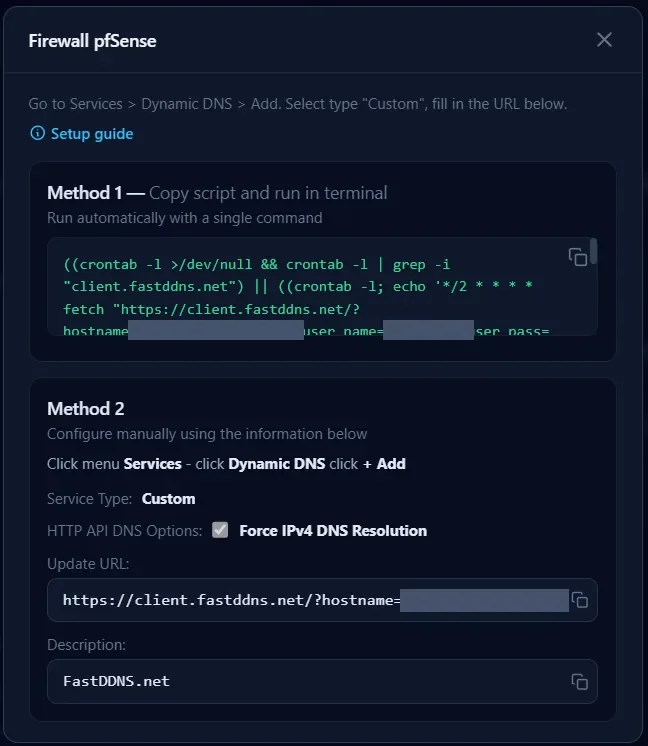
คัดลอก Update URL ภายใต้ Method 2 มี hostname และข้อมูลเข้าสู่ระบบของคุณอยู่แล้ว:
https://client.fastddns.net/?hostname=myhome.fastddns.net&user_name=YOUR-USERNAME&user_pass=YOUR-UPDATE-PASSWORDค่าทั้งสามที่เป็นตัวพิมพ์ใหญ่ใช้แทนข้อมูลส่วนตัวของบัญชีคุณ — แผงควบคุมจะกรอกข้อมูลเหล่านี้ให้เอง
ขั้นตอนที่ 2 — เปิดไคลเอนต์ Dynamic DNS
ในอินเทอร์เฟซเว็บของ pfSense ให้ไปที่ Services > Dynamic DNS แล้วคลิก + เพิ่ม
ขั้นตอนที่ 3 — กรอกข้อมูลในช่อง
| ช่อง | ค่า | เหตุผล |
|---|---|---|
| Service Type | Custom |
FastDDNS ไม่อยู่ในรายการผู้ให้บริการในตัว และไม่จำเป็นต้องอยู่ในรายการ |
| Interface to Monitor | WAN |
อินเทอร์เฟซที่การเปลี่ยนแปลงที่อยู่จะเป็นตัวกระตุ้นให้อัปเดต |
| Hostname | ชื่อโฮสต์ FastDDNS ของคุณ | URL การอัปเดตมี hostname นี้อยู่แล้ว ดังนั้นสำหรับประเภท Custom ค่านี้จึงเป็นเพียงป้ายกำกับที่คุณจะเห็นในรายการ |
| Update URL | URL จากขั้นตอนที่ 1 | วาง URL ทั้งหมด ไม่มี %IP% ให้แทนที่ — FastDDNS จะบันทึกที่อยู่จากต้นทางของคำขอ |
| Force IPv4 DNS Resolution | เลือกไว้ | บังคับให้ resolve โฮสต์อัปเดตผ่าน IPv4 เท่านั้น ดังนั้นที่อยู่ที่ FastDDNS บันทึกไว้จะเป็นที่อยู่ IPv4 ของ WAN แทนที่จะเป็น IPv6 |
| Result Match | เว้นว่างไว้ | pfSense จะเปรียบเทียบค่านี้กับข้อความตอบกลับทั้งหมด FastDDNS จะตอบกลับว่า good หลังจากมีการเปลี่ยนแปลง และ nochg เมื่อไม่มีการเปลี่ยนแปลง ดังนั้นจึงไม่มีสตริงคงที่ค่าเดียวที่ตรงกับทั้งสองกรณี — คำแนะนำของแผงควบคุมเองจึงไม่ได้กำหนดค่าไว้ |
| Description | FastDDNS.net |
ข้อความอิสระสำหรับใช้อ้างอิงของคุณเอง |
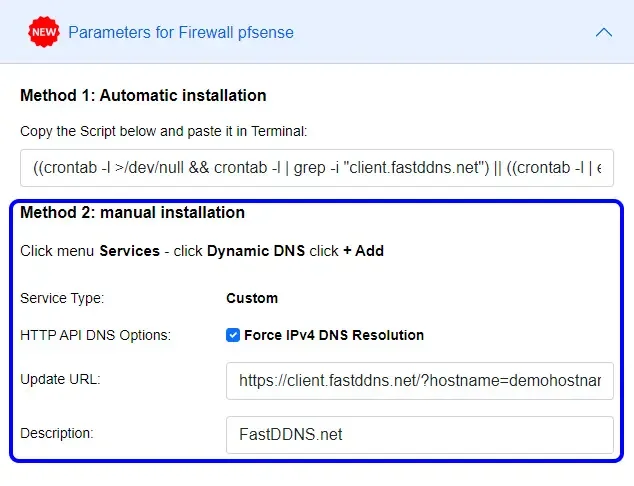
ขั้นตอนที่ 4 — บันทึก แล้วอ่านคอลัมน์สถานะ
คลิก บันทึก & บังคับอัปเดต. จากนั้นกลับไปที่รายการ Services > Dynamic DNS คอลัมน์ Cached IP ควรแสดงที่อยู่ WAN ปัจจุบันของคุณ หากว่างเปล่า หรือยังคงเป็นข้อมูลเก่าหลังจากบังคับอัปเดต แสดงว่าการอัปเดตไม่สำเร็จ — ดูสาเหตุได้จากตารางการแก้ไขปัญหาด้านล่าง
สิ่งหนึ่งที่ควรเข้าใจเกี่ยวกับวิธีนี้คือ วิธีนี้ทำงานตามเหตุการณ์ ไม่ใช่การส่งสัญญาณทุกสองนาที Netgate ระบุว่าบริการนี้จะอัปเดต เมื่อที่อยู่อินเทอร์เฟซเปลี่ยนแปลง
และ pfSense ยังมีรายการ cron เริ่มต้นที่ทำงาน /etc/rc.dyndns.updateวันละครั้งเวลา 01:01 เพื่อเป็นมาตรการสำรอง ดังนั้นการอัปเดตที่ล้มเหลวจะถูกลองใหม่ — เพียงแต่ไม่ใช่ภายในไม่กี่นาที หากต้องการอัปเดตทันที ให้ใช้ บันทึก & บังคับอัปเดต.
หากต้องการเรียกใช้ endpoint เดิมจากสคริปต์ของคุณเอง พารามิเตอร์มีระบุไว้ใน หน้าคู่มือ FastDDNS client API
การสาธิตด้านล่างเป็นการบันทึกแบบเก่า ดังนั้นแผงควบคุมจึงดูแตกต่างจากภาพหน้าจอที่นี่ ฟิลด์และลำดับของขั้นตอนยังคงเหมือนเดิม
วิธีที่ 1 — สคริปต์ crontab แบบบรรทัดเดียว
ขั้นตอนที่ 1 — คัดลอกสคริปต์จากแผง hostname ของคุณ
ใน Firewall pfSenseแผงเดียวกัน ให้คัดลอกช่องใต้ Method 1 เป็นบรรทัดเดียวที่สร้างขึ้นจาก URL อัปเดตเดิม:
((crontab -l >/dev/null && crontab -l | grep -i "client.fastddns.net") || ((crontab -l; echo '*/2 * * * * fetch "URL" -o /dev/null || curl -s "URL"') | crontab -; fetch "URL" -o /dev/null || curl -s "URL"; printf "\n\nAdded Dynamic DNS Script to crontab successfully\n\n"; exit 1;)) && printf "\n\nFastDDNS is available \n\n";ในบรรทัดจริง แต่ละ URLด้านบนคือ URL อัปเดตแบบเต็มของคุณจากขั้นตอนที่ 1 ของวิธีที่ 2 ให้คัดลอกจากแผง แทนการประกอบ URL ด้วยตัวเอง
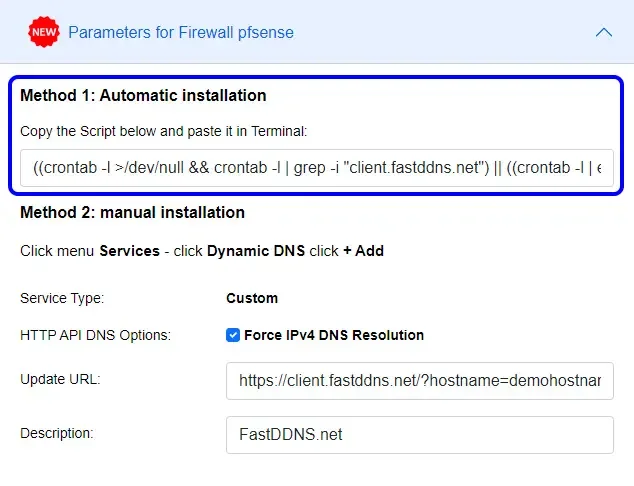
ขั้นตอนที่ 2 — เรียกใช้สคริปต์
วางบรรทัดลงใน Diagnostics > Command Prompt, ในช่อง Execute Shell Command แล้วกด Execute. จะใช้เซสชัน SSH หรือเลือกตัวเลือก 8 บนคอนโซลก็ได้เช่นกัน
คำเตือนของ Netgate ใช้กับหน้านี้โดยทั่วไป: ระบบจะเรียกใช้ทุกอย่างที่คุณวางด้วยสิทธิ์เต็ม และคำสั่งที่ไม่ถูกต้องอาจทำให้ไฟร์วอลล์ใช้งานไม่ได้ ให้วางเฉพาะบรรทัดจากแผงของคุณเท่านั้น คำสั่งนี้ต้องทำงานจนเสร็จและส่งค่ากลับด้วย ซึ่งคำสั่งนี้ทำได้ จึงปลอดภัยที่จะเรียกใช้ที่นี่
ขั้นตอนที่ 3 — ความหมายของข้อความทั้งสอง
มองหาบรรทัดใดบรรทัดหนึ่งจากสองบรรทัดนี้ที่ท้ายผลลัพธ์ แต่ละบรรทัดมีความหมายต่างกัน:
| ข้อความ | เกิดอะไรขึ้น |
|---|---|
| Added Dynamic DNS Script to crontab successfully | ไม่มีรายการ FastDDNS ใน crontab จึงเพิ่มรายการและส่งการอัปเดตทันที |
| FastDDNS is available | มีรายการอยู่แล้ว จึงไม่มีการเปลี่ยนแปลงใด ๆ |
การตรวจสอบเป็นเพียง grep สำหรับ client.fastddns.net ทั่วทั้ง crontab ซึ่งช่วยป้องกันไม่ให้ติดตั้งงานซ้ำ — แต่ก็หมายความว่าหากคุณเพิ่ม ที่สอง บนไฟร์วอลล์เครื่องเดียวกัน สคริปต์จะพบรายการแรกและปฏิเสธที่จะเพิ่มรายการใด ๆ hostname ที่สองต้องเพิ่มบรรทัด cron ด้วยตนเอง
นั่น grep ก็เป็นเหตุผลว่าทำไมการรันครั้งที่สองจึงแสดงผลมากกว่าหนึ่งบรรทัด: มีการแสดงผลการจับคู่ และบรรทัดที่ตรงกันคือรายการ cron ซึ่งมี URL การอัปเดตของคุณแบบเต็ม รวมชื่อผู้ใช้และรหัสผ่านด้วย หากคุณกำลังรันคำสั่งนี้ต่อหน้าผู้อื่นหรือคัดลอกผลลัพธ์ไปใส่ใน ticket บรรทัดนี้คือสิ่งที่ควรตัดออก
บรรทัดที่ตั้งเวลาไว้นั้นจะรัน fetch ซึ่งเป็นโปรแกรมดาวน์โหลดของ FreeBSD ที่ pfSense จัดมาให้ และจะเปลี่ยนไปใช้ curl หาก fetch ล้มเหลว
ขั้นตอนที่ 4 — ข้อจำกัดที่ควรรู้ก่อนพึ่งพาวิธีนี้
pfSense เก็บงานที่ตั้งเวลาไว้เองใน config.xml และสร้าง crontab ของระบบขึ้นใหม่จากที่นั่น งานที่เพิ่มด้วย crontab - จะอยู่ใน crontab ของผู้ใช้ root แทน ซึ่ง pfSense จะไม่จัดการและจะไม่รวมไว้ในการสำรองข้อมูลการตั้งค่า ผลที่ตามมามีสองประการ:
- หากกู้คืนการตั้งค่าหรือติดตั้งไฟร์วอลล์ใหม่ งานนี้จะหายไป — แต่ Dynamic DNS client จากวิธีที่ 2 จะยังอยู่
- หาก System > Advanced > Miscellaneous เปิดใช้ RAM disk สำหรับ
/tmpและ/varcrontab ของ root จะอยู่ใน RAM เอกสารของ Netgate ระบุว่ามีเพียงข้อมูล RRD, สัญญาเช่า DHCP, log และข้อมูล Captive Portal เท่านั้นที่ได้รับการเก็บรักษาไว้เมื่อรีบูตจาก RAM disk เหล่านั้น — crontab ไม่ได้อยู่ในรายการนี้
ทั้งหมดนี้ไม่ได้ทำให้วิธีที่ 1 เป็นวิธีที่ผิด แต่ทำให้วิธีนี้เหมาะสำหรับการทำให้ hostname อัปเดต ตอนนี้ และไม่เหมาะสำหรับปล่อยทิ้งไว้เป็นเวลาหนึ่งปี หากต้องการงาน cron ที่ pfSense เก็บไว้จริง ๆ ให้ติดตั้งแพ็กเกจ Cron แล้วเพิ่มบรรทัดเดียวกันผ่านแพ็กเกจนั้น
บันทึกเก่าอีกฉบับหนึ่ง ซึ่งแสดงวิธีใช้สคริปต์บนดีไซน์ของพาเนลแบบก่อนหน้า
ตรวจสอบว่า hostname อัปเดตจริง
ไม่ว่าคุณจะใช้วิธีใด ให้ตรวจสอบยืนยันจากสามมุมมอง
ใน pfSense Services > Dynamic DNSจะแสดง IP ที่แคช สำหรับแต่ละรายการ — ค่านี้ควรตรงกับที่อยู่ WAN ของคุณ หากคุณใช้วิธีที่ 1 แทน ให้ตรวจสอบว่างานมีอยู่จริง แล้วเรียกใช้งานด้วยมือจาก shell หนึ่งครั้ง:
crontab -l
fetch -o - "PASTE-YOUR-UPDATE-URL-HERE"
คำสั่งที่สองจะแสดงการตอบกลับจากเซิร์ฟเวอร์ ซึ่งควรขึ้นต้นด้วย good หากที่อยู่เพิ่งเปลี่ยน หรือ nochg หากที่อยู่ถูกต้องอยู่แล้ว — FastDDNS อาจต่อท้ายด้วยที่อยู่ที่บันทึกไว้ badauth เป็นการตอบกลับเดียวที่ระบุปัญหาได้ชัดเจนว่า ชื่อผู้ใช้หรือรหัสผ่านอัปเดตไม่ถูกต้อง การตอบกลับรูปแบบอื่นหรือไม่มีการตอบกลับเลยไม่ได้อธิบายสาเหตุในตัวเอง — อ่านการตอบกลับที่ได้รับจริง แล้วตรวจสอบ system log
จากภายนอก ให้ค้นหา hostname แล้วเปรียบเทียบกับที่อยู่สาธารณะของคุณ:
nslookup myhome.fastddns.netสุดท้าย แผง hostname ของคุณจะแสดง อัปเดตล่าสุด พร้อมกับเวลา Not yet updated เมื่อไฟร์วอลล์รายงานเป็นครั้งแรก FastDDNS จะเริ่มใช้ที่อยู่ใหม่ภายในเวลาไม่ถึง 60 วินาที แม้ว่าแคช DNS ในเครื่องอาจเก็บที่อยู่เดิมไว้นานกว่านั้นเล็กน้อย
การแก้ไขปัญหา pfSense DDNS
| สิ่งที่เห็น | สาเหตุ | วิธีแก้ไข |
|---|---|---|
การตอบกลับคือ badauth |
ชื่อผู้ใช้หรือรหัสผ่านอัปเดตใน URL ไม่ถูกต้อง | คัดลอก Update URL จากแผงอีกครั้ง หากคุณย้ายมาจากผู้ให้บริการรายอื่น โปรดดูคู่มือเกี่ยวกับ การแทนที่ที่อยู่เซิร์ฟเวอร์ No-IP หรือ DynDNS |
| Cached IP ยังคงว่างหลังจากบันทึก | ไคลเอนต์ไม่สามารถเข้าถึงโฮสต์อัปเดตได้ หรือ URL ถูกตัดขณะวาง | ใช้ บันทึก & บังคับอัปเดต แล้วอ่าน Status > System Logs > System > General; การเปิดใช้ Verbose Logging ในรายการจะแสดงการสื่อสารทั้งหมด |
| hostname ถูกค้นหาเป็นที่อยู่ IPv6 | ระบบเข้าถึงโฮสต์อัปเดตผ่าน IPv6 ดังนั้นที่อยู่ดังกล่าวจึงถูกบันทึกไว้ | ทำเครื่องหมาย Force IPv4 DNS Resolution ในรายการ Dynamic DNS และบังคับให้อัปเดต |
| การอัปเดตทุกครั้งถูกบันทึกว่าไม่สำเร็จ แม้ hostname จะถูกต้อง | Result Match ถูกตั้งค่าเป็นสตริงคงที่ และการตอบกลับสลับไปมาระหว่าง good และ nochg |
ล้างฟิลด์ Result Match เพื่อปิดการตรวจสอบผลลัพธ์ |
| วิธีที่ 1 ใช้งานได้ จากนั้นหยุดทำงานหลังจากรีบูตหรือกู้คืนการตั้งค่า | งาน cron อยู่นอก config.xml และสามารถอยู่บน RAM disk ได้ |
ตั้งค่าวิธีที่ 2 แทน หรือเพิ่มบรรทัดผ่าน Cron |
| ชื่อโฮสต์สามารถแก้ไขได้ แต่ไม่มีอะไรตอบสนองบนพอร์ตของคุณ | hostname แก้ไขได้ แต่ไม่มีสิ่งใดตอบสนองที่ port ของคุณ | DDNS ทำงานอยู่ แต่เส้นทางเข้าสู่เครือข่ายยังใช้งานไม่ได้Port Check |
| เพิ่มกฎ NAT และไฟร์วอลล์ จากนั้นทดสอบจากภายนอกด้วย | hostname แก้ไขไปยังที่อยู่ที่ไม่ใช่ IP สาธารณะของคุณ | ไฟร์วอลล์อยู่หลัง NAT อีกชั้นหนึ่ง ซึ่งมักเป็น CGNAT |
| เปรียบเทียบที่อยู่ WAN บนแดชบอร์ดกับที่รายงานโดยบริการตรวจสอบ IP สาธารณะ หากแตกต่างกัน ให้ขอ IP สาธารณะจาก ISP | ชื่อโฮสต์ฟรีจะต่ออายุปีละครั้ง และชั่วคราวจะใช้ได้ 30 วัน | ต่ออายุจากบัญชีของคุณ หรือย้ายไปยัง แผนที่ชื่อโฮสต์ไม่หมดอายุ |
เก็บ URL สำหรับอัปเดตของคุณเป็นส่วนตัว
URL การอัปเดตมี hostname ชื่อผู้ใช้ และรหัสผ่านอัปเดตของคุณอยู่ในพารามิเตอร์ query แบบไม่เข้ารหัส ข้อมูลนี้ถูกจัดเก็บในรูปแบบดังกล่าวในการตั้งค่า pfSense และสำหรับวิธีที่ 1 จะอยู่ใน crontab ด้วย ผู้ที่สามารถอ่านไฟล์สำรองการตั้งค่าได้ก็จะอ่านข้อมูลรับรองเหล่านี้ได้ ปฏิบัติต่อไฟล์ส่งออกการตั้งค่า pfSense เช่นเดียวกับไฟล์รหัสผ่าน และอย่าวาง URL การอัปเดตที่ยังไม่ได้ปกปิดข้อมูลลงในกระทู้ฟอรัมหรือบัตรสนับสนุน หากคุณทำไปแล้ว ให้เปลี่ยนรหัสผ่านอัปเดตในบัญชีของคุณและกำหนดค่ารายการใหม่
คำถามที่พบบ่อย
ฉันควรใช้ไคลเอนต์ Dynamic DNS หรือสคริปต์ cron?
ใช้ไคลเอนต์ Dynamic DNS ใน Services > Dynamic DNS สำหรับการตั้งค่าที่ต้องการใช้งานต่อเนื่อง pfSense จะเก็บรายการนี้ไว้ในการตั้งค่า จึงรวมอยู่ในข้อมูลสำรองและกลับมาใช้ได้หลังติดตั้งใหม่ สคริปต์ cron เป็นวิธีที่เร็วกว่าในการส่งการอัปเดตครั้งแรก แต่ pfSense จะไม่จัดการงานนี้ และงานอาจหายไปหลังรีบูตหรือกู้คืนการตั้งค่า
ฉันจำเป็นต้องเปิด port สำหรับการอัปเดต DDNS เองหรือไม่?
ไม่ pfSense จะเปิดการเชื่อมต่อ HTTPS ขาออกไปยัง FastDDNS จึงไม่จำเป็นต้องมีกฎขาเข้าสำหรับการอัปเดต คุณยังต้องตั้งค่า port forwarding และกฎไฟร์วอลล์สำหรับบริการที่ต้องการเข้าถึงผ่าน hostname เช่น 554 สำหรับ RTSP หรือ port เว็บของกล้อง
ทำไมแผงควบคุมจึงขอให้ฉันบังคับการค้นหาเป็น IPv4?
เพราะ FastDDNS จะบันทึกที่อยู่ที่คำขอของคุณเข้ามาจาก หาก pfSense แก้ไข update host เป็นที่อยู่ IPv6 และเชื่อมต่อผ่าน IPv6 ระบบก็จะบันทึกที่อยู่นั้น ทำให้ A record ของคุณไม่ถูกต้องหรือว่างเปล่า การบังคับให้ค้นหาเป็น IPv4 จะทำให้การอัปเดตใช้โปรโตคอลเดียวกับที่อยู่ที่คุณต้องการเผยแพร่
จะใช้งานได้หรือไม่ หาก ISP ของฉันใช้ CGNAT?
ไม่ได้ เมื่ออยู่หลัง Carrier-Grade NAT ไฟร์วอลล์ของคุณจะไม่มี IP สาธารณะเป็นของตัวเอง จึงไม่มีที่อยู่ที่ hostname จะชี้ไปได้อย่างมีประโยชน์ และ ISP จะบล็อกการเชื่อมต่อขาเข้า Dynamic DNS ช่วยจัดการที่อยู่ที่เปลี่ยนแปลง ไม่ได้แก้ปัญหาการไม่มีที่อยู่ ขอ IP สาธารณะจาก ISP หรือใช้บริการที่สร้างอุโมงค์ขาออก
กำลังรันอย่างอื่นอยู่ที่ edge หรือไม่? URL อัปเดตเดียวกันนี้ใช้ได้กับทุกที่ที่สามารถส่งคำขอ HTTPS ตามกำหนดเวลาได้ รวมถึง MikroTik RouterOS setup




