ตรวจสอบความเข้ากันได้อย่างรวดเร็ว
วิธีนี้ใช้ได้หากอุปกรณ์ของคุณตรงตาม ทุก เงื่อนไขต่อไปนี้:
- อุปกรณ์ของคุณมีหน้าการตั้งค่า DDNS พร้อมช่อง ที่อยู่เซิร์ฟเวอร์, IP เซิร์ฟเวอร์ หรือ เซิร์ฟเวอร์ DDNS
- ช่องนั้น ที่แก้ไขได้ — คุณสามารถลบค่าเริ่มต้นแล้วป้อนค่าใหม่ได้
- ค่าเริ่มต้นเป็นหนึ่งในตัวเลือกต่อไปนี้:
members.dyndns.orgหรือdynupdate.no-ip.com - อุปกรณ์ของคุณอนุญาตให้เลือก No-IP หรือ DynDNS เป็นประเภท DDNS
อุปกรณ์ที่เข้ากันได้ทั่วไป: กล้องและเครื่องบันทึก DVR ของ Hikvision และ Dahua หลายรุ่น แบรนด์ OEM ที่สร้างบนแพลตฟอร์ม Hikvision หรือ Dahua และ router บางรุ่นที่มีช่องเซิร์ฟเวอร์ DDNS ที่แก้ไขได้
ไม่เข้ากัน: อุปกรณ์ที่ล็อกที่อยู่เซิร์ฟเวอร์ไว้กับผู้ให้บริการรายใดรายหนึ่ง อุปกรณ์ที่รองรับเฉพาะ DDNS ของผู้จำหน่าย (เช่น รองรับเฉพาะ Hik-Connect) หรืออุปกรณ์ที่ซ่อนช่องที่อยู่เซิร์ฟเวอร์ทั้งหมด
หากอุปกรณ์ของคุณไม่ตรงตามเงื่อนไขเหล่านี้ ให้ข้ามคู่มือนี้และทำตามวิธีติดตั้งอื่นใน คู่มือการติดตั้ง DDNS แบบสมบูรณ์ของเรา
สิ่งที่วิธีนี้ทำ
กล้อง CCTV, DVR และ router ส่วนใหญ่มาพร้อมการรองรับ DDNS ในตัว แต่มีผู้ให้บริการที่กำหนดไว้ให้เลือกเพียงไม่กี่ราย โดยทั่วไปคือ No-IP และ DynDNS
อุปกรณ์เหล่านี้เชื่อมต่อกับที่อยู่เซิร์ฟเวอร์เฉพาะเพื่อส่งการอัปเดต IP โดยค่าเริ่มต้น ที่อยู่นั้นจะชี้ไปยังเซิร์ฟเวอร์ของ No-IP หรือ DynDNS แนวคิดนั้นเรียบง่าย: แทนที่ที่อยู่นั้นด้วย dyn.fastddns.net และอุปกรณ์ของคุณจะส่งการอัปเดตไปยัง FastDDNS แทน
FastDDNS ได้รับการออกแบบมาให้ใช้งานกับอุปกรณ์ที่รองรับการตั้งค่าอัปเดต DDNS แบบ No-IP หรือ DynDNS และอนุญาตให้เปลี่ยนที่อยู่เซิร์ฟเวอร์ได้ ไม่จำเป็นต้องติดตั้งซอฟต์แวร์เพิ่มเติม — อุปกรณ์จะจัดการทุกอย่างโดยใช้ไคลเอนต์ DDNS ในตัว
ข้อกำหนดเครือข่าย: การเปลี่ยนที่อยู่เซิร์ฟเวอร์ DDNS เพียงอย่างเดียวจะทำให้ hostname ของคุณชี้ไปยัง IP สาธารณะที่เปลี่ยนแปลงอยู่ แต่ไม่ได้ทำให้อุปกรณ์เข้าถึงได้โดยอัตโนมัติ หากผู้ให้บริการอินเทอร์เน็ตของคุณใช้ CGNAT การเชื่อมต่อ IPv4 ขาเข้าโดยตรงจะไม่สามารถเข้าถึง router ของคุณได้ เนื่องจากคุณไม่มีที่อยู่ IPv4 สาธารณะที่เข้าถึงได้โดยตรง และ DDNS ไม่สามารถแก้ไขปัญหานี้ได้ สำหรับอุปกรณ์ที่อยู่หลัง router NAT คุณต้องตั้งค่า port forwarding และอนุญาตทราฟฟิกที่ตรงกันผ่านไฟร์วอลล์ด้วย
ก่อนเริ่มต้น
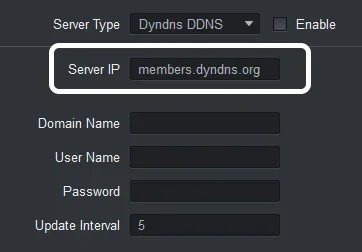
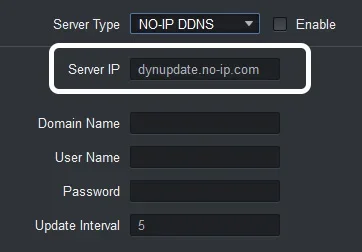
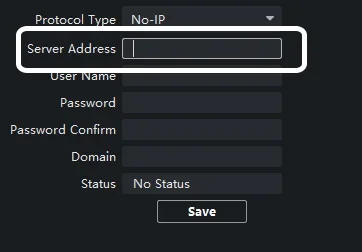
เปิดหน้าการตั้งค่า DDNS ของอุปกรณ์ แล้วค้นหาช่องที่อยู่เซิร์ฟเวอร์ ช่องนี้อาจมีป้ายกำกับว่า Server Address, Server IP, หรือ DDNS Server ขึ้นอยู่กับอุปกรณ์และเวอร์ชัน firmware
โดยค่าเริ่มต้น ช่องนี้จะมีค่าใดค่าหนึ่งต่อไปนี้:
- DynDNS:
members.dyndns.org - No-IP:
dynupdate.no-ip.com
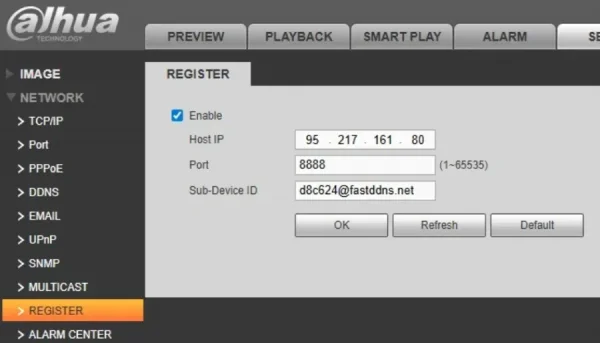
ตัวอย่างลักษณะของช่องเหล่านี้บนอุปกรณ์จริงมีดังนี้:
ตรวจสอบว่าคุณสามารถเลือกและลบข้อความในช่องนี้ได้ หากช่องเป็นสีเทาหรือไม่สามารถแก้ไขได้ วิธีนี้จะใช้ไม่ได้กับอุปกรณ์ของคุณ
ขั้นตอนที่ 1 – สร้าง hostname บน FastDDNS
ก่อนตั้งค่าอุปกรณ์ คุณต้องมี hostname ของ FastDDNS หากยังไม่มี:
- ไปที่ FastDDNS Getting Started และสร้างบัญชีฟรี
- สร้าง hostname ใหม่ — ตัวอย่างเช่น
dynsvr.fastddns.org
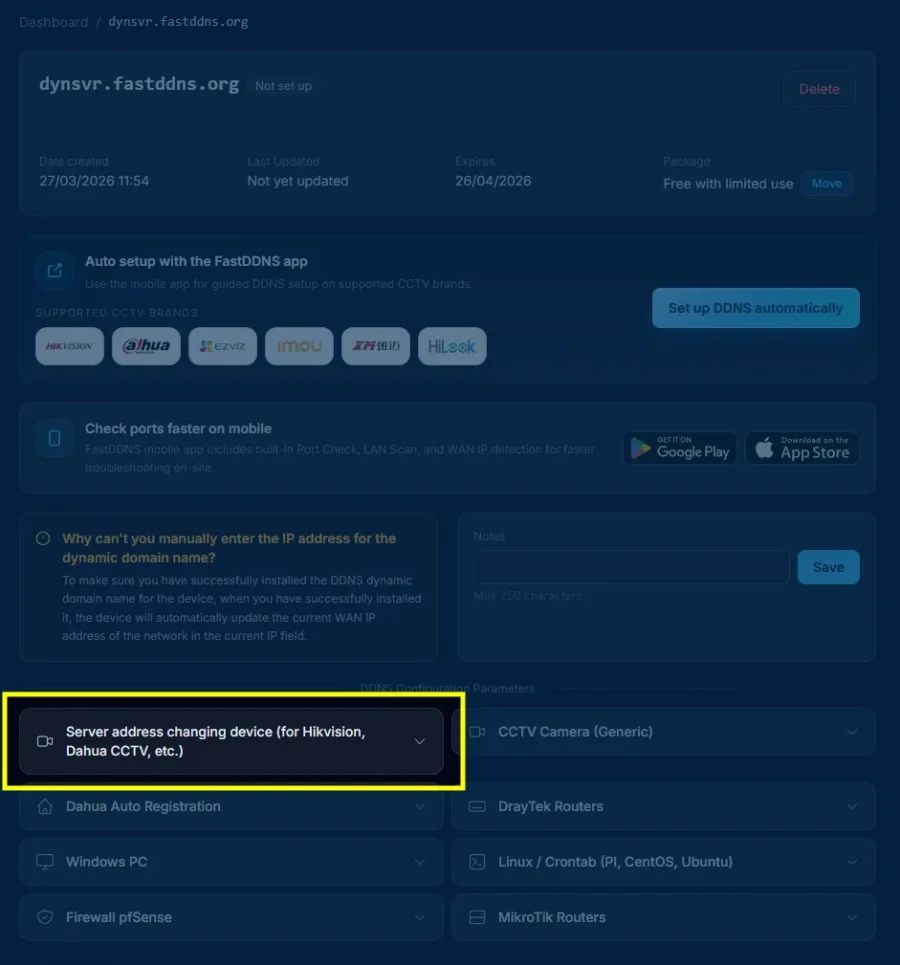
หลังจากสร้าง hostname แล้ว ให้เปิดหน้าการจัดการ คุณจะเห็นรายการวิธีการตั้งค่าที่รองรับ
คลิก "อุปกรณ์ที่สามารถเปลี่ยน Server address (สำหรับ Hikvision, Dahua CCTV, เป็นต้น)" เพื่อเปิดพารามิเตอร์การตั้งค่า
ขั้นตอนที่ 2 – คัดลอกพารามิเตอร์การกำหนดค่า
หลังจากคลิกวิธีการตั้งค่าแล้ว แผงข้อมูลจะแสดงค่าทั้งหมดที่คุณต้องป้อนในอุปกรณ์ของคุณ:
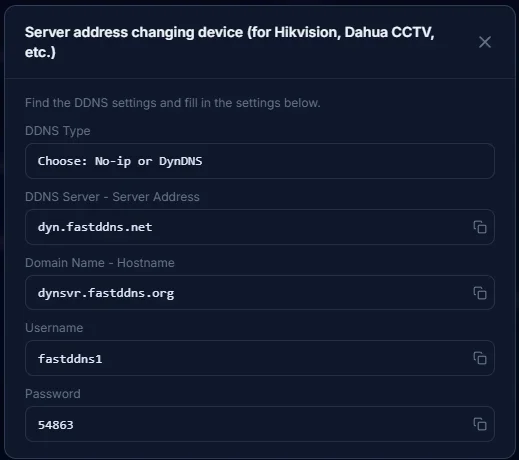
อุปกรณ์แต่ละรุ่นอาจใช้ชื่อช่องไม่เหมือนกันสำหรับข้อมูลเดียวกัน ใช้ตารางด้านล่างเพื่อจับคู่พารามิเตอร์ FastDDNS กับช่องที่ถูกต้องบนอุปกรณ์ของคุณ:
| ชื่อช่องบนอุปกรณ์ | ป้อนค่านี้ | หมายเหตุ |
|---|---|---|
| ประเภทเซิร์ฟเวอร์ / ประเภท DDNS / ประเภทโปรโตคอล | No-IP หรือ DynDNS | ใช้ตัวเลือกใดก็ได้ — เลือกตัวเลือกที่มีให้ใช้งาน |
| ที่อยู่เซิร์ฟเวอร์ / IP เซิร์ฟเวอร์ / เซิร์ฟเวอร์ DDNS | dyn.fastddns.net |
ลบค่าเริ่มต้น แล้วป้อนค่านี้ให้ตรงตามที่ระบุ |
| ชื่อโดเมน / ชื่อโฮสต์ / โดเมน | ชื่อโฮสต์ FastDDNS ของคุณ (เช่น dynsvr.fastddns.org) |
คัดลอก hostname ทั้งหมด รวมโดเมนด้วย |
| ชื่อผู้ใช้ / Username / ชื่อเข้าสู่ระบบ | ชื่อผู้ใช้บัญชี FastDDNS ของคุณ | อุปกรณ์บางรุ่นพิจารณาตัวพิมพ์เล็กและตัวพิมพ์ใหญ่แตกต่างกัน |
| รหัสผ่าน / DDNS Key / Update Key | คีย์อัปเดต DDNS ของคุณ (แสดงอยู่ในแผงข้อมูล) | นี่ ไม่ใช่ รหัสผ่านสำหรับเข้าสู่บัญชีของคุณ |
สำคัญ: รหัสผ่านที่แสดงในแผงการกำหนดค่าคือ คีย์อัปเดต DDNS — ข้อมูลรับรองแยกต่างหากที่ใช้สำหรับการอัปเดต DDNS เท่านั้น อย่าสับสนกับรหัสผ่านบัญชี FastDDNS ของคุณ
ขั้นตอนที่ 3 – แทนที่ที่อยู่เซิร์ฟเวอร์บนอุปกรณ์ของคุณ
กลับไปที่หน้าการตั้งค่า DDNS ของอุปกรณ์ ลบที่อยู่เซิร์ฟเวอร์เริ่มต้น แล้วกรอกข้อมูลทุกช่องโดยใช้ค่าจากขั้นตอนที่ 2
นี่คือตัวอย่างการตั้งค่าที่กรอกข้อมูลครบถ้วนบนกล้อง:
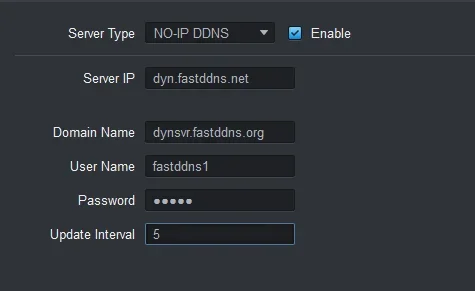
dyn.fastddns.net, ตั้ง Domain Name เป็น hostname ของ FastDDNS และกรอกข้อมูลรับรองเรียบร้อยแล้ว โดยตั้งค่า Update Interval เป็น 5 นาที
หลังจากกรอกข้อมูลทั้งหมดแล้ว:
- ตรวจสอบให้แน่ใจว่า เปิดใช้งาน ถูกเลือกไว้ (หากอุปกรณ์ของคุณมีตัวเลือกนี้)
- คลิก บันทึก หรือ นำไปใช้
- อุปกรณ์บางตัวอาจต้อง รีบูต เพื่อเริ่มกระบวนการอัปเดต DDNS
ขั้นตอนที่ 4 – ตรวจสอบสถานะการอัปเดต
กลับไปที่แดชบอร์ด FastDDNS แล้วเปิดหน้าการจัดการ hostname ของคุณ รอ 30 วินาทีถึง 5 นาที เพื่อให้อุปกรณ์ส่งการอัปเดตครั้งแรก
เมื่อการอัปเดตสำเร็จ คุณจะเห็นสิ่งต่อไปนี้:
- สถานะเปลี่ยนเป็น Active (ป้ายกำกับสีเขียว)
- ที่อยู่ IP สาธารณะปัจจุบัน ของคุณจะปรากฏใต้ชื่อโฮสต์
- การประทับเวลา อัปเดตล่าสุด จะแสดงเวลาที่อัปเดตล่าสุด
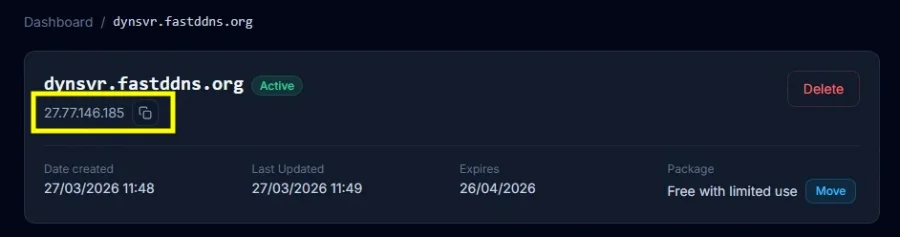
ขณะนี้ hostname ของคุณใช้งานได้แล้ว ทุกครั้งที่ IP สาธารณะของคุณเปลี่ยนแปลง อุปกรณ์จะส่งการอัปเดตไปยัง FastDDNS โดยอัตโนมัติ และ hostname ของคุณจะชี้ไปยังที่อยู่ที่ถูกต้องเสมอ
ข้อความสถานะที่คาดว่าจะพบ
หลังจากบันทึกการตั้งค่าบนอุปกรณ์แล้ว ช่องสถานะ DDNS (หากมี) อาจแสดงข้อความใดข้อความหนึ่งต่อไปนี้:
| ข้อความสถานะ | ความหมาย |
|---|---|
| ใช้งานอยู่ / ปกติ / สำเร็จ | DDNS ทำงานถูกต้อง — อัปเดต IP แล้ว |
| กำลังเชื่อมต่อ / กำลังดำเนินการ | อุปกรณ์กำลังพยายามเชื่อมต่อเซิร์ฟเวอร์อัปเดต |
| เชื่อมต่อเซิร์ฟเวอร์ไม่สำเร็จ | อุปกรณ์ไม่สามารถค้นหาหรือเข้าถึง dyn.fastddns.net ได้ — ตรวจสอบการตั้งค่า DNS |
| การยืนยันตัวตนล้มเหลว | ชื่อผู้ใช้หรือรหัสผ่านไม่ถูกต้อง — ตรวจสอบข้อมูลรับรองอีกครั้ง |
| ไม่มีสถานะ / ปิดใช้งาน | ไม่ได้เปิดใช้งาน DDNS — ตรวจสอบว่าได้เลือกช่อง Enable แล้ว |
หมายเหตุ: ข้อความที่แสดงอาจแตกต่างกันไปตามผู้ผลิตอุปกรณ์และเวอร์ชัน firmware ชื่อเมนูอาจแตกต่างกันในแต่ละรุ่น
ข้อผิดพลาดที่พบบ่อยและวิธีแก้ไข
หากที่อยู่ IP ยังไม่ปรากฏบนแดชบอร์ดหลังจาก 5 นาที ให้ลองทำดังต่อไปนี้:
ตรวจสอบข้อมูลรับรอง
ตรวจสอบให้แน่ใจว่า hostname ชื่อผู้ใช้ และคีย์อัปเดต DDNS ที่ป้อนในอุปกรณ์ตรงกับค่าที่แสดงในแผงการกำหนดค่า FastDDNS ทุกประการ การพิมพ์ผิดเพียงตัวเดียวอาจทำให้การอัปเดตล้มเหลวโดยไม่มีการแจ้งเตือน
เปลี่ยน DNS บนอุปกรณ์
บางอุปกรณ์ไม่สามารถแก้ dyn.fastddns.net โดยใช้ DNS เริ่มต้นได้ ไปที่การตั้งค่าเครือข่ายของอุปกรณ์ แล้วตั้งค่า DNS เป็น:
Primary DNS:   8.8.8.8
Secondary DNS: 8.8.4.4
รีสตาร์ทอุปกรณ์
กล้องและ DVR บางรุ่นจะเริ่มอัปเดต DDNS เฉพาะตอนบูตเครื่องเท่านั้น การรีสตาร์ทอุปกรณ์จะบังคับให้อุปกรณ์ส่งการอัปเดตทันที
รีเซ็ตเป็นค่าเริ่มต้นจากโรงงานและกำหนดค่าใหม่
หากขั้นตอนข้างต้นไม่ได้ผล ให้รีเซ็ตอุปกรณ์เป็นค่าเริ่มต้นจากโรงงาน แล้วกรอกการตั้งค่า DDNS ใหม่ตั้งแต่ต้น บางครั้งบั๊กของ firmware ทำให้การกำหนดค่า DDNS เสียหายและยังคงอยู่แม้เปลี่ยนค่าแล้ว
ใช้วิธีการตั้งค่าอื่น
หากอุปกรณ์ของคุณยังอัปเดตไม่ได้ วิธีเปลี่ยนที่อยู่เซิร์ฟเวอร์อาจไม่รองรับอุปกรณ์รุ่นนั้น ลองใช้ วิธีการติดตั้ง DDNS อื่น ๆ
กรณีที่วิธีนี้ใช้ไม่ได้
วิธีนี้ต้องอาศัยอุปกรณ์ที่อนุญาตให้กำหนดที่อยู่เซิร์ฟเวอร์แบบกำหนดเอง จึง ไม่ สามารถใช้ได้ในกรณีต่อไปนี้:
- ที่อยู่เซิร์ฟเวอร์ถูกล็อก: อุปกรณ์มีเมนูแบบเลื่อนสำหรับเลือกประเภท DDNS แต่ช่องที่อยู่เซิร์ฟเวอร์เป็นแบบอ่านอย่างเดียวหรือถูกซ่อนไว้ มักพบใน firmware รุ่นใหม่บางรุ่น
- รองรับเฉพาะ DDNS ของผู้ผลิต: อุปกรณ์รองรับเฉพาะบริการ DDNS ของผู้ผลิต (เช่น Hik-Connect, IMOU P2P) โดยไม่มีตัวเลือก No-IP หรือ DynDNS มาตรฐาน
- ไม่สามารถแก้ไขชื่อเซิร์ฟเวอร์ได้: ไคลเอนต์ DNS ในตัวของอุปกรณ์ไม่สามารถแก้ไข
dyn.fastddns.netได้ ลองเปลี่ยน DNS เป็น8.8.8.8ก่อน หากยังไม่ได้ผล การทำงานของ DNS ใน firmware อาจมีข้อจำกัด - ข้อมูลรับรองไม่ถูกต้อง: คีย์อัปเดต DDNS แตกต่างจากรหัสผ่านบัญชีของคุณ ตรวจสอบค่าในแผงการกำหนดค่า FastDDNS อีกครั้ง
- firmware ซ่อนหน้าการตั้งค่า DDNS: อุปกรณ์บางรุ่นอาจไม่มีการตั้งค่า DDNS ใน firmware บางเวอร์ชัน
หากตรงกับกรณีใดกรณีหนึ่งข้างต้น ให้ลองใช้วิธีการตั้งค่าแบบอื่นการตั้งค่า DDNS ทางเลือก.
หมวดหมู่อุปกรณ์ที่ทดสอบแล้ว
วิธีนี้ได้รับการทดสอบและใช้งานได้สำเร็จบน:
- Hikvision DVR และกล้อง IP — ดูรายชื่อแบรนด์ OEM ของ Hikvision
- Dahua DVR และกล้อง IP — ดูรายชื่อแบรนด์ OEM ของ Dahua
- แบรนด์ OEM ที่สร้างขึ้นบนแพลตฟอร์ม Hikvision หรือ Dahua
โดยทั่วไป อุปกรณ์จำนวนมากที่รองรับ No-IP หรือ DynDNS และอนุญาตให้แก้ไขช่องที่อยู่เซิร์ฟเวอร์ได้ จะสามารถใช้วิธีนี้ได้ ชื่อเมนูและป้ายกำกับช่องข้อมูลอาจแตกต่างกันตามรุ่นและเวอร์ชันของ firmware
ต้องการตรวจสอบว่า port ของอุปกรณ์เปิดให้เข้าถึงจากระยะไกลหรือไม่ ใช้ เครื่องมือตรวจสอบพอร์ต FastDDNS เพื่อยืนยันการเชื่อมต่อ
คำถามที่พบบ่อย
ฉันสามารถใช้ FastDDNS กับการตั้งค่า No-IP หรือ DynDNS บนอุปกรณ์ของฉันได้หรือไม่?
ได้ เลือก No-IP หรือ DynDNS เป็นประเภท DDNS บนอุปกรณ์ จากนั้นเปลี่ยนที่อยู่เซิร์ฟเวอร์เป็น dyn.fastddns.net และป้อนข้อมูลรับรอง FastDDNS ของคุณ ใช้ได้กับ DDNS ทั้งสองประเภท
อุปกรณ์ของฉันไม่อนุญาตให้เปลี่ยนที่อยู่เซิร์ฟเวอร์ ฉันควรทำอย่างไร?
หากไม่สามารถแก้ไขช่องที่อยู่เซิร์ฟเวอร์ได้ วิธีนี้จะไม่รองรับอุปกรณ์ของคุณ แต่คุณยังสามารถใช้ FastDDNS ผ่านวิธีการติดตั้งแบบอื่นได้ ดูคู่มือของเรา: วิธีติดตั้ง dynamic DNS ฟรี เพื่อดูตัวเลือกการตั้งค่าทั้งหมด รวมถึงแอปมือถือ FastDDNS และวิธีอื่นที่ไม่ต้องเปลี่ยนที่อยู่เซิร์ฟเวอร์
การอัปเดต DDNS ใช้เวลานานเท่าไร?
อุปกรณ์ส่วนใหญ่จะส่งการอัปเดตครั้งแรกภายใน 30 วินาทีถึง 5 นาทีหลังบันทึกการตั้งค่า หากไม่เห็นการอัปเดตภายใน 5 นาที ให้ตรวจสอบส่วนการแก้ไขปัญหาด้านบน
วิธีนี้ใช้กับ router ได้ด้วยหรือไม่?
ได้ router บางรุ่น รวมถึงรุ่นของ DrayTek และ TP-Link รองรับ No-IP หรือ DynDNS และสามารถแก้ไขที่อยู่เซิร์ฟเวอร์ได้ ขั้นตอนการตั้งค่าเหมือนกัน สำหรับรุ่น DrayTek ที่รองรับ ให้ทำตาม คู่มือการตั้งค่า DrayTek DDNS ผู้ใช้ MikroTik สามารถกำหนดค่าการอัปเดตด้วย คู่มือ MikroTik RouterOS สำหรับ router หรือไฟร์วอลล์ pfSense ให้ทำตาม คู่มือ pfSense Dynamic DNS
คีย์อัปเดต DDNS แตกต่างจากรหัสผ่านบัญชีของฉันอย่างไร?
คีย์อัปเดต DDNS (แสดงอยู่ในแผงการกำหนดค่า FastDDNS) เป็นข้อมูลรับรองแยกต่างหากที่ใช้เฉพาะสำหรับการอัปเดต DDNS จากอุปกรณ์ไปยังเซิร์ฟเวอร์ ไม่ใช่รหัสผ่านสำหรับบัญชี FastDDNS ของคุณ
ฉันควรใส่อะไรสำหรับช่วงเวลาการอัปเดต?
อุปกรณ์ส่วนใหญ่ตั้งค่าเริ่มต้นไว้ที่ 5 นาที ซึ่งเป็นจุดเริ่มต้นที่ดี ค่าที่ต่ำกว่า เช่น 1 นาที จะอัปเดต IP ได้เร็วขึ้น แต่สร้าง traffic มากขึ้น ค่าที่สูงกว่าจะช่วยประหยัดแบนด์วิดท์ แต่อาจทำให้เกิดช่วงเวลาที่ยาวนานขึ้นกว่าการอัปเดตเมื่อ IP ของคุณเปลี่ยน