
วิธีตั้งค่า DrayTek DDNS กับ FastDDNS
เปิด Applications > Dynamic DNS บน DrayTek router ของคุณ เปิดใช้งาน Dynamic DNS Setup แล้วเปิดช่องดัชนีที่ว่างอยู่ ตั้งค่า Service Provider เป็น User-Defined, Provider Host เป็น dyn.fastddns.net, วางสตริง Service API จากหน้าของ hostname ใน FastDDNS แล้วเลือกการยืนยันตัวตน basic ผ่าน HTTPS ทันทีที่ router ส่งการอัปเดตครั้งแรก hostname จะเริ่มชี้ตาม IP สาธารณะของคุณ และ FastDDNS จะใช้การอัปเดตแต่ละครั้งภายใน 60 วินาที
สิ่งที่ต้องมีก่อนเริ่มต้น
- เราเตอร์ DrayTekrouter ที่เฟิร์มแวร์รองรับ Applications > Dynamic DNS พร้อมตัวเลือกผู้ให้บริการ User-Defined
- และมีที่อยู่ IPv4 สาธารณะที่เข้าถึงได้จากอินเทอร์เน็ต ตรวจสอบ IP WAN ในหน้าสถานะของ router หากเป็นที่อยู่ส่วนตัว แสดงว่ามีอุปกรณ์อีกเครื่องอยู่หน้า router ของคุณ — แก้ไขได้โดยดูขั้นตอนที่ 4 และส่วนการแก้ปัญหา — หรือผู้ให้บริการอินเทอร์เน็ตของคุณใช้ Carrier-Grade NAT ซึ่งในกรณีนี้ การเชื่อมต่อขาเข้าจะไม่สามารถเข้าถึงได้ และไม่มีบริการ DDNS ใดเปลี่ยนแปลงเรื่องนี้ได้
- บัญชี FastDDNS ฟรีและ hostname หนึ่งรายการ แผนฟรีให้ hostname ถาวรหนึ่งรายการต่ออายุปีละครั้ง รวมถึง hostname ชั่วคราวแบบไม่จำกัด ซึ่งแต่ละรายการมีอายุ 30 วัน; แผนชำระเงิน จะเพิ่มขีดจำกัด
- สิทธิ์ผู้ดูแลระบบของ router และเบราว์เซอร์ที่เชื่อมต่อกับเครือข่ายท้องถิ่นเดียวกัน
DDNS และ port forwarding ทำงานต่างกัน คนละงาน เราเตอร์จะส่งการอัปเดต DDNS ของมันออกไปยังเซิร์ฟเวอร์ ดังนั้นไม่จำเป็นต้องเปิดพอร์ตใด ๆ เพื่อให้ hostname เริ่มทำงาน ส่วน port forwarding เป็นขั้นตอนแยกต่างหากที่ช่วยให้ทราฟฟิกจากอินเทอร์เน็ตเข้าถึงอุปกรณ์ได้ — จะกล่าวถึงในตอนท้ายของคู่มือนี้
ขั้นตอนที่ 1 — คัดลอกพารามิเตอร์จาก FastDDNS
ลงชื่อเข้าใช้ เปิด hostname ที่ต้องการให้ router อัปเดต แล้วเลื่อนลงไปที่ DDNS Configuration Parameters จากนั้นขยายแผง DrayTek Routers ซึ่งจะแสดงค่าทุกค่าที่ router ต้องใช้ โดยกรอกไว้ล่วงหน้าสำหรับ hostname นั้นแล้ว
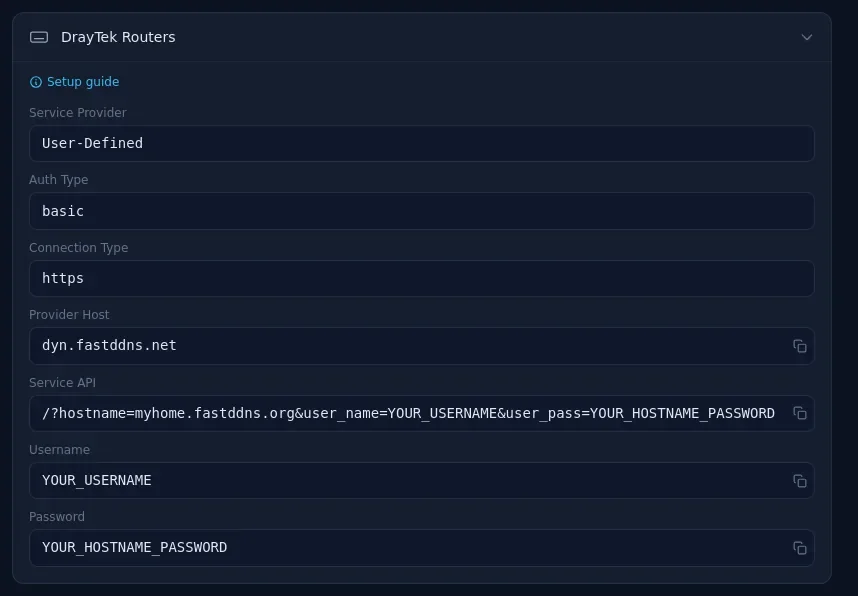
แผงนี้จะแสดงข้อมูลต่อไปนี้:
| ฟิลด์ในเราเตอร์ | ค่า |
|---|---|
| Service Provider | User-Defined |
| Auth Type | basic |
| Connection Type | https |
| Provider Host | dyn.fastddns.net |
| Service API | /?hostname=ชื่อโฮสต์ของคุณ&user_name=ชื่อผู้ใช้ของคุณ&user_pass=รหัสผ่านโฮสต์ของคุณ |
| Login Name | ชื่อผู้ใช้บัญชี FastDDNS ของคุณ |
| Password | รหัสผ่าน hostname ที่แสดงในแผงนั้น |
แถวนั้นเป็นสาเหตุหลักที่ทำให้การตั้งค่าส่วนใหญ่ล้มเหลว: รหัสผ่านที่ router ต้องการคือคีย์ของ hostname ไม่ใช่ รหัสผ่านที่คุณใช้ลงชื่อเข้าใช้ FastDDNS ให้คัดลอกจากแผงนั้น แทนการพิมพ์จากความจำ
หากคุณย้ายมาจากผู้ให้บริการรายอื่น ค่าเดียวกันนี้ก็ใช้ผ่าน API สำหรับการอัปเดตได้เช่นกัน — ดู เอกสารอ้างอิง FastDDNS client API หากคุณต้องการเขียนสคริปต์แทนการใช้ไคลเอนต์ในตัวของ router
ขั้นตอนที่ 2 — เปิดหน้า Dynamic DNS บน router
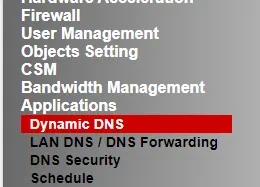
ลงชื่อเข้าใช้เว็บอินเทอร์เฟซของ router แล้วเลือก Applications ในเมนูด้านซ้าย จากนั้น Dynamic DNS
ขั้นตอนที่ 3 — เปิดใช้งาน Dynamic DNS และเลือกช่องดัชนี
บนหน้า Dynamic DNS Setup ให้ทำเครื่องหมายที่ Enable Dynamic DNS Setup ตาราง Accounts ด้านล่างมีช่องหมายเลขหลายช่อง คลิกหมายเลขดัชนีที่ว่างอยู่ช่องใดก็ได้เพื่อเปิดแบบฟอร์มบัญชี หนึ่งช่องใช้ได้กับหนึ่ง hostname
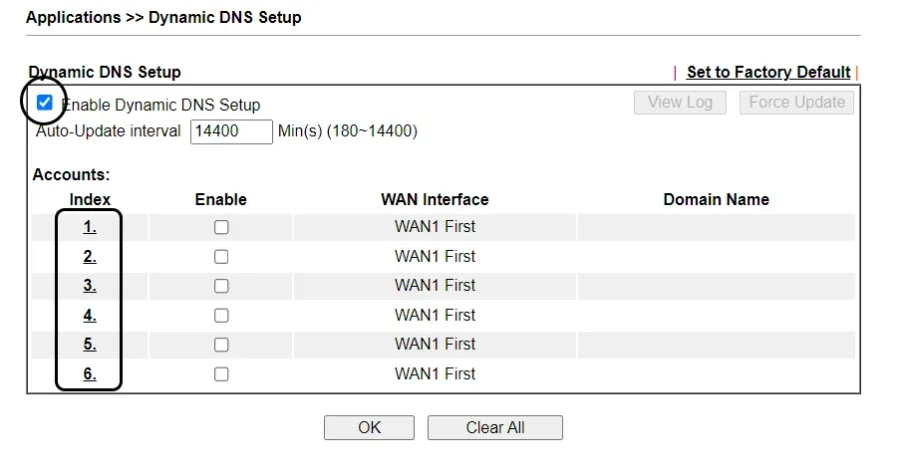
ตรวจสอบ Auto-Update interval ก่อนดำเนินการต่อ สำหรับ firmware ในภาพหน้าจอ ค่านี้ตั้งได้ตั้งแต่ 180 ถึง 14400 นาที และค่าเริ่มต้นคือ 14400 — ประมาณสิบวัน หาก IP สาธารณะของคุณเปลี่ยน แต่หลายชั่วโมงต่อมา hostname ยังคงชี้ไปยัง IP เดิม นี่คือจุดแรกที่ควรตรวจสอบ ให้ลดค่าให้สอดคล้องกับความถี่ที่ ISP ของคุณเปลี่ยน IP จริง
ขั้นตอนที่ 4 — กรอกแบบฟอร์มบัญชี Dynamic DNS
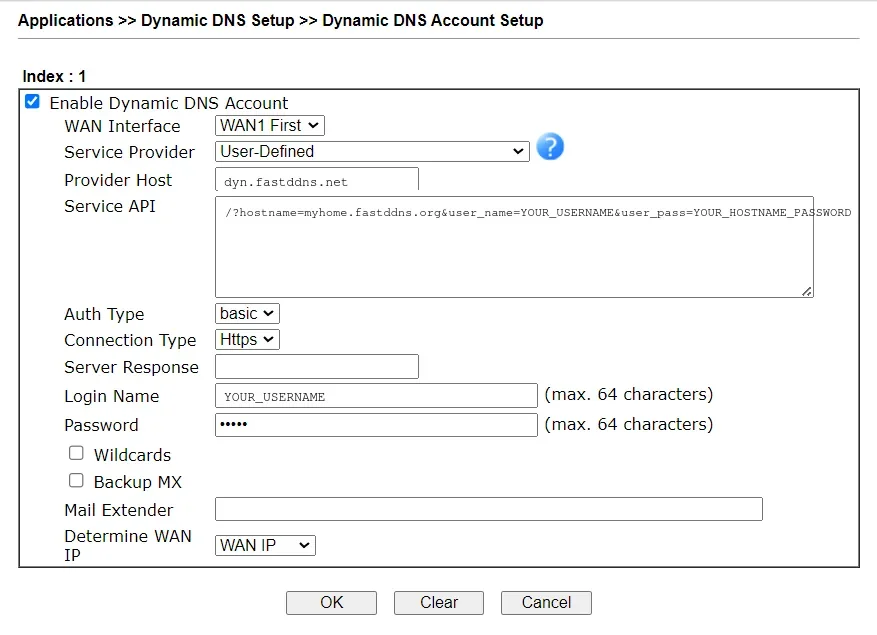
กรอกแบบฟอร์มด้วยค่าจากขั้นตอนที่ 1:
- ทำเครื่องหมายที่ Enable Dynamic DNS Account.
- WAN Interface — เลือกอินเทอร์เฟซ WAN ที่เชื่อมต่ออินเทอร์เน็ตของคุณ
- Service Provider — User-Defined.
- Provider Host — dyn.fastddns.net.
- Service API — วางสตริงทั้งหมด โดยเริ่มต้นด้วยเครื่องหมาย /
- Auth Type — basic.
- Connection Type — Https.
- Server Response — ปล่อยว่างไว้
- Login Name — ชื่อผู้ใช้ FastDDNS ของคุณ
- Password — รหัสผ่าน hostname
- Determine WAN IP — WAN IP หากเราเตอร์มีที่อยู่สาธารณะอยู่ที่ตัวเราเตอร์เอง; หากไม่ใช่ ให้ดูหมายเหตุด้านล่าง
คลิก OK เพื่อบันทึก
มีการตั้งค่าสองรายการที่ควรตรวจสอบอีกครั้ง
Determine WAN IP ขึ้นอยู่กับว่าที่อยู่สาธารณะอยู่ที่ใดจริง ๆ เมื่อเราเตอร์เป็นผู้สิ้นสุดการเชื่อมต่ออินเทอร์เน็ตเอง ที่อยู่ WAN ของเราเตอร์คือ ที่อยู่สาธารณะ ดังนั้นWAN IPจึงถูกต้อง เมื่อเราเตอร์อยู่หลัง router อีกตัวหรือโมเด็ม ISP ที่ทำงานในโหมด routing ที่อยู่ WAN ของเราเตอร์จะเป็นที่อยู่ส่วนตัว การเผยแพร่ที่อยู่นั้นไม่มีประโยชน์ ดังนั้นให้เลือกตัวเลือกที่ให้บริการภายนอกตรวจสอบว่าที่อยู่ IP สาธารณะของคุณคืออะไร ในการตั้งค่านี้ คุณต้องทำ port forwarding บนอุปกรณ์ทั้งสองเพื่อให้อุปกรณ์ภายนอกเชื่อมต่อเข้ามาได้
Connection Type ควรคงไว้ที่ Https. สตริง Service API จะบรรจุรหัสผ่านของ hostname ดังนั้นการส่งผ่าน HTTP ธรรมดาจะทำให้ใครก็ตามที่อยู่ระหว่างทางมองเห็นรหัสผ่านได้
ขั้นตอนที่ 5 — ตรวจสอบว่า hostname แก้ไขเป็นที่อยู่ได้
อย่ารอให้ถึงรอบการอัปเดต หน้าของ Dynamic DNS Setup จากขั้นตอนที่ 3 มีปุ่ม Force Update — ใช้ปุ่มนี้เพื่อส่งการอัปเดตทันที และใช้ View Log ที่อยู่ข้าง ๆ เพื่อดูว่า router ส่งอะไรไปและได้รับอะไรกลับมา จากนั้นยืนยันว่าการอัปเดตเสร็จสมบูรณ์ IP บนหน้า hostname ของ FastDDNS ควรเป็น public address ของคุณ — เป็นที่อยู่เดียวกับที่การค้นหา "what is my IP" จากภายในเครือข่ายของคุณแสดง บน router ที่ถือที่อยู่สาธารณะเอง นั่นก็คือ WAN IP ของ router ยืนยันจากเครื่องของคุณเองด้วย:
nslookup myhome.fastddns.orgบน macOS หรือ Linux:
dig +short myhome.fastddns.orgหากผลลัพธ์เป็น public IP ของคุณ แสดงว่า DDNS เสร็จเรียบร้อยแล้ว ไม่จำเป็นต้องเปลี่ยนแปลงไฟร์วอลล์ของ router เพื่อมาถึงขั้นนี้
ขั้นตอนที่ 6 — ส่งต่อเฉพาะพอร์ตที่จำเป็น
hostname ที่แก้ไขได้จะชี้ผู้เข้าชมไปยัง router ของคุณ แต่ไม่ได้เปิดทางให้ผ่าน router เข้าไป หากต้องการเข้าถึงอุปกรณ์หลัง router ให้เพิ่มกฎ port forwarding ในส่วน NAT ของ router โดยชี้ไปยังที่อยู่ LAN ของอุปกรณ์นั้น
ตั้งค่า IP LAN แบบคงที่หรือจอง DHCP ให้อุปกรณ์นั้นก่อน มิฉะนั้นหลังรีบูต กฎอาจชี้ไปยังโฮสต์ผิด จากนั้นทดสอบจากการเชื่อมต่อที่ไม่ใช่เครือข่ายของคุณเอง — การใช้ข้อมูลมือถือเหมาะอย่างยิ่ง เพราะ router หลายรุ่นไม่สามารถวนการเชื่อมต่อกลับมายังตัวเองจากภายในได้ เครื่องมือ ตรวจสอบพอร์ต จะแจ้งให้ทราบว่าพอร์ตนั้นเข้าถึงได้จากภายนอกหรือไม่
ส่งต่อเฉพาะสิ่งที่จำเป็น และอย่าเปิดเผยอุปกรณ์ที่ยังใช้รหัสผ่านเริ่มต้นหรือรหัสผ่านที่เดาง่าย
การแก้ไขปัญหา
ชื่อโฮสต์ไม่เคยอัปเดต. เปิดฟอร์มบัญชีอีกครั้ง แล้วเปรียบเทียบข้อมูลทีละช่องกับแผงควบคุมจากขั้นตอนที่ 1 — ช่องว่างท้ายข้อความใน Provider Host หรือเครื่องหมาย / ที่หายไปด้านหน้าใน Service API ก็เพียงพอที่จะทำให้การทำงานล้มเหลวโดยไม่มีข้อความแจ้งเตือน ตรวจสอบว่ารหัสผ่านเป็นคีย์ของ hostname ไม่ใช่รหัสผ่านบัญชีของคุณ และยืนยันว่าเวลาและเขตเวลาของ router ถูกต้อง เพราะการจับมือ HTTPS จะล้มเหลวหากเวลาคลาดเคลื่อนมาก
hostname แก้ไขไปยังที่อยู่ที่คุณไม่รู้จัก เปรียบเทียบ IP WAN ของ router กับค่าที่ FastDDNS แสดง หาก WAN address เป็นที่อยู่ส่วนตัว แสดงว่ามีอุปกรณ์ upstream กำลังแปลงการรับส่งข้อมูลของคุณ และวิธีแก้จะขึ้นอยู่กับว่าคุณอยู่ในกรณีใดจากสองกรณีนี้
- router ตัวที่สองที่คุณควบคุม — โดยทั่วไปคือโมเด็มของ ISP ที่ยังทำงานในโหมด router ทำให้ DrayTek ของคุณได้รับ 192.168.x.x, 10.x.x.x หรือ 172.16–31.x.x เป็น WAN address สิ่งนี้แก้ไขได้โดยเผยแพร่ IP ที่ตรวจพบจากภายนอกแทน WAN IP เปิด port forwarding บนอุปกรณ์ทั้งสองเครื่อง หรือเปลี่ยนโมเด็ม upstream เป็นโหมดบริดจ์ เพื่อให้ DrayTek ถือ public address โดยตรง
- Carrier-Grade NAT ที่ ISP — สัญญาณบ่งชี้คือ WAN address อยู่ใน 100.64.0.0/10, หรือที่อยู่ WAN ส่วนตัวที่ไม่มีอุปกรณ์ของคุณอีกเครื่องอยู่ข้างหน้า ในกรณีนี้ IP สาธารณะจะถูกแชร์กับลูกค้ารายอื่น และคุณไม่สามารถทำ port forwarding ผ่านที่อยู่นี้ได้ ไม่มีบริการ DDNS ใดแก้ปัญหานี้ได้ ทางเลือกที่เป็นไปได้คือขอให้ ISP จัดสรรที่อยู่ IPv4 สาธารณะให้ หรือเข้าถึงอุปกรณ์ผ่าน VPN หรือ tunnel ที่คุณโฮสต์ไว้ที่อื่น
hostname แก้ไขเป็น IP ได้ แต่คุณยังไม่สามารถเชื่อมต่อได้ นั่นเป็นปัญหา port forwarding ไม่ใช่ปัญหา DDNS ตรวจสอบขั้นตอนที่ 6 อีกครั้ง และทดสอบจากภายนอกเครือข่ายของคุณ
คุณกำลังย้ายมาจากผู้ให้บริการรายอื่น หากอุปกรณ์เอง — ไม่ใช่ router — เป็นผู้ส่งการอัปเดต ให้ดู วิธีชี้อุปกรณ์ไปยังที่อยู่เซิร์ฟเวอร์ DDNS ที่ต่างกัน
เราเตอร์ DrayTek รุ่นใดที่ใช้ได้กับบทความนี้
ภาพหน้าจอ router ในบทความนี้มาจาก Vigor 2950 วิธีการเดียวกันนี้ใช้ได้กับ router DrayTek รุ่นใด ๆ ที่ firmware เปิดให้ใช้ Applications > Dynamic DNS ร่วมกับ User-Defined provider แต่ข้อความในเมนูและลำดับช่องกรอกข้อมูลอาจแตกต่างกันไปตามรุ่นของ firmware และคู่มือนี้ตรวจสอบกับเพียง Vigor 2950 เท่านั้น หากแบบฟอร์มของคุณดูแตกต่างออกไป ให้จับคู่ตามชื่อฟิลด์แทนตำแหน่ง — ค่าทั้งเจ็ดในขั้นตอนที่ 1 คือสิ่งสำคัญ
ค่า FastDDNS ในขั้นตอนที่ 1 ได้รับการตรวจสอบกับหน้า hostname ที่ใช้งานอยู่เมื่อวันที่ 3 กันยายน 2026 หน้านั้นจะแสดงข้อมูลล่าสุดสำหรับบัญชีของคุณเสมอ ดังนั้นหากข้อมูลไม่ตรงกับหน้านี้ ให้ยึดตามหน้านั้น
คำถามที่พบบ่อย
ฟอร์ม DDNS ของ DrayTek ต้องการรหัสผ่านใด?
รหัสผ่านของ hostname ซึ่งแสดงอยู่ในแผงควบคุม DrayTek บนหน้าของ hostname นั้น ไม่ใช่รหัสผ่านที่ใช้เข้าสู่ระบบ FastDDNS แต่ละ hostname มีคีย์ของตัวเอง และคุณสามารถสร้างคีย์ใหม่ได้จากหน้า hostname หากคีย์ถูกเปิดเผย
ต้องเปิดพอร์ตก่อนที่ DDNS จะทำงานหรือไม่?
ไม่ router จะส่งการอัปเดตออกไป ดังนั้น hostname จะเริ่มชี้ตาม IP ของคุณโดยไม่ต้องมีกฎขาเข้าใด ๆ การทำ port forwarding จำเป็นหลังจากนั้นเท่านั้น เพื่อให้ทราฟฟิกจากอินเทอร์เน็ตเข้าถึงอุปกรณ์ที่อยู่หลัง router ได้
router DrayTek หนึ่งเครื่องสามารถอัปเดต hostname หลายรายการได้หรือไม่?
ได้ — แต่ละช่องดัชนีในหน้า Dynamic DNS Setup รองรับ hostname หนึ่งรายการ แต่หากอุปกรณ์ทั้งหมดอยู่หลัง IP สาธารณะเดียวกัน hostname เดียวก็ครอบคลุมทั้งหมดแล้ว และคุณแยกอุปกรณ์ออกจากกันได้ด้วยพอร์ต hostname เพิ่มเติมสำหรับ IP เดียวกันมีแต่จะใช้โควตาของคุณ
ยังไม่มีชื่อโฮสต์ใช่ไหม? สร้างฟรีหนึ่งชื่อบน FastDDNS และกลับมาที่ขั้นตอนที่ 1




