
Для чего нужен клиент Windows
Установите клиент FastDDNS на компьютере с Windows, который постоянно включён, войдите в него, используя hostname, имя пользователя и пароль hostname со страницы hostname, и он будет отслеживать ваш публичный IP и сообщать о каждом изменении. Ваш hostname будет указывать на правильный адрес без каких-либо настроек на router или камере.
Это и есть вся его задача. Он не открывает порты и не поможет, если ваш провайдер поместил вас за CGNAT — это отдельные проблемы, которые рассматриваются ниже.
Когда для этого подходит ПК
Большинство устройств могут сообщать собственный IP: router с разделом DDNS, камеры с меню DDNS, регистраторы, которые можно настроить на другой сервер. Используйте клиент Windows, если ни один из этих вариантов не подходит:
- В router нет раздела DDNS или в списке провайдеров нет варианта, на который можно указать FastDDNS.
- Устройство, к которому вы хотите получить доступ, не имеет подходящего сетевого меню — например, принтер, NAS с закрытым интерфейсом или старый регистратор.
- Вы не хотите менять настройки DNS на камере, а именно этого требует метод изменения DNS и из-за этого камера лишится своего облачного приложения и синхронизации часов.
- В этой сети уже есть ПК, который работает весь день, поэтому не придётся оставлять включённым дополнительное устройство.
Обратная сторона этого преимущества такова: hostname обновляется только пока ПК включён и подключён к интернету. Компьютер, который ночью переходит в спящий режим, ночью перестаёт отправлять обновления. Если в сети больше ничего не остаётся включённым, лучше выбрать устройство, которое обновляет данные самостоятельно.
Перед началом
- Имя хоста на FastDDNS.
- Компьютер с Windows в той же сети, что и устройство, к которому вы хотите получить доступ.
- Настоящий публичный IP — если вы находитесь за CGNAT обновление всё равно будет выполняться, но подключиться извне не получится. Ответ о FastDDNS и CGNAT Здесь объясняется разница.
Шаг 1 — скопируйте учётные данные
Откройте свой hostname и прокрутите до DDNS Configuration Parameters затем разверните Windows PC.
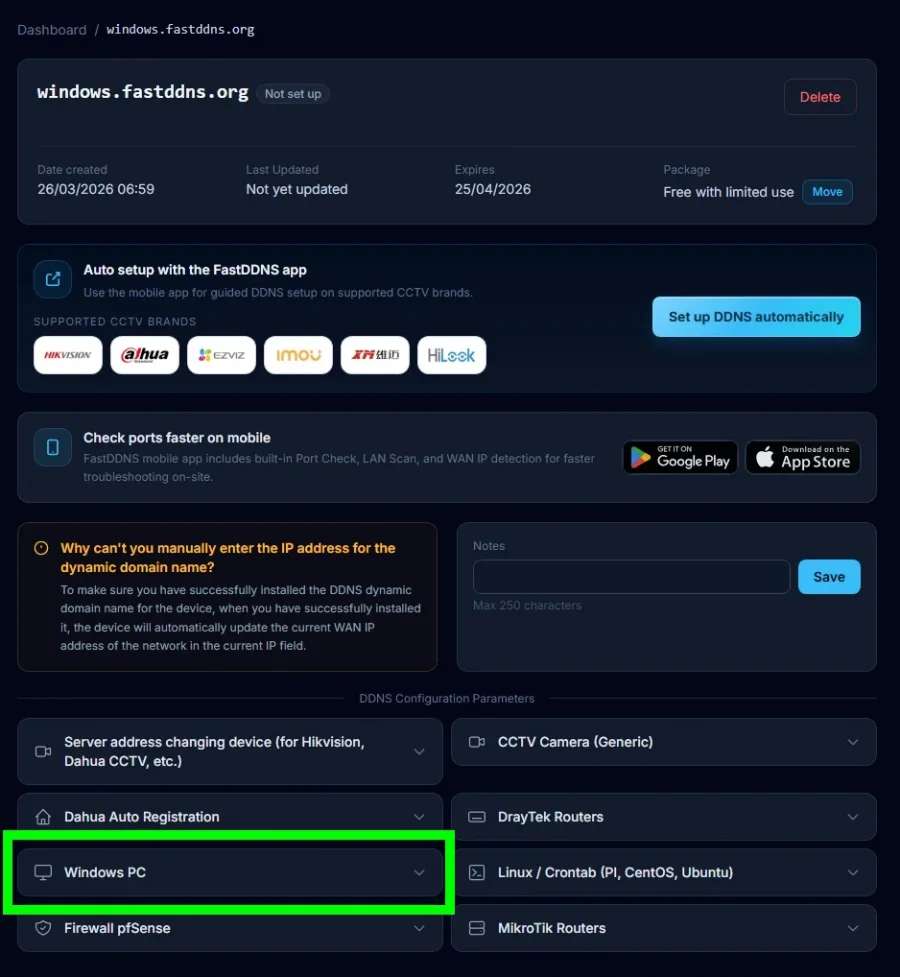
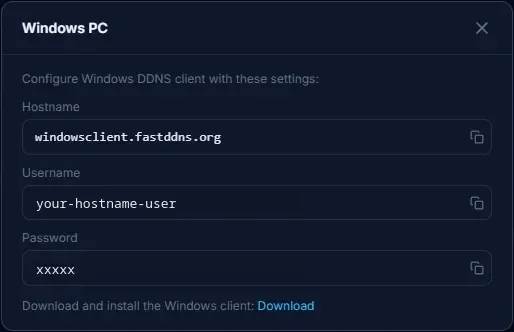
Пароль на этой карточке относится к hostname. Это не пароль, с которым вы входите на сайт, и использование вместо него пароля от аккаунта — самая распространённая причина, по которой клиент сообщает об ошибке входа.
Шаг 2 — скачивание и установка
Ссылка для скачивания на этой карточке позволяет получить FastDDNS-2.0.1-Setup.zip — единственный установщик Windows внутри zip-файла размером около 550 КБ. Также его можно скачать напрямую с assets.fastddns.net. Распакуйте архив и запустите установщик.
Установщик — это 32-разрядный исполняемый файл Windows, а сам клиент — настольная программа с окном, а не фоновая служба. Поэтому запускайте его там, где кто-то сможет войти в систему и оставить сеанс активным, а не на сервере без интерфейса.
Шаг 3 — вход
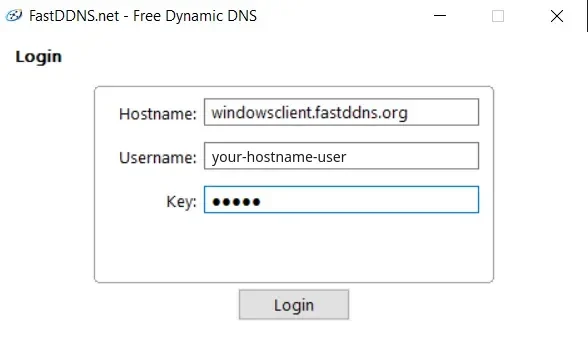
Откройте клиент. Он запрашивает ровно три значения из панели: Hostname, Username и Key — последним является пароль hostname.
Шаг 4 — просмотр окна состояния
После входа клиент показывает, что он делает: hostname, за которым он следит, последний переданный им адрес и обратный отсчёт до следующей проверки. Update IP немедленно запускает проверку. Это самый быстрый способ убедиться, что всё настроено правильно, не дожидаясь таймера.
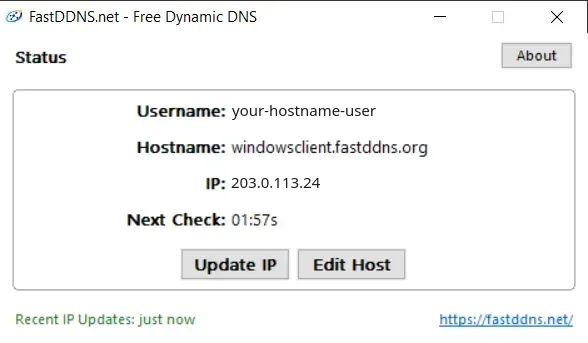
Чтобы проверить это независимо, откройте страницу hostname: адрес под именем должен совпадать с адресом, показанным клиентом, а Last Updated должен быть недавним. В поле Updates from device на этой странице перечислены все отчёты с состоянием, которое вернул сервер: good — адрес изменился, nochg — адрес не изменился, а badauth означает, что учётные данные неверны.
С устройства вне вашей сети имя должно разрешаться в тот же адрес:
nslookup myhome.fastddns.org 1.1.1.1Что это не делает
Это не открывает доступ
Клиент поддерживает hostname в актуальном состоянии. Чтобы получить доступ к машине или камере извне, по-прежнему требуется настроить port forwarding на router — 3389 для Remote Desktop, любой порт, который использует ваш клиент камеры, и так далее. Примечание о DDNS и пробросе портов объясняет почему. Проверьте результат извне с помощью проверки порта.
Это не позволит вам пройти через CGNAT
Здесь важно быть точным, потому что эти две ситуации работают по-разному. Если ваш провайдер делит один публичный адрес между множеством клиентов, клиент по-прежнему будет сообщать адрес, а hostname — обновляться, но этот адрес не принадлежит вам одному, и входящие подключения до вас не доходят. DDNS здесь не решает проблему; VPN или туннель — другой подход к той же цели.
Это не дает вам HTTPS
FastDDNS выдает hostname, а не TLS-сертификат. Всё, что вы размещаете по этому имени через обычный HTTP, передается в открытом виде.
Когда это перестает работать
- Клиент не входит в систему. Повторно скопируйте имя пользователя и ключ из панели. Почти всегда проблема в том, что вместо пароля hostname используется пароль учетной записи.
- Клиент работает, но hostname не обновляется. Нажмите Update IP и следите за страницей hostname. Если клиент сообщает об успешном обновлении, а страница не меняется, проверьте журнал обновлений на ней и посмотрите, какой статус вернул сервер.
- Днем работает, а ночью перестает. ПК переходит в спящий режим. Отключите спящий режим на компьютере, который должен поддерживать hostname в актуальном состоянии. Выключение экрана допустимо, переход компьютера в спящий режим — нет.
- После перезагрузки перестает работать. Проверьте, запускается ли клиент вместе с Windows. Проще всего один раз перезагрузить ПК, подождать несколько минут и посмотреть на Last Updated на странице hostname. Если он не изменился, клиент нужно запустить снова или добавить в автозагрузку.
- Имя указано правильно, но подключение не устанавливается. Проблема в router, а не в DDNS: не настроен port forwarding, брандмауэр на ПК блокирует подключение или второй router перед первым не пропускает это правило.
Часто задаваемые вопросы
Какой пароль нужен клиенту?
Тот, что указан на карточке Windows PC на странице hostname: это короткий код, относящийся к этому hostname. Там он указан как пароль, а клиент запрашивает его как ключ. Пароль от вашего сайта не подойдет.
Должен ли ПК быть именно той машиной, к которой я хочу подключиться?
Нет. Он должен лишь находиться в той же интернет-сети, поскольку все устройства за вашим router используют один публичный адрес. Небольшой компьютер, постоянно включенный в сеть, может поддерживать hostname в актуальном состоянии для камеры, NAS или регистратора, которые не могут делать это самостоятельно.
Можно ли использовать его для нескольких hostname на одном ПК?
Обычно в этом нет необходимости. Все устройства за router используют один публичный адрес, поэтому одного hostname достаточно для них всех — различайте устройства по port. Дополнительные hostname, указывающие на один адрес, расходуют квоту вашего тарифном плане и не дают никаких преимуществ.
Клиент бесплатный?
Да, как и hostname для его использования: бесплатный план включает один постоянный hostname с ежегодным продлением. Платные планысуществуют для тех, кому нужно больше hostname или hostname без срока действия.




