Что делает этот метод и во что он вам обойдётся
Укажите DNS-серверы устройства: 95.217.161.80, затем заполните его собственное меню DDNS с NO-IP или DynDNS в качестве провайдера, а также укажите свой FastDDNS hostname, имя пользователя и пароль hostname. Встроенный DDNS-клиент устройства будет обращаться к FastDDNS вместо провайдера, указанного в его меню, и с этого момента ваш hostname будет следовать за вашим публичным IP.
Это запасной вариант на случай, если ничего другого не подходит, поскольку от firmware требуется совсем немного: редактируемое поле DNS и меню DDNS с поддержкой NO-IP или DynDNS. Есть ли оба варианта в конкретной версии firmware, можно узнать только в меню самого устройства. Кроме того, изменение DNS имеет последствия, о которых следует знать заранее.
Прочтите это перед изменением DNS
DNS-сервер FastDDNS отвечает на внешние имена своим собственным адресом. Именно поэтому заблокированный список провайдеров направляет запросы сюда. Но из-за этого могут перестать работать другие функции устройства, которым нужно разрешать имена. На панели hostname есть предупреждение самого продукта: изменение DNS может отключить сетевые функции устройства, включая синхронизацию часов через NTP, собственные уведомления по электронной почте и облачные приложения производителя P2P, например DMSS, Hik-Connect или EZVIZ.
Из этого следуют два правила:
- Настраивайте этот DNS только на устройстве. Никогда не на ПК или телефоне и никогда не используйте его как DNS, который router раздаёт всей сети.
- Если вам нужны облачное приложение или синхронизация часов, выберите другой метод. Устройства, позволяющие указать пользовательский DDNS-сервер, могут использовать метод через адрес сервера, не изменяя DNS. ПК в той же сети может отправлять обновления через клиент Windows. Некоторые регистраторы могут отправлять обновления через настройки электронной почты, описанные в руководстве по уведомлениям на e-mail.
Перед началом
- Имя хоста на FastDDNS. Его создание занимает минуту, а все необходимые значения указаны на этой странице.
- Доступ к веб-интерфейсу устройства с компьютера в той же сети, а также учётные данные администратора.
- Реальный публичный IP. За CGNAT ни один DDNS-сервис не сможет открыть доступ — ответ на FastDDNS и CGNAT объясняет, что ещё можно попробовать.
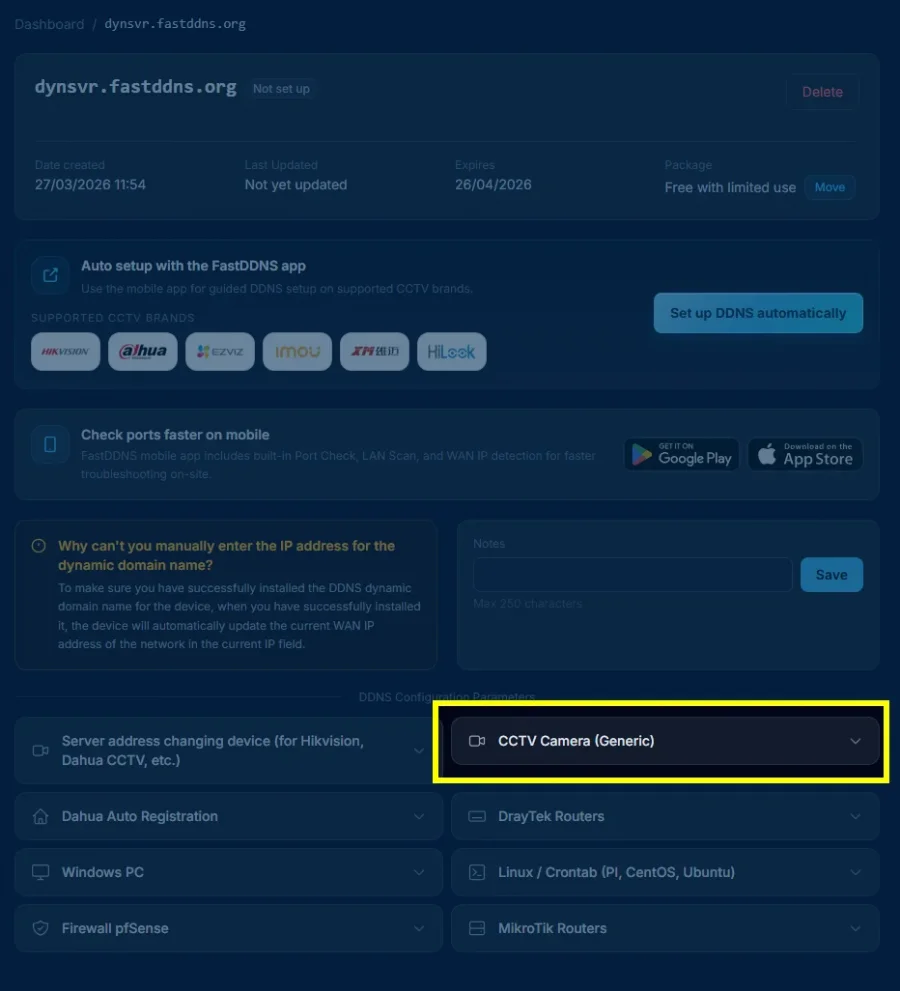
Шаг 1 — Измените DNS на устройстве
Откройте веб-интерфейс устройства и найдите страницу сетевых настроек. Поля DNS находятся в разделе Network или TCP/IP, обычно обозначены как Preferred DNS и Alternate DNS, либо как Primary DNS и Secondary DNS. Введите один и тот же FastDDNS адрес в оба поля.
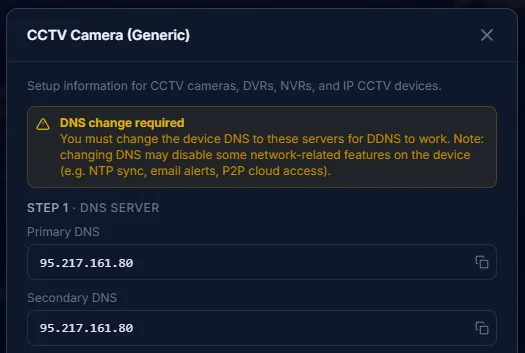
Используйте адреса, указанные на странице вашего hostname. Здесь часто упускают из виду две детали:
- Если поля DNS неактивны и отображаются серым цветом, обычно включён DHCPDHCP — отключите его, чтобы сделать поля доступными для редактирования. Перед этим запишите адрес, маску подсети и шлюз, которые сейчас указаны на устройстве, и введите те же значения обратно, иначе устройство потеряет подключение к сети. Если это произойдёт, настройки всё ещё можно изменить через экранное меню регистратора или сбросить сетевые настройки с передней панели устройства.
- После этого зарезервируйте этот адрес за устройством на router. Так правило port forwarding, которое вы добавите позже, будет указывать на нужное устройство.
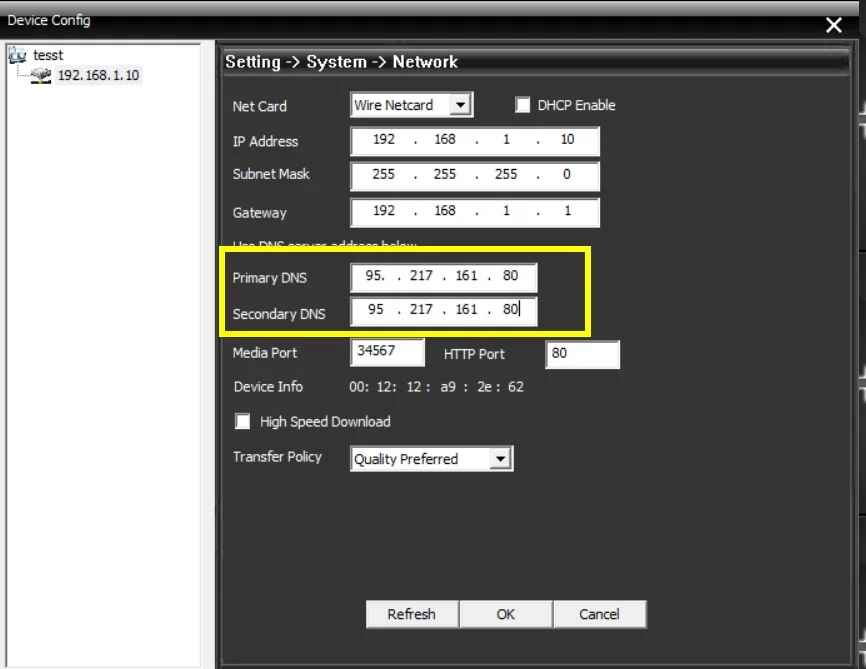
Расположение меню зависит от бренда и версии firmware. Для начала проверьте раздел Setup > Network > TCP/IP на Dahua, Configuration > Network > Basic Settings > TCP/IP на Hikvision и System > Network > TCP/IP на Xiongmai. Вам нужно найти страницу с двумя полями DNS — независимо от того, где именно она находится в вашей версии. Сохраните настройки и перезагрузите устройство, если оно попросит об этом.
Шаг 2 — Заполните меню DDNS
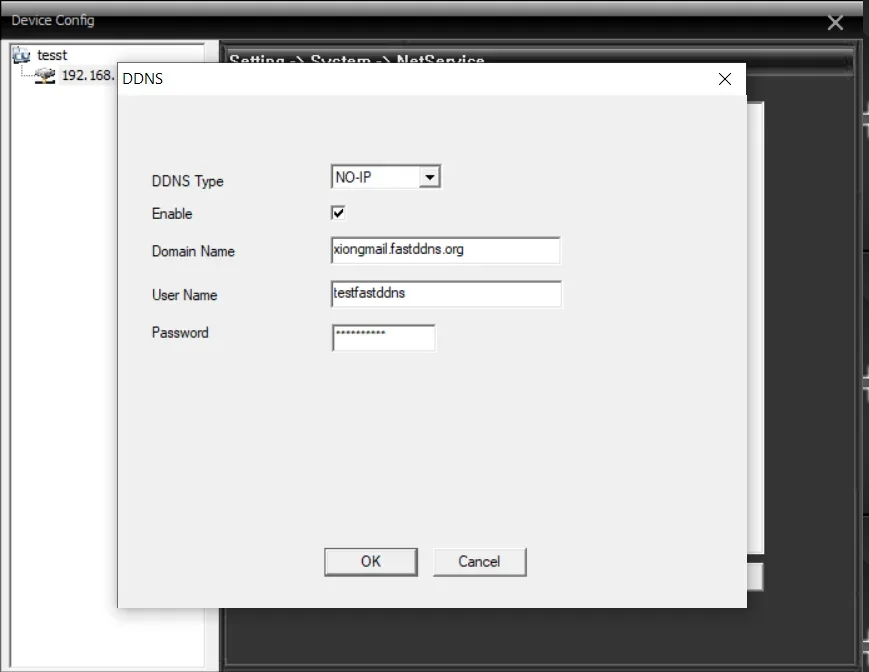
Теперь откройте собственный раздел DDNS устройства, обычно в разделе Network > DDNS или Network > Advanced > DDNS, и установите:
| Поле на устройстве | Что ввести |
|---|---|
| Enable | Отмечено |
| DDNS Type / Provider | NO-IP, или DynDNS если прошивка больше ничего не предлагает |
| Server Address | Оставьте значение по умолчанию. Если поле можно редактировать, dyn.fastddns.net |
| Domain / Hostname | Ваш полный хостнейм, например myhome.fastddns.org |
| User Name | Имя пользователя, отображаемое на странице имени хоста |
| Password | Пароль самого имени хоста из панели — короткий код, не тот пароль, с которым вы входите на веб-сайт |
Последняя строка — самая распространённая ошибка. Пароль из панели относится к hostname; пароль аккаунта сервер обновлений отклонит, а устройство сообщит об ошибке аутентификации, не объяснив причину.
Шаг 3 — Проверьте, что hostname изменился
Вернитесь на страницу hostname и подождите. Когда поступит первый отчёт устройства, адрес под именем изменится на ваш публичный IP, а Last Updated переместится на текущее время — серверная часть этого занимает меньше минуты. Когда устройство отправляет данные, зависит от его прошивки, поэтому подождите несколько минут, прежде чем решать, что что-то не так.
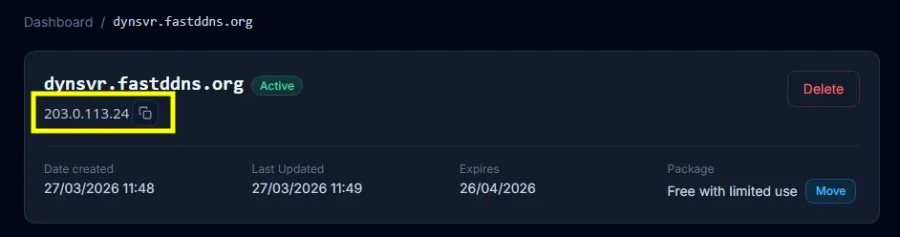
Поле Updates from device на той же странице показывает, что устройство фактически отправило, а также статус, который вернул сервер обновлений. Этот журнал — первое место, куда следует смотреть, если адрес не меняется: строка badauth означает, что учётные данные неверны, а отсутствие строки вообще — что на сервер ничего не поступило.
С компьютера вне вашей сети имя должно разрешаться в тот же адрес:
nslookup myhome.fastddns.org 1.1.1.1Шаг 4 — Перенаправьте порт, который вы действительно используете
Рабочий hostname ничего не открывает. Пока вы не настроите port forwarding на router к устройству, доступа из интернета по-прежнему не будет. Какой порт нужен, зависит от способа подключения — веб-интерфейс, клиент производителя и поток RTSP используют разные порты. Смотрите реальные номера на странице портов самого устройства, а не угадывайте их. В таблице ниже указаны только порты, к которым обычно подключается клиент каждого производителя; веб-интерфейс использует порт, указанный на странице портов вашего устройства, и это не всегда 80. Пункт Примечание о DDNS и перенаправлении портов объясняет, почему это остаётся отдельной задачей. Как только правило добавлено, проверка порта покажет снаружи, работает ли оно.
| Семейство устройств | Порт, который обычно использует собственный клиент |
|---|---|
| Hikvision, EZVIZ, HiLook | 8000 |
| Dahua, IMOU | 37777 |
| Xiongmai регистраторы (XMEye, GoodEye, vMEyeSuper) | 34567 |
Одно из того, чего hostname не включает, — это шифрование. FastDDNSFastDDNS выдаёт имя, а не TLS-сертификат, поэтому доступ к веб-интерфейсу устройства через 80 осуществляется по обычному HTTP.
Когда это не работает
- В журнале отображается badauth. Ещё раз скопируйте имя пользователя и пароль hostname из панели. Почти всегда по ошибке используется пароль учётной записи.
- В журнале отображается nohost. Имя, отправленное устройством, не совпадает ни с одним hostname — обычно из-за опечатки. Отдельная строка notfqdn означает, что доменная часть была пропущена и отправлено только короткое имя.
- Журнал пуст. Устройство ничего не отправляет. Проверьте, что DDNS включён и DNS из шага 1 действительно сохранился — некоторые устройства сбрасывают его после перезагрузки. Сохраните настройки ещё раз и один раз перезапустите устройство.
- Устройство потеряло показания часов или подключение к облачному приложению. Это изменение DNS приводит именно к тому, о чём предупреждалось. Переключитесь на один из методов, которые не изменяют DNS, вместо того чтобы отменять половину настройки.
- Всё зелёное, но камера недоступна. Это не проблема DDNS. Порт не переадресован, либо второй router перед первым перехватывает правило.
Каким устройствам подходит этот метод
Это определяют два экрана, а не значок на коробке: редактируемое поле DNS и меню DDNS, в котором предлагается NO-IP или DynDNS. Если есть оба, метод подходит; если в списке провайдеров нет ни одного из них, он не подходит. Пошаговые скриншоты для конкретных устройств приведены в руководства по настройкеотдельных руководствах FastDDNS по Dahua, Xiongmai и router. Если в устройстве есть меню DDNS, но нет редактируемого поля DNS, метод адреса сервера — это следующий фрагмент для чтения.
Часто задаваемые вопросы
Какой пароль требуется устройству?
Тот, что указан на странице hostname рядом с именем пользователя, — короткий код, относящийся к этому hostname. Это не пароль от вашего веб-сайта. Ввод пароля учетной записи — самая распространенная причина, по которой устройство сообщает об ошибке аутентификации.
Можно ли установить этот DNS на router вместо каждого устройства?
Нет. DNS-сервер, используемый этим методом, отвечает на внешние имена своим собственным адресом, поэтому передача его всем устройствам в сети нарушит обычный просмотр веб-страниц. Настройте его только на камере или регистраторе.
Нужен ли отдельный hostname для каждой камеры?
Нет. Все устройства за вашим router используют один публичный адрес, поэтому одного hostname достаточно для всего подключения. Различайте устройства, назначив каждому свой перенаправленный port. Дополнительные hostname для одного адреса расходуют квоту вашего планаhostname, не принося никакой пользы.
Моё устройство поддерживает только DynDNS, а не No-IP. Имеет ли это значение?
Нет. Оба варианта используют один и тот же протокол обновления, а DNS-ответ направляет их в одно и то же место. Выберите тот вариант, который предлагает firmware, и укажите те же hostname, имя пользователя и пароль hostname.