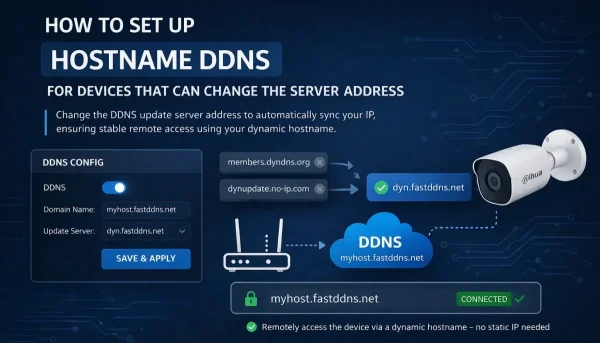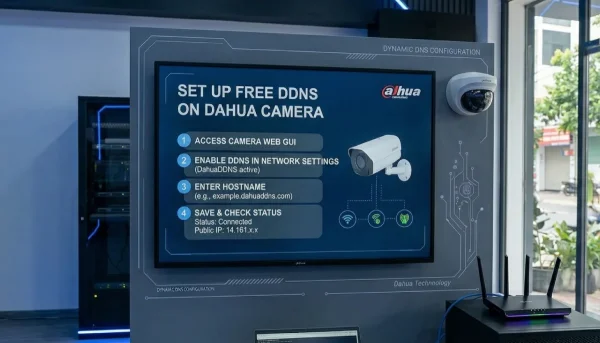
Что делает автоматическая настройка DDNS
Откройте свой hostname в мобильном приложении FastDDNS, нажмите Auto Setup for CCTV Camera, укажите LAN-адрес камеры и данные для входа. Приложение само внесёт настройки DDNS в устройство. Оно найдёт регистратор, определит используемый протокол, выполнит вход и заполнит поля, которые иначе пришлось бы вводить в меню самого устройства. Затем оно покажет каждый шаг и сообщит, успешно ли он выполнен.
Это упрощает настройку, но не решает сетевые проблемы. Вам всё равно нужно настроить port forwarding для портов, к которым вы хотите обращаться извне. Кроме того, настройка не поможет, если провайдер поместил вас за CGNAT.
Что можно настроить
В списке брендов в приложении указаны семь брендов, а также Other. За этими семью брендами скрываются всего четыре протокола устройств. Поэтому устройства, продаваемые под другими названиями, тоже часто работают. Важен протокол, а не логотип.
| Бренд в приложении | Порт по умолчанию, который используется при попытке подключения | Используемый протокол |
|---|---|---|
| Hikvision, EZVIZ, HiLook | 8000 | Hikvision HTTP (ISAPI) |
| Dahua, IMOU | 37777 | Dahua |
| XMEye (Xiongmai) | 34567 | Xiongmai DVRIP |
| Tiandy | 3001 | Tiandy discovery (UDP) |
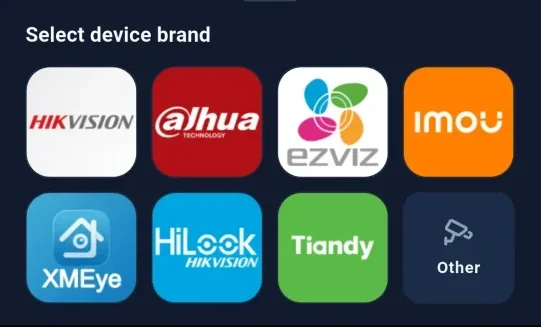
Обычно выбор бренда ограничивает поиск одним протоколом. Если приложение не может сузить поиск, оно пробует все четыре протокола. Выбор Other специально включает этот резервный вариант, поэтому даже небрендированный регистратор, использующий Dahua или Xiongmai, будет распознан. Если ни один протокол не отвечает, устройство нельзя настроить с помощью этой функции. Настройте его вручную, а руководство по изменению адреса сервера DDNS описывает ручной способ для устройств, в которых можно указать пользовательский сервер.
Что приложение фактически изменяет на устройстве
Эту часть стоит прочитать перед запуском: приложение войдёт в ваш регистратор и изменит его настройки. Шаги зависят от протокола. Во время работы приложение показывает название каждого шага на экране:
- Проверка порта — подтверждает, что по указанному адресу и порту что-то принимает соединения.
- Определение бренда — опрашивает, пока какой-либо протокол не ответит, а затем сообщает, какой протокол найден.
- Войти на устройство — выполняет вход с использованием введённых имени пользователя и пароля.
- Установить DNS — указывает DNS-серверы регистратора на FastDDNS, благодаря чему здесь обновляется список заблокированных провайдеров.
- Установить DDNS — заполняет собственную запись DDNS регистратора: hostname, имя пользователя и пароль hostname.
- FakeCloud — только для Dahua и Xiongmai и применяется не всегда; перенаправляет запрос устройства к облачному сервису, а для вступления изменения в силу требуется перезагрузка.
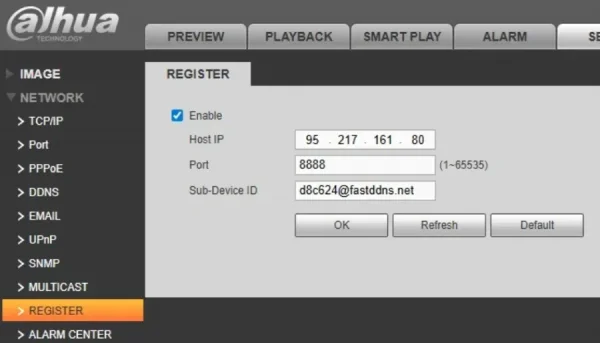
- Авто-регистрация — только для Dahua; устройство устанавливает исходящее соединение с сервером регистрации вместо ожидания входящего подключения.
- Настроить EMAIL-уведомления — настраивает почтовые параметры регистратора, чтобы в письме о тревоге также сообщался IP.
- Настроить обнаружение движения — включает тревогу, которая отправляет эти письма.
У устройств семейства Hikvision список короче: DNS, DDNS и почта, без шага FakeCloud или Авто Регистрация.
Шаг, отмеченный как Пропущено, не является ошибкой: это означает, что приложение не применило этот шаг к данному устройству.
Перед началом
Подключитесь к той же сети, что и камера
Приложение напрямую взаимодействует с регистратором по локальной сети, поэтому телефон должен быть подключён к той же LAN — к Wi-Fi в здании, а не к мобильной сети. Вам также понадобятся LAN-адрес и port регистратора. Если вы их не знаете, приложение FastDDNS имеет встроенное сканирование LAN, которое показывает устройства в сети, а также инструменты проверки port и WAN IP.
Подготовьте данные для входа на устройство
Приложение выполняет вход так же, как это делаете вы. Ему нужны имя пользователя и пароль самого регистратора — обычно admin и пароль, заданный установщиком. Неправильный пароль остановит выполнение на шаге Login to device, и никакие настройки не изменяются.
Убедитесь, что вы не находитесь за CGNAT
Если ваш провайдер использует один публичный адрес для многих клиентов, удалённый доступ не будет работать независимо от настроек видеорегистратора — ответ о FastDDNS и CGNAT объясняет почему, а в приложении есть проверка CGNAT в сетевых инструментах.
Сначала создайте имя хоста
Войдите на FastDDNS или в приложении и создайте hostname — не менее шести букв или цифр и один из предложенных доменов. Настройка запишет это имя в устройство, поэтому hostname должен существовать заранее.
Шаг 1 — Откройте hostname в приложении
Откройте hostname, который должна использовать камера. В разделе DDNS Configuration первым элементом будет кнопка Auto Setup for CCTV Camera; расположенные ниже карточки содержат те же блоки параметров для ручного ввода, что и на сайте.
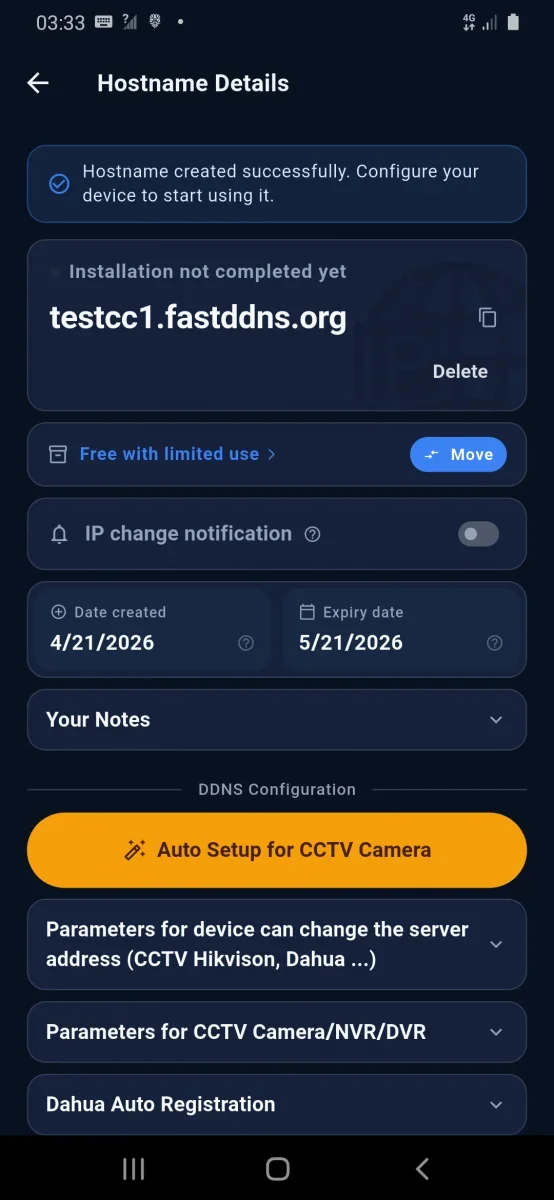
Эта функция доступна только в мобильном приложении. На сайте та же кнопка открывает сообщение с предложением установить приложение, войти в ту же учётную запись и открыть hostname там — сайт не может подключиться к камере в вашей домашней сети.
Шаг 2 — Выберите бренд и введите данные устройства
Выберите бренд или Other, если вы не уверены. Затем укажите LAN-адрес видеорегистратора, его port и данные для входа. Значения по умолчанию из таблицы выше заполняются автоматически при выборе бренда, поэтому обычно нужно ввести только адрес и пароль.
Шаг 3 — Запустите настройку и изучите список
Нажмите Start Setup. Каждый шаг превратится в строку с собственным результатом, а выполнение завершится Setup steps completed.
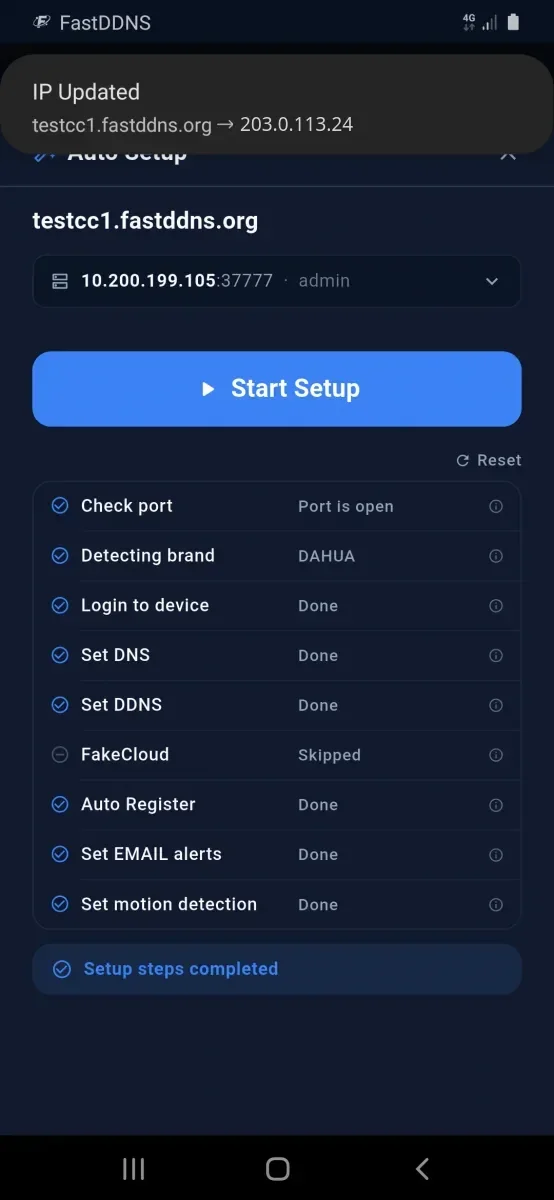
Уведомление вверху этого экрана показывает суть всей процедуры: видеорегистратор сообщил о себе, и hostname теперь указывает на ваш публичный адрес. То же самое можно проверить на странице hostname, где изменяются адрес и Last Updated, а также в журнале Updates from device ниже.
Если шаг завершается ошибкой
| Остановивший выполнение шаг | Что это обычно означает |
|---|---|
| Check port | Указан неверный LAN-адрес или port, либо телефон подключён к другой сети. Запустите в приложении сканирование LAN и используйте найденные данные. |
| Detecting brand | На устройстве что-то прослушивает соединение, но не использует ни один из четырёх протоколов. Это устройство нужно настроить вручную. |
| Login to device | Указаны неверное имя пользователя или пароль либо используется учётная запись без разрешения на вход по сети. Используйте учётную запись администратора видеорегистратора. |
| Set DNS или Set DDNS | Учетная запись, под которой вы вошли, не может изменять настройки. Используйте учетную запись администратора, а не учетную запись пользователя с правами просмотра. |
| Всё готово, но на странице hostname нет IP | Устройство сохранило настройки, но ещё не отчиталось о них. Подождите несколько минут, затем проверьте журнал обновлений на странице hostname, чтобы узнать полученный статус. |
Что автоматическая настройка всё ещё не делает
Автоматическая настройка конфигурирует рекордер. Она не настраивает ваш router — остальную работу нужно выполнить там.
- Проброс портов — это всё ещё ваша задача. hostname указывает на ваш адрес, но ничего не будет доступно, пока порт не будет перенаправлен на рекордер — заметка о DDNS и пробросе портовэто объясняет почему. Выбор порта зависит от того, как вы планируете смотреть видео: порты в таблице выше — это порты, которые приложение использует для настройки устройства в вашей сети, а клиентскому приложению на телефоне может понадобиться другой порт. Проверьте перенаправленный порт извне с помощью проверки порта.
- CGNAT всё ещё блокирует доступ. Никакая настройка камеры этого не изменит.
- Сертификата нет. FastDDNS FastDDNS выдаёт hostname, а не TLS-сертификат, поэтому HTTPS на рекордере нужно настраивать самостоятельно.
- Один hostname охватывает всё соединение. Все устройства за вашим router используют один публичный адрес, поэтому для второй камеры нужен другой перенаправленный порт, а не второй hostname — дополнительные hostname для одного адреса расходуют квоту в вашем плане.
Часто задаваемые вопросы
Могу ли я выполнить автоматическую настройку через веб-сайт вместо приложения?
Нет. Настройка взаимодействует с камерой через вашу локальную сеть, а веб-страница, открытая на ноутбуке в другом месте, не сможет этого сделать. Кнопка на веб-сайте объясняет это и направляет вас в приложение; карточки с параметрами на той же странице — альтернатива, если вы предпочитаете ввести значения вручную.
Моей марки камеры нет в списке. Она не поддерживается?
Не обязательно. Выберите OtherOther, и приложение попробует все четыре известных ему протокола. Многие рекордеры, продаваемые под местными брендами, используют прошивки Dahua, Hikvision или Xiongmai и отвечают по одному из этих протоколов. Если ни один не подойдёт, устройство всё равно может использовать FastDDNSFastDDNS, если его firmware позволяет изменить адрес DDNS-сервера или DNS-серверы — эти значения нужно ввести вручную.
Почему настройка меняет DNS-серверы моего рекордера?
Потому что firmware CCTV обычно содержит фиксированный список провайдеров DDNS и не позволяет добавить нового. Если указать в рекордере DNS-сервер FastDDNSFastDDNS, один из уже доступных провайдеров сможет разрешать адреса через него. На странице hostname есть соответствующее предупреждение: изменение DNS может отключить сетевые функции устройства, такие как синхронизация времени NTP, собственные email-уведомления и доступ к облаку P2P. Настраивайте этот DNS только на рекордере — никогда на ПК и никогда как DNS, который раздаёт ваш router.
Нужно ли запускать настройку снова, если мой IP изменится?
Нет. Настройка выполняется один раз: после этого рекордер сам отчитывается о своём IP — в этом и заключается смысл DDNS. Запускайте её снова только после сброса к заводским настройкам или если перенесли камеру на другой hostname. Если hostname перестанет отслеживать ваш IP, сначала проверьте журнал обновлений на странице hostname.