Что делает «Автоматическая регистрация» на устройстве Dahua
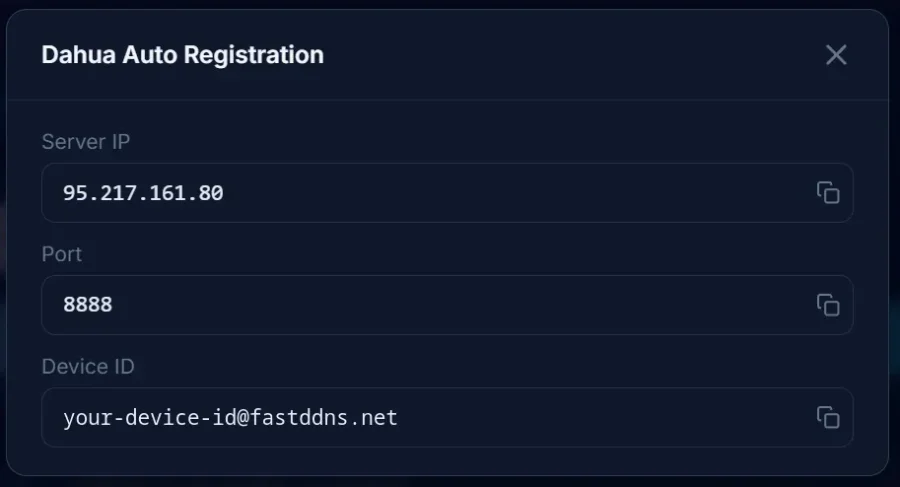
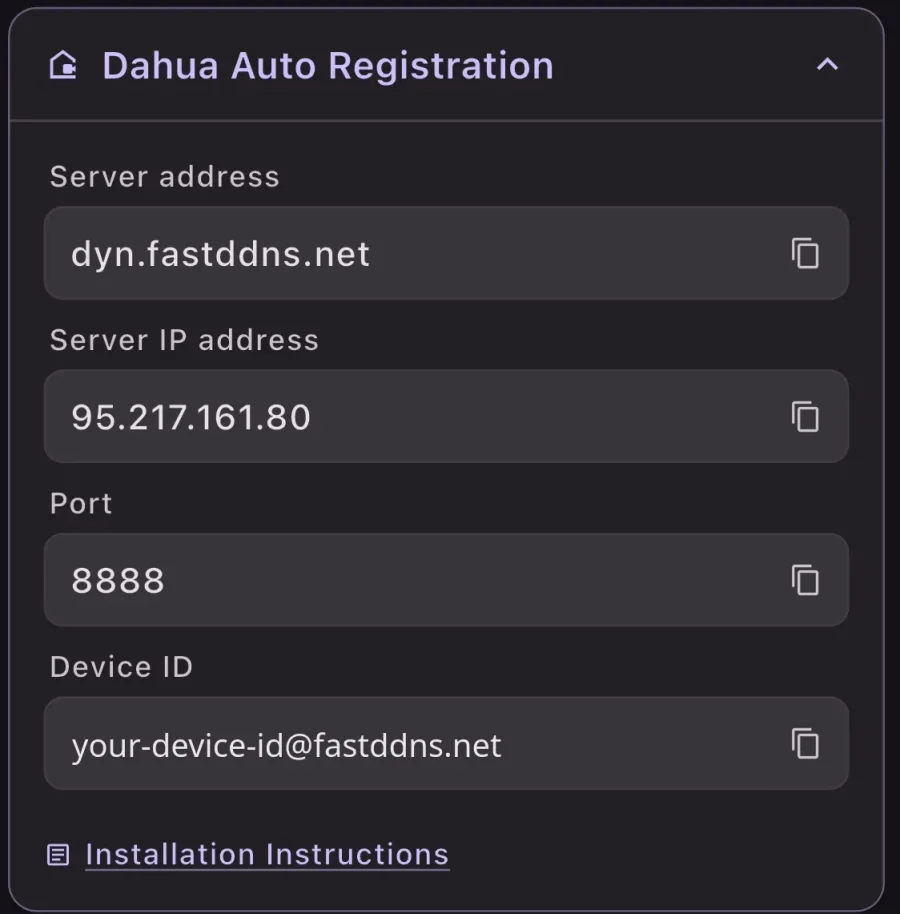
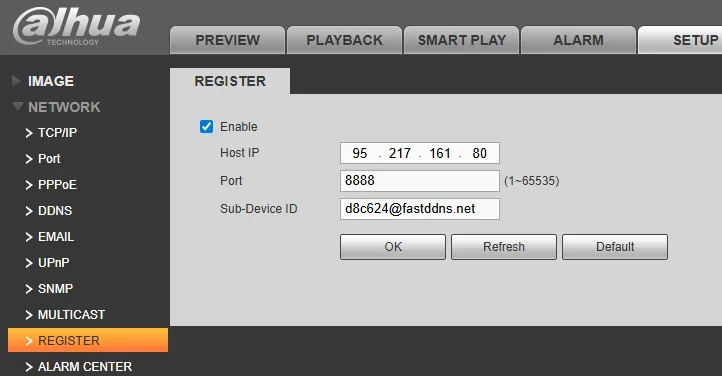
Откройте Setup > Network > Register на регистраторе, установите флажок Enable и укажите три значения со страницы вашего hostnameFastDDNS: адрес сервера, port 8888 и Device ID. После этого устройство самостоятельно устанавливает исходящее соединение по своему расписанию, и при каждом таком соединении FastDDNS считывает ваш публичный IP из этого соединения и указывает его для hostname.
Именно поэтому существует этот метод: для него не требуется меню DDNS на устройстве. Но он не открывает входящее соединение — вам по-прежнему нужно перенаправить port, через который вы фактически просматриваете камеру, а за CGNAT это не работает.
Как обновление достигает FastDDNS
Об этом стоит знать: так понятны и преимущества метода, и единственный момент, требующий осторожности. Port 8888 — это порт нанашем сервере, а не на вашем router. Регистратор подключается к нему; слушатель на сервере считывает Device ID из отправленного устройством пакета, определяет адрес, с которого установлено соединение, и передаёт эту пару данных модулю обновления. Далее обновление проходит тем же путём, что и при отправке через метод уведомления по электронной почте, а запись DNS появляется вскоре после получения отчёта.
Из этого следуют два вывода:
- Для самого обновления ничего не нужно открывать на вашем router. Исходящие соединения по умолчанию разрешены на обычном домашнем router — именно поэтому «Автоматическая регистрация» работает на устройствах, где другие способы не работают.
- Device ID является учётными данными. Пароль при таком подключении не проверяется — hostname определяется только по этому ID. Обращайтесь с ним как с паролем: не публикуйте его на форумах и скрывайте на скриншотах перед отправкой. У каждого hostname свой ID.
Когда использовать, а когда нет
Используйте «Автоматическую регистрацию», если на устройстве нет рабочего раздела Network > DDNS: меню полностью отсутствует или есть, но в списке провайдеров нет варианта, который можно указать для FastDDNS.
Если меню DDNS есть и работает, используйте его: это более привычный способ, и руководство по настройке Dahua DDNSон описан в соответствующем разделе. Эти способы альтернативны, а не дополняют друг друга, — выберите один.
| Network > DDNS | Auto Register | |
|---|---|---|
| Требуется меню DDNS на устройстве | Да | Нет |
| Значения для ввода | Провайдер, hostname, имя пользователя, пароль | Сервер, порт, ID устройства |
| Что именно вас идентифицирует | Имя пользователя и пароль hostname | Только идентификатор устройства |
| Нужно ли что-то открывать на роутере для самого обновления | Нет | Нет |
| Используйте этот способ, когда | Меню DDNS есть | Его нет |
Перед началом
- Имя хоста на FastDDNS — Device ID создаётся для каждого hostname, поэтому сначала создайте его.
- Камера Dahua, DVR или NVR с пунктом Register или Auto Register в настройках сети.
- Доступ к веб-интерфейсу устройства с компьютера в той же сети и учётные данные администратора.
- Реальный публичный IP. Если ваш провайдер использует CGNAT, удалённый доступ не будет работать независимо от выбранного метода — ответ на FastDDNS и CGNAT объясняет, что ещё можно попробовать.
Шаг 1 — скопируйте три значения
Откройте имя хоста и разверните Dahua Auto Registration. На сайте сервер указан как IP-адрес, а в приложении также отображается имя. Подойдут оба варианта: имя указывает на тот же сервер и продолжит работать, если адрес изменится. Поэтому, если ваша прошивка поддерживает имя, лучше использовать его.
Шаг 2 — откройте экран Регистрации
Введите локальный адрес устройства в браузере на компьютере в той же сети и войдите в систему:
http://192.168.1.108Если вы не знаете этот адрес, приложение FastDDNS умеет сканировать локальную сеть и показывает устройства в ней. Затем перейдите к Setup > Network > Register.
Шаг 3 — заполните поля и сохраните
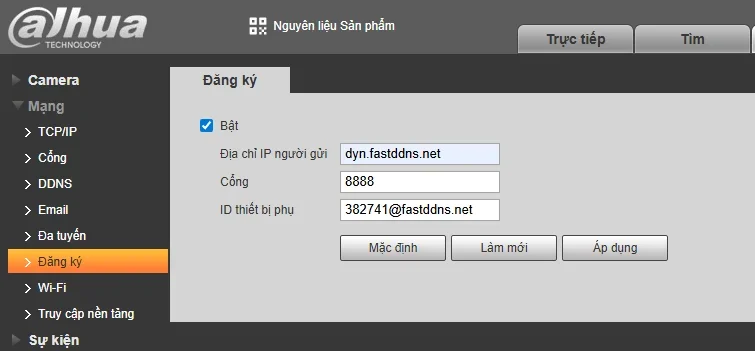
- Enable — отметьте этот пункт. Это поле часто пропускают.
- Host IP (также обозначается как Server address или Địa chỉ máy chủ) — сервер из панели.
- Port — 8888.
- Sub-Device ID (также Device ID) — вставьте его из панели; не вводите вручную.
Нажмите OK или Apply. Если через несколько минут ничего не произошло, один раз перезагрузите устройство, прежде чем менять что-либо ещё: это ничего не стоит и исключает вариант, при котором настройки были приняты, но не применились.
Шаг 4 — проверьте, что hostname изменился
Вернитесь на страницу hostname. Через минуту или две после первого отчёта устройства адрес под именем станет вашим публичным IP, а Last Updated значение времени последнего обновления изменится на текущее время.Updates from deviceПоле
на той же странице показывает каждый отчёт и статус, который вернул сервер. Это первое место, куда стоит заглянуть, если адрес не меняется.
nslookup myhome.fastddns.org 1.1.1.1Вам всё ещё нужно настроить port forwarding, чтобы смотреть камеру
Автоматическая регистрация поддерживает имя в актуальном состоянии. Но она не делает регистратор доступным извне. Чтобы подключаться из внешней сети, настройте port forwarding для порта, который использует ваше приложение для просмотра, — обычно 37777 для клиентов Dahua, 554 для RTSP и 80 или пользовательского порта для веб-интерфейса — на локальный адрес регистратора через router. Назначьте регистратору фиксированный локальный адрес, чтобы правило всегда указывало на него. В разделе Примечание о DDNS и перенаправлении портов объясняется, почему это отдельная задача. После настройки правила проверка портапроверьте извне, работает ли оно.
Обратите внимание: FastDDNSвыдаёт hostname, а не TLS-сертификат, поэтому HTTPS на устройстве нужно настраивать самостоятельно.
Устранение неполадок
| Что вы видите | Что делать |
|---|---|
| Hostname никогда не получает IP, журнал обновлений пуст | Снова откройте Register и проверьте, что настройки действительно сохранены и что Enable всё ещё отмечен, затем один раз перезагрузите устройство. |
| Настройки сохранены, но по-прежнему ничего не происходит | Снова вставьте ID устройства. Усечённый или введённый вручную ID не соответствует ни одному hostname, и серверу не к чему привязать запись в журнале. |
| ID верный, но журнал всё ещё пуст | Возможно, устройство вообще не может выйти в сеть. Проверьте, что у него работают шлюз и DNS, и что ничто в сети не блокирует исходящие соединения на 8888 — некоторые корпоративные файрволлы и гостевые сети пропускают наружу только стандартные порты. |
| В журнале отображается abuse | В этом случае обычно речь идёт об истёкшем hostname: запись удаляется, а не обновляется. Продлите его или перенесите на план, который не истекает. |
| Hostname указан правильно, но камера всё ещё недоступна | Это не проблема DDNS. Порт не настроен для port forwarding, либо второй router перед первым блокирует это правило. |
| Экран выглядит не так, как на скриншотах | Это нормально — см. галерею ниже. Раздел может называться Auto Register, Tự đăng ký или 自动注册, а в поле хоста может требоваться имя, а не IP. Все три значения одинаковы. |
Тот же экран на другой прошивке
Dahua поставляет эту страницу в нескольких вариантах макета и на разных языках, а приведённые ниже скриншоты сделаны на разных устройствах, а не на одной модели. Сопоставляйте внешний вид экрана, а не точные формулировки — во всех случаях используются одни и те же три поля.
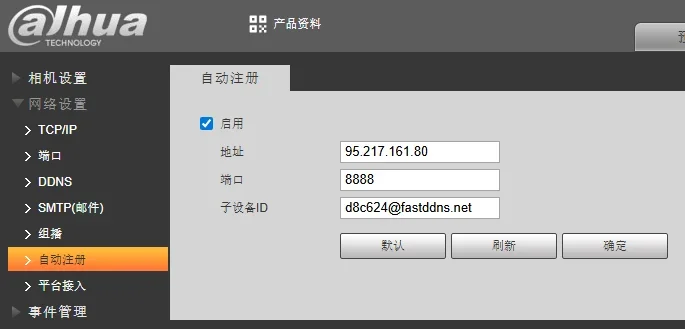
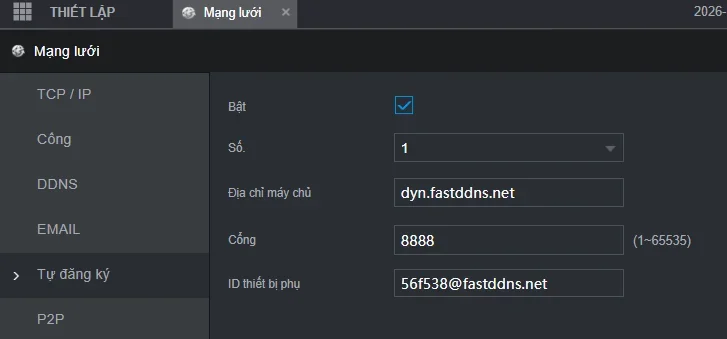
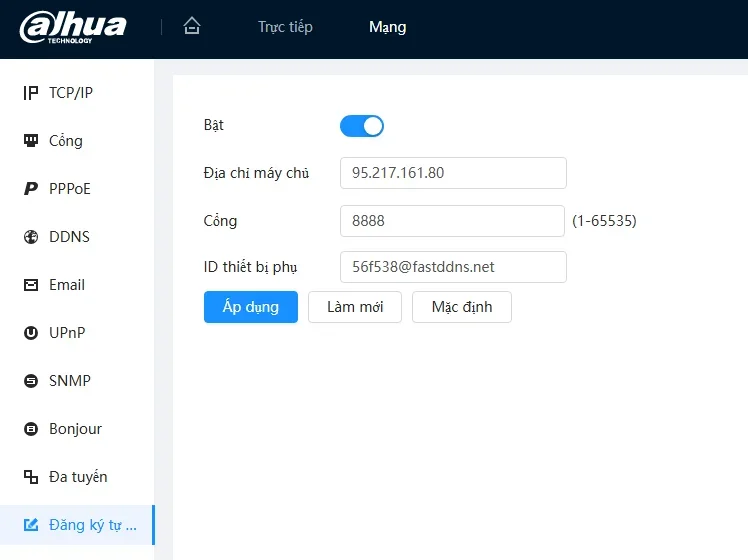
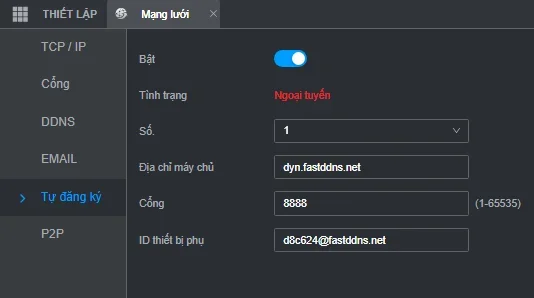
Часто задаваемые вопросы
Нужно ли перенаправлять порт 8888 на моем роутере?
Нет. Порт 8888 находится на сервере FastDDNS, а устройство подключается к нему. Домашние router по умолчанию разрешают исходящие подключения, поэтому ничего настраивать не нужно. Перенаправлять нужно порты, через которые вы просматриваете камеру, и это отдельная задача.
Есть ли функция автоматической регистрации на каждом устройстве Dahua?
Нет. Эта функция есть не на всех устройствах. Если в настройках сети нет записи Register, поищите раздел DDNS — а если нет ни того ни другого, устройство всё равно может обслуживаться компьютером в той же сети, на котором запущен клиент обновления.
Могут ли два устройства использовать один и тот же Device ID?
Не следует. Device ID относится к одному hostname, и оба устройства будут сообщать один и тот же публичный адрес для одного имени — это бессмысленно, поскольку всё, что находится за вашим router, уже использует этот адрес. Вместо второго hostname назначьте каждому устройству отдельный port forwarding.
Что происходит, когда устройство выключено?
hostname сохраняет последний сообщённый устройством адрес. Если за это время ваш публичный IP изменится, имя будет указывать на неправильный адрес, пока устройство не включится и снова не передаст данные. Так работает любой метод, при котором устройство само сообщает свой адрес. Но hostname не всегда ждёт устройство: если наступит срок его действия, запись будет удалена в любом случае. Поэтому следите за сроком действия, указанным на странице hostname.