Что делает метод электронной почты на рекордере Xiongmai
Заполните настройки электронной почты рекордера значениями SMTP со страницы вашего hostname FastDDNS — mail.fastddns.net, порт 2626, без SSL, и адресом отправителя, созданным панелью для этого hostname — затем включите тревогу с отмеченным Send Email. Каждое письмо о тревоге, которое отправляет рекордер, обновляет hostname до публичного IP, с которого пришло письмо, а собственные настройки DNS рекордера при этом не затрагиваются.
Две вещи, которых этот метод не делает. Он не открывает рекордер в интернете — port 34567 всё ещё нужно настроить через port forwarding на вашем router, и ничего не работает, если ваш провайдер помещает вас за CGNAT. Кроме того, hostname изменяется только тогда, когда действительно срабатывает тревога, — таков компромисс при сохранении DNS без изменений.
Когда использовать этот метод вместо изменения DNS рекордера
Рекордер Xiongmai может подключаться к FastDDNS двумя способами, и на странице вашего hostname оба способа отображаются под одной карточкой. Метод изменения DNS направляет рекордер на FastDDNS DNS-сервер, поэтому его встроенный NO-IP клиент DDNS подключается сюда вместо него. Он обновляется по таймеру, независимо от того, происходит ли что-то перед камерой, — но этот DNS-сервер отвечает на внешние имена своим собственным адресом, поэтому синхронизация часов, XMEye P2P cloud и любые уведомления по почте о тревогах, которые вы хотели отправлять в свой почтовый ящик, могут перестать работать.
Метод с электронной почтой — это обратный компромисс.
| Изменение DNS (Метод 1) | Оповещения по электронной почте (Метод 2) | |
|---|---|---|
| DNS-серверы рекордера | Заменены | Не затронуты |
| Часы NTP, P2P cloud, ваши собственные уведомления по электронной почте | Могут перестать работать | Продолжают работать |
| Что вызывает обновление | Собственный таймер DDNS рекордера | Тревога, отправляющая письмо |
| Использует меню DDNS | Да — Network > DDNS | Нет — работает на firmware без пригодного списка DDNS |
| Слабое место | Всё, что рекордеру нужно искать по имени | Тихие камеры: нет тревоги — нет обновления |
Если рекордер охраняет дверь, ворота или коридор, где каждый день кто-то проходит, метод с электронной почтой безопаснее из двух. Если он наблюдает за кладовой, куда никто не заходит неделями, прочитайте последний раздел, прежде чем выбирать этот метод.
Как на самом деле происходит обновление
Стоит потратить тридцать секунд, потому что это подскажет, где искать причину сбоя. Когда рекордер отправляет тревожное письмо, он открывает обычное SMTP-соединение с FastDDNSпочтовым сервером.адрес отправителя в конверте и IP-адрес, с которого установлено соединение. Через несколько секунд фоновый процесс подхватывает эту пару, определяет, какому hostname принадлежит этот адрес отправителя, и записывает IP в DNS.
Отсюда следуют три важных вывода, каждый из которых позже сэкономит вам час:
- Записанный адрес — это публичный IP линии, к которой подключён рекордер. Именно это и нужно в домашней сети. Но если рекордер отправляет почту через другой ретранслятор, будет зарегистрирован адрес ретранслятора. Поэтому оставьте SMTP-сервер, указанный на панели.
- Адрес отправителя — единственный идентификатор, используемый в этом процессе. Пароль при получении обновления по почте не проверяется — ключом служит сам адрес. Обращайтесь с ним как с паролем: не публикуйте его на форумах и скрывайте на любых скриншотах, которыми делитесь. Если вам нужна помощь, укажите hostname, а не адрес отправителя. У каждого hostname свой адрес, поэтому он однозначно указывает на одно имя.
- Используйте порт 2626. Почтовый сервер также принимает соединения на 25 и 26, а на старых скриншотах этой панели указан 25. Все три по-прежнему работают, но многие домашние провайдеры блокируют исходящие соединения через 25порты, чтобы остановить спам. Заблокированный порт внутри рекордера выглядит точно так же, как неправильный пароль. Используйте значение, указанное на панели.
Прежде чем начать
Убедитесь, что у вас действительно публичный IP
Откройте страницу состояния WAN на router и посмотрите полученный им адрес. Если он начинается с 10., 172.16–31., 192.168. или попадает в диапазон 100.64.0.0/10, ваш провайдер делит один адрес между множеством клиентов, поэтому ни один DDNS-сервис не сможет обеспечить входящее подключение — ответ на FastDDNS и CGNAT объясняет, что ещё можно попробовать. В мобильном приложении FastDDNS есть проверка CGNAT, если вы не хотите просматривать страницу router.
Узнайте, с чем была проверена эта инструкция
Значения панели ниже были считаны со страницы активного hostname на 2026-09-03, и панель всегда содержит правильные данные для вашей учетной записи — если они не совпадают с этой страницей, следуйте данным панели. Скриншоты рекордера взяты из классического меню Xiongmai, поставляемого с семейством port-34567, с которым работают XMEye, vMEyeSuper и GoodEye отправляют данные. Названия полей могут различаться в разных сборках: в некоторых версиях firmware раздел называется Net Service, а в других NetService, и форма ввода почты может находиться в разделе Advanced. Важно, чтобы у рекордера был профиль EMAIL и сигнализация, способная активировать Send Email; если у вашего устройства нет ни того, ни другого, переходите к последнему разделу.
Создайте hostname и скопируйте его SMTP-значения
Войдите на FastDDNS и создайте hostname — не менее шести букв или цифр, а также один из предлагаемых доменов, например fastddns.org. Откройте его, прокрутите до DDNS Configuration Parameters, нажмите на карточку с названием PORT 34567 (XMEYE, VMEYESUPER, GoodEye) и откройте Method 2: Use email alerts (SMTP).
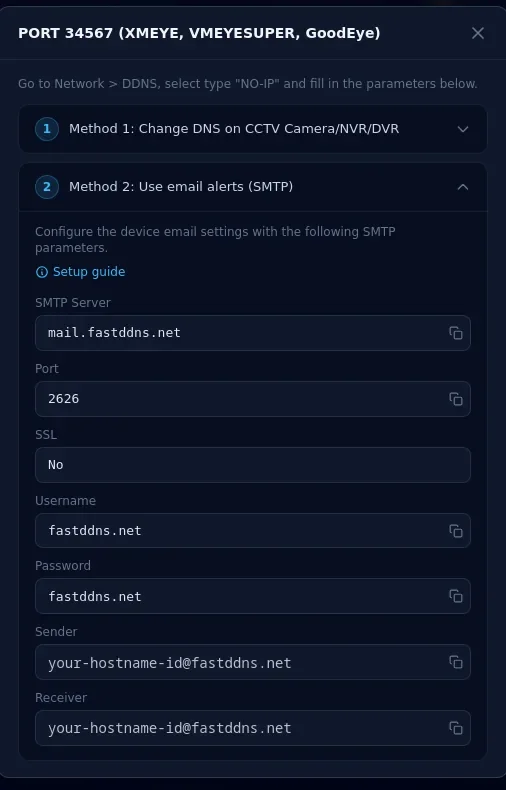
Скопируйте значения точно так, как они отображаются на панели. SMTP Server, Username и Password одинаковы для всех. Адреса в Sender и Receiver принадлежат только вам: это отправитель сообщает серверу обновлений, какому hostname принадлежит письмо, а панель заполняет адрес получателя тем же адресом, чтобы сообщение можно было доставить.
Шаг 1 — Включите сигнализацию, которая отправляет письма
Регистратор отправляет письма только в ответ на событие, которое запускает отправку, поэтому этот шаг нужно выполнить первым. На большинстве Xiongmai firmware сигнализация находится в разделе Setting > Alarm > Video Motion.
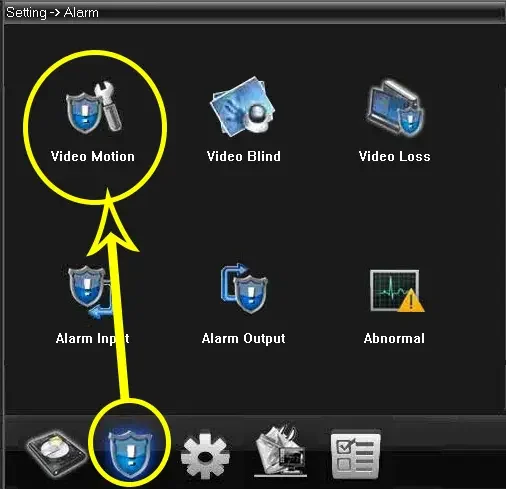
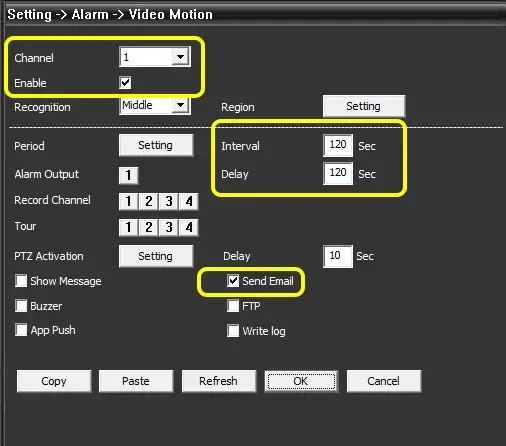
Откройте её и настройте поля, определяющие, будет ли письмо отправлено вообще:
- Channel: камера, которая фиксирует обычное движение.
- Enable: установлено.
- Interval и Delay: 120 секунд каждое — значения указаны на скриншоте ниже. Это собственные поля времени сигнализации: точное значение каждого зависит от firmware, но вместе они определяют, как скоро после одного сигнала может сработать следующий и, следовательно, как часто этот регистратор может сообщать новый IP.
- Send Email: установлено. Без этого сигнализация сработает, но письмо не будет отправлено с регистратора.
- Нажмите OK, чтобы сохранить настройки.
Отправка писем каждые две минуты кажется слишком частым обновлением одного IP, но это не так. Когда в отчёте указан адрес, который уже сохранён для hostname, сервер отвечает «изменений нет» и запоминает эту пару на пять минут, поэтому письма, поступившие в течение этого времени, вообще не преобразуются в DNS-обновления.
Шаг 2 — Заполните настройки почты
Сам почтовый аккаунт находится в Setting > System > Net Service, в записи EMAIL списка.
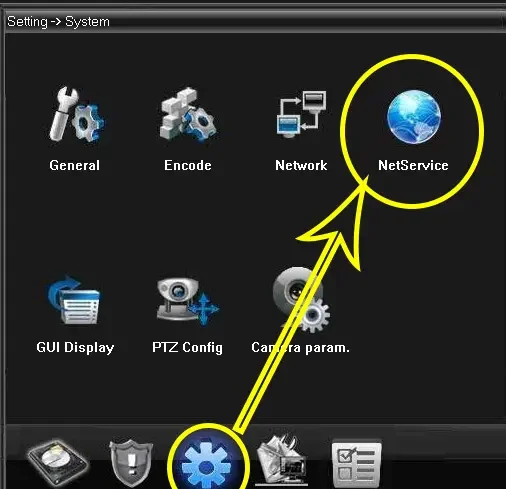
Выберите EMAIL, установите флажок Enable и заполните поля в панели:
| Поле на рекордере | Что ввести |
|---|---|
| SMTP Server | mail.fastddns.net |
| Port | 2626 |
| Need SSL | NONE — оставьте выключенным |
| User Name | имя пользователя на панели, одно и то же для каждой учетной записи |
| Password | пароль на панели — не пароль от вашей учетной записи |
| Sender | адрес, который панель сгенерировала для этого hostname |
| Receiver | тот же адрес ещё раз |
| Title | что угодно, например Alarm Message |
Два поля заполняют неправильно чаще остальных. Оставьте SSL выключенным — параметры, которые предоставляет панель, предназначены для обычного соединения, поэтому NONE — это подходящая для них настройка. И не заменяйте адрес отправителя или получателя своим адресом электронной почты: сервер обновлений принимает только адреса на доменах FastDDNS и отклоняет любые другие во время SMTP-сессии, поэтому адрес Gmail в любом из полей означает, что обновление не будет получено.
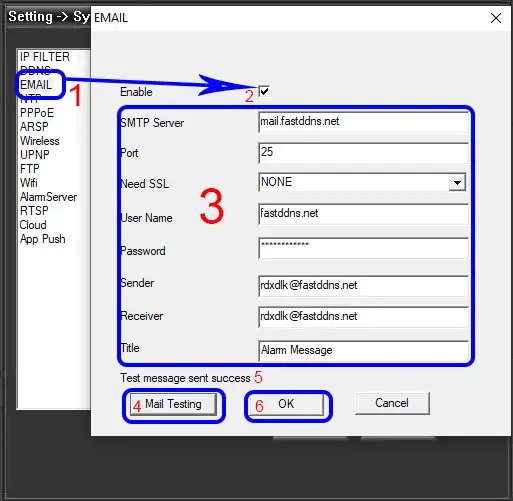
Затем нажмите Mail Testing. В строке состояния под формой должно отображаться Test message send success. Тестовое сообщение — это обычное письмо с теми же адресами, что и письмо с тревогой. Сервер обновлений обрабатывает все принятые сообщения одинаково, поэтому, как только тестовое сообщение действительно достигнет сервера, оно будет считаться обновлением. Это самый быстрый способ обновить hostname, не дожидаясь, пока кто-нибудь пройдет мимо камеры. Строка успешной отправки на самом рекордере лишь сообщает, что он считает, будто что-то отправил, поэтому проверяйте результат на странице hostname, а не здесь. Нажмите OK, чтобы сохранить.
Ниже показаны те же два шага на работающем рекордере.
Шаг 3 — проверьте, обновился ли hostname
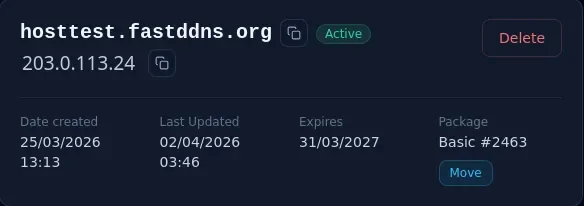
На странице hostname должен отображаться ваш текущий IP
Вернитесь к имени хоста в вашей учетной записи FastDDNS. Как только письмо достигнет сервера, hostname обновится значительно меньше чем за минуту. Но время доставки предсказать нельзя, поэтому подождите пару минут и обновите страницу. После обновления адрес под именем изменится на ваш публичный IP, а Last Updated будет указывать текущее время.
Прочтите журнал обновлений
Поле Updates from device на той же странице перечисляет каждое обновление с указанием статуса, который вернул сервер. Обновления, инициированные письмом, фиксируются точно так же, как и любые другие, поэтому это то же место, куда вы смотрите независимо от выбранного метода — в таблице ниже объясняется значение каждого статуса. Журнал не фиксируеткак пришло обновление. Кроме того, отсутствие новых записей в журнале не всегда означает, что ничего не пришло: адрес отправителя, который сервер не может сопоставить ни с одним hostname, отбрасывается без записи, что выглядит так же, как полное отсутствие письма.
Разрешите hostname за пределами своей сети
С любого компьютера, который не находится за вашим router, запросите имя у публичного DNS-резолвера:
nslookup myhome.fastddns.org 1.1.1.1Ответ должен совпадать с адресом, который показывает панель. Если они не совпадают, последнее письмо еще не обработано или вообще не покинуло рекордер.
Настройте port forwarding для порта 34567, затем проверьте подключение
Рабочий hostname ничего не открывает. Рекордер остается недоступным, пока вы не перенаправите 34567 на него через router, а также 80, если вы хотите использовать веб-интерфейс — заметка о DDNS и перенаправлении портов объясняет почему. Направьте правило на LAN-адрес рекордера и зарезервируйте этот адрес за ним на router, чтобы правило не стало указывать на другой компьютер. Затем проверьте подключение извне с помощью проверки порта, где есть готовая настройка для XM 34567.
Hostname сам по себе не обеспечивает шифрование. FastDDNS выдает имя, а не TLS-сертификат, поэтому при открытии рекордера в браузере через порт 80 используется обычный HTTP, и все введенные там данные передаются в открытом виде.
Устранение неполадок — что означает журнал обновлений
Каждая строка в Updates from device содержит код статуса. Это стандартные ответы протокола DynDNS, и в данном случае каждый из них указывает на отдельную ошибку.
| Статус | Что показывает панель и что делать |
|---|---|
| good | Обновить новый IP Ничего — письмо пришло, и hostname теперь указывает на этот адрес. |
| nochg | IP не изменился Ничего. Адрес уже был правильным или тот же адрес повторно передали в течение пяти минут. |
| nohost | Такого хостнейма не существует Адрес отправителя не совпадает ни с одним hostname. Скопируйте его заново из панели — усеченный или измененный адрес приведет к этому статусу. |
| badauth | Введенные имя учетной записи или пароль неверны Сервер нашел hostname, но не принял имя учетной записи, связанное с ним. Рекордер не вызывает эту ошибку и не может ее исправить — отправьте hostname в службу поддержки. |
| abuse | Этот hostname заблокирован из-за злоупотреблений Обычно причина на этом этапе — hostname с истёкшим сроком действия: запись удаляется, а не обновляется. Продлите его или переведите на платный плантарифный план, который не истекает. Если hostname актуален, свяжитесь со службой поддержки. |
| 911 | Сервер обновлений временно недоступен Проблема возникла на стороне сервера, а не рекордера. Одно-два таких сообщения — это нормально: дождитесь следующего письма тревоги, оно повторит попытку. Если каждое письмо возвращается с этой ошибкой, проблема не временная; свяжитесь со службой поддержки и укажите hostname. |
Более сложный случай — журнал без новой строки. Это означает, что обновление не было записано: либо письмо не дошло до сервера, либо оно пришло от отправителя, которого сервер не смог сопоставить ни с одним hostname, поэтому письмо было молча отброшено. Проверьте следующее по порядку:
- Mail Testing не удаётся на рекордере. Рекордер не может подключиться к почтовому серверу. Проверьте, что у него работают шлюз и DNS, что Need SSL отключён, а порт — 2626, а не 25, который блокирует ваш провайдер.
- Mail Testing срабатывает, но ничего не появляется. Сначала проверьте отправителя: это должен быть точный адрес с вашей страницы hostname, поскольку сервер сопоставляет именно его. Даже один изменённый или обрезанный символ не даст совпадения. Получатель также должен оставаться в домене FastDDNS, поэтому оставьте его таким, каким его заполнила панель. Если адреса указаны правильно, рекордер может сообщать об успешной отправке, хотя сообщение на самом деле не было принято. Попробуйте другой порт из панели и снова проверьте журнал после следующего сигнала тревоги, а не после теста.
- Почта отправляется только при нажатии кнопки теста. Сигнал тревоги не срабатывает. Вернитесь к Video Motion и убедитесь, что канал, Enable и Send Email настроены на камере, на которой вы ожидаете обнаружить движение.
- Всё отображается зелёным, но камера по-прежнему недоступна. Это не проблема DDNS. Имя указано правильно, но порт 34567 не открыт — вернитесь к шагу переадресации.
Поддержание hostname в актуальном состоянии, когда движение не обнаруживается
Честный недостаток этого метода: hostname остаётся актуальным только до последнего письма тревоги. Если камера ничего не обнаружит в течение двух недель, а провайдер за это время изменит ваш IP, hostname будет указывать на адрес, который вам уже не принадлежит, до следующей тревоги. Есть три способа это исправить — большинство пользователей должны попробовать их именно в таком порядке:
- Дайте рекордеру повод отправить письмо. Направьте тревогу по движению на канал, где движение происходит ежедневно, или включите второй тип тревоги, который также отправляет письма. Это не обеспечит мгновенное обновление hostname, но ограничит срок жизни устаревшего адреса примерно интервалом между письмами.
- Пусть отчёты отправляет ПК. Постоянно включённый компьютер с Windows в той же сети может отправлять обновления по фиксированному графику независимо от того, что видят камеры — см. руководство клиента Windows DDNSПереключитесь на таймер
- Переключитесь на таймер. Если регистратору не требуется разрешать внешние имена, метод изменения DNS обновляется по собственному графику и не зависит от движения чего-либо. Страница имени хоста также предлагает пошаговую настройку через мобильное приложение FastDDNS для перечисленных брендов CCTV, включая Xiongmai.
Часто задаваемые вопросы
Обязательно ли менять DNS регистратора для этого метода?
Нет. В этом весь смысл. Рекордер сохраняет любые DNS-серверы, которые у него уже есть, так что синхронизация часов, P2P-облако XMEye P2P-облако и любые другие службы, разрешающие имена, продолжают работать. Меняются только настройки электронной почты.
Могу ли я также отправлять уведомления о тревогах в свой почтовый ящик?
Не через этот аккаунт. Отправителем должен оставаться адрес с вашей страницы hostname, поскольку именно он идентифицирует hostname на сервере обновлений, а получатель должен находиться на домене FastDDNS, чтобы сообщение вообще было принято — так что ни одно из полей нельзя указывать на ваш собственный почтовый ящик. Если вы хотите получать уведомления о тревогах также в свой почтовый ящик, вам нужен рекордер, который поддерживает второй почтовый профиль.
Как быстро обновляется hostname после тревоги?
Как только письмо достигает сервера обновлений, hostname меняется менее чем за минуту. Однако фактическая задержка складывается из всего, что происходит до этого: регистратор сначала должен сгенерировать тревогу, а значения его параметров Interval и Delay и «Alarm Interval» определяют, как скоро после одной тревоги будет сгенерирована следующая.
Безопасно ли делиться скриншотом настроек электронной почты?
Сначала скройте адрес отправителя. При получении обновления по электронной почте пароль не проверяется, поэтому любой, кто сможет отправить сообщение с этого адреса, сможет направить ваш hostname на любой IP-адрес. Сервер, порт и общее имя пользователя безвредны, а адрес отправителя — нет.