
Быстрая проверка совместимости
Этот метод работает, если ваше устройство соответствует всем следующим условиям:
- На вашем устройстве есть страница настроек DDNS с полем Адрес сервера, IP сервера или Сервер DDNS.
- Это поле можно редактировать — вы можете удалить значение по умолчанию и ввести новое.
- Значение по умолчанию должно быть одним из следующих:
members.dyndns.orgилиdynupdate.no-ip.com - Ваше устройство позволяет выбрать No-IP или DynDNS в качестве типа DDNS.
Распространённые совместимые устройства: Многие камеры и DVR Hikvision и Dahua, OEM-бренды на платформах Hikvision или Dahua, а также некоторые router с редактируемыми полями сервера DDNS.
Несовместимые устройства: Устройства, в которых адрес сервера привязан к конкретному провайдеру, устройства, поддерживающие только DDNS производителя (например, только Hik-Connect), а также устройства, в которых поле адреса сервера полностью скрыто.
Если ваше устройство не соответствует этим условиям, пропустите это руководство и воспользуйтесь другим способом установки в нашем полном руководстве по установке DDNS.
Что делает этот метод
Большинство камер CCTV, DVR и router имеют встроенную поддержку DDNS, но предлагают лишь несколько предустановленных провайдеров — обычно No-IP и DynDNS.
Эти устройства подключаются к определённому адресу сервера, чтобы отправлять обновления IP. По умолчанию этот адрес указывает на серверы No-IP или DynDNS. Идея проста: замените этот адрес на dyn.fastddns.net, и ваше устройство будет отправлять обновления на FastDDNS.
FastDDNS предназначен для работы с устройствами, которые поддерживают настройки обновления DDNS в стиле No-IP или DynDNS и позволяют изменять адрес сервера. Дополнительное программное обеспечение не требуется — устройство выполняет всё с помощью встроенного клиента DDNS.
Требования к сети: изменение адреса DDNS-сервера только сохраняет привязку вашего hostname к изменяющемуся публичному IP; само по себе это не делает устройство доступным. Если ваш провайдер использует CGNAT, прямые входящие IPv4-соединения не могут достичь вашего router, поскольку у вас нет напрямую доступного публичного IPv4-адреса, и DDNS не может это изменить. Для устройства за NAT-router необходимо также настроить port forwarding и разрешить соответствующий трафик через брандмауэр.
Перед началом
Откройте страницу конфигурации DDNS вашего устройства и найдите поле адреса сервера. Оно может называться Server Address, Server IP или DDNS Server в зависимости от устройства и версии firmware.
По умолчанию оно будет содержать одно из следующих значений:
- DynDNS:
members.dyndns.org - No-IP:
dynupdate.no-ip.com
Вот примеры того, как эти поля выглядят на реальных устройствах:
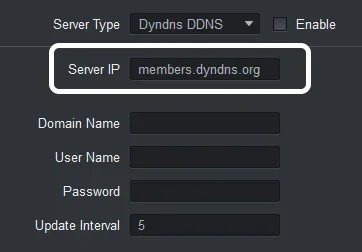
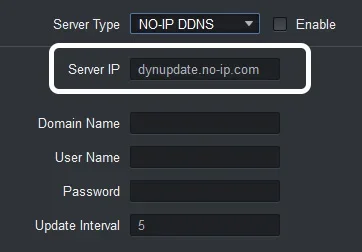
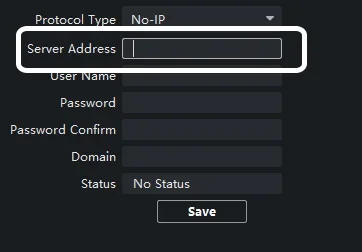
Убедитесь, что можете выделить и удалить текст в этом поле. Если поле неактивно или недоступно для редактирования, этот метод не будет работать на вашем устройстве.
Шаг 1 — Создайте hostname на FastDDNS
Перед настройкой устройства вам понадобится hostname FastDDNS. Если у вас его ещё нет:
- Перейдите на Начало работы с FastDDNS и создайте бесплатную учётную запись.
- Создайте новый hostname — например,
dynsvr.fastddns.org.
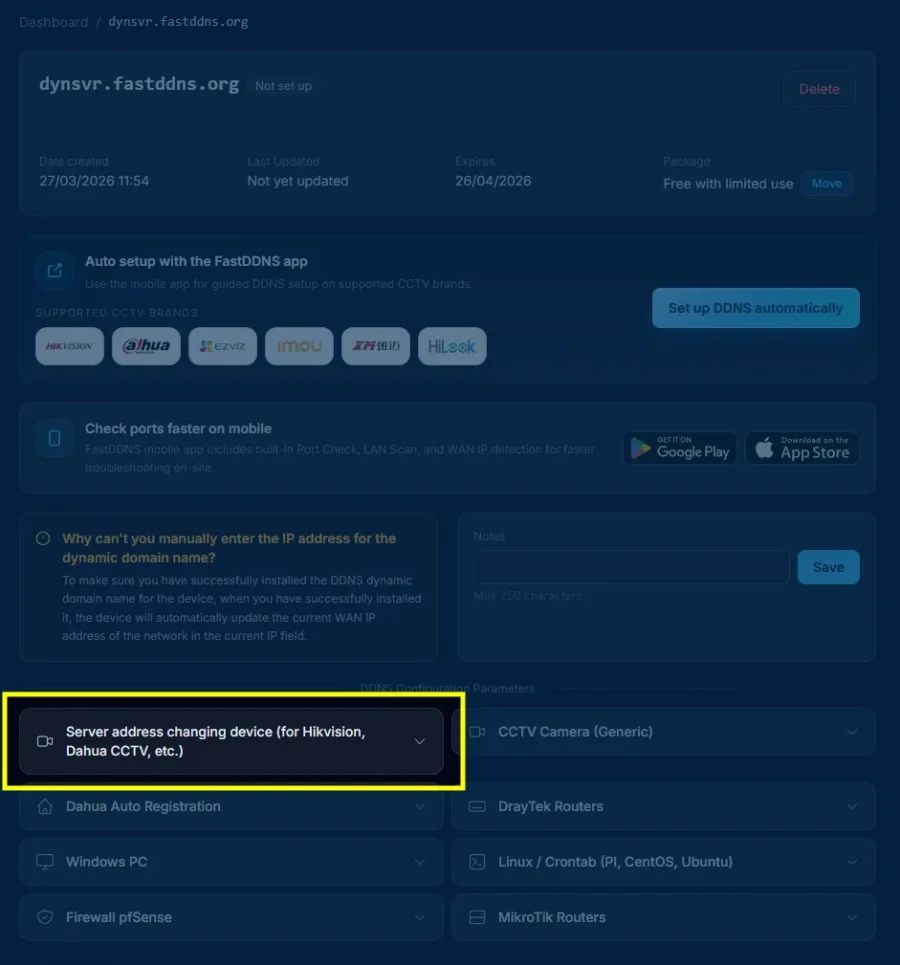
После создания hostname откройте страницу управления им. Вы увидите список поддерживаемых методов настройки.
Нажмите на "Устройство с изменяемым адресом сервера (для Hikvision, Dahua CCTV и др.)", чтобы открыть параметры конфигурации.
Шаг 2 – Скопируйте параметры конфигурации
После выбора метода настройки появится панель со всеми значениями, которые необходимо ввести на устройстве:
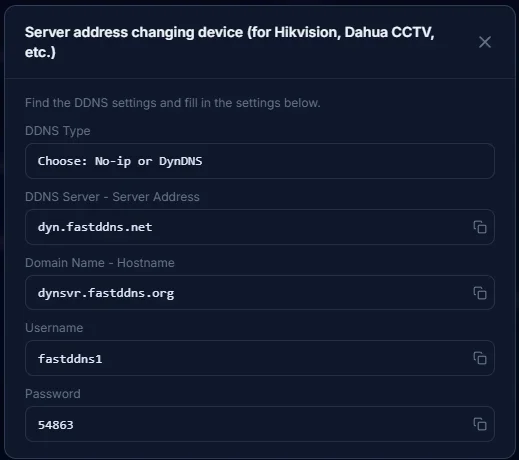
На разных устройствах одни и те же поля могут называться по-разному. Используйте таблицу ниже, чтобы сопоставить параметр FastDDNS с нужным полем на устройстве:
| Название поля устройства | Введите это значение | Примечания |
|---|---|---|
| Тип сервера / Тип DDNS / Тип протокола | No-IP или DynDNS | Подойдёт любой вариант — выберите доступный |
| Адрес сервера / IP сервера / DDNS-сервер | dyn.fastddns.net |
Удалите значение по умолчанию и введите это значение точно |
| Имя домена / Хостнейм / Домен | Ваш hostname FastDDNS (например, dynsvr.fastddns.org) |
Скопируйте hostname полностью, включая домен |
| Имя пользователя / Логин / Имя для входа | Ваше имя пользователя FastDDNS | На некоторых устройствах учитывается регистр букв |
| Пароль / Ключ DDNS / Ключ обновления | Ваш ключ обновления DDNS (отображается на панели) | Это не пароль для входа в аккаунт |
Важно: Пароль, отображаемый в панели конфигурации, является вашим ключом обновления DDNS — отдельными учетными данными, используемыми только для обновлений DDNS. Не путайте их с паролем вашей учетной записи FastDDNS.
Шаг 3 – Замена адреса сервера на устройстве
Вернитесь на страницу настроек DDNS вашего устройства. Удалите адрес сервера по умолчанию и заполните все поля значениями из шага 2.
Пример заполненной конфигурации на камере:
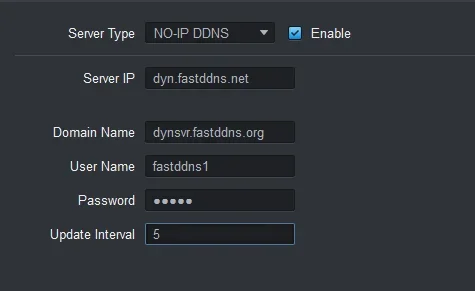
dyn.fastddns.net, в поле hostname указано имя hostname FastDDNS, а учетные данные введены. Интервал обновления установлен на 5 минут.После ввода всей информации:
- Убедитесь, что Включено отмечен (если на вашем устройстве есть эта опция).
- Нажмите Сохранить или Применить.
- Некоторым устройствам может потребоваться перезагрузка, чтобы начать процесс обновления DDNS.
Шаг 4 – Проверка статуса обновления
Вернитесь на панель FastDDNS и откройте страницу управления вашим hostname. Подождите от 30 секунд до 5 минут, чтобы ваше устройство отправило первое обновление.
После успешного обновления вы увидите:
- статус изменится на Active (зелёный значок).
- Ваш текущий публичный IP-адрес появится ниже имени хоста.
- Время последнего обновления показывает время последнего обновления.
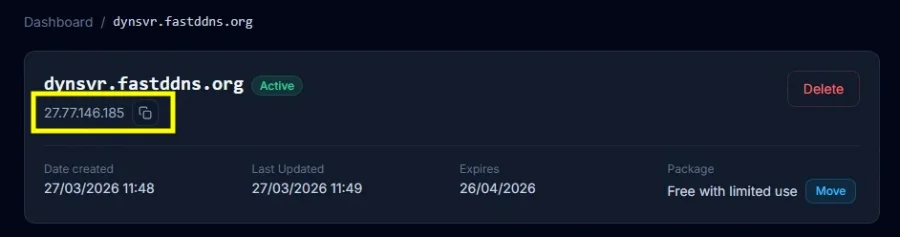
Ваш hostname теперь активен. Каждый раз, когда ваш публичный IP изменяется, устройство автоматически отправляет обновление на FastDDNS, и hostname всегда будет указывать на правильный адрес.
Ожидаемые сообщения о состоянии
После сохранения настроек на устройстве поле состояния DDNS (если доступно) может отображать одно из следующих сообщений:
| Сообщение о состоянии | Значение |
|---|---|
| Активно / Нормально / Успешно | DDNS работает правильно — IP-адрес обновлён |
| Подключение / В процессе | Устройство пытается подключиться к серверу обновлений |
| Не удалось подключиться к серверу | Устройство не может разрешить адрес сервера или подключиться к dyn.fastddns.net — проверьте настройки DNS |
| Ошибка аутентификации | Имя пользователя или пароль неверны — проверьте учётные данные |
| Нет статуса / Отключено | DDNS не включён — убедитесь, что установлен флажок «Включить» |
Примечание: Точная формулировка может различаться в зависимости от производителя устройства и версии прошивки. Названия меню могут отличаться на разных моделях.
Распространённые ошибки и способы их устранения
Если IP-адрес не появился на вашей панели через 5 минут, попробуйте следующее:
Проверьте учетные данные
Убедитесь, что hostname, имя пользователя и ключ обновления DDNS, введенные на устройстве, точно соответствуют значениям, указанным в панели конфигурации FastDDNS. Даже одна опечатка приведет к незаметному сбою обновления.
Измените DNS-сервер на устройстве
Некоторые устройства не могут разрешить dyn.fastddns.net с помощью своего стандартного DNS. Перейдите в сетевые настройки устройства и установите DNS-сервер:
Primary DNS:   8.8.8.8
Secondary DNS: 8.8.4.4
Перезапустите устройство
Некоторые камеры и DVR выполняют обновление DDNS только при загрузке. Простой перезапуск заставит устройство немедленно отправить обновление.
Сбросьте настройки до заводских и настройте устройство заново
Если ни один из перечисленных выше шагов не помог, сбросьте устройство до заводских настроек и заново введите параметры DDNS. Иногда ошибки в firmware приводят к повреждению конфигурации DDNS, которое сохраняется даже после изменения значений.
Используйте другой способ настройки
Если устройство по-прежнему не может выполнить обновление, способ с указанием адреса сервера может быть несовместим с вашей моделью. Попробуйте другие методы установки DDNS.
Когда этот способ не сработает
Этот способ работает только при условии, что устройство позволяет указать собственный адрес сервера. Он не будет работать в следующих ситуациях:
- Заблокированный адрес сервера: В устройстве есть раскрывающийся список типов DDNS, но поле адреса сервера доступно только для чтения или скрыто. Это часто встречается в некоторых новых версиях firmware.
- Только DDNS, привязанный к поставщику: Устройство поддерживает только проприетарную службу DDNS (например, Hik-Connect, IMOU P2P) и не позволяет использовать стандартные No-IP или DynDNS.
- Не удается разрешить адрес сервера: Встроенный DNS-клиент устройства не может разрешить
dyn.fastddns.net. Сначала попробуйте изменить DNS на8.8.8.8— если это не поможет, возможности DNS в firmware могут быть ограничены. - Неверные учетные данные: Ключ обновления DDNS отличается от пароля вашей учетной записи. Еще раз проверьте значения в панели конфигурации FastDDNS.
- Firmware скрывает страницу DDNS: На некоторых устройствах настройки DDNS полностью отсутствуют в определенных версиях firmware.
Если применимо хотя бы одно из этих условий, попробуйте один из альтернативных методов настройки DDNS.
Проверенные категории устройств
Этот метод успешно протестирован на следующих устройствах:
- Hikvision DVR и IP-камеры — Просмотреть список брендов OEM Hikvision
- Dahua DVR и IP-камеры — Просмотреть список брендов OEM Dahua
- OEM-бренды, построенные на платформах Hikvision или Dahua
В целом, многие устройства, которые поддерживают No-IP или DynDNS и позволяют редактировать поле адреса сервера, совместимы с этим методом. Названия меню и подписи полей могут различаться в зависимости от модели и версии прошивки.
Хотите проверить, открыты ли порты вашего устройства для удалённого доступа? Используйте инструмент проверки портов FastDDNS, чтобы проверить подключение.
Часто задаваемые вопросы
Могу ли я использовать FastDDNS с настройками No-IP или DynDNS на моём устройстве?
Да. Выберите No-IP или DynDNS в качестве типа DDNS на устройстве, затем замените адрес сервера на dyn.fastddns.net и введите свои учётные данные FastDDNS. Подойдёт любой из этих типов DDNS.
Моё устройство не позволяет изменить адрес сервера. Что мне делать?
Если вы не можете редактировать поле адреса сервера, этот метод несовместим с вашим устройством. Вы всё ещё можете использовать FastDDNS другим способом. См. наше руководство «Как бесплатно установить динамический DNS», где описаны все доступные варианты настройки, включая мобильное приложение FastDDNS и другие методы, не требующие изменения адреса сервера.
Сколько времени занимает обновление DDNS?
Большинство устройств отправляют первое обновление через 30 секунд — 5 минут после сохранения настроек. Если обновление не появилось через 5 минут, проверьте раздел устранения неполадок выше.
Работает ли это также на router?
Да, некоторые router, включая модели DrayTek и TP-Link, поддерживают No-IP или DynDNS с редактируемым адресом сервера. Процесс настройки такой же. Для поддерживаемых моделей DrayTek следуйте руководству по настройке DDNS DrayTek. Пользователи MikroTik могут настроить обновления с помощью руководства MikroTik RouterOS. Для router или файрвола pfSense следуйте руководству по динамическому DNS pfSense.
В чём разница между ключом обновления DDNS и паролем моей учётной записи?
Ключ обновления DDNS (показан в панели конфигурации FastDDNS) — это отдельные учётные данные, используемые только для обновлений DDNS с устройства на сервер. Он отличается от пароля вашей учётной записи FastDDNS.
Что мне следует ввести для интервала обновления?
Большинство устройств по умолчанию используют значение 5 минут — это хорошая отправная точка. Меньшие значения (например, 1 минута) означают более быстрое обновление IP, но создают больше трафика. Большие значения экономят пропускную способность, но при изменении IP промежуток до обновления может быть дольше.




