
Как настроить DrayTek DDNS с FastDDNS
Откройте Applications > Dynamic DNS на вашем роутере DrayTekроутере и включите Dynamic DNS SetupDynamic DNS, а затем откройте свободный индексный слот. Установите Service Provider на User-Defined на Provider Host на dyn.fastddns.net в Service API строку Service API со страницы вашего hostname в FastDDNS, затем выберите basicаутентификацию API через HTTPSHTTPS. Как только роутер отправит первое обновление, hostname начнёт указывать на ваш публичный IP, а FastDDNS будет применять каждое обновление в течение 60 секунд.
Что нужно сделать перед началом
- Роутер DrayTekDrayTek, прошивка которого поддерживает Applications > Dynamic DNS с прошивкой, поддерживающей User-Defined.
- Публичный IPv4-адрес, достигающий вашей линии. Проверьте WAN IP на странице состояния роутера: если он частный, то либо перед роутером находится ещё одно ваше устройство — это исправимо, см. Шаг 4 и раздел устранения неполадок, — либо ваш провайдер использует Carrier-Grade NAT. В последнем случае входящие соединения никогда не доходят, и никакая служба DDNS этого не изменит.
- Бесплатный аккаунт FastDDNS и один hostname. Бесплатный план предоставляет один постоянный hostname, который продлевается раз в год, а также неограниченное количество временных hostname сроком на 30 дней каждый; платные планыплатные планы увеличивают этот лимит.
- Доступ администратора к роутеру и браузер в той же локальной сети.
Доступ администратора к роутеру и браузер в той же локальной сети.исходящим соединением, поэтому для начала работы hostname ничего открывать не нужно. Port forwarding — отдельный шаг, который позволяет трафику из интернета достигать устройства; он рассматривается в конце этого руководства.
Шаг 1 — Скопируйте параметры из FastDDNS
Войдите в аккаунт, откройте hostname, который должен обновлять роутер, и прокрутите страницу до DDNS Configuration Parameters. Разверните панель DrayTek Routers. Разверните панель
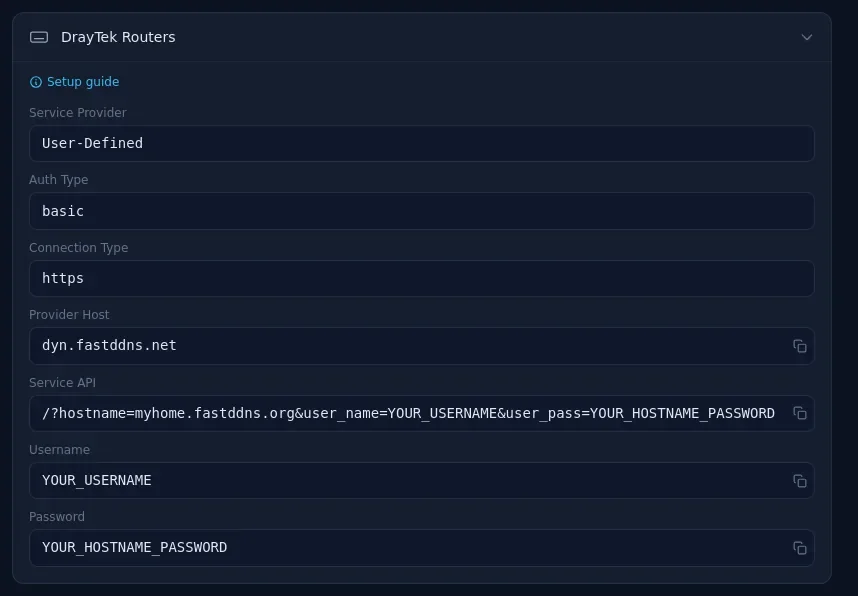
В панели указаны:
| Поле на роутере | Значение |
|---|---|
| Service Provider | User-Defined |
| Auth Type | basic |
| Connection Type | https |
| Provider Host | dyn.fastddns.net |
| Service API | /?hostname=ваше имя хоста&user_name=ваше имя пользователя&user_pass=пароль от вашего имени хоста |
| Login Name | имя пользователя вашей учётной записи FastDDNS |
| Password | пароль имени хоста, показанный в этой панели |
Последняя строка — источник большинства ошибок при настройке: маршрутизатору нужен ключ, привязанный к hostname, а не пароль, который вы используете для входа в FastDDNS. Скопируйте его из панели, а не вводите по памяти.
Если вы переходите от другого провайдера, те же значения также работают через API обновления — см. ссылку на FastDDNS client APIдокументацию, если вы предпочитаете написать скрипт, а не использовать встроенный клиент router.
Шаг 2 — откройте страницу динамического DNS на маршрутизаторе
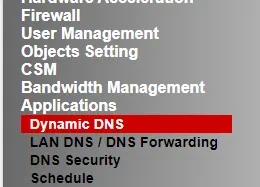
Войдите в веб-интерфейс router и выберите Applications в левом меню, затем Dynamic DNS.
Шаг 3 — включите Dynamic DNS и выберите индексный слот
На странице Dynamic DNS Setup поставьте галочку Enable Dynamic DNS Setup. В таблице Accounts ниже есть несколько пронумерованных слотов; нажмите любой свободный номер индекса, чтобы открыть форму учётной записи. В одном слоте хранится один hostname.
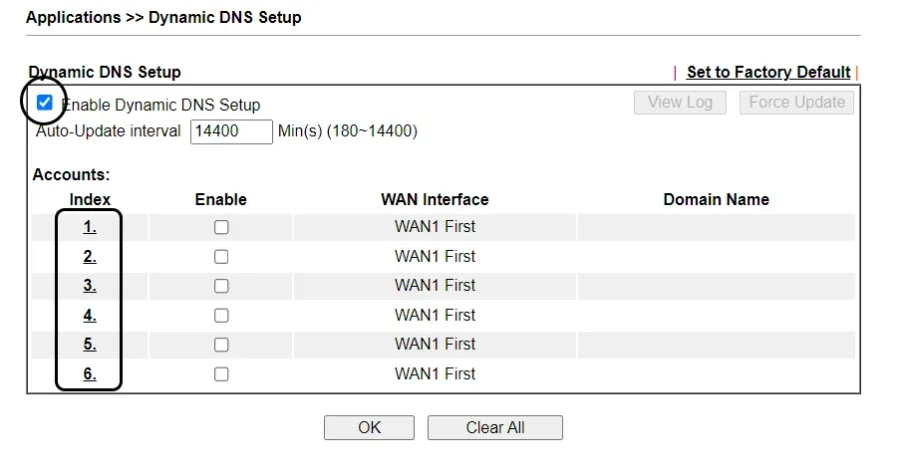
Проверьте Auto-Update interval перед продолжением. В firmware, показанной на скриншоте, можно выбрать от 180 до 14400 минут; по умолчанию установлено 14400 — примерно десять дней. Если ваш публичный IP изменится, а через несколько часов hostname всё ещё будет указывать на старый адрес, сначала проверьте этот параметр; уменьшите его в соответствии с тем, как часто ваш провайдер действительно меняет ваш IP.
Шаг 4 — заполните форму учётной записи Dynamic DNS
Заполните форму значениями из шага 1:
- Установите флажок Enable Dynamic DNS Account.
- WAN Interface — выберите WAN-интерфейс, через который проходит ваше интернет-соединение.
- Service Provider — User-Defined.
- Provider Host — dyn.fastddns.net.
- Service API — вставьте всю строку целиком, начиная с начального слэша.
- Auth Type — basic.
- Connection Type — Https.
- Server Response — оставьте поле пустым.
- Login Name — ваше имя пользователя FastDDNS.
- Password — пароль для хоста.
- Determine WAN IP — WAN IP если маршрутизатор сам получает публичный адрес; если это не так, см. примечание ниже.
Нажмите OK, чтобы сохранить настройки.
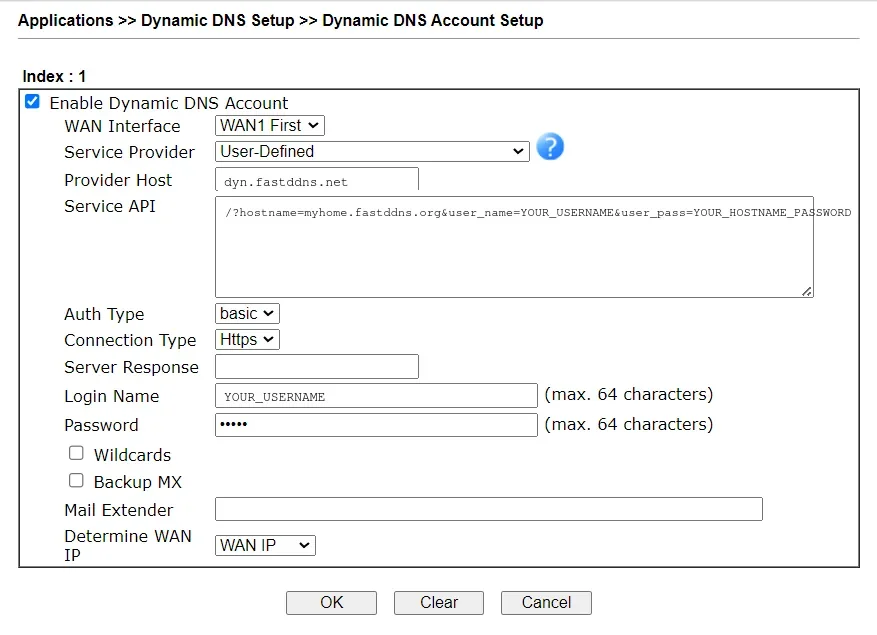
На два параметра стоит обратить особое внимание.
Determine WAN IP зависит от того, где фактически находится публичный адрес. Когда маршрутизатор сам устанавливает интернет-соединение, его WAN-адрес является публичным адресом, поэтому WAN IP выбран правильно. Если маршрутизатор находится за другим маршрутизатором или модемом провайдера в режиме маршрутизации, его WAN-адрес будет частным — публиковать его бессмысленно. В таком случае выберите вариант, который запрашивает ваш публичный IP у внешнего сервиса. В этой конфигурации также необходимо настроить port forwarding на обоих устройствах, чтобы трафик мог проходить через них.
Connection Type должен оставаться включённым на Https. Строка Service API содержит пароль вашего hostname, поэтому отправка её по обычному HTTP делает его доступным любому, кто перехватит трафик.
Шаг 5 — Проверьте, что hostname разрешается
Не ждите следующего интервала обновления. На странице Dynamic DNS Setup из Шага 3 есть кнопка Force Update — используйте её, чтобы немедленно отправить обновление, а View Log рядом с ней — чтобы увидеть, что router отправил и что получил в ответ. Затем убедитесь, что обновление применилось. IP на странице hostname в FastDDNS теперь должен совпадать с вашим публичным адресом — тем же, который показывает проверка «какой у меня IP» из вашей сети. Если router сам использует публичный адрес, это также его WAN IP. Проверьте с собственного компьютера:
nslookup myhome.fastddns.orgНа macOS или Linux:
dig +short myhome.fastddns.orgЕсли команда возвращает ваш публичный IP, DDNS настроен. До этого момента менять настройки брандмауэра router не требовалось.
Шаг 6 — Настройте port forwarding только для нужных портов
Разрешающийся hostname направляет посетителей к вашему router, но сам по себе не пропускает их через него. Чтобы получить доступ к устройству за router, добавьте правило port forwarding в разделе NAT router, указав LAN-адрес устройства.
Сначала назначьте устройству статический LAN-IP или создайте резервирование DHCP. Иначе после перезагрузки правило может начать указывать не на тот хост. Затем проверьте подключение из другой сети — для этого хорошо подходит мобильный интернет, поскольку многие router не могут изнутри направить соединение обратно на себя. Инструмент Port Check показывает, доступен ли порт извне.
Настраивайте port forwarding только для нужных портов и никогда не открывайте доступ к устройству, на котором всё ещё используется стандартный или слабый пароль.
Устранение неполадок
Hostname никогда не обновляется. Снова откройте форму аккаунта и сравните её поля с панелью из Шага 1 — лишнего пробела в Provider Host или отсутствующего начального слеша в Service API достаточно, чтобы обновление незаметно перестало работать. Проверьте, что используется ключ hostname, а не пароль аккаунта. Убедитесь, что часы и часовой пояс на router настроены правильно: HTTPS handshake завершается ошибкой, если часы сильно отстают или спешат.
Hostname разрешается в незнакомый вам адрес. Сравните WAN IP router с адресом, который показывает FastDDNS. Частный WAN-адрес означает, что другое устройство выше по цепочке выполняет трансляцию трафика. Решение зависит от того, какой из двух случаев имеет место.
- Второй router, которым вы управляете — обычно модем интернет-провайдера, оставленный в режиме маршрутизации и выдающий вашему DrayTek 192.168.x.x, 10.x.x.x или 172.16–31.x.x WAN-адрес. Это можно исправить: публиковать обнаруженный внешний IP вместо WAN IP, настроить port forwarding на обоих устройствах или перевести модем провайдера в режим моста, чтобы DrayTek напрямую получил публичный адрес.
- Carrier-Grade NAT у провайдера — признак — WAN-адрес в 100.64.0.0/10 или частный WAN-адрес, за которым нет второго вашего устройства. В этом случае публичный IP используется совместно с другими клиентами, и перенаправить через него порт невозможно. Ни один сервис DDNS этого не изменит. Реалистичные варианты — запросить у провайдера публичный IPv4-адрес или подключаться к устройству через VPN или туннель, размещённый в другом месте.
hostname определяется, но подключиться по-прежнему не удаётся. Это проблема port forwarding, а не DDNS. Ещё раз проверьте Шаг 6 и протестируйте подключение из-за пределов своей сети.
Вы переходите от другого провайдера. Если обновлением занималось само устройство, а не router, см. как указать устройству другой адрес сервера DDNS.
К каким router DrayTek это относится
Скриншоты router в этом руководстве сделаны с Vigor 2950. Та же последовательность действий применима к любой модели DrayTek, в прошивке которой доступна настройка Applications > Dynamic DNS с провайдером User-Defined, но названия пунктов меню и порядок полей различаются в разных поколениях firmware. Для этого руководства проверялась только Vigor 2950. Если ваша форма выглядит иначе, ориентируйтесь по названию поля, а не по его расположению — важны семь значений из Шага 1.
Значения FastDDNS в Шаге 1 были проверены по актуальной панели hostname 3 сентября 2026 года. Эта панель всегда содержит актуальные данные вашей учётной записи, поэтому, если когда-либо обнаружится расхождение с этой страницей, следуйте данным панели.
Часто задаваемые вопросы
Какой пароль запрашивает форма DrayTek DDNS?
Пароль, относящийся к hostname и отображаемый в панели DrayTek на странице этого hostname. Это не пароль для входа в FastDDNS. У каждого hostname есть собственный ключ; если он когда-либо станет известен посторонним, его можно заново сгенерировать на странице hostname.
Нужно ли открывать порт, чтобы DDNS заработал?
Нет. Router отправляет обновление исходящим соединением, поэтому hostname начинает следовать за вашим IP без каких-либо входящих правил. port forwarding понадобится только после этого, чтобы трафик из интернета мог достичь устройства за router.
Может ли один маршрутизатор DrayTek обновлять несколько имён хостов?
Да — каждый индексный слот на странице настройки Dynamic DNS содержит один hostname. Но если все устройства находятся за одним и тем же публичным IP, одного hostname уже достаточно для них всех, а различать устройства можно по порту. Дополнительные hostname для одного IP только расходуют вашу квоту.
Ещё нет имени хоста? Создайте его бесплатно на FastDDNS и вернитесь к Шагу 1.




