
À quoi sert le client Windows
Installez le client FastDDNS sur une machine Windows qui reste allumée, connectez-le avec le hostname, le nom d'utilisateur et le mot de passe du hostname indiqués sur la page de votre hostname. Il surveille votre IP publique et signale chaque changement. Votre hostname continue de pointer vers la bonne adresse sans rien configurer sur le router ni sur la caméra.
C'est tout ce qu'il fait. Il n'ouvre pas de ports et ne peut pas vous aider si votre fournisseur vous place derrière CGNAT — ce sont des problèmes distincts, traités plus loin.
Quand un PC est le bon endroit pour l'exécuter
La plupart des appareils peuvent signaler eux-mêmes leur IP : les routers dotés d'une page DDNS, les caméras avec un menu DDNS et les enregistreurs que l'on peut configurer pour utiliser un autre serveur. Utilisez le client Windows lorsqu'aucune de ces options ne s'applique :
- Le router n'a pas de section DDNS, ou sa liste de fournisseurs ne propose rien vers quoi vous pouvez pointer FastDDNS.
- L'appareil que vous voulez atteindre n'a pas de véritable menu réseau — par exemple une imprimante, un NAS avec une interface verrouillée ou un ancien enregistreur.
- Vous préférez ne pas modifier les paramètres DNS d'une caméra, ce que le méthode de changement DNS exige et qui prive cette caméra de son application cloud et de la synchronisation de son horloge.
- Un PC est déjà présent sur cette connexion et fonctionne toute la journée. Il n'est donc pas nécessaire de laisser un nouvel appareil allumé.
Le revers de ce dernier point, c'est que le hostname n'est mis à jour que lorsque le PC est allumé et connecté à Internet. Une machine qui se met en veille la nuit cesse de signaler les changements pendant cette période. Si aucun appareil de la connexion ne reste allumé, il vaut mieux choisir un appareil qui signale lui-même son IP.
Avant de commencer
- Un hostname sur FastDDNS.
- Un PC Windows connecté à la même connexion Internet que l'appareil que vous voulez atteindre.
- Une véritable IP publique — derrière CGNAT la mise à jour continuera de fonctionner, mais vous ne pourrez pas vous connecter de l'extérieur. Le réponse sur FastDDNS et CGNAT explique la différence.
Étape 1 — Copier les identifiants
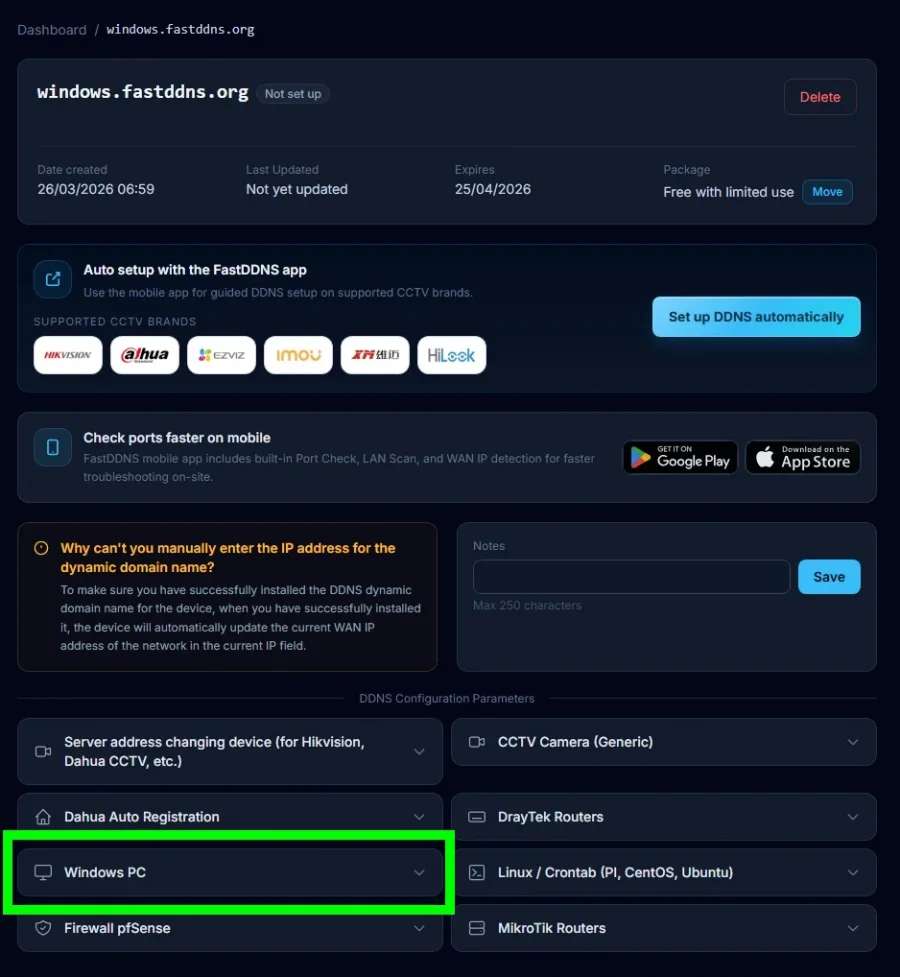
Ouvrez votre hostname, faites défiler la page jusqu'à DDNS Configuration Parameters et développez Windows PC.
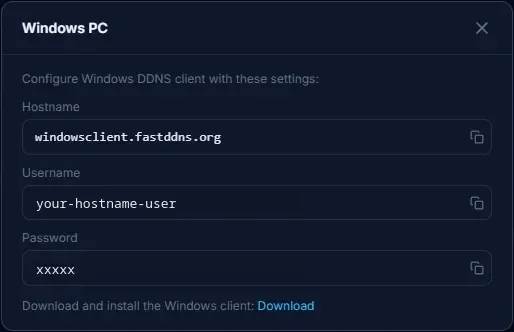
Le mot de passe sur cette carte appartient au hostname. Ce n’est pas le mot de passe que vous utilisez pour vous connecter au site web ; utiliser le mot de passe du compte à la place est la raison la plus courante pour laquelle le client signale un échec de connexion.
Étape 2 — Télécharger et installer
Le lien de téléchargement sur cette carte vous donne FastDDNS-2.0.1-Setup.zip — un seul installateur Windows dans un fichier zip, d'environ 550 Ko. Vous pouvez également le télécharger directement depuis assets.fastddns.net. Décompressez-le et exécutez l'installateur.
L'installateur est un exécutable Windows 32 bits, et le client lui-même est un programme de bureau avec une fenêtre, plutôt qu'un service en arrière-plan. Prévoyez donc de l'exécuter là où quelqu'un peut se connecter et laisser une session active, et non sur une installation serveur sans interface.
Étape 3 — Se connecter
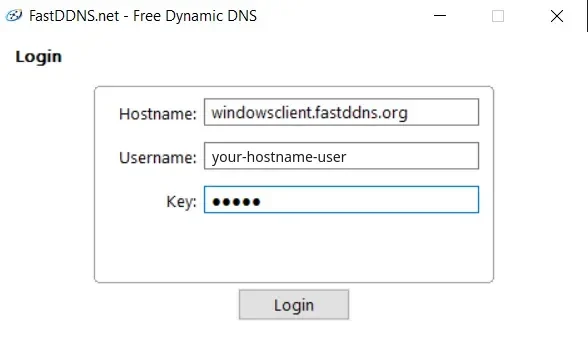
Ouvrez le client. Il demande exactement les trois valeurs du panneau : Hostname, Username et Key — la clé étant le mot de passe du hostname.
Étape 4 — Lire la fenêtre d'état
Après la connexion, le client affiche ce qu'il fait : le hostname dont il s'occupe, l'adresse qu'il a signalée en dernier et un compte à rebours jusqu'à la prochaine vérification. Update IP force une vérification immédiate. C'est le moyen le plus rapide de confirmer que la configuration fonctionne, sans attendre le minuteur.
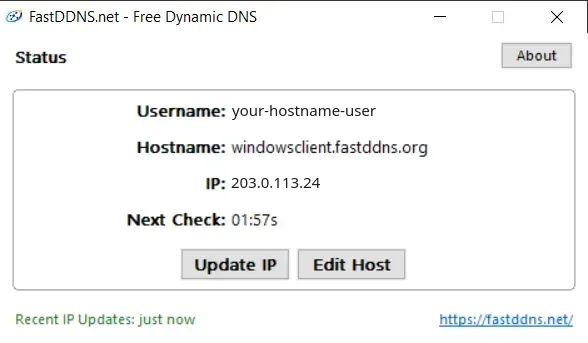
Pour la vérifier indépendamment, ouvrez la page du hostname : l'adresse sous le nom doit correspondre à celle affichée par le client, et Last Updated doit être récente. La case Updates from device de cette page répertorie chaque rapport avec le statut renvoyé par le serveur — good pour une adresse qui a changé, nochg pour une adresse qui n'a pas changé et badauth si les identifiants sont incorrects.
Depuis une machine située en dehors de votre réseau, le nom doit se résoudre vers la même adresse :
nslookup myhome.fastddns.org 1.1.1.1Ce que cela ne fait pas
Cela n'ouvre rien
Le client maintient le nom à jour. Pour accéder à la machine ou à la caméra depuis l'extérieur, il faut toujours effectuer un port forwarding sur le router — 3389 pour le Bureau à distance, quel que soit le client utilisé par votre caméra, etc. Le note sur le DDNS et la redirection de port explique pourquoi. Vérifiez le résultat depuis l'extérieur avec le vérificateur de port.
Cela ne vous permet pas de passer par CGNAT
Il est important d'être précis ici, car les deux parties se comportent différemment. Si votre fournisseur partage une adresse publique entre plusieurs clients, le client signalera toujours une adresse et le hostname sera toujours mis à jour — mais cette adresse ne vous est pas réservée, et les connexions entrantes ne vous atteindront pas. Le DDNS n'est pas l'élément manquant ici ; un VPN ou un tunnel est une autre approche pour atteindre le même objectif.
Cela ne vous donne pas HTTPS
FastDDNS émet le hostname, pas un certificat TLS. Tout ce que vous servez sur ce nom via HTTP simple circule en clair.
Quand cela cesse de fonctionner
- Le client ne se connecte pas. Recopiez le nom d'utilisateur et la clé depuis le panneau. Presque tous les échecs ici proviennent de l'utilisation du mot de passe du compte à la place de celui propre au hostname.
- Le client fonctionne, mais le hostname est obsolète. Appuyez sur Update IP et consultez la page du hostname. Si le client signale une réussite et que la page ne change pas, consultez le journal des mises à jour pour connaître le statut renvoyé par le serveur.
- Cela fonctionne pendant la journée, puis s'arrête la nuit. Le PC est en veille. Désactivez la mise en veille sur une machine destinée à maintenir un hostname actif ; un écran qui s'éteint ne pose aucun problème, mais une machine qui se met en veille ne convient pas.
- Il s'arrête après un redémarrage. Vérifiez si le client redémarre avec Windows. Le test le plus simple consiste à redémarrer le PC, à attendre quelques minutes, puis à regarder Last Updated sur la page du hostname — s'il n'a pas changé, le client doit être relancé ou ajouté aux programmes qui démarrent avec la machine.
- Le nom est correct, mais rien ne se connecte. C'est le router, pas le DDNS : le port n'est pas redirigé, un pare-feu sur le PC le bloque, ou un second router placé devant le premier bloque la règle.
Questions fréquemment posées
Quel mot de passe le client demande-t-il ?
Celui de la carte Windows PC de votre page hostname — un code court propre à ce hostname, affiché comme mot de passe et demandé par le client comme clé. Le mot de passe de votre site web sera refusé.
Le PC doit-il être la machine que je veux atteindre ?
Non. Il doit seulement être connecté à la même connexion internet, car tous les appareils derrière votre router partagent une seule adresse publique. Un petit PC toujours allumé peut maintenir le hostname à jour pour une caméra, un NAS ou un enregistreur qui ne peut pas le faire lui-même.
Puis-je l'exécuter pour plusieurs hostname sur un seul PC ?
Il y a rarement une raison de le faire. Chaque appareil derrière le router partage la même adresse publique, donc un hostname couvre déjà tous les appareils — différenciez-les par le port. Les hostname supplémentaires pointant vers une seule adresse utilisent le quota de votre forfait sans rien apporter.
Le client est-il gratuit ?
Oui, et un hostname à utiliser avec lui l'est aussi — le plan gratuit inclut un hostname permanent, renouvelé chaque année. Le forfaits payantsexistent pour les personnes qui ont besoin de plusieurs hostname ou de hostname qui n’expirent jamais.




