
Comment configurer le DDNS DrayTek avec FastDDNS
Ouvrez Applications > Dynamic DNS sur votre routeur DrayTek, activez Dynamic DNS Setup, puis ouvrez un emplacement d’index libre. Réglez Service Provider sur User-Defined, Provider Host sur dyn.fastddns.net, collez la chaîne Service API de la page de votre hostname FastDDNS, puis choisissez l’authentification basic via HTTPS. Dès que le routeur envoie sa première mise à jour, le hostname commence à suivre votre IP publique et FastDDNS applique chaque mise à jour dans les 60 secondes.
Ce dont vous avez besoin avant de commencer
- Un DrayTek dont le firmware propose Applications > Dynamic DNS avec une option de fournisseur User-Defined.
- Une adresse IPv4 publique accessible depuis votre ligne. Vérifiez l’adresse IP WAN sur la page d’état du routeur : si elle est privée, soit un autre appareil vous appartenant se trouve devant le routeur — ce problème peut être résolu, voir l’étape 4 et la section de dépannage — soit votre FAI utilise le NAT de niveau opérateur (Carrier-Grade NAT), auquel cas les connexions entrantes n’arrivent jamais et aucun service DDNS ne peut changer cela.
- Un compte FastDDNS gratuit et un hostname. Le forfait gratuit offre un hostname permanent renouvelé une fois par an, ainsi qu’un nombre illimité de hostnames temporaires valables 30 jours chacun ; les plans payantsles forfaits payants permettent d’augmenter cette limite.
- Un accès administrateur au routeur et un navigateur sur le même réseau local.
Le DDNS et le port forwarding ont deux fonctions différentes. Le routeur envoie sa mise à jour DDNS en sortie, donc aucun port ne doit être ouvert pour que le hostname commence à fonctionner. Le port forwarding est une étape distincte qui permet au trafic d’atteindre un appareil depuis Internet — cette étape est expliquée à la fin de ce guide.
Étape 1 — Copiez vos paramètres depuis FastDDNS
Connectez-vous, ouvrez le hostname que vous voulez que le routeur mette à jour, puis faites défiler la page jusqu’à DDNS Configuration Parameters. Développez le panneau DrayTek Routers : il affiche toutes les valeurs demandées par le routeur, déjà renseignées pour ce hostname.
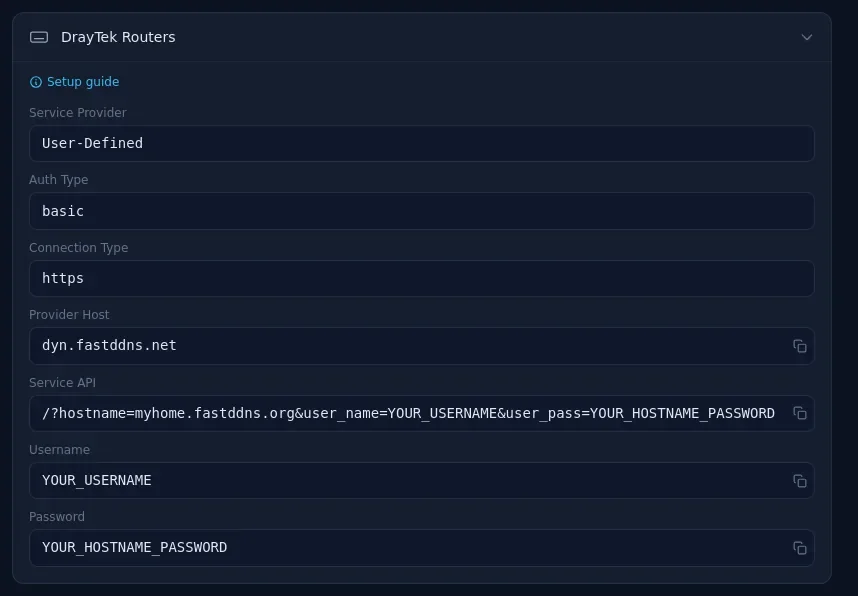
Le panneau vous fournit :
| Champ sur le router | Valeur |
|---|---|
| Service Provider | User-Defined |
| Auth Type | basic |
| Connection Type | https |
| Provider Host | dyn.fastddns.net |
| Service API | /?hostname=votre hostname&user_name=votre nom d'utilisateur&user_pass=le mot de passe de votre hostname |
| Login Name | votre nom d'utilisateur de compte FastDDNS |
| Password | le hostname mot de passe affiché dans ce panneau |
La dernière ligne est la source de la plupart des échecs de configuration : le mot de passe que le router demande est la clé associée au hostname, et non le mot de passe que vous utilisez pour vous connecter à FastDDNS. Copiez-le depuis le panneau plutôt que de le saisir de mémoire.
Si vous passez d'un autre fournisseur, les mêmes valeurs fonctionnent également via l'API de mise à jour — voir l'référence de l'API client FastDDNSAPI de mise à jour si vous préférez automatiser la procédure plutôt que d'utiliser le client intégré du router.
Étape 2 — Ouvrir la page DDNS sur le router
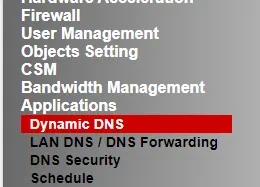
Connectez-vous à l'interface web du router et sélectionnez Applications dans le menu de gauche, puis Dynamic DNS.
Étape 3 — Activer le DDNS et choisir un emplacement d'index
Sur la page Dynamic DNS Setup, cochez Enable Dynamic DNS Setup. Le tableau Accounts ci-dessous contient plusieurs emplacements numérotés ; cliquez sur n'importe quel numéro d'index libre pour ouvrir son formulaire de compte. Un emplacement correspond à un seul hostname.
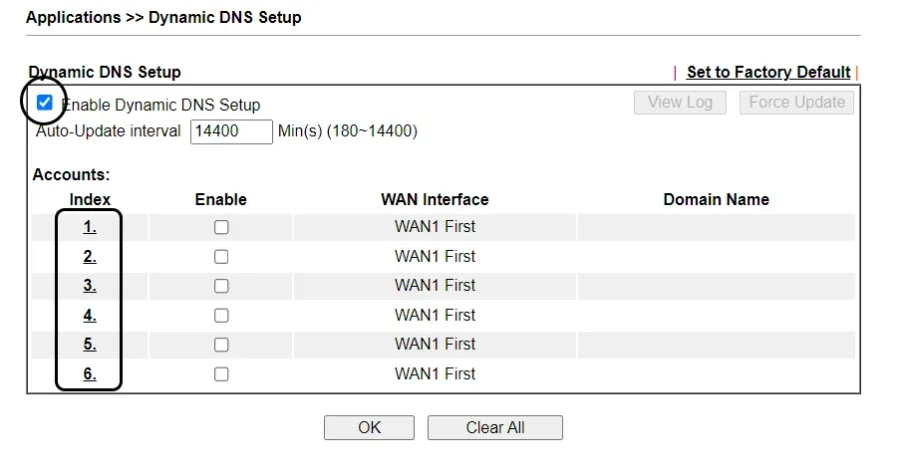
Vérifiez Auto-Update interval avant de continuer. Sur le firmware de la capture d'écran, il accepte une valeur comprise entre 180 et 14400 minutes et est réglé par défaut sur 14400 — environ dix jours. Si votre IP publique change et que vous constatez que le hostname pointe toujours vers l'ancienne IP plusieurs heures plus tard, c'est le premier endroit à vérifier ; réduisez cette valeur pour qu'elle corresponde à la fréquence réelle des changements de votre FAI.
Étape 4 — Remplir le formulaire de compte DDNS
Remplissez le formulaire avec les valeurs de l'étape 1 :
- Cochez Enable Dynamic DNS Account.
- WAN Interface — choisissez l'interface WAN qui transporte votre connexion Internet.
- Service Provider — User-Defined.
- Provider Host — dyn.fastddns.net.
- Service API — collez toute la chaîne, en commençant par la barre oblique initiale.
- Auth Type — basic.
- Connection Type — Https.
- Server Response — laissez vide.
- Login Name — votre nom d'utilisateur FastDDNS.
- Password — le mot de passe du hostname.
- Determine WAN IP — WAN IP si le routeur détient lui-même l'adresse publique ; consultez la note ci-dessous si ce n'est pas le cas.
Cliquez sur OK pour enregistrer.
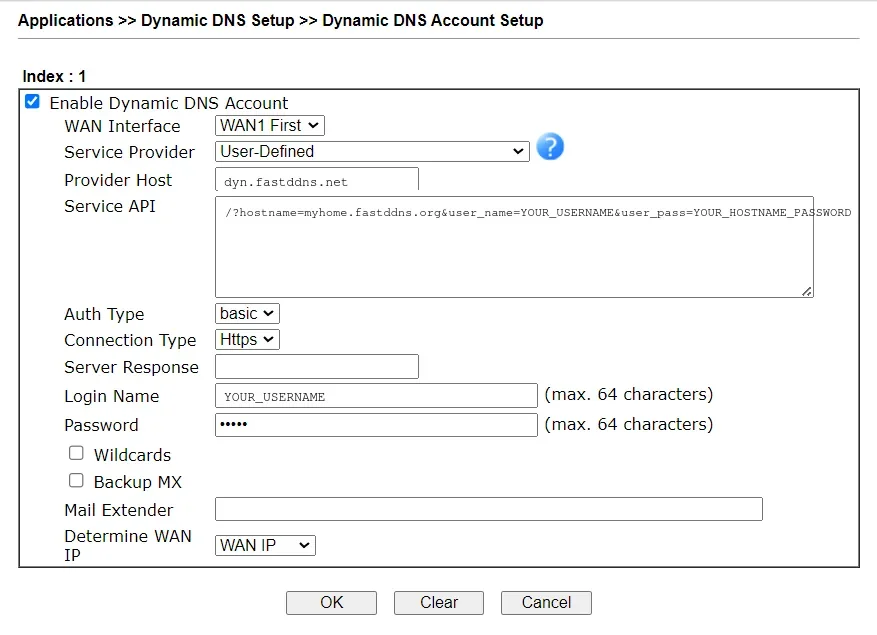
Deux paramètres méritent une vérification particulière.
Determine WAN IP dépend de l'endroit où se trouve réellement l'adresse publique. Lorsque le routeur termine lui-même la connexion Internet, son adresse WAN est l'adresse publique et WAN IP est correcte. Lorsque le routeur se trouve derrière un autre routeur ou un modem ISP en mode routage, son adresse WAN est privée — publier cette adresse est inutile ; choisissez donc plutôt l'option qui demande à un service externe quelle est votre IP publique. Dans cette configuration, vous devez également effectuer le port forwarding sur les deux appareils pour que les connexions puissent passer.
Connection Type doit rester sur Https. La chaîne Service API contient le mot de passe de votre hostname ; l'envoyer en HTTP non chiffré l'expose à toute personne sur le chemin.
Étape 5 — Vérifiez que le hostname se résout
N'attendez pas que l'intervalle arrive à son terme. La page Dynamic DNS Setup de l'Étape 3 comporte un bouton Force Update — utilisez-le pour envoyer une mise à jour immédiatement, puis utilisez View Log à côté pour voir ce que le router a envoyé et ce qu'il a reçu. Vérifiez ensuite que la mise à jour a bien été enregistrée. L'IP affichée sur la page du hostname FastDDNS devrait maintenant être votre adresse publique — la même que celle renvoyée par une recherche « quelle est mon IP » depuis votre réseau. Sur un router qui détient lui-même l'adresse publique, il s'agit également de son IP WAN. Vérifiez aussi depuis votre propre machine :
nslookup myhome.fastddns.orgSur macOS ou Linux :
dig +short myhome.fastddns.orgSi cette commande renvoie votre IP publique, le DDNS fonctionne. Aucune modification du pare-feu du router n'a été nécessaire jusque-là.
Étape 6 — Transférez uniquement les ports dont vous avez besoin
Un hostname qui se résout dirige les visiteurs vers votre router ; il ne leur permet pas de le traverser. Pour accéder à un appareil situé derrière le router, ajoutez une règle de port forwarding dans la section NAT du router, en la faisant pointer vers l'adresse LAN de l'appareil.
Attribuez d'abord à cet appareil une IP LAN statique ou une réservation DHCP ; sinon, après un redémarrage, la règle pointera vers le mauvais hôte. Testez ensuite depuis une connexion qui n'est pas la vôtre — les données mobiles conviennent bien, car de nombreux routers ne peuvent pas renvoyer une connexion vers eux-mêmes depuis le réseau interne. Le outil de vérification de port vous indique si le port est réellement accessible depuis l'extérieur.
Ne transférez que les ports nécessaires et n'exposez jamais un appareil qui utilise encore un mot de passe par défaut ou faible.
Dépannage
Le hostname ne se met jamais à jour. Rouvrez le formulaire du compte et comparez chaque champ avec le panneau de l'Étape 1 — un espace final dans Provider Host ou un slash initial manquant dans Service API suffit à provoquer un échec silencieux. Vérifiez que le mot de passe est bien la clé du hostname, et non celui de votre compte. Vérifiez également l'horloge et le fuseau horaire du router : une négociation HTTPS échoue lorsque l'horloge est fortement décalée.
Le hostname se résout vers une adresse que vous ne reconnaissez pas. Comparez l'IP WAN du router avec celle affichée par FastDDNS. Une adresse WAN privée signifie qu'un équipement en amont traduit votre trafic ; la solution dépend de l'un des deux cas suivants.
- Un deuxième router que vous contrôlez — généralement un modem de votre FAI laissé en mode routage, qui attribue à votre DrayTek une adresse WAN 192.168.x.x, 10.x.x.x ou 172.16–31.x.x. Le problème est corrigeable : publiez l'IP détectée depuis l'extérieur plutôt que l'IP WAN, transférez le port sur les deux appareils ou mettez le modem en amont en mode pont afin que le DrayTek détienne directement l'adresse publique.
- NAT de niveau opérateur chez le FAI — le signe révélateur est une adresse WAN en 100.64.0.0/10, ou une adresse WAN privée sans second appareil à vous devant elle. Ici, l'IP publique est partagée avec d'autres clients et vous ne pouvez pas rediriger un port à travers elle. Aucun service DDNS ne change cela. Les options réalistes sont de demander au FAI une adresse IPv4 publique, ou d'accéder à l'appareil via un VPN ou un tunnel que vous hébergez ailleurs.
Le hostname se résout, mais vous ne pouvez toujours pas vous connecter. Il s'agit d'un problème de port forwarding, pas de DDNS. Revérifiez l'étape 6 et testez depuis l'extérieur de votre réseau.
Vous migrez depuis un autre fournisseur. Si l'appareil lui-même — plutôt que le router — effectuait la mise à jour, consultez comment pointer un périphérique vers une adresse de serveur DDNS différente.
Routeurs DrayTek concernés
Les captures d'écran du router présentées ici proviennent d'un Vigor 2950. Le même processus s'applique à tout modèle DrayTek dont le firmware propose Applications > Dynamic DNS avec un fournisseur User-Defined, mais le libellé des menus et l'ordre des champs varient selon les générations de firmware, et seul le Vigor 2950 a été vérifié pour ce guide. Si votre formulaire est différent, repérez les champs par leur nom plutôt que par leur position — les sept valeurs de l'étape 1 sont ce qui compte.
Les valeurs FastDDNS de l'étape 1 ont été vérifiées par rapport au panneau hostname actif le 3 septembre 2026. Ce panneau est toujours à jour pour votre compte ; s'il diffère un jour de cette page, suivez le panneau.
Questions fréquentes
Quel mot de passe le formulaire DDNS de DrayTek demande-t-il ?
Le mot de passe associé au hostname, affiché dans le panneau DrayTek sur la page de ce hostname. Ce n'est pas le mot de passe utilisé pour vous connecter à FastDDNS. Chaque hostname possède sa propre clé, que vous pouvez régénérer depuis sa page si elle est un jour exposée.
Dois-je ouvrir un port avant que le DDNS fonctionne ?
Non. Le router envoie sa mise à jour vers l'extérieur, donc le hostname commence à suivre votre IP sans aucune règle entrante. Le port forwarding n'est nécessaire qu'ensuite, pour que le trafic provenant d'Internet puisse atteindre un appareil derrière le router.
Un router DrayTek peut-il mettre à jour plusieurs hostnames ?
Oui — chaque emplacement d'index de la page Dynamic DNS Setup contient un hostname. Mais si tous les appareils sont derrière la même IP publique, un seul hostname les couvre déjà tous et vous les différenciez par le port. Des hostnames supplémentaires pour la même IP ne font que consommer votre quota.
Vous n'avez pas encore de hostname ? Créez-en un gratuitement sur FastDDNS et revenez à l'étape 1.




