Ce que fait la configuration DDNS automatique
Ouvrez votre hostname dans l'application mobile FastDDNS, appuyez sur Auto Setup for CCTV Camera, indiquez l'adresse LAN et les identifiants de connexion de la caméra, et l'application renseigne pour vous les paramètres DDNS sur l'appareil. Elle détecte l'enregistreur, détermine le protocole utilisé, s'y connecte et remplit les champs que vous auriez sinon saisis dans le menu de l'appareil, puis vous montre chaque étape et vous indique si elle a réussi.
C'est un raccourci pour la configuration, pas pour le réseau. Vous devez toujours utiliser le port forwarding pour accéder depuis l'extérieur aux ports souhaités, et cela ne vous aidera pas si votre fournisseur vous place derrière un CGNAT.
Ce qu'elle peut configurer
Le sélecteur de marques de l'application répertorie sept marques, plus Other. Derrière ces sept marques, il n'y a en réalité que quatre protocoles d'appareils. C'est pourquoi les appareils vendus sous d'autres noms fonctionnent souvent aussi : ce qui compte, c'est le protocole, pas la marque affichée.
| Marque dans l'application | Port par défaut qu'elle essaie | Protocole utilisé |
|---|---|---|
| Hikvision, EZVIZ, HiLook | 8000 | Hikvision HTTP (ISAPI) |
| Dahua, IMOU | 37777 | Dahua |
| XMEye (Xiongmai) | 34567 | Xiongmai DVRIP |
| Tiandy | 3001 | Détection Tiandy (UDP) |
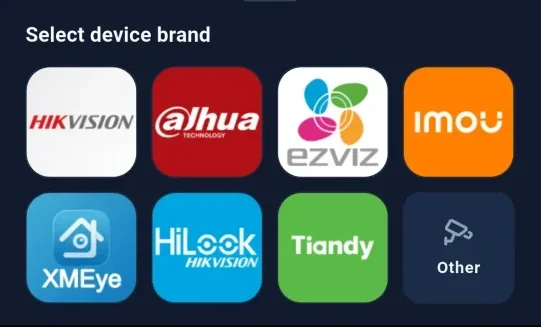
Le choix d'une marque limite normalement la recherche à son protocole. Lorsque l'application ne peut pas la limiter, elle essaie les quatre protocoles. Choisir Other demande volontairement ce mode de repli. Ainsi, un enregistreur sans marque qui utilise le protocole Dahua ou Xiongmai peut tout de même être reconnu. Si aucun protocole ne répond, l'appareil ne fait pas partie de ceux que cette fonctionnalité peut configurer : configurez-le manuellement. Le guide pour changer l'adresse du serveur DDNS explique la procédure manuelle pour les appareils qui permettent de saisir un serveur personnalisé.
Ce que l'application modifie réellement sur l'appareil
Cette partie mérite d'être lue avant de lancer la procédure, car l'application se connecte à votre enregistreur et modifie ses paramètres. Les étapes varient selon le protocole, et l'application nomme chacune d'elles à l'écran au fur et à mesure :
- Vérification du port — confirme qu'un service écoute bien à l'adresse et sur le port que vous avez indiqués.
- Détection de la marque — sonde jusqu'à ce qu'un protocole réponde, puis indique lequel a été trouvé.
- Se connecter à l'appareil — se connecte avec le nom d'utilisateur et le mot de passe que vous avez saisis.
- Définir le DNS — configure les serveurs DNS de l'enregistreur sur FastDDNS, ce qui permet de mettre à jour ici une liste de fournisseurs verrouillée.
- Définir le DDNS — renseigne l'entrée DDNS de l'enregistreur : hostname, nom d'utilisateur et mot de passe du hostname.
- FakeCloud — uniquement pour Dahua et Xiongmai, et pas toujours appliqué ; il redirige la recherche cloud de l'appareil et nécessite un redémarrage pour prendre effet.
- Enregistrement automatique — uniquement pour Dahua ; l'appareil ouvre une connexion sortante vers le serveur d'enregistrement au lieu d'attendre d'être contacté.
- Configurer les alertes EMAIL — configure les paramètres de messagerie de l'enregistreur afin qu'un mail d'alarme indique également l'IP.
- Configurer la détection de mouvement — active l'alarme qui envoie ces mails.
Les appareils de la famille Hikvision reçoivent une liste plus courte : DNS, DDNS et mail, sans aucune étape FakeCloud ni Enregistrement automatique.
Une étape marquée Ignorée n'est pas un échec : cela signifie que l'application n'a pas appliqué cette étape sur cet appareil.
Avant de commencer
Soyez sur le même réseau que la caméra
L'application communique directement avec l'enregistreur via le réseau local. Le téléphone doit donc être connecté au même LAN : le Wi-Fi du bâtiment, et non les données mobiles. Vous avez également besoin de l'adresse LAN et du port de l'enregistreur. Si vous ne les connaissez pas, l'application FastDDNS dispose d'un scan LAN intégré qui liste les appareils présents sur le réseau, ainsi que d'outils de vérification du port et de l'IP WAN.
Préparez les identifiants de l'appareil
L'application se connecte comme vous le feriez. Elle a besoin du nom d'utilisateur et du mot de passe propres à l'enregistreur — généralement admin et de celui défini par l'installateur. Un mot de passe incorrect bloque l'exécution à l'étape Se connecter à l'appareil, et aucun paramètre n'est modifié.
Vérifiez que vous n'êtes pas derrière un CGNAT
Si votre fournisseur partage une adresse publique entre plusieurs clients, l'accès à distance ne peut pas fonctionner, quelle que soit la configuration de l'enregistreur — la réponse sur FastDDNS et CGNAT explique pourquoi, et l'application dispose d'un vérificateur CGNAT dans ses outils réseau.
Créez d'abord le hostname
Connectez-vous à FastDDNS ou dans l'application et créez un hostname — au moins six lettres ou chiffres, ainsi que l'un des domaines proposés. La configuration inscrit ce nom dans l'appareil : il doit donc exister au préalable.
Étape 1 — Ouvrez le hostname dans l'application
Ouvrez le hostname que vous souhaitez utiliser avec la caméra. Sous DDNS Configuration, le premier élément est le bouton Auto Setup for CCTV Camera ; les cartes en dessous contiennent les mêmes blocs de paramètres manuels que ceux affichés sur le site web.
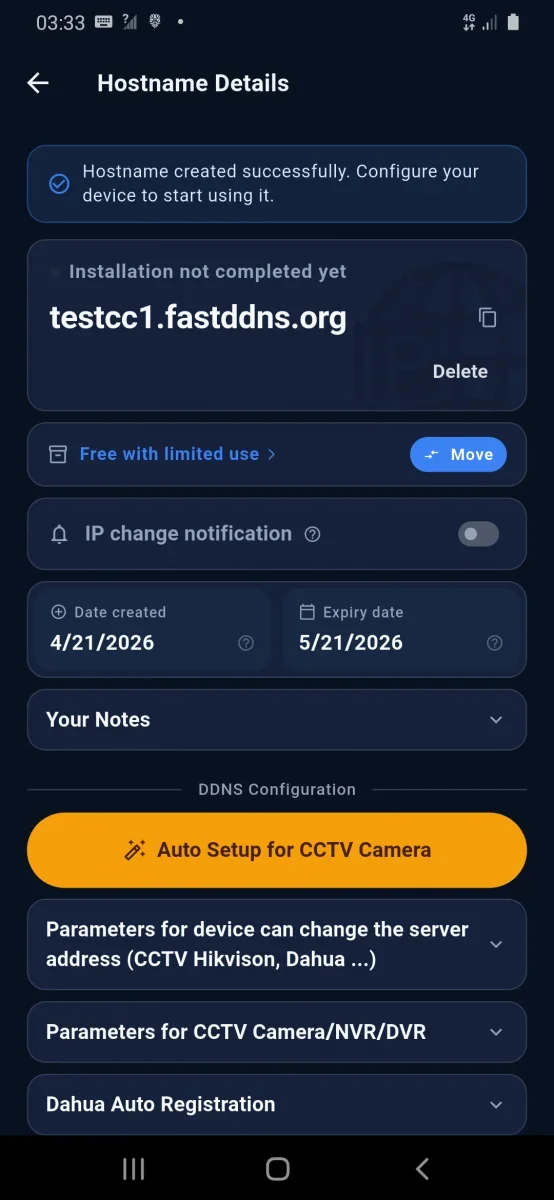
Cette fonctionnalité est uniquement disponible dans l'application mobile. Sur le site web, le même bouton ouvre une note vous invitant à installer l'application, à vous connecter avec le même compte et à y ouvrir le hostname — le site web ne peut pas accéder à une caméra sur votre réseau domestique.
Étape 2 — Choisissez la marque et saisissez les informations de l'appareil
Choisissez la marque, ou Other si vous n'êtes pas sûr. Indiquez ensuite à l'application l'adresse LAN de l'enregistreur, son port et vos identifiants de connexion. Les valeurs par défaut du tableau ci-dessus sont automatiquement renseignées lorsque vous choisissez une marque ; dans la plupart des cas, vous n'avez donc à saisir que l'adresse et le mot de passe.
Étape 3 — Lancez la configuration et consultez la liste
Appuyez sur Start Setup. Chaque étape devient une ligne avec son propre résultat, et l'exécution se termine par Setup steps completed.
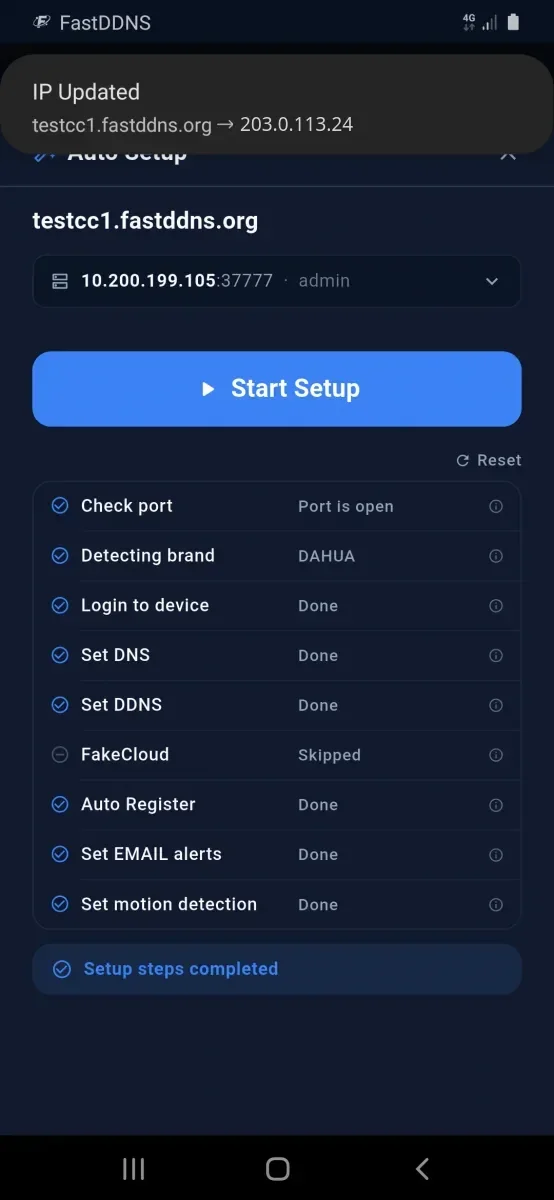
La notification en haut de cet écran est l'objectif de toute l'opération : l'enregistreur s'est signalé et le hostname pointe désormais vers votre adresse publique. Vous pouvez vérifier la même chose sur la page du hostname, où l'adresse et Last Updated changent, ainsi que dans le journal Updates from device ci-dessous.
Lorsqu'une étape échoue
| Étape bloquante | Signification habituelle |
|---|---|
| Check port | Adresse LAN ou port incorrect, ou téléphone connecté à un réseau différent de celui de la caméra. Lancez l'analyse LAN de l'application et utilisez l'adresse qu'elle trouve. |
| Detecting brand | Un service répond, mais il ne parle aucun des quatre protocoles. Cet appareil doit être configuré manuellement. |
| Login to device | Nom d'utilisateur ou mot de passe incorrect, ou compte ne disposant pas de l'autorisation de se connecter via le réseau. Utilisez le compte administrateur de l'enregistreur. |
| Set DNS ou Set DDNS | Le compte avec lequel vous êtes connecté n’est pas autorisé à modifier les paramètres. Utilisez le compte administrateur plutôt qu’un compte de consultation. |
| Tout est terminé, mais aucune IP n’apparaît sur la page du hostname | L’appareil a enregistré les paramètres, mais n’a pas encore envoyé de signal. Attendez quelques minutes, puis consultez le journal des mises à jour sur la page du hostname pour voir l’état reçu. |
Ce que la configuration ne fait toujours pas
La configuration automatique configure l’enregistreur. Elle ne touche pas à votre router, et c’est là que se trouve le travail restant.
- Le port forwarding reste à votre charge. Le hostname pointe vers votre adresse, mais rien n’est accessible tant que le port n’est pas redirigé vers l’enregistreur — le note sur le DDNS et la redirection de port l’explique. Le port dépend de la manière dont vous comptez regarder les images : les ports du tableau ci-dessus sont ceux que l’application utilise pour configurer l’appareil sur votre réseau local, tandis que l’application cliente sur votre téléphone peut en utiliser un autre. Testez depuis l’extérieur tout port que vous redirigez avec le vérificateur de port.
- Le CGNAT bloque toujours tout. Aucune configuration de la caméra ne peut changer cela.
- Il n’y a pas de certificat. FastDDNS fournit le hostname, pas un certificat TLS. Vous devez donc vous occuper vous-même du HTTPS sur l’enregistreur.
- Un seul hostname couvre toute la connexion. Chaque appareil derrière votre router partage une seule adresse publique. Une deuxième caméra a donc besoin d’un port forwarding différent, pas d’un deuxième hostname — des hostnames supplémentaires pour une même adresse gaspillent le quota de votre forfait.
Questions fréquemment posées
Puis-je effectuer la configuration automatique depuis le site web au lieu de l’application ?
Non. La configuration communique avec la caméra via votre réseau local, ce qu’une page web ouverte sur un ordinateur portable situé ailleurs ne peut pas faire. Le bouton du site web l’explique et vous renvoie vers l’application. Les fiches de paramètres manuels de la même page sont l’alternative si vous préférez saisir vous-même les valeurs.
Ma marque de caméra ne figure pas dans la liste. N’est-elle pas prise en charge ?
Pas nécessairement. Choisissez Other et l’application essaiera les quatre protocoles qu’elle connaît. De nombreux enregistreurs vendus sous des marques locales utilisent un firmware Dahua, Hikvision ou Xiongmai et répondent à l’un d’eux. Si aucun ne fonctionne, l’appareil peut tout de même utiliser FastDDNS à condition que son firmware permette de modifier l’adresse du serveur DDNS ou les serveurs DNS — vous devrez les saisir manuellement.
Pourquoi la configuration modifie-t-elle les serveurs DNS de mon enregistreur ?
Parce que le firmware CCTV fournit généralement une liste fixe de fournisseurs DDNS et ne permet pas d’en ajouter un. Configurer le DNS de l’enregistreur vers FastDDNS permet d’utiliser ici un fournisseur déjà proposé par l’appareil. La page du hostname affiche l’avertissement correspondant : modifier le DNS peut désactiver certaines fonctions réseau de l’appareil, comme la synchronisation de l’horloge NTP, ses propres alertes par email et l’accès au cloud P2P. Configurez ce DNS uniquement sur l’enregistreur — jamais sur un PC et jamais comme DNS distribué par votre router.
Dois-je relancer la configuration si mon IP change ?
Non. La configuration se fait une seule fois : ensuite, l’enregistreur envoie lui-même ses mises à jour, ce qui est tout l’intérêt du DDNS. Relancez-la uniquement après une réinitialisation d’usine ou si vous associez la caméra à un autre hostname. Si le hostname cesse de suivre votre IP, consultez le journal des mises à jour sur sa page avant de relancer quoi que ce soit.