
Vérification rapide de compatibilité
Cette méthode fonctionne si votre appareil remplit toutes les conditions suivantes :
- Votre appareil dispose d'une page de paramètres DDNS avec un champ Adresse du serveur, IP du serveur ou Serveur DDNS.
- Ce champ est modifiable — vous pouvez supprimer la valeur par défaut et en saisir une nouvelle.
- La valeur par défaut est l'une des suivantes :
members.dyndns.orgoudynupdate.no-ip.com - Votre appareil permet de sélectionner No-IP ou DynDNS comme type de DDNS.
Appareils couramment compatibles : De nombreuses caméras et DVR Hikvision et Dahua, des marques OEM basées sur les plateformes Hikvision ou Dahua, et certains router avec des champs de serveur DDNS modifiables.
Non compatible : Appareils qui verrouillent l'adresse du serveur sur un fournisseur spécifique, appareils qui ne prennent en charge que le DDNS exclusif au fournisseur (par exemple, Hik-Connect uniquement), ou appareils qui masquent complètement le champ de l'adresse du serveur.
Si votre appareil ne remplit pas ces conditions, ignorez ce guide et suivez une autre méthode d'installation dans notre guide complet d'installation DDNS.
Ce que fait cette méthode
La plupart des caméras CCTV, des DVR et des router disposent d'une prise en charge DDNS intégrée, mais ils ne proposent que quelques fournisseurs prédéfinis — généralement No-IP et DynDNS.
Ces appareils se connectent à une adresse de serveur spécifique pour envoyer les mises à jour d'IP. Par défaut, cette adresse pointe vers les serveurs No-IP ou DynDNS. L'idée est simple : remplacer cette adresse par dyn.fastddns.net, et votre appareil enverra alors les mises à jour à FastDDNS.
FastDDNS est conçu pour fonctionner avec les appareils qui prennent en charge les paramètres de mise à jour DDNS de type No-IP ou DynDNS et permettent de modifier l'adresse du serveur. Aucun logiciel supplémentaire n'est nécessaire : l'appareil gère tout à l'aide de son client DDNS intégré.
Exigence réseau : modifier l'adresse du serveur DDNS ne fait que maintenir votre hostname associé à votre adresse IP publique changeante ; cela ne rend pas l'appareil accessible par lui-même. Si votre FAI utilise CGNAT, les connexions IPv4 entrantes directes ne peuvent pas atteindre votre router, car vous ne disposez pas d'une adresse IPv4 publique directement accessible, et le DDNS ne peut rien y changer. Pour un appareil situé derrière un router NAT, vous devez également configurer le port forwarding et autoriser le trafic correspondant dans le pare-feu.
Avant de commencer
Ouvrez la page de configuration DDNS de votre appareil et repérez le champ de l'adresse du serveur. Il peut être intitulé Adresse du serveur, IP du serveur ou Serveur DDNS selon votre appareil et la version du firmware.
Par défaut, il contient l'une des valeurs suivantes :
- DynDNS :
members.dyndns.org - No-IP :
dynupdate.no-ip.com
Voici des exemples de l'apparence de ces champs sur de vrais appareils :
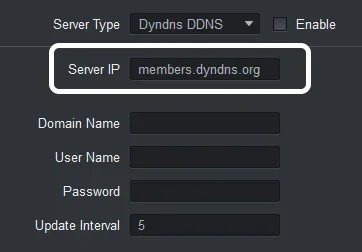
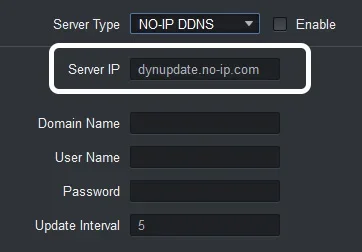
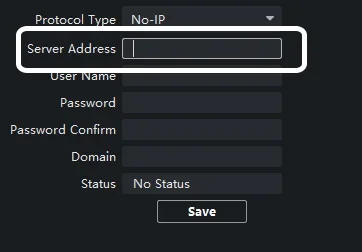
Vérifiez que vous pouvez sélectionner et supprimer le texte de ce champ. Si le champ est grisé ou non modifiable, cette méthode ne fonctionnera pas sur votre appareil.
Étape 1 – Créez un hostname sur FastDDNS
Avant de configurer votre appareil, vous avez besoin d'un hostname FastDDNS. Si vous n'en avez pas encore :
- Rendez-vous sur FastDDNS Getting Started et créez un compte gratuit.
- Créez un nouveau hostname — par exemple,
dynsvr.fastddns.org.
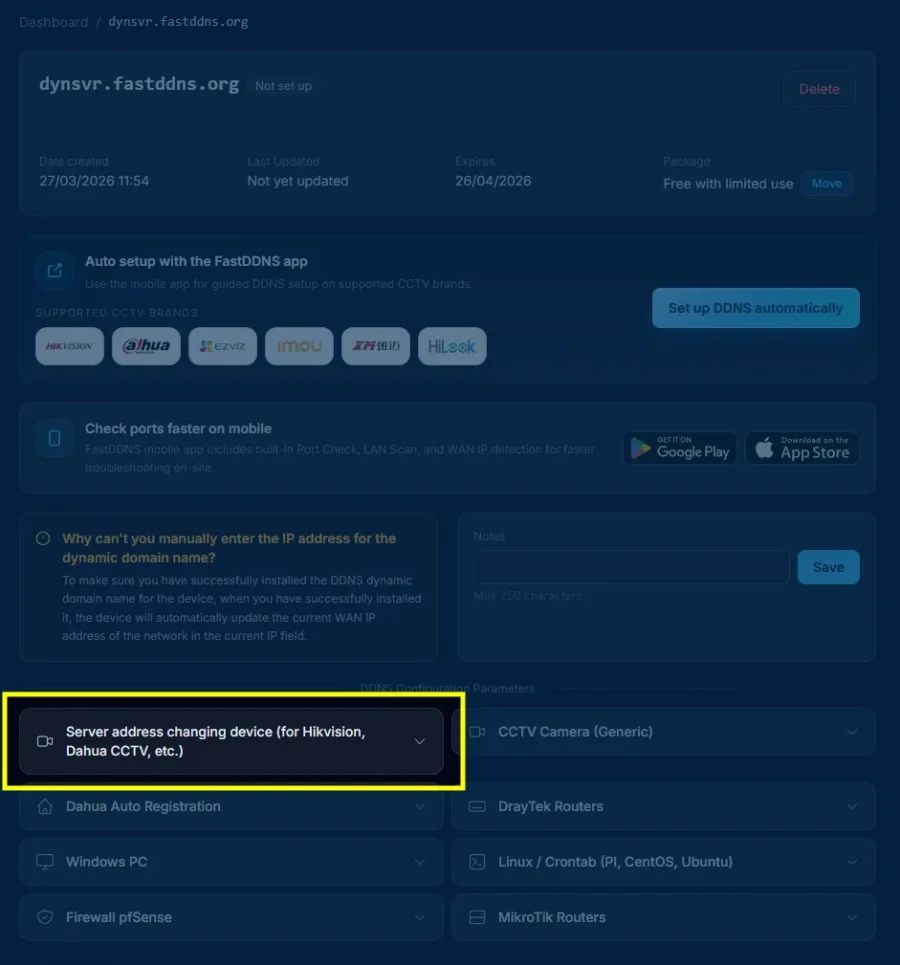
Après avoir créé le hostname, ouvrez sa page de gestion. Vous y trouverez la liste des méthodes de configuration prises en charge.
Cliquez sur "Appareil permettant de changer l’adresse du serveur (pour Hikvision, Dahua CCTV, etc.)" pour ouvrir les paramètres de configuration.
Étape 2 – Copier les paramètres de configuration
Après avoir cliqué sur la méthode d’installation, un panneau apparaîtra avec toutes les valeurs à saisir sur votre appareil :
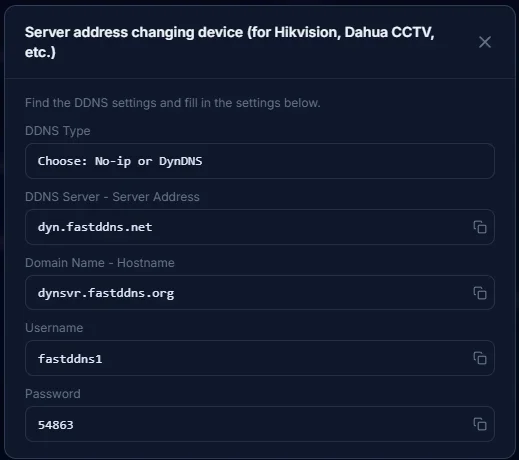
Les appareils utilisent des libellés différents pour les mêmes champs. Utilisez le tableau ci-dessous pour faire correspondre le paramètre FastDDNS au champ approprié de votre appareil :
| Nom du champ de l’appareil | Valeur à saisir | Remarques |
|---|---|---|
| Type de serveur / Type DDNS / Type de protocole | No-IP ou DynDNS | Les deux options fonctionnent — choisissez celle qui est disponible |
| Adresse du serveur / IP du serveur / Serveur DDNS | dyn.fastddns.net |
Supprimez la valeur par défaut et saisissez exactement ceci |
| Nom de domaine / Hostname / Domaine | Votre hostname FastDDNS (par ex. dynsvr.fastddns.org) |
Copiez le hostname complet, y compris le domaine |
| Nom d’utilisateur / Identifiant / Nom de connexion | Le nom d’utilisateur de votre compte FastDDNS | Sensible à la casse sur certains appareils |
| Mot de passe / Clé DDNS / Clé de mise à jour | Votre clé de mise à jour DDNS (affichée dans le panneau) | Ce n’est pas le mot de passe de connexion à votre compte |
Important : Le mot de passe affiché dans le panneau de configuration est votre clé de mise à jour DDNS — un identifiant distinct utilisé uniquement pour les mises à jour DDNS. Ne le confondez pas avec votre mot de passe de compte FastDDNS.
Étape 3 – Remplacer l'adresse du serveur sur votre appareil
Revenez à la page des paramètres DDNS de votre appareil. Supprimez l'adresse du serveur par défaut et remplissez tous les champs avec les valeurs de l'Étape 2.
Voici un exemple de configuration terminée sur une caméra :
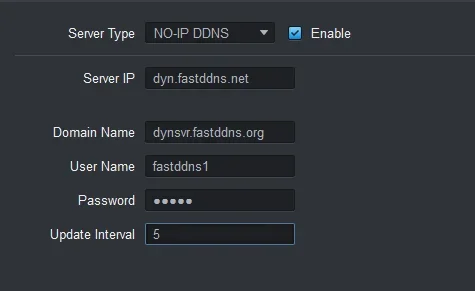
dyn.fastddns.net, le hostname est défini sur le hostname FastDDNS et les identifiants sont saisis. L'intervalle de mise à jour est réglé sur 5 minutes.Après avoir saisi toutes les informations :
- Assurez-vous que Enable est coché (si votre appareil dispose de cette option).
- Cliquez sur Save ou Apply.
- Certains appareils peuvent nécessiter un redémarrage pour démarrer le processus de mise à jour DDNS.
Étape 4 – Vérifier l'état de la mise à jour
Retournez sur votre tableau de bord FastDDNS et ouvrez la page de gestion de votre hostname. Attendez 30 secondes à 5 minutes pour que votre appareil envoie sa première mise à jour.
Lorsque la mise à jour réussit, vous verrez :
- Le statut passe à Active (badge vert).
- Votre adresse IP publique actuelle apparaît sous le hostname.
- Le Last Updated indique l'heure de la dernière mise à jour.
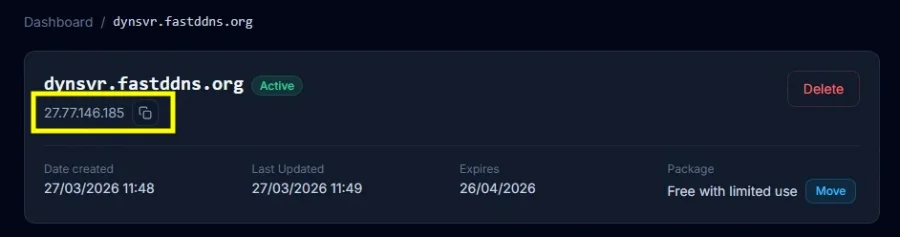
Votre hostname est maintenant actif. Chaque fois que votre IP publique change, l'appareil enverra automatiquement une mise à jour à FastDDNS, et votre hostname pointera toujours vers la bonne adresse.
Messages d'état attendus
Après avoir enregistré les paramètres sur votre appareil, le champ d'état DDNS (si disponible) peut afficher l'un des messages suivants :
| Message d'état | Signification |
|---|---|
| Actif / Normal / Réussi | Le DDNS fonctionne correctement — l'adresse IP a été mise à jour |
| Connexion / En cours | L'appareil tente de joindre le serveur de mise à jour |
| Échec de la connexion au serveur | L'appareil ne peut pas résoudre ou atteindre dyn.fastddns.net — vérifiez les paramètres DNS |
| Échec de l'authentification | Le nom d'utilisateur ou le mot de passe est incorrect — vérifiez à nouveau les identifiants |
| Aucun statut / Désactivé | Le DDNS n'est pas activé — assurez-vous que la case Enable est cochée |
Remarque : la formulation exacte varie selon le fabricant de l'appareil et la version du firmware. Les noms des menus peuvent différer selon les modèles.
Erreurs courantes et solutions
Si l'adresse IP n'apparaît pas sur votre tableau de bord après 5 minutes, essayez ce qui suit :
Vérifiez vos identifiants
Assurez-vous que le hostname, le nom d'utilisateur et la clé de mise à jour DDNS saisis sur l'appareil correspondent exactement aux valeurs affichées dans le panneau de configuration FastDDNS. Une seule faute de frappe peut entraîner l'échec silencieux de la mise à jour.
Modifiez le serveur DNS sur l'appareil
Certains appareils ne peuvent pas résoudre dyn.fastddns.net avec leur DNS par défaut. Accédez aux paramètres réseau de votre appareil et définissez le serveur DNS sur :
Primary DNS:   8.8.8.8
Secondary DNS: 8.8.4.4
Redémarrez l'appareil
Certaines caméras et certains DVR ne déclenchent une mise à jour DDNS qu'au démarrage. Un simple redémarrage forcera l'appareil à envoyer immédiatement une mise à jour.
Réinitialisez l'appareil et reconfigurez-le
Si aucune des étapes ci-dessus ne fonctionne, réinitialisez l'appareil aux paramètres d'usine et saisissez à nouveau les paramètres DDNS depuis le début. Des bugs du firmware peuvent parfois corrompre les configurations DDNS, qui restent incorrectes même après la modification des valeurs.
Utilisez une autre méthode de configuration
Si votre appareil ne peut toujours pas effectuer la mise à jour, la méthode de l'adresse du serveur peut ne pas être compatible avec votre modèle. Essayez d'autres méthodes d'installation DDNS.
Cas où cette méthode ne fonctionnera pas
Cette méthode nécessite que l'appareil autorise une adresse de serveur personnalisée. Elle ne fonctionnera pas dans les situations suivantes :
- Adresse du serveur verrouillée : L'appareil propose une liste déroulante du type DDNS, mais le champ de l'adresse du serveur est en lecture seule ou masqué. Cela arrive souvent avec certaines versions récentes du firmware.
- DDNS limité au service du fournisseur : L'appareil ne prend en charge qu'un service DDNS propriétaire (par exemple, Hik-Connect ou IMOU P2P), sans option pour utiliser No-IP ou DynDNS standard.
- Impossible de résoudre le serveur : Le client DNS intégré de l'appareil ne parvient pas à résoudre
dyn.fastddns.net. Essayez d'abord de remplacer le DNS par8.8.8.8; si cela ne résout pas le problème, l'implémentation DNS du firmware est peut-être limitée. - Identifiants incorrects : La clé de mise à jour DDNS est différente du mot de passe de votre compte. Vérifiez les valeurs dans le panneau de configuration FastDDNS.
- La page DDNS est masquée par le firmware : Certains appareils suppriment complètement les paramètres DDNS dans certaines versions du firmware.
Si l'une de ces situations s'applique, essayez l'une des méthodes alternatives de configuration DDNS.
Catégories d'appareils testés
Cette méthode a été testée avec succès sur :
- Hikvision DVR et caméras IP — Voir la liste des marques OEM Hikvision
- Dahua DVR et caméras IP — Voir la liste des marques OEM Dahua
- Marques OEM reposant sur les plateformes Hikvision ou Dahua
En général, de nombreux appareils prenant en charge No-IP ou DynDNS et permettant de modifier le champ de l'adresse du serveur sont compatibles avec cette méthode. Les noms des menus et les libellés des champs peuvent varier selon le modèle et la version du firmware.
Vous voulez vérifier si les ports de votre appareil sont ouverts pour l'accès à distance ? Utilisez l'outil de vérification de port FastDDNS pour vérifier la connectivité.
Foire aux questions
Puis-je utiliser FastDDNS avec les paramètres No-IP ou DynDNS sur mon appareil ?
Oui. Sélectionnez No-IP ou DynDNS comme type de DDNS sur votre appareil, puis remplacez l'adresse du serveur par dyn.fastddns.net et saisissez vos identifiants FastDDNS. Les deux types de DDNS sont compatibles.
Mon appareil ne me permet pas de modifier l'adresse du serveur. Que puis-je faire ?
Si vous ne pouvez pas modifier le champ de l'adresse du serveur, cette méthode n'est pas compatible avec votre appareil. Vous pouvez néanmoins utiliser FastDDNS avec une autre méthode d'installation. Consultez notre guide : Comment installer gratuitement un DNS dynamique pour découvrir toutes les options de configuration disponibles, notamment l'application mobile FastDDNS et d'autres méthodes qui ne nécessitent pas de modifier l'adresse du serveur.
Combien de temps faut-il pour mettre à jour le DDNS ?
La plupart des appareils envoient la première mise à jour dans les 30 secondes à 5 minutes suivant l'enregistrement des paramètres. Si aucune mise à jour n'apparaît après 5 minutes, consultez la section de dépannage ci-dessus.
Cela fonctionne-t-il également sur les routers ?
Oui, certains routers, notamment les modèles DrayTek et TP-Link, prennent en charge No-IP ou DynDNS avec une adresse de serveur modifiable. Le processus de configuration est le même. Pour les modèles DrayTek pris en charge, suivez le guide de configuration DDNS DrayTek. Les utilisateurs de MikroTik peuvent configurer les mises à jour avec le guide MikroTik RouterOS. Pour un router ou un pare-feu pfSense, suivez le guide pfSense Dynamic DNS.
Quelle est la différence entre la clé de mise à jour DDNS et le mot de passe de mon compte ?
La clé de mise à jour DDNS (affichée dans le panneau de configuration FastDDNS) est un identifiant distinct utilisé uniquement pour les mises à jour DDNS de l'appareil vers le serveur. Elle est différente du mot de passe de votre compte FastDDNS.
Que dois-je saisir pour l'intervalle de mise à jour ?
La plupart des appareils utilisent par défaut un intervalle de 5 minutes, ce qui constitue un bon point de départ. Des valeurs plus faibles (par exemple, 1 minute) permettent des mises à jour IP plus rapides, mais génèrent davantage de trafic. Des valeurs plus élevées économisent de la bande passante, mais peuvent entraîner un délai plus long lors d'un changement d'IP.




