
Deux façons de configurer le DDNS sur un router MikroTik
FastDDNS fournit à chaque hostname deux configurations RouterOS toutes prêtes. Méthode 1 est une seule ligne que vous collez dans le terminal : elle télécharge un script créé pour votre hostname, puis crée un script/system script et une entrée de scheduler/system scheduler pour vous. Méthode 2 est la même commande de mise à jour saisie manuellement sous System > Scheduler. Les deux appellent l'URL de mise à jour FastDDNS toutes les deux minutes.
Utilisez la Méthode 1 sauf si vous avez une raison de ne pas le faire. Utilisez la Méthode 2 si vous préférez WinBoxWebFig
| Méthode 1 — script automatique | Méthode 2 — planificateur manuel | |
|---|---|---|
| Où vous travaillez | Terminal (WinBoxWebFig ou SSH) | System > Scheduler dans WinBox / WebFig |
| Ce que vous collez | Une ligne | Trois champs plus une commande |
| Nom du planificateur qu'il crée | FastDDNS.net (fixe) | Tout ce que vous tapez — le panneau suggère fastddns |
| Intervalle de mise à jour | 120 secondes | 00:02:00 |
| Première mise à jour | S'exécute une fois immédiatement après l'installation | S'exécute après le premier intervalle |
| Délai | Le lien de téléchargement expire 1 heure après sa génération par le panneau | Aucun |
Avant de commencer
Quatre éléments, dont deux déterminent si l'accès à distance fonctionnera ou non.
- Un hostname FastDDNS. Créez-en un gratuitement sur FastDDNS, puis ouvrez ce hostname et faites défiler jusqu'à DDNS Configuration Parameters > MikroTik Routers.
- Accès administrateur à RouterOS via WinBox, WebFig, ou SSH.
- Une véritable IP publique sur l'interface WAN. Si votre FAI vous place derrière un Carrier-Grade NAT, le DDNS ne pourra pas vous aider : le hostname pointera vers une adresse inaccessible depuis l'extérieur du réseau du FAI. Exécutez le CGNAT Checker dans le application mobile FastDDNS avant de passer du temps sur le router.
- port forwarding pour tout ce que vous voulez atteindre. Le DDNS fait uniquement pointer le nom vers la bonne adresse. Vous devez toujours avoir les règles de pare-feu et de NAT correspondantes sur le router, et vous pouvez les vérifier ensuite avec Port Check.
Pour voir ce que votre router contient réellement, listez les adresses et regardez la ligne dont l'interface est votre liaison WAN — celle qui transporte la route par défaut :
/ip address print
/ip route print where dst-address=0.0.0.0/0
Si cette adresse WAN se trouve dans 10.0.0.0/8, 172.16.0.0/12, 192.168.0.0/16 ou 100.64.0.0/10, le router n'a pas d'IP publique et quelque chose en amont effectue le NAT. La plage 100.64.0.0/10 en particulier est celle réservée au Carrier-Grade NAT.
Méthode 1 — le script d'auto-installation en une ligne
Étape 1 — copier la ligne depuis votre panneau de hostname
Ouvrez votre hostname et faites défiler jusqu'à la section DDNS Configuration Parameters en bas de la page. Chaque famille de dispositifs prise en charge possède un panneau à cet endroit ; celui que vous voulez est MikroTik Routers.
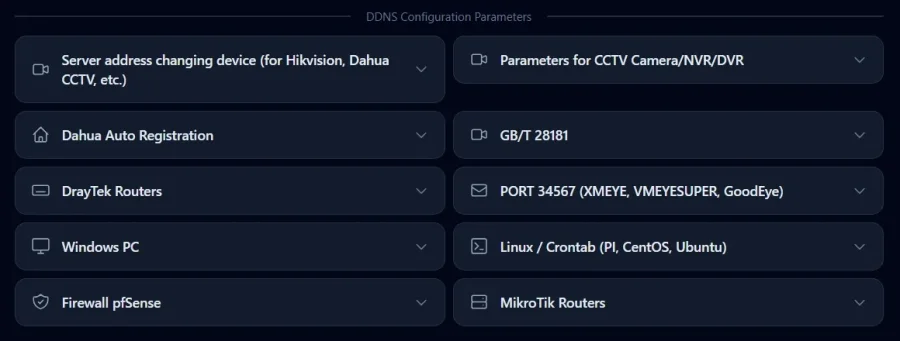
Ouvrez-la et copiez l’encadré sous Méthode 1. Il s’agit d’une longue ligne qui se termine par un token associé à votre compte :
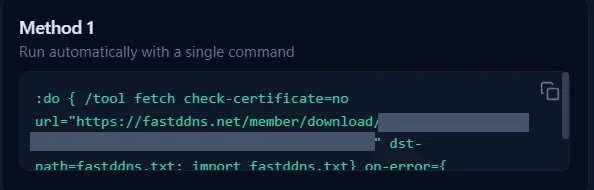
:do { /tool fetch check-certificate=no url="https://fastddns.net/fr/member/download/YOUR-DOWNLOAD-TOKEN" dst-path=fastddns.txt; import fastddns.txt} on-error={ [:terminal style error]; :put "ERROR"; }Copiez la ligne réelle depuis le panneau au lieu de la retaper : c’est le token qui identifie votre hostname.
Étape 2 — collez-la dans le terminal
Dans WinBox ouvrez New Terminal, ou connectez-vous en SSH, puis collez la ligne et appuyez sur Entrée. /tool fetch télécharge le script personnalisé dans la liste des fichiers Files du routeur sous le nom fastddns.txt, puis import l’exécute.
À propos de check-certificate=no : cela indique à fetch d’ignorer la validation de la chaîne de confiance du certificat TLS. RouterOS utilise déjà no par défaut pour ce paramètre, et le panneau le précise afin que le téléchargement fonctionne toujours sur un routeur dont le magasin de certificats est vide ou dont l’horloge n’est pas encore synchronisée. Si vous préférez valider le certificat, remplacez cette valeur par check-certificate=yes : cela ne fonctionnera qu’une fois qu’un magasin de certificats CA aura été importé sur le routeur et que son horloge sera correcte. Notez ce que ce commutateur couvre et ne couvre pas : il s’applique uniquement à ce téléchargement ponctuel. Le script installé ensuite par le routeur possède son propre check-certificate=no pour chaque mise à jour récurrente, tout comme la commande de la Méthode 2.
Étape 3 — ce que le script crée
Le fichier importé n’est pas une boîte noire. Il affiche votre hostname, votre nom d’utilisateur et votre clé, puis effectue quatre opérations :
- supprime tout script et planificateur existant nommé FastDDNS.net, afin que sa réexécution ne laisse jamais de doublons ;
- ajoute un /system script nommé FastDDNS.net contenant la commande de mise à jour ;
- ajoute un /system scheduler nommé FastDDNS.net avec
interval=120setstart-time=startup; - lance le script une seule fois immédiatement, au lieu d’attendre la première exécution programmée.
Une installation terminée apparaît ainsi dans le terminal :
ADD new Script: Complete.
ADD new Scheduler: Complete.
Complete add FastDDNS.
Considérez ces trois lignes pour ce qu’elles sont : le script et le planificateur existent maintenant. Elles ne prouvent pas que le hostname a été mis à jour — l’installateur affiche Complete add FastDDNS. même si cette première exécution a été rejetée. Confirmez la mise à jour elle-même avec les vérifications plus bas.
Étape 4 — le lien de téléchargement expire après une heure
Le token présent dans cette ligne est généré lorsque la page du panneau est affichée et cesse de fonctionner 3600 secondes plus tard. Collez une ancienne copie et le router affiche ERROR, car le serveur a renvoyé 410 # Download token expired. au lieu d’un script. Il suffit de recharger la page de votre hostname et de recopier la ligne.
Le tutoriel ci-dessous est un ancien enregistrement. Le panneau a été remanié depuis et ne correspondra donc pas aux captures d’écran ci-dessus — les étapes et la commande elle-même n’ont pas changé.
Méthode 2 — configurer le planificateur manuellement
Cette méthode produit le même résultat que la méthode 1, mais vous saisissez vous-même les informations et rien n’est téléchargé sur le router.
Étape 1 — créer l’entrée du planificateur
Dans WinBox, allez dans System > Scheduler et ajoutez une nouvelle entrée avec ces trois valeurs, que le panneau affiche à côté du script, chacune accompagnée d’un bouton de copie :
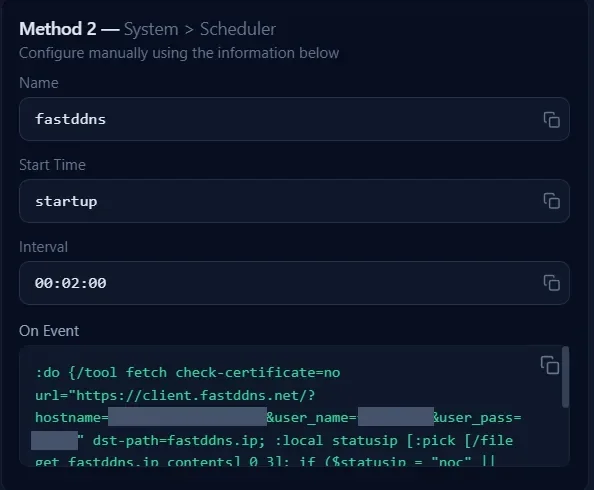
| Champ | Valeur | Fonction |
|---|---|---|
| Name | fastddns |
N’importe quel nom convient ; celui-ci permet de l’identifier facilement dans la liste |
| Start Time | startup |
Ancre la planification au démarrage plutôt qu’à une heure précise — voir la note sous ce tableau |
| Interval | 00:02:00 |
Se répète toutes les deux minutes |
Voici un détail de RouterOS qu’il est utile de connaître : start-time=startup se comporte comme si l’heure de début était fixée à trois secondes après le démarrage de la console, mais MikroTik indique qu’une entrée avec un intervalle non nul ne s’exécute pas au démarrage. La première exécution a donc lieu un intervalle après le démarrage, et non au démarrage. Après un redémarrage, votre hostname est actualisé environ deux minutes plus tard, et non instantanément.
Étape 2 — coller la commande de mise à jour dans On Event
Copiez la On Event dans la boîte du panneau. La forme est la suivante :
:do {/tool fetch check-certificate=no url="https://client.fastddns.net/?hostname=myhome.fastddns.net&user_name=YOUR-USERNAME&user_pass=YOUR-UPDATE-PASSWORD" dst-path=fastddns.ip; :local statusip [:pick [/file get fastddns.ip contents] 0 3]; if ($statusip = "noc" || $statusip = "goo") do={[/terminal style ambiguous];:put "Updated IP address";}; } on-error={[:terminal style error];:put "Can not connect to server FastDDNS.net.";:error "exit";};Ne remplacez rien à la main — le panneau a déjà rempli votre hostname, votre nom d'utilisateur et votre mot de passe de mise à jour. Les trois espaces réservés ci-dessus représentent uniquement des valeurs privées à votre compte.
Étape 3 — comment le script sait que la mise à jour a fonctionné
La commande fetch enregistre la réponse du serveur dans fastddns.ip, et :pick … 0 3 lit ses trois premiers caractères. FastDDNS répond dans le vocabulaire standard de DynDNS, donc ces trois caractères suffisent à distinguer les résultats :
| Réponse | 3 premiers caractères | Signification |
|---|---|---|
good |
goo |
Le hostname a été mis à jour avec une nouvelle adresse |
nochg |
noc |
L'adresse n'a pas changé — rien à faire |
badauth |
bad |
Nom d'utilisateur ou mot de passe de mise à jour incorrect |
Le script ne teste que goo et noc, et affiche Updated IP address pour l'un ou l'autre. Tout le reste — y compris badauth — passe silencieusement : la récupération a réussi, donc on-error ne se déclenche jamais et rien ne s'affiche. Le silence n'est pas un succès. Lisez fastddns.ip en cas de doute. Le protocole lui-même est documenté sur la page de l'API client FastDDNS si vous préférez écrire votre propre script.
La méthode manuelle en vidéo — encore un ancien enregistrement du panneau, avec les mêmes quatre valeurs.
Vérifiez que le hostname se met vraiment à jour
Trois vérifications sur le router, une en dehors. Sur le router :
/system scheduler print
/file print
:put [/file get fastddns.ip contents]
La liste du planificateur comporte une colonne run-count qui augmente toutes les deux minutes. Cela vous indique que l'entrée s'exécute — elle ne vous ditpas que la mise à jour a réussi, car un planificateur qui exécute une commande en échec continue quand même de compter. La preuve est le fichier : fastddns.ip doit exister, et son contenu doit commencer par
good ou nochg — le serveur peut ajouter l'adresse qu'il a enregistrée.
Depuis l'extérieur du router, résolvez le hostname depuis n'importe quelle machine et comparez-le à votre adresse publique actuelle :
nslookup myhome.fastddns.netVotre panneau de hostname affiche également un horodatage Last Updated, qui change à partir de Not yet updated la première fois que le router se connecte. FastDDNS applique une nouvelle adresse en moins de 60 secondes, bien que votre cache DNS local puisse conserver l'ancienne un peu plus longtemps.
Dépannage du DDNS MikroTik
| Ce que vous voyez | Pourquoi | Que faire |
|---|---|---|
ERROR juste après avoir collé la ligne de la méthode 1 |
Le token de téléchargement a expiré ou le router n'a pas pu atteindre le site | Rechargez la page du hostname, copiez à nouveau la ligne et collez-la dans l'heure |
| Can not connect to server FastDDNS.net. | Le router ne peut pas résoudre ou atteindre l'URL de mise à jour | Diagnostiquez avant de changer quoi que ce soit : /ip dns print pour un résolveur configuré, puis :put [:resolve client.fastddns.net] pour tester la résolution de noms depuis le router lui-même. N'ajoutez des résolveurs publics que si la liste est vide — écraser un résolveur interne fonctionnel perturbe la résolution de noms locale |
fastddns.ip contient badauth |
Nom d'utilisateur ou mot de passe de mise à jour incorrect dans la commande | Copiez à nouveau la zone On Event depuis le panneau ; si vous avez migré depuis un autre fournisseur, consultez le guide sur remplacer une adresse de serveur No-IP ou DynDNS |
| Le hostname se résout, mais rien ne répond sur votre port | Le DDNS fonctionne ; c'est le chemin vers votre réseau qui ne fonctionne pas | Ajoutez les règles NAT et de pare-feu, puis testez le port depuis l'extérieur avec Vérification de port |
| Le hostname se résout vers une adresse qui n'est pas votre IP publique | Le router se trouve derrière une autre couche de NAT, souvent CGNAT | Comparez /ip address print avec ce qu'indique un outil de recherche d'IP publique ; si elles diffèrent, demandez une IP publique à votre fournisseur d'accès |
| Tout fonctionnait, puis a cessé après quelques mois | Un hostname gratuit est renouvelé une fois par an, tandis qu'un hostname temporaire dure 30 jours | Renouvelez-le depuis votre compte ou passez à un forfait dont les hostname n'expirent pas |
Gardez votre script de mise à jour privé
Les deux méthodes stockent votre hostname, votre nom d'utilisateur et votre mot de passe de mise à jour en texte clair sur le router — dans le champ On EventOn Event du planificateur, ou à l'intérieur de /system scriptTraitez donc une RouterOSexportation complète de la configuration de la même manière qu'un fichier de mots de passe. Si vous en avez déjà collé une dans un forum ou un ticket de support, changez le mot de passe de mise à jour dans votre compte, puis réinstallez le script.
Le scriptfastddns.txt téléchargé n'est nécessaire que pendant l'installation. Vous pouvez ensuite le supprimer de Files sans affecter le planificateur.
Foire aux questions
Dois-je ouvrir un port pour la mise à jour DDNS elle-même ?
Non. Le router ouvre une connexion HTTPS sortante vers FastDDNS. Aucune règle entrante n'est donc nécessaire pour la mise à jour. Vous devez en revanche configurer le port forwarding pour les services auxquels vous souhaitez accéder via le hostname, comme le port 554 pour RTSP ou le port web d'une caméra.
À quelle fréquence MikroTik envoie-t-il la mise à jour, et à quelle vitesse le hostname change-t-il ?
Le planificateur s'exécute toutes les deux minutes dans les deux méthodes. Lorsque l'adresse a réellement changé, FastDDNS l'applique en moins de 60 secondes. Dans le pire des cas après un changement d'IP, il faut donc compter environ deux minutes d'attente du planificateur, plus le temps de propagation.
Cela fonctionnera-t-il si mon FAI utilise le CGNAT ?
Non. Derrière un NAT de niveau opérateur, votre router n'a pas sa propre IP publique. Il n'y a donc aucune adresse vers laquelle un hostname puisse pointer utilement, et les connexions entrantes sont bloquées par le FAI. Le DNS dynamique résout les changements d'adresse, pas l'absence d'adresse publique. Demandez une IP publique à votre FAI ou utilisez un service qui établit un tunnel sortant.
Le hostname expire-t-il ?
Un hostname gratuit et permanent est renouvelé une fois par an depuis votre compte, tandis que les hostname temporaires durent 30 jours. Les hostname associés à un forfait payant n'expirent pas ; les détails se trouvent sur la page de tarification.
Vous utilisez un autre router ? La même URL de mise à jour fonctionne partout où une requête HTTPS planifiée peut être effectuée, y compris le paramétrage DrayTek traité ici.




