Ce que fait Auto Register sur un appareil Dahua
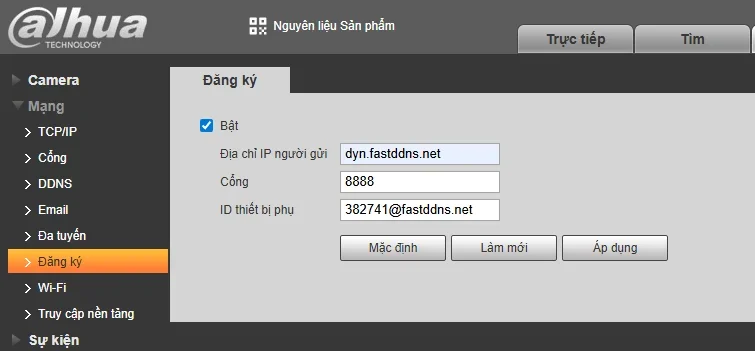
Ouvrez Setup > Network > Register sur l'enregistreur, cochez Enable, puis renseignez trois valeurs de votre page hostnameFastDDNS : l'adresse du serveur, le port 8888, et le Device ID. À partir de là, l'appareil établit lui-même une connexion sortante selon son propre calendrier et, chaque fois qu'il le fait, FastDDNSFastDDNS lit votre IP publique via cette connexion et fait pointer le hostname vers celle-ci.
C'est précisément l'intérêt de cette méthode : elle ne nécessite aucun menu DDNS sur l'appareil. En revanche, elle n'ouvre pas d'accès entrant : vous devez toujours effectuer le port forwarding du port que vous utilisez réellement pour regarder la caméra, et rien de tout cela ne fonctionne derrière un CGNAT.
Comment la mise à jour atteint FastDDNS
C'est utile à savoir, car cela explique à la fois l'avantage de cette méthode et le seul point auquel il faut faire attention. Le port 8888 est un port de notre serveur, pas de votre router. L'enregistreur s'y connecte ; un service d'écoute y lit le Device ID dans le paquet envoyé par l'appareil, relève l'adresse d'origine de la connexion et transmet cette paire à l'updater. La mise à jour suit ensuite le même chemin que celle envoyée via le méthode d'alerte par e-mailDDNS, et l'enregistrement DNS est actualisé peu après la réception du rapport.
Deux conséquences en découlent :
- Rien ne doit être ouvert sur votre router pour la mise à jour elle-même. Les connexions sortantes sont autorisées par défaut sur un router domestique classique, ce qui permet à Auto Register de fonctionner sur des appareils où rien d'autre ne fonctionnerait.
- Le Device ID est l'identifiant d'accès. Aucun mot de passe n'est vérifié par ce mécanisme : le Device ID suffit à identifier le hostname. Traitez-le comme un mot de passe : ne le publiez pas sur les forums et masquez-le sur les captures d'écran avant de les partager. Chaque hostname possède son propre Device ID.
Quand l'utiliser et quand s'en passer
Utilisez Auto Register lorsque l'appareil ne possède pas de section Network > DDNSDDNS utilisable : le menu est complètement absent, ou il existe mais sa liste de fournisseurs ne propose aucun service vers lequel vous pouvez pointer FastDDNS.
Si le menu DDNS est présent et fonctionne, utilisez-le à la place : c'est la méthode la plus courante et le client DDNSguide de configuration DDNS Dahua le prend en charge. Les deux méthodes sont alternatives, et non complémentaires : choisissez-en une.
| Network > DDNS | Auto Register | |
|---|---|---|
| Nécessite un menu DDNS sur l'appareil | Oui | Non |
| Valeurs à saisir | Fournisseur, hostname, nom d'utilisateur, mot de passe | Serveur, port, ID de l'appareil |
| Ce qui vous identifie | Nom d'utilisateur et mot de passe du hostname | L'ID de l'appareil seul |
| Nécessite-t-il d'ouvrir quelque chose sur votre router pour la mise à jour elle-même | Non | Non |
| À utiliser lorsque | Le menu DDNS existe | Il n'existe pas |
Avant de commencer
- Un hostname sur FastDDNS — l'ID de l'appareil est généré pour chaque hostname, vous devez donc d'abord le créer.
- Une caméra, un DVR ou un NVR Dahua avec une entrée Register ou Auto Register dans ses paramètres réseau.
- L'accès à l'interface web de l'appareil depuis un ordinateur sur le même réseau, ainsi que ses identifiants administrateur.
- Une véritable IP publique. Si votre fournisseur vous place derrière un CGNAT, l'accès à distance ne fonctionnera quelle que soit la méthode choisie — la réponse sur FastDDNS et CGNAT explique ce qu'il reste à essayer.
Étape 1 — Copiez les trois valeurs
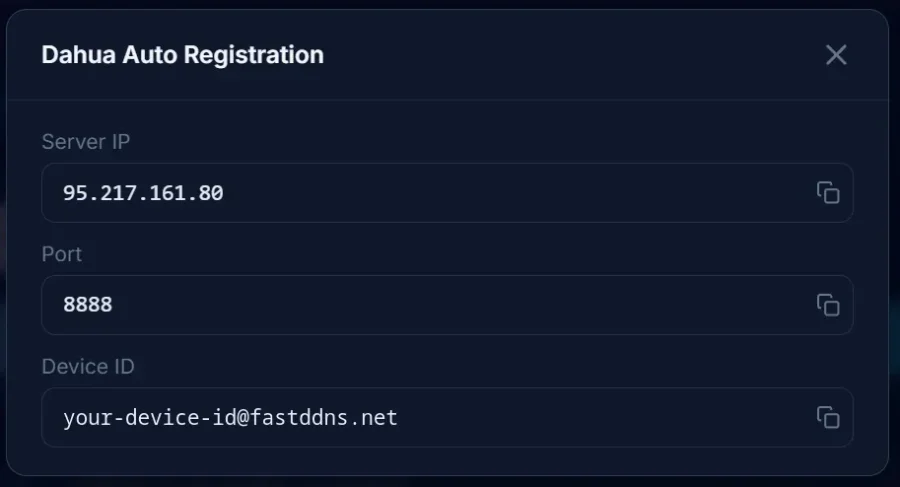
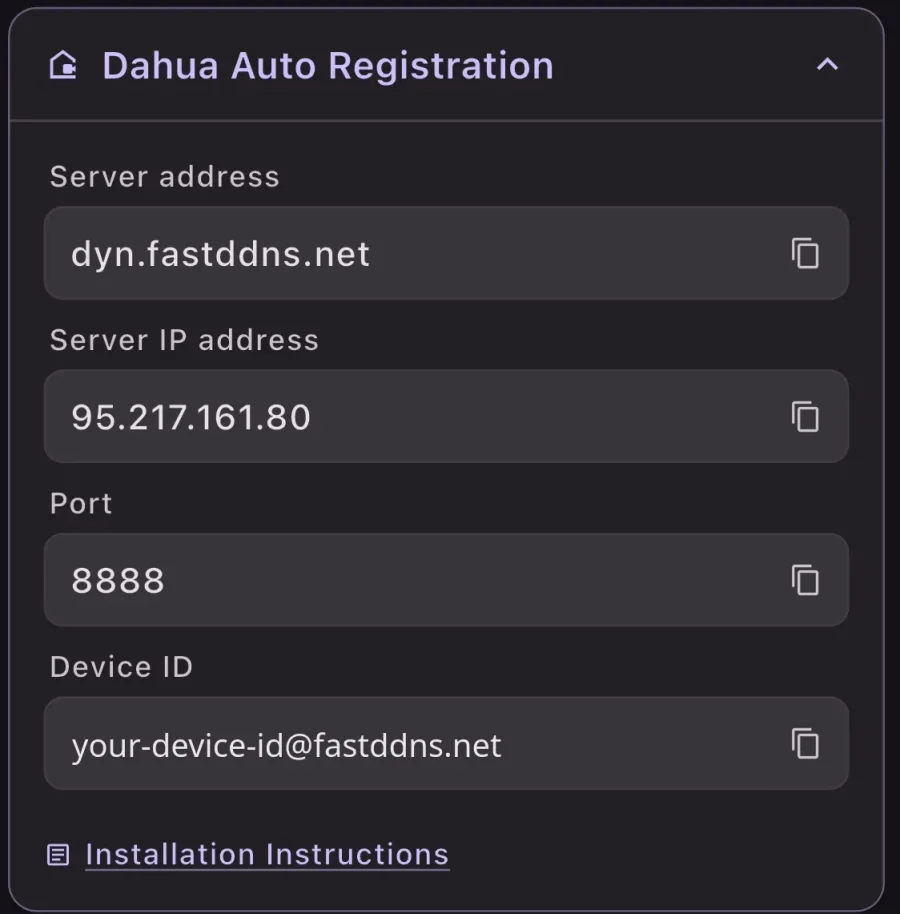
Ouvrez le hostname et développez Dahua Auto Registration. Le site web affiche le serveur sous forme d'adresse IP ; l'application affiche également un hostname. Les deux fonctionnent : le nom se résout vers le même serveur et continue de fonctionner si l'adresse change. Privilégiez donc le nom lorsque votre firmware en accepte un.
Étape 2 — Ouvrez l'écran Register
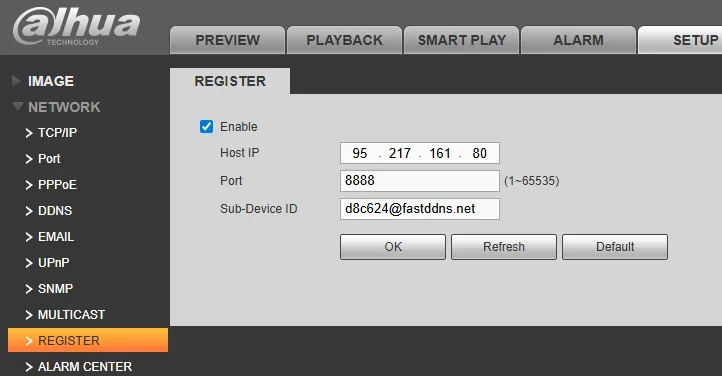
Saisissez l'adresse locale de l'appareil dans un navigateur sur le même réseau, puis connectez-vous :
http://192.168.1.108Si vous ne connaissez pas cette adresse, l'application FastDDNS dispose d'un balayage LAN qui liste les appareils présents sur le réseau. Ensuite, allez à Setup > Network > Register.
Étape 3 — Remplissez les champs et enregistrez
- Enable — cochez cette option. C'est le champ que l'on oublie souvent.
- Host IP (également indiqué comme Server address ou Địa chỉ máy chủ) — le serveur indiqué dans le panneau.
- Port — 8888.
- Sub-Device ID (également indiqué comme Device ID) — collez-le depuis le panneau ; ne le saisissez pas à nouveau.
Appuyez sur OK ou Apply. Si rien ne se passe quelques minutes plus tard, redémarrez l'appareil une fois avant de modifier quoi que ce soit d'autre — cela ne coûte rien et permet d'écarter le cas de paramètres acceptés mais jamais appliqués.
Étape 4 — Vérifiez que le hostname a changé
Retournez à la page du hostname. Dans la minute ou les deux minutes qui suivent le premier rapport de l'appareil, l'adresse affichée sous le nom devient votre IP publique et Last Updated passe à l'heure actuelle. La case Updates from device sur la même page répertorie chaque rapport avec le statut renvoyé par le serveur ; c'est le premier endroit à consulter si l'adresse ne change pas.
Depuis un ordinateur situé en dehors de votre réseau, le nom devrait pointer vers la même adresse :
nslookup myhome.fastddns.org 1.1.1.1Vous devez toujours configurer le port forwarding pour regarder la caméra
Auto Register maintient le hostname correct. Cela ne rend pas l'enregistreur accessible. Pour vous connecter réellement depuis l'extérieur, redirigez vers l'adresse locale de l'enregistreur, sur votre router, le port utilisé par votre application de visionnage — généralement 37777 pour les clients Dahua, 554 pour RTSP, et 80 ou un port personnalisé pour l'interface web — et attribuez à l'enregistreur une adresse locale fixe afin que la règle continue de pointer vers lui. La note sur le DDNS et le transfert de port explique pourquoi cette opération reste distincte. Une fois la règle configurée, le vérificateur de ports vous permet de vérifier depuis l'extérieur qu'elle fonctionne.
Notez que FastDDNS fournit le hostname, et non un certificat TLS. Vous devez donc configurer vous-même le HTTPS sur l'appareil.
Dépannage
| Ce que vous voyez | Que faire |
|---|---|
| Le hostname n'obtient jamais d'IP, le journal des mises à jour est vide | Rouvrez Register et vérifiez que les paramètres ont bien été enregistrés et que Enable est toujours coché, puis redémarrez une fois l'appareil. |
| Paramètres enregistrés, toujours rien | Recopiez l'ID de l'appareil. Un ID tronqué ou saisi manuellement ne correspond à aucun hostname, et le serveur n'a rien à enregistrer. |
| L'ID est correct, mais le journal est toujours vide | L'appareil ne parvient peut-être pas du tout à se connecter à l'extérieur. Vérifiez qu'il dispose d'une passerelle et d'un DNS fonctionnels, et que rien sur le réseau ne bloque les connexions sortantes sur 8888 — certains pare-feu d'entreprise et réseaux invités n'autorisent en sortie que les ports courants. |
| Le journal indique abuse | Sur ce chemin, il s'agit généralement d'un hostname expiré : l'enregistrement est supprimé au lieu d'être mis à jour. Renouvelez-le ou déplacez-le vers un hostnameplan qui n'expire pas. |
| Le hostname est correct, mais la caméra reste inaccessible | Ce n'est pas un problème de DDNS. Le port n'est pas redirigé, ou un deuxième router situé devant le premier bloque la règle. |
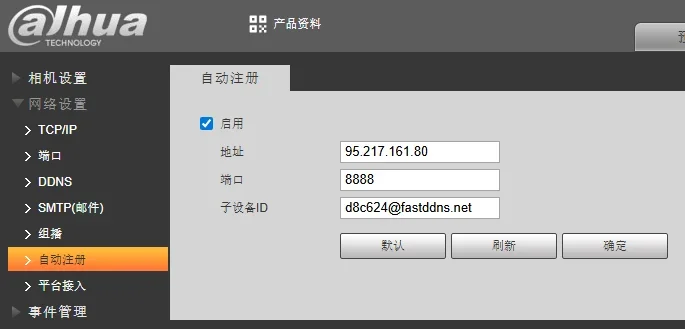
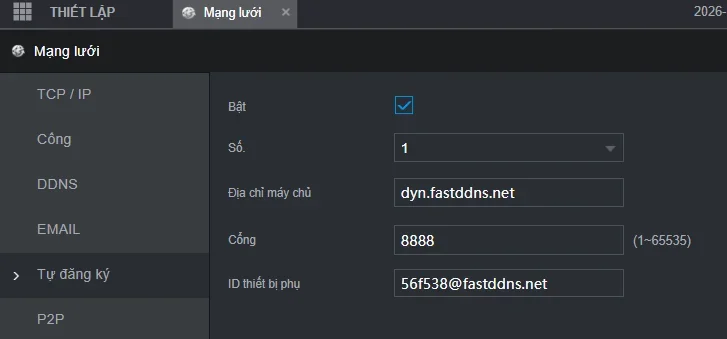
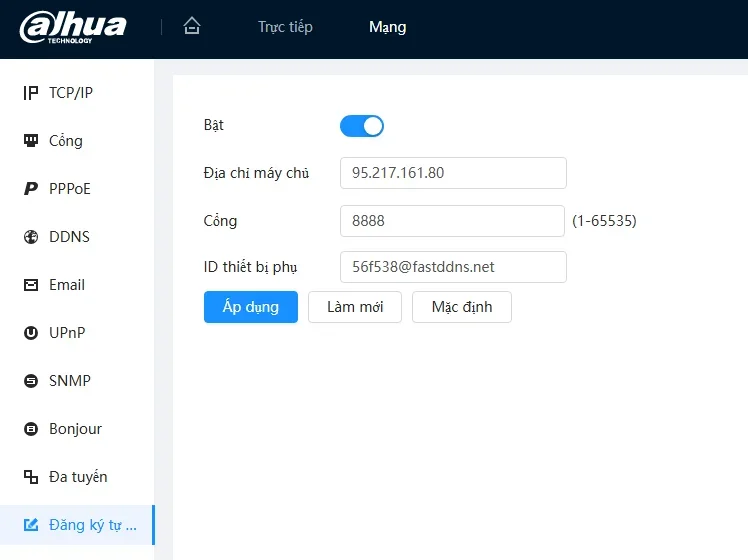
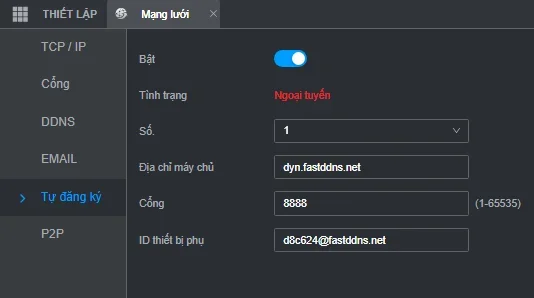
| L'écran est différent des captures d'écran | C'est normal — consultez la galerie ci-dessous. La section peut s'appeler Auto Register, Tự đăng ký ou 自动注册, et le champ de l'hôte peut demander un nom plutôt qu'une IP. Les trois valeurs sont les mêmes. |
Le même écran sur d'autres firmware
Dahua propose cette page dans plusieurs présentations et langues, et les captures d'écran ci-dessous proviennent de différents appareils, pas d'un seul modèle. Fiez-vous à la structure de l'écran plutôt qu'au libellé exact : les trois champs sont les mêmes.
Questions fréquentes
Dois-je transférer le port 8888 sur mon router ?
Non. Le port 8888 est sur le serveur FastDDNS, et l'appareil s'y connecte. Les routers domestiques autorisent par défaut les connexions sortantes, vous n'avez donc rien à configurer. Les ports que vous devez réellement transférer sont ceux qui servent à accéder à la caméra, et c'est une tâche distincte.
L'enregistrement automatique est-il disponible sur tous les appareils Dahua ?
Non. Il n'est pas universel. S'il n'y a pas d'entrée Register dans les paramètres réseau, recherchez plutôt une section DDNS — et s'il n'y en a aucune, l'appareil peut tout de même être pris en charge par un ordinateur connecté au même réseau et exécutant un client de mise à jour.
Deux appareils peuvent-ils partager un identifiant d'appareil ?
Ils ne devraient pas. Le Device ID correspond à un seul hostname, et les deux appareils signaleraient la même adresse publique au même nom — ce qui n'aurait aucun intérêt, puisque tous les appareils derrière votre router partagent déjà cette adresse. Attribuez plutôt à chaque appareil un port différent avec port forwarding, au lieu de créer un deuxième hostname.
Que se passe-t-il lorsque l'appareil est éteint ?
Le hostname conserve l'adresse qu'il a signalée en dernier. Si votre IP publique change pendant ce temps, le nom pointera vers la mauvaise adresse jusqu'à ce que l'appareil redémarre et la signale de nouveau — c'est la nature de toute méthode où l'appareil effectue lui-même le signalement. Une chose n'attend toutefois pas l'appareil : lorsqu'un hostname atteint sa date d'expiration, son enregistrement est supprimé dans tous les cas. Surveillez donc la date d'expiration indiquée sur la page du hostname.