Ce que fait cette méthode et ce qu'elle vous coûte
Configurez les serveurs DNS de votre appareil sur 95.217.161.80, puis remplissez son propre menu DDNSDDNS avec NO-IP ou DynDNS comme fournisseur, ainsi que votre hostnameFastDDNS, votre nom d'utilisateur et le mot de passe de votre hostname. Le client DDNS intégré de l'appareil contacte alors FastDDNS au lieu du fournisseur indiqué dans son menu, et votre hostname suivra votre IP publique à partir de ce moment.
C'est la solution de repli lorsque rien d'autre ne convient, car elle demande peu au firmware : un champ DNS modifiable et un menu DDNS offrant NO-IP ou DynDNS. Seul le menu de l'appareil peut indiquer si une version donnée propose les deux. Et changer le DNS a un coût, que vous devez connaître avant de commencer.
Lisez ceci avant de changer le DNS
Le serveur DNS FastDDNS répond aux noms externes avec sa propre adresse. C'est exactement ce qui permet à une liste de fournisseurs verrouillée d'aboutir ici — et c'est aussi ce qui casse d'autres fonctions de l'appareil qui doivent résoudre un nom. Le panneau hostname affiche l'avertissement directement dans le produit : changer le DNS peut désactiver des fonctionnalités réseau de l'appareil, notamment la synchronisation de l'horloge via NTP, les alertes email de l'appareil, ainsi que les applications cloud du fabricant P2P telles que DMSS, Hik-Connect ou EZVIZ.
Deux règles en découlent :
- Configurez ce DNS uniquement sur l'appareil. Jamais sur un PC ou un téléphone, et jamais comme DNS distribué par votre router à l'ensemble du réseau.
- Si vous avez besoin de l'application cloud ou de l'horloge, choisissez une autre méthode. Les appareils qui permettent de saisir un serveur DDNS personnalisé peuvent utiliser le méthode de l'adresse du serveur, ce qui laisse le DNS inchangé. Un PC sur la même connexion peut faire le signalement à la place, en utilisant le client Windows. Certains enregistreurs peuvent faire le signalement via leurs paramètres de messagerie, décrits dans le guide des alertes par e-mail.
Avant de commencer
- Un hostname sur FastDDNS. En créer un prend une minute, et les valeurs dont vous avez besoin se trouvent sur sa page.
- Accès à l'interface web de l'appareil depuis un ordinateur connecté au même réseau, ainsi que les identifiants de connexion administrateur.
- Une véritable IP publique. Derrière un CGNAT, aucun service DDNS ne peut ouvrir un accès — la réponse sur FastDDNS et CGNAT couvre ce qu'il reste à essayer.
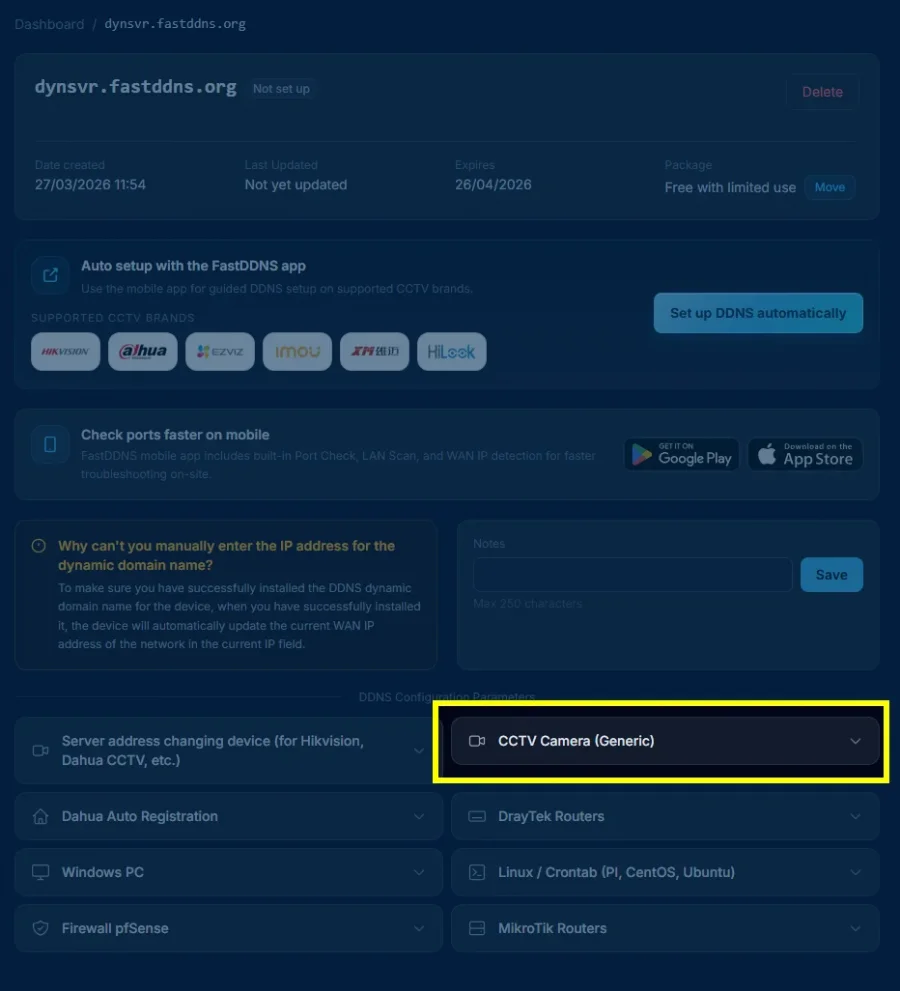
Étape 1 — Modifier le DNS sur l'appareil
Ouvrez l'interface web de l'appareil et trouvez sa page réseau. Les champs DNS se trouvent sous Network ou TCP/IP, généralement libellés Preferred DNS et Alternate DNS, ou Primary DNS et Secondary DNS. Saisissez la même adresse DNS FastDDNS dans les deux champs.
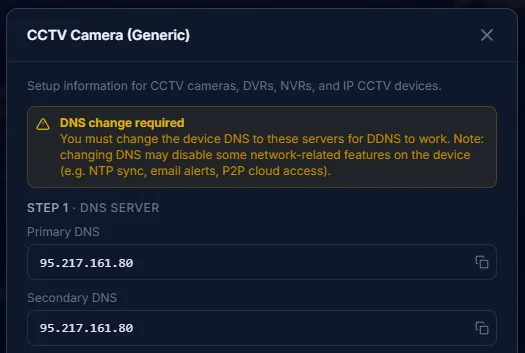
Les adresses affichées sur votre page de hostname sont celles à utiliser. Deux détails posent souvent problème :
- Si les champs DNS sont grisés, c'est généralement parce que DHCP est activé — désactivez-le pour pouvoir les modifier. Notez auparavant l'adresse, le masque de sous-réseau et la passerelle actuellement affichés par l'appareil, puis saisissez exactement les mêmes valeurs, sinon l'appareil disparaîtra du réseau. Si cela se produit, les paramètres restent accessibles depuis le menu à l'écran de l'enregistreur ou en réinitialisant les paramètres réseau depuis le panneau avant de l'appareil.
- Réservez ensuite cette adresse pour l'appareil sur votre router. La règle de port forwarding que vous ajouterez plus tard continuera ainsi de pointer vers le bon appareil.
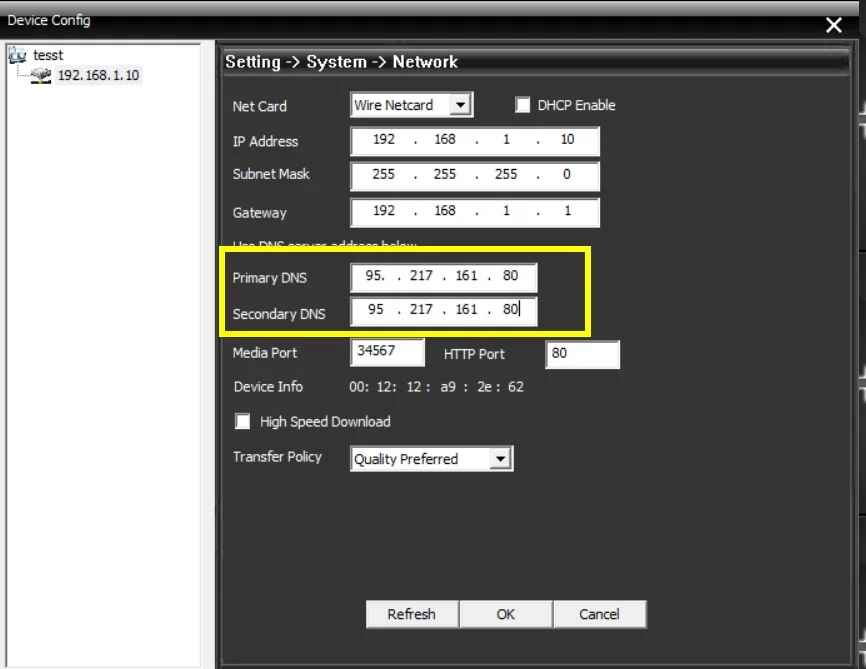
L'emplacement du menu varie selon la marque et la version du firmware. Pour commencer, regardez sous Setup > Network > TCP/IP sur Dahua, Configuration > Network > Basic Settings > TCP/IP sur Hikvision et System > Network > TCP/IP sur Xiongmai — mais cherchez simplement la page qui contient les deux champs DNS, où que votre version les place. Enregistrez, puis redémarrez si l'appareil le demande.
Étape 2 — Remplir le menu DDNS
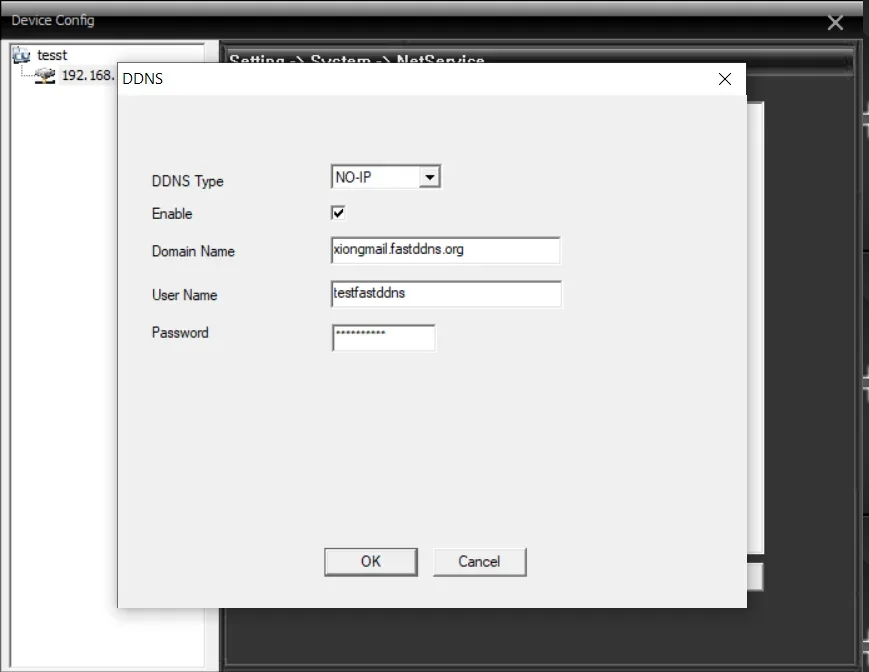
Ouvrez maintenant la section DDNS de l'appareil lui-même, généralement sous Network > DDNS ou Network > Advanced > DDNS, et configurez :
| Champ sur l'appareil | Valeur à saisir |
|---|---|
| Enable | Coché |
| DDNS Type / Provider | NO-IP, ou DynDNS si c'est la seule option proposée par le firmware |
| Server Address | Laissez la valeur par défaut. Si le champ peut être modifié, dyn.fastddns.net fonctionne également |
| Domain / Hostname | Votre hostname complet, par exemple myhome.fastddns.org |
| User Name | Le nom d'utilisateur affiché sur la page du hostname |
| Password | Le mot de passe propre au hostname indiqué dans le panneau — un code court, pas le mot de passe utilisé pour vous connecter au site web |
Cette dernière ligne est l'erreur la plus courante. Le mot de passe du panneau appartient au hostname ; le mot de passe du compte sera refusé par le serveur de mise à jour, et l'appareil signalera une erreur d'authentification sans en indiquer la raison.
Étape 3 — Vérifiez que le hostname a changé
Retournez à la page du hostname et attendez. Lorsque le premier rapport de l'appareil arrive, l'adresse sous le nom change pour votre IP publique et Last Updated passe à l'heure actuelle — le traitement côté serveur prend moins d'une minute. Le moment où l'appareil envoie les données dépend de son firmware ; attendez donc quelques minutes avant de conclure à un problème.
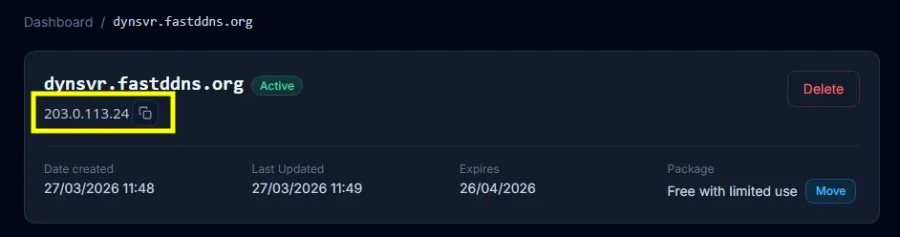
La Updates from device boîte sur la même page répertorie ce que l'appareil a réellement envoyé, avec le statut renvoyé par le serveur de mise à jour. Ce journal est le premier endroit à consulter lorsque l'adresse ne change pas : une ligne badauth signifie que les identifiants sont incorrects, et l'absence totale de ligne signifie que rien n'est arrivé au serveur.
Depuis un ordinateur situé en dehors de votre réseau, le hostname doit résoudre vers la même adresse :
nslookup myhome.fastddns.org 1.1.1.1Étape 4 — Effectuez le port forwarding du port que vous utilisez réellement
Un hostname fonctionnel n'ouvre aucun accès. Tant que vous n'avez pas effectué un port forwarding sur le router vers l'appareil, il est toujours impossible d'y accéder depuis Internet. Le port dépend de votre mode de connexion : l'interface web, le client du fabricant et un flux RTSP utilisent tous des ports différents. Relevez les numéros indiqués sur la page des ports de l'appareil au lieu de les deviner. Le tableau ci-dessous couvre uniquement le port auquel le client de chaque fabricant se connecte normalement ; l'interface web utilise le port indiqué sur la page des ports de votre appareil, qui n'est pas toujours le 80. La note sur le DDNS et la redirection de port explique pourquoi cette opération reste distincte. Une fois la règle créée, le vérificateur de port vous indique depuis l'extérieur si cela fonctionne.
| Famille d'appareils | Port que son propre client utilise normalement |
|---|---|
| Hikvision, EZVIZ, HiLook | 8000 |
| Dahua, IMOU | 37777 |
| Xiongmai enregistreurs (XMEye, GoodEye, vMEyeSuper) | 34567 |
Une chose que le hostname n'inclut pas est le chiffrement. FastDDNS émet le hostname, pas un certificat TLS, donc l'accès à l'interface web de l'appareil via 80 se fait en HTTP non chiffré.
Quand cela ne fonctionne pas
- Le journal indique badauth. Ressaisissez le nom d'utilisateur et le mot de passe associé au hostname dans le panneau. Il s'agit presque toujours du mot de passe du compte, utilisé par erreur.
- Le journal indique nohost. Le nom envoyé par l'appareil ne correspond à aucun hostname — généralement à cause d'une faute de frappe. Une ligne notfqdn séparée signifie que la partie domaine a été omise et que seul le nom court a été envoyé.
- Le journal est vide. L'appareil n'envoie rien. Vérifiez que le DDNS est activé et que le DNS de l'étape 1 a bien été enregistré — certains appareils rétablissent ses valeurs au redémarrage. Enregistrez à nouveau, puis redémarrez l'appareil une fois.
- L'appareil a perdu son horloge ou son application cloud. C'est le changement de DNS qui produit l'effet indiqué par l'avertissement. Passez à l'une des méthodes qui laissent le DNS inchangé, plutôt que d'annuler la moitié de la configuration.
- Tout est au vert, mais la caméra est inaccessible. Ce n'est pas un problème de DDNS. Le port n'est pas redirigé, ou un second router situé devant le premier bloque la règle.
Appareils compatibles
Deux éléments déterminent la compatibilité, et non le badge sur la boîte : un champ DNS modifiable et un menu DDNS qui propose NO-IP ou DynDNS. Avec les deux, cette méthode convient ; avec une liste de fournisseurs qui n'offre ni l'un ni l'autre, elle ne convient pas. Pour des captures d'écran étape par étape d'un appareil spécifique, les guides d'installation couvrent Dahua, Xiongmai et les routeurs séparément. Si l'appareil a un menu DDNS mais pas de champ DNS modifiable, la méthode adresse-serveur est celle à lire ensuite.
Questions fréquemment posées
Quel mot de passe l'appareil demande-t-il ?
Celui affiché sur la page du hostname à côté du nom d'utilisateur — un code court associé à ce hostname. Ce n'est pas le mot de passe de votre site web. Saisir le mot de passe du compte est la raison la plus fréquente pour laquelle un appareil signale un échec d'authentification.
Puis-je configurer ce DNS sur mon router au lieu de le configurer sur chaque appareil ?
Non. Le serveur DNS utilisé par cette méthode répond aux noms externes avec sa propre adresse. Le configurer sur chaque appareil du réseau perturberait donc la navigation normale. Configurez-le uniquement sur la caméra ou l'enregistreur.
Ai-je besoin d'un hostname distinct pour chaque caméra ?
Non. Tous les appareils derrière votre router partagent une seule adresse publique, donc un seul hostname couvre toute la connexion. Distinguez les appareils en attribuant à chacun un port redirigé différent. Des hostnames supplémentaires pour une seule adresse utilisent le quota de votre forfait sans rien apporter.
Mon appareil ne propose que DynDNS, pas No-IP. Cela a-t-il de l'importance ?
Non. Les deux entrées utilisent le même protocole de mise à jour, et la réponse DNS les dirige toutes deux vers le même endroit. Choisissez celle que le firmware propose et saisissez le même hostname, nom d'utilisateur et mot de passe du hostname.