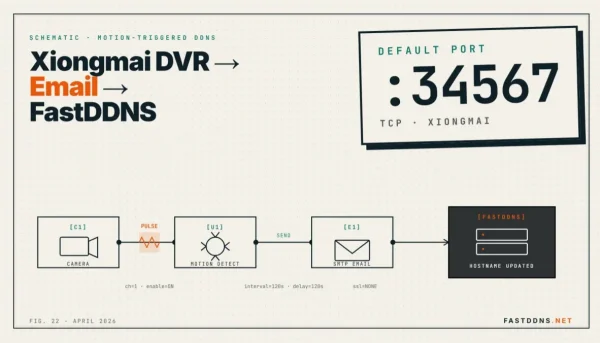
Ce que fait le DDNS sur un DVR Xiongmai — et ce qu’il ne fait pas
Pour donner à un enregistreur Xiongmai un nom fixe, réglez les serveurs DNS de l’enregistreur sur 95.217.161.80, puis ouvrez Network > DDNS, choisissez NO-IP comme type de DDNS et remplissez votre FastDDNShostname, nom d’utilisateur et mot de passe du hostname. À partir de ce moment, l’enregistreur signale lui-même son IP publique, donc XMEye, vMEyeSuper, GoodEye et le logiciel CMS continuent de le trouver sous le même nom.
Le DDNS ne fait que maintenir le nom pointé vers la bonne adresse. Vous devez encore effectuer le port forwarding du port 34567 sur votre router, et rien ne fonctionne si votre fournisseur vous place derrière un CGNAT.
Pourquoi le choix de "NO-IP" vous donne toujours un hostname FastDDNS
Le firmware Xiongmai est fourni avec une liste fermée de fournisseurs DDNS — généralement NO-IP, DynDNS, CN99 et Oray — et vous ne pouvez pas y ajouter FastDDNS. Ce que vous pouvez changer, c’est l’endroit où l’enregistreur recherche les noms. Lorsque l’enregistreur tente de contacter le serveur de mise à jour No-IP, il demande l’adresse à son serveur DNS, et le DNS de FastDDNS répond à cette demande avec sa propre adresse. La mise à jour utilise le protocole DynDNS que l’enregistreur prend déjà en charge et aboutit à un hostname FastDDNS à la place.
Cette astuce a un prix, et c’est pourquoi cet article ne présente pas la seule méthode possible. Le serveur DNS FastDDNS répond également aux noms qui ne sont pas des noms-FastDDNS avec sa propre adresse — vérifié sur 2026-09-03 par comparaison avec dynupdate.no-ip.com, members.dyndns.org, google.com, pool.ntp.org et smtp.gmail.com. Deux conséquences en découlent :
- Définissez cette adresse DNS uniquement sur l'enregistreur. Jamais sur un PC, un téléphone ou comme DNS distribué par votre routeur.
- Tout ce qui se trouve sur l'enregistreur et doit résoudre un nom externe — synchronisation de l'horloge via NTP, alertes par e-mail vers votre propre fournisseur de messagerie, le cloud P2PXMEye — peut cesser de fonctionner une fois le DNS modifié.
Si ce compromis n'est pas acceptable, le même enregistreur peut être mis à jour via ses paramètres d'e-mail, ce qui laisse son DNS intact — voir la méthode des alertes email pour les enregistreurs Xiongmai.
Avant de commencer
Vérifiez que vous disposez d'une véritable IP publique
Ouvrez la page d'état WAN de votre routeur et lisez l'adresse qu'il a reçue. Si elle commence par 10., 172.16–31., 192.168. ou se trouve dans 100.64.0.0/10, vous êtes derrière le NAT de votre fournisseur et aucun service DDNS ne peut permettre l'accès à votre réseau. La réponse sur FastDDNS et CGNAT explique ce qu'il reste à essayer dans ce cas. Le application mobile FastDDNS dispose d'un vérificateur CGNAT si vous préférez ne pas consulter la page du routeur.
Connaissez votre menu et vos ports
Tout ce qui est décrit dans ce guide se trouve sous Setting > System > Network sur l'enregistreur ou dans le logiciel CMS qui lui est connecté. Le port média utilisé par XMEye, vMEyeSuper et GoodEye est 34567 par défaut, tandis que l'interface web utilise 80.
Créez le hostname et copiez ses valeurs
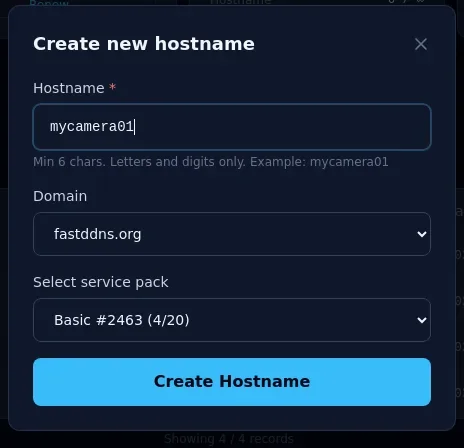
Connectez-vous à FastDDNS et créez un hostname — un nom d'au moins six lettres ou chiffres, ainsi que l'un des domaines proposés, comme fastddns.org.
Ouvrez le hostname que vous venez de créer, puis faites défiler la page jusqu'à DDNS Configuration Parameters et cliquez sur la carte nommée PORT 34567 (XMEYE, VMEYESUPER, GoodEye). Sous Method 1 vous trouverez toutes les valeurs demandées par l'enregistreur.
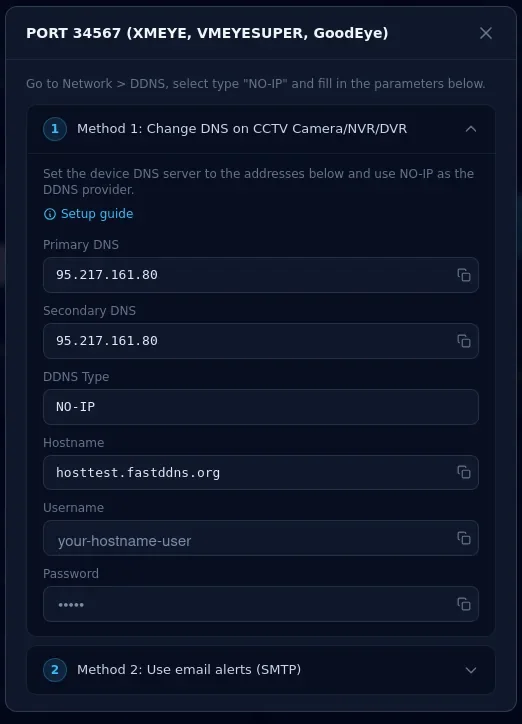
Le mot de passe affiché dans ce panneau est un court code numérique associé au hostname, et non le mot de passe utilisé pour vous connecter. Copiez-le depuis le panneau plutôt que de saisir le mot de passe de votre compte, que le serveur de mise à jour refusera.
Étape 1 — Configurez le DNS de l'enregistreur pour FastDDNS
Accédez à Setting > System > Network et saisissez 95.217.161.80 dans les champs Primary DNS et Secondary DNS.
Sur la plupart des firmware, ces deux champs sont verrouillés tant que DHCP Enable est coché. Vous devez le décocher pour saisir le DNS. Cette action désactive également l'adressage automatique : notez donc d'abord l'IP Address, l'Subnet Mask et le Gateway affichés par l'enregistreur, puis saisissez exactement les mêmes valeurs. Sinon, l'enregistreur sera déconnecté du réseau. Réserver ensuite cette même adresse pour l'enregistreur sur le router évite qu'elle soit attribuée à un autre appareil et garantit que la règle de port forwarding ajoutée plus tard pointe vers la bonne machine.
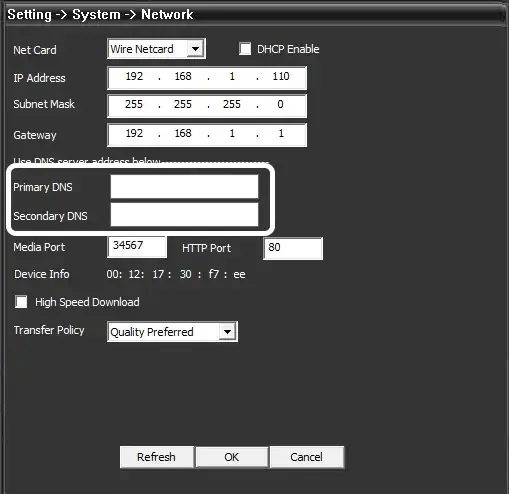
Enregistrez la modification et laissez l'enregistreur l'appliquer. Rien de visible ne se passe encore : l'adresse DNS ne sera utile qu'à l'étape suivante.
Étape 2 — Remplissez Network > DDNS
Toujours dans Network, ouvrez DDNS et définissez les paramètres suivants :
- DDNS Type : NO-IP
- Enable : coché
- Domain Name : le hostname complet, par exemple myhome.fastddns.org
- User Name : le nom d'utilisateur affiché dans le panneau
- Password : le code numérique du hostname
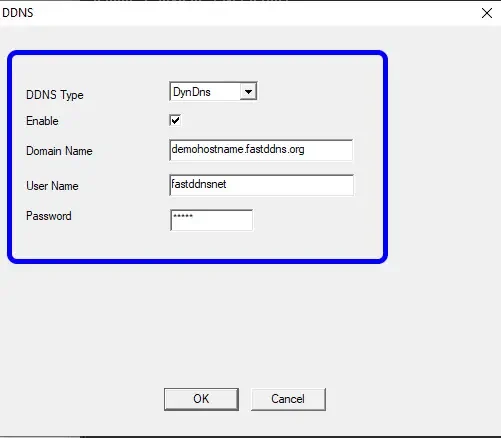
Si votre firmware ne propose pas d'entrée NO-IPNO-IP, utilisez DynDNSDynDNS à la place — l'enregistreur utilise le même protocole dans les deux cas, et la réponse DNS envoie les deux au même endroit. Appuyez sur OK, puis redémarrez l'enregistreur si le statut DDNS reste vide.
Le guide ci-dessous couvre ces deux étapes sur un enregistreur en fonctionnement.
Étape 3 — Vérifiez que cela a fonctionné
La page du hostname devrait afficher votre IP actuelle
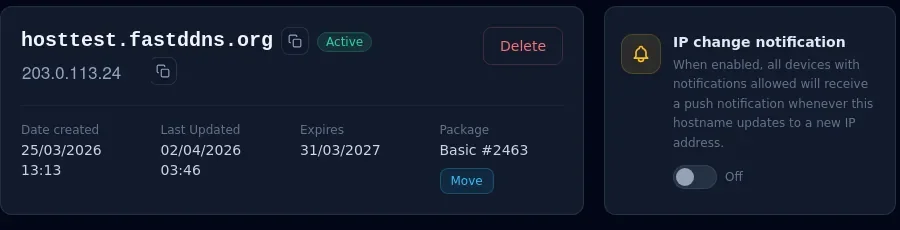
Retournez au hostname dans votre compte FastDDNSFastDDNS et attendez entre trente secondes et cinq minutes. Lorsque l'enregistreur a envoyé sa mise à jour, l'adresse sous le hostname devient votre IP domestique et Last Updated passe à l'heure actuelle.
Lisez le journal des mises à jour
La boîte du journal des mises à jourUpdates from device sur la même page liste ce que l'enregistreur a réellement envoyé, une ligne par tentative, avec le statut renvoyé par le serveur de mise à jour. C'est dans ce journal que vous devez regarder en premier quand quelque chose ne va pas — le tableau plus bas indique ce que chaque statut signifie.
Résolvez le hostname depuis l'extérieur de votre réseau
Depuis n'importe quel ordinateur qui n'est pas derrière votre router, demandez à un résolveur public de résoudre le nom :
nslookup myhome.fastddns.org 1.1.1.1La réponse devrait être la même IP publique que celle affichée par le panneau. Si les deux ne correspondent pas, l'enregistreur n'a pas encore signalé le changement.
Transférez le port 34567, puis testez-le
Un hostname fonctionnel n'ouvre rien. L'enregistreur reste inaccessible tant que vous ne lui avez pas transféré 34567le port 3456780 sur votre router, ainsi que le port 80note sur DDNS et le transfert de port si vous voulez également l'interface web — le port forwardingvérificateur de port, qui a un préréglage pour XM 34567.
Une chose qu'un hostname ne fournit pas est le chiffrement. FastDDNSFastDDNS délivre le nom, pas un certificat TLS, donc accéder à l'enregistreur sur le port 8080 dans un navigateur se fait en HTTP simple et tout ce que vous tapez y circule en clair.
Dépannage — lisez l'état dans le journal des mises à jour
Chaque ligne du journal des mises à jour Updates from device indique le code de statut reçu par l'enregistreur. Ce sont les réponses standard du protocole DynDNS, et chacune pointe vers une erreur différente.
| Statut | Ce que le panneau affiche et ce qu'il faut faire |
|---|---|
| good | Mettre à jour la nouvelle IP Rien — le hostname pointe maintenant vers cette adresse. |
| nochg | Pas de changement d'IP Rien. L'enregistreur s'est connecté et l'adresse était déjà correcte. |
| badauth | Le nom de compte ou le mot de passe que vous avez saisi est incorrect Recopiez le nom d'utilisateur et le mot de passe numérique du hostname depuis le panneau. Vérifiez que vous n'avez pas utilisé votre mot de passe de compte par erreur. |
| nohost | Ce hostname n'existe pas Vérifiez l'orthographe et assurez-vous que la partie domaine est incluse. |
| notfqdn | Le format du hostname est invalide Le nom envoyé par l'enregistreur n'a pas été accepté comme hostname complet. Saisissez-le de nouveau avec la partie domaine incluse. |
| abuse | Ce hostname a été bloqué en raison d'abus Le serveur de mise à jour a bloqué ce hostname. Contactez le support pour savoir pourquoi et faire lever le blocage. |
| dnserr | La mise à jour du DNS a échoué. Veuillez réessayer. La mise à jour a échoué côté serveur. Attendez la prochaine tentative et contactez le support si cette ligne continue de se répéter. |
| 911 | Le serveur de mise à jour est temporairement indisponible Attendez et laissez l'enregistreur réessayer. |
Trois problèmes n'apparaissent jamais dans le journal :
- Le journal est vide. L'enregistreur n'envoie rien. Vérifiez à nouveau que le DDNS est activé et que l'adresse DNS de l'étape 1 a bien été enregistrée.
- Le hostname se résout correctement, mais rien ne s'ouvre. Le port 34567 n'est pas redirigé, ou un deuxième router placé devant le premier empêche la règle de s'appliquer.
- L'enregistreur perd son horloge ou cesse d'envoyer des alertes par email. C'est le changement de DNS de l'étape 1 qui fait exactement ce pour quoi vous étiez prévenu. Passez à la méthode par email au lieu d'annuler la configuration.
Si le changement de DNS n'est pas acceptable
Trois autres méthodes permettent de maintenir le même hostname à jour, et elles diffèrent selon les éléments qu'elles modifient.
- Alertes par email. L'enregistreur envoie des rapports via ses propres paramètres de messagerie et son DNS n'est jamais modifié, ce qui est le bon choix lorsque le NTP ou le cloud P2P doit continuer à fonctionner — la méthode SMTP pour les enregistreurs Xiongmai liste les valeurs.
- Un client de mise à jour sur un PC. Tout ordinateur Windows toujours allumé sur la même connexion peut envoyer les mises à jour à la place de l'enregistreur, comme décrit dans le guide du client DDNS pour Windows.
- Configuration guidée dans l'application. L’applicationapplication mobile FastDDNS configure les marques prises en charge, y compris Xiongmai, en renseignant d'abord l'entrée DDNS de l'enregistreur ; elle revient à modifier le DNS exactement comme dans cet article lorsque l'enregistreur refuse cette entrée.
Questions fréquemment posées
Ai-je encore besoin de port forwarding une fois que le DDNS fonctionne ?
Oui. Le DDNS maintient un hostname associé à votre IP publique changeante ; il n'ouvre aucun accès. Pour accéder à l'enregistreur depuis Internet, vous devez toujours effectuer le port forwarding du port 34567, ainsi que celui du port 80 si vous souhaitez accéder à l'interface web.
Pourquoi mon enregistreur perd-il l'heure correcte après avoir changé le DNS ?
Parce que le serveur DNS utilisé par cette méthode répond aux noms externes avec sa propre adresse, l'enregistreur ne peut donc plus joindre un serveur de temps public. Réglez l'horloge manuellement ou utilisez la méthode d'alerte par e-mail, qui ne modifie pas le DNS de l'enregistreur.
Deux enregistreurs sur la même connexion peuvent-ils partager un hostname ?
Un seul hostname suffit pour toute une connexion, car tous les appareils derrière le router partagent la même IP publique. Attribuez à chaque enregistreur un port transféré différent plutôt qu'un second hostname ; créer des hostnames supplémentaires pour une seule adresse gaspille le quota de votre plan et peut déclencher la limite anti-abus.
Mon firmware n'a pas d'entrée NO-IP. Que faire ?
Utilisez l'entrée DynDNS avec le même hostname, nom d'utilisateur et mot de passe. Les deux entrées utilisent le même protocole de mise à jour, et le serveur DNS répond pour les deux noms de fournisseur. Si le firmware ne comporte aucune section DDNS, l'enregistreur peut toujours envoyer des rapports via ses paramètres de messagerie, ou un PC sur la même connexion peut envoyer les mises à jour en son nom.