
Windows 客户端的用途
在一台始终开着的 Windows 电脑上安装 FastDDNS 客户端,用主机名、用户名和主机页面上的主机密码登录,它会监控你的公共 IP 并报告每次变化。你的主机名会一直指向正确的地址,无需在路由器或摄像机上进行任何配置。
这就是它的全部工作。它不会开放端口,而且如果你的服务提供商将你置于 CGNAT 后面,它也无能为力——这些是另外的问题,下面会详细说明。
何时适合在 PC 上运行此客户端
大多数设备都可以自行报告 IP:带有 DDNS 页面的 router、带有 DDNS 菜单的摄像机,以及可以指向其他服务器的录像机。当以上情况都不适用时,使用 Windows 客户端:
- router 没有 DDNS 部分,或者其提供商列表中没有任何可以指向 FastDDNS 的选项。
- 你想要访问的设备没有像样的网络菜单——例如打印机、界面受限的 NAS 或旧录像机。
- 你不想更改摄像机的 DNS 设置,而 DNS 更改方法 正是这种做法所必需的,并且会使摄像机失去云应用和时钟同步功能。
- 该网络连接上已经有一台全天运行的 PC,因此不需要额外让其他设备一直开着。
但最后一点也有相反的一面:主机名只有在 PC 唤醒并在线时才会更新。 一台夜间休眠的机器会在夜间停止报告。如果该网络连接上没有设备持续运行,那么选择能够自行报告的设备会更好。
开始之前
- FastDDNS 上的主机名。
- 。
- 与您想要访问的设备使用同一网络连接的 Windows 电脑。CGNAT一个真实的公网 IP——即使位于 CGNAT 后面,更新仍会进行,但您将无法从外部连接进来。关于 FastDDNS 和 回答 的说明解释了其中的区别。
步骤 1 —— 复制凭证
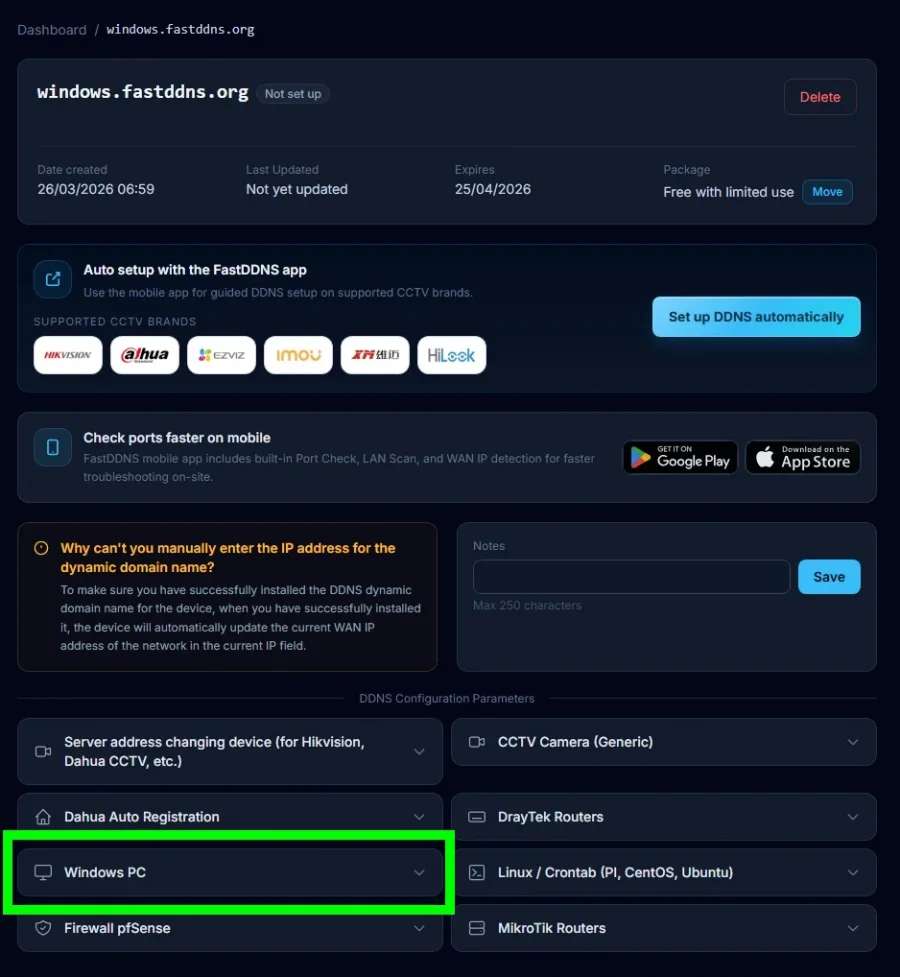
打开您的主机名,滚动到 DDNS Configuration Parameters 并展开 Windows PC。
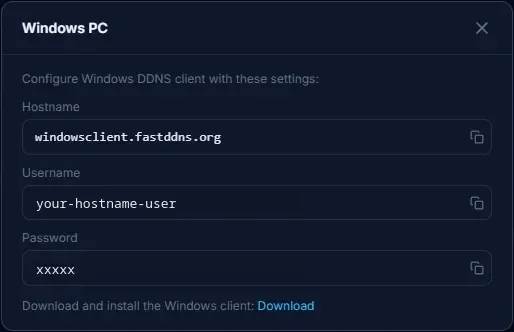
这张卡上的密码属于主机名。它不是你登录网站时使用的密码,而使用账户密码是客户端报告登录失败的最常见原因。
步骤 2 — 下载和安装
该卡上的下载链接会提供 FastDDNS-2.0.1-Setup.zip — 一个压缩包中的 Windows 安装程序,大小约为 550 KB。你也可以直接从 assets.fastddns.net 获取。解压后运行安装程序。
安装程序是一个 32 位 Windows 可执行文件,客户端本身则是带窗口的桌面程序,而不是后台服务。因此,应在有人可以登录并保持会话运行的设备上运行它,而不是安装在无头服务器上。
步骤 3 — 登录
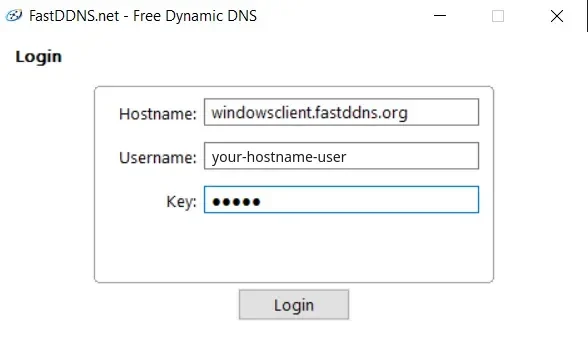
打开客户端。它会要求输入面板上的三个值:Hostname、Username 和 Key —— 关键是主机名密码。
步骤 4 — 查看状态窗口
登录后,客户端会显示其运行状态:正在管理的 hostname、上次报告的地址,以及距离下次检查的倒计时。Update IP 会立即执行检查。这是确认设置正常工作的最快方法,无需等待计时器。
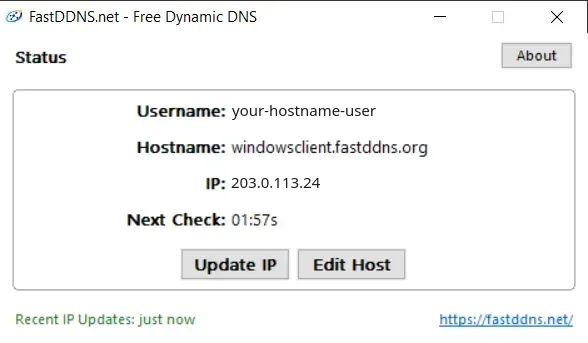
要独立确认,请打开 hostname 页面:名称下的地址应与客户端显示的地址匹配,并且 Last Updated 应该是最近的。该页面上的 Updates from device 框列出了每次报告以及服务器返回的状态 —— 地址发生变化时为 good,地址未发生变化时为 nochg,凭证错误时为 badauth。
从网络外的设备访问时,该名称应解析为相同的地址:
nslookup myhome.fastddns.org 1.1.1.1这项功能无法做到的事情
它不会开放任何端口
客户保持名称正确。从外部访问机器或摄像头仍然需要在路由器上进行端口转发 — 3389 用于远程桌面,或者你的摄像头客户端使用的端口,等等。关于 DDNS 和端口转发的说明说明原因。使用 端口检查器从外部检查结果。
它不能让你通过 CGNAT
这一点值得准确说明,因为两部分的表现不同。如果你的供应商让许多客户共享一个公网地址,客户端仍会报告一个地址,hostname 也仍会更新——但这个地址并不只属于你,入站连接也无法到达你。DDNS 并不是这里缺少的环节;VPN 或隧道是实现相同目标的另一种方式。
它不能为你提供 HTTPS
FastDDNS 发布的是 hostname,而不是 TLS 证书。在该名称上通过普通 HTTP 提供的任何内容都会以明文传输。
当它停止工作时
- 客户端无法登录。 从面板重新复制用户名和密钥。这里几乎所有失败都是因为用了账户密码,而不是 hostname 自己的密码。
- 客户端正在运行,但主机名已过期。 按下 Update IP 并查看 hostname 页面。如果客户端报告成功,但页面没有变化,请查看那里的更新日志,了解服务器返回的状态。
- 它白天正常工作,晚上却停止了。 电脑正在休眠。对于需要保持 hostname 活跃的机器,请关闭休眠;屏幕关闭没有问题,但机器进入挂起状态就不行。
- 它在重启后停止运行。 检查客户端是否随 Windows 一起启动。最简单的测试方法是重启电脑一次,等待几分钟,然后在 hostname 页面查看 Last Updated — 如果没有变化,就需要重新启动客户端,或将其添加到电脑的启动项中。
- 名称正确,但没有任何连接。 那是 router 的问题,不是 DDNS:端口没有转发,电脑上的防火墙阻止了连接,或者第一个 router 前面还有第二个 router,导致转发规则失效。
常见问题
客户端需要哪个密码?
主机名页面上的 Windows PC卡片中的密码——这是属于该 hostname 的短代码,页面将其显示为密码,客户端则要求将其作为密钥输入。你的网站密码会被拒绝。
PC 必须是我想要访问的那台机器吗?
不必。它只需连接到同一个互联网连接,因为 router 后面的所有设备共享一个公网地址。一台小型、始终开机的 PC 可以为摄像头、NAS 或无法自行报告的录像机保持 hostname 最新。
我可以在一台PC上运行多个主机名吗?
几乎没有理由这样做。路由器背后的每个设备都共享相同的公共地址,所以一个主机名已经覆盖了它们——可以通过端口区分设备。指向一个地址的额外主机名会占用你计划配额,却不会带来任何额外收益。
客户端免费吗?
是的,而且使用它的主机名也是免费的——免费计划包含一个永久主机名,每年续约一次。付费计划是为那些需要更多主机名或永不过期主机名的人设计的。




