自动设置 DDNS 的作用
在 FastDDNS 移动应用中打开你的主机名,点击 Auto Setup for CCTV Camera,输入摄像头的局域网地址和登录信息,应用会为你将 DDNS 设置写入设备。它会找到录像机,确定其使用的协议,登录设备,并填写你原本需要在设备自带菜单中手动输入的字段——然后显示每一步操作及其是否成功。
这是配置的快捷方式,而不是网络的快捷方式。你仍然需要设置希望从外部访问的端口转发;如果你的服务提供商让你处于 CGNAT 后,这些操作都无法发挥作用。
它可以配置的内容
应用中的品牌选择器列出了七个品牌,另加 Other。这七个品牌背后实际上只有四种设备协议,这就是为什么以其他名称销售的设备通常也能使用——重要的是协议,而不是品牌标识。
| 应用中的品牌 | 默认尝试的端口 | 使用的协议 |
|---|---|---|
| Hikvision, EZVIZ, HiLook | 8000 | Hikvision HTTP (ISAPI) |
| Dahua, IMOU | 37777 | 大华 |
| XMEye (雄迈) | 34567 | 雄迈 DVRIP |
| Tiandy | 3001 | 天地伟业发现 (UDP) |
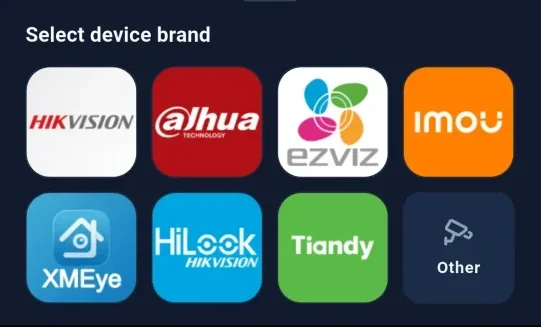
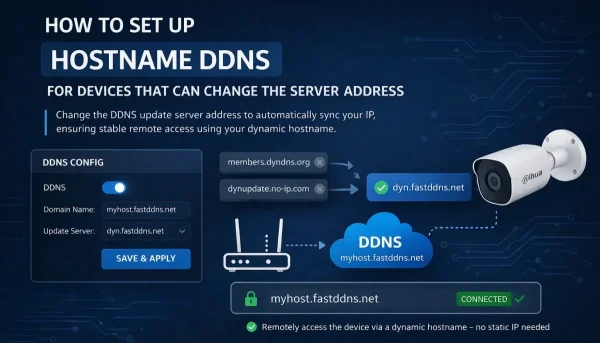
选择一个品牌通常会将搜索范围缩小到该品牌对应的协议;当应用无法进一步缩小范围时,就会回退到尝试全部四种协议。选择 Other 会主动要求使用这种回退方式,因此,恰好使用大华或 Xiongmai 协议的无品牌录像机也能被识别。如果这些协议都没有响应,则该设备无法使用此功能进行配置——请改为手动配置;更改 DDNS 服务器地址指南 则介绍了允许输入自定义服务器的设备的手动配置方法。
应用实际会在设备上更改什么
这是运行前值得阅读的部分,因为应用会登录你的录像机并编辑其设置。具体步骤因协议而异,应用运行时会在屏幕上显示每一步的名称:
- 检查端口 — 确认你提供的地址和端口上有服务正在监听。
- 检测品牌 — 探测直到某个协议响应,然后显示检测到的协议。
- 登录设备 — 使用您输入的用户名和密码登录。
- Set DNS — 将录像机的 DNS 服务器指向 FastDDNS,这样锁定的提供商列表就会在此处更新。
- Set DDNS — 填写录像机自己的 DDNS 条目:主机名、用户名和主机名的密码。
- 假云 — 仅适用于大华和雄迈,而且不一定会应用;它会重定向设备的云查找,并且需要重启才能生效。
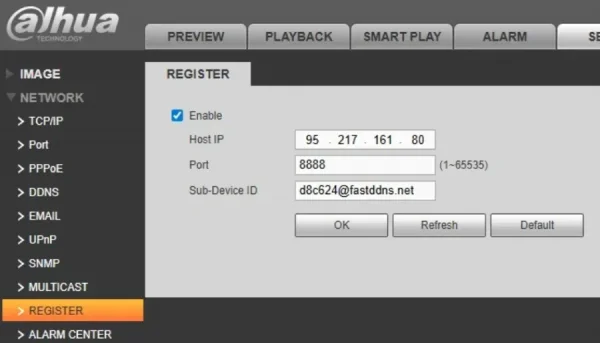
- 自动注册 — 仅适用于大华;设备会主动向注册服务器建立出站连接,而不是等待被访问。
- 设置电子邮件提醒 — 配置录像机的邮件设置,使报警邮件同时报告 IP。
- 设置运动检测 — 开启发送这些邮件的报警功能。
海康威视系列设备的列表较短:DNS、DDNS 和邮件,完全没有 FakeCloud 或 Auto Register 步骤。
标记为 已跳过 的步骤并不表示失败 — 这意味着应用没有在此设备上执行该步骤。
开始之前
确保与摄像头处于同一网络
应用通过本地网络直接与录像机通信,因此手机必须连接到同一个 LAN——大楼内的 Wi-Fi,而不是移动数据。您还需要录像机的 LAN 地址和 port。如果不知道这些信息,FastDDNS应用程序内置了 LAN 扫描功能,可以列出网络上的设备,同时提供 port 检查和 WAN IP 工具。
准备好设备登录信息
应用会像您本人一样登录。它需要录像机自己的用户名和密码——通常是admin以及安装人员设置的密码。密码错误会使运行在登录设备,且不会更改任何设置。
检查你是否处于 CGNAT 后面
如果你的服务提供商在多个客户之间共享一个公网地址,无论录像机如何配置,远程访问都无法正常工作——关于FastDDNS和CGNAT的解答相关说明解释了原因,应用程序的网络工具中还提供了 CGNAT 检查器。
首先创建主机名
登录 FastDDNS或应用程序,然后创建一个 hostname——至少包含六个字母或数字,并使用所提供的域名之一。设置过程会将该名称写入设备,因此必须先创建好。
步骤1 — 在应用程序中打开主机名
打开您希望摄像机使用的主机名。在DDNS Configuration下,第一个项目是 Auto Setup for CCTV Camera按钮;其下方的卡片与网站显示的手动参数块相同。
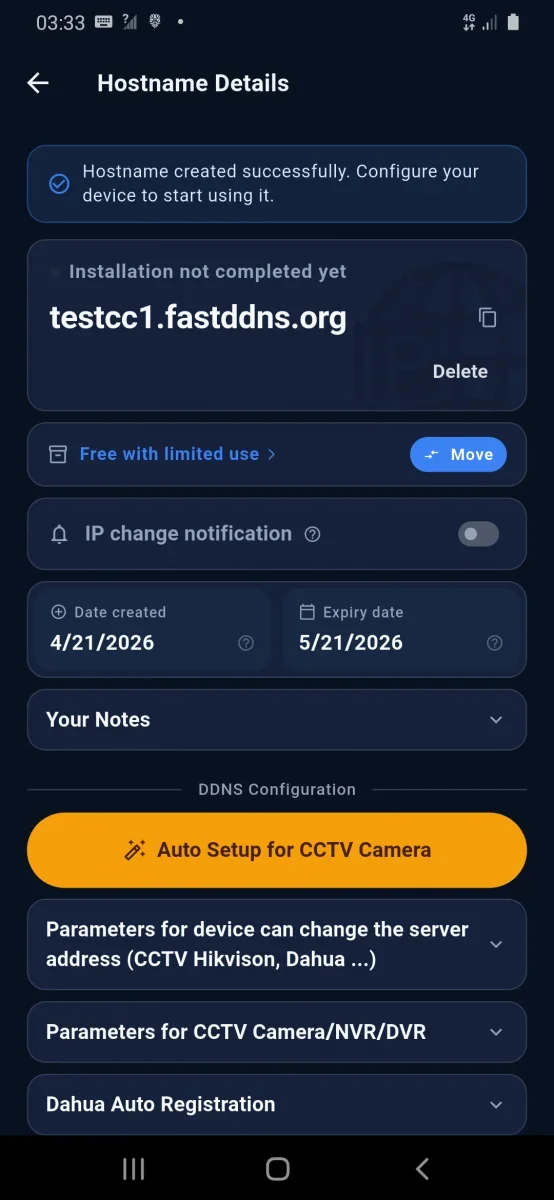
此功能仅在移动应用中提供。在网站上,同样的按钮会打开提示,告诉你安装应用、使用相同账户登录,然后在那里打开 hostname——网站无法访问家庭网络中的摄像头。
步骤 2 — 选择品牌并输入设备详细信息
选择品牌;如果不确定,请选择 Other。然后向应用提供录像机的局域网地址、port 和登录信息。选择品牌后,上表中的默认值会自动填入,因此大多数情况下只需输入地址和密码。
步骤 3 — 运行设置并查看列表
点击 Start Setup。每个步骤都会变成一行,并显示各自的结果;运行结束时会显示 Setup steps completed。
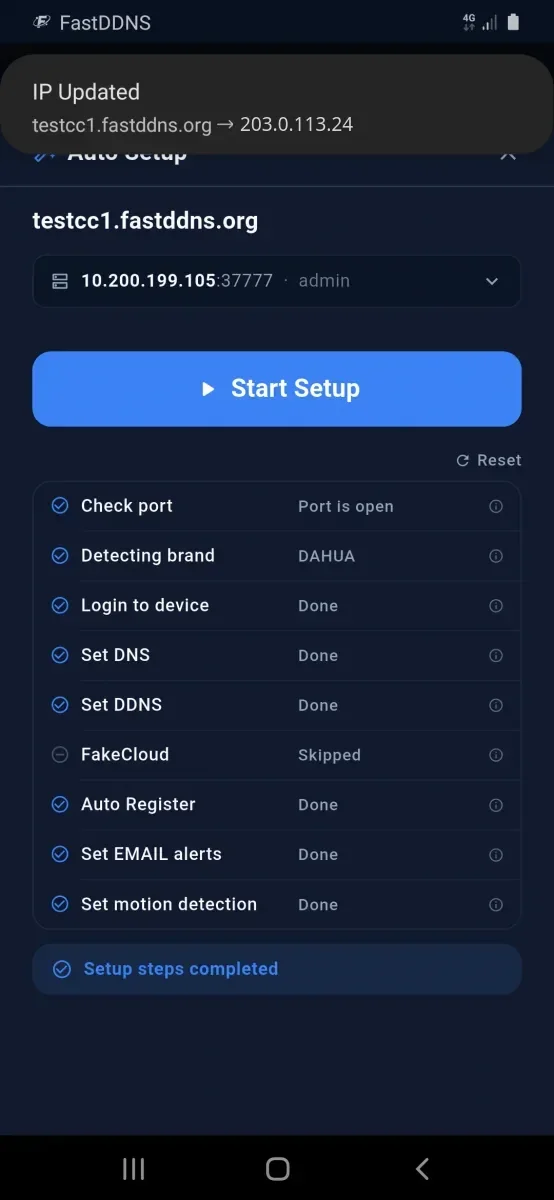
该屏幕顶部的通知正是整个操作的目的:录像机已报告连接,hostname 现在携带你的公网地址。你可以在 hostname 页面确认同样的结果,其中地址和 Last Updated 会发生变化;还可以在下方的 Updates from device 日志中查看。
当步骤失败时
| 停止运行的步骤 | 通常意味着 |
|---|---|
| Check port | 局域网地址或 port 错误,或者手机与摄像头不在同一网络中。运行应用的局域网扫描,并使用扫描结果。 |
| Detecting brand | 有设备正在监听,但它不使用四种协议中的任何一种。此设备需要手动设置。 |
| Login to device | 用户名或密码错误,或者账户没有通过网络登录的权限。请使用录像机的管理员账户。 |
| Set DNS 或 Set DDNS | 您登录的账户无权更改设置。请使用管理员账户,而不是查看账户。 |
| 已完成所有操作,但主机名页面没有 IP | 设备已保存设置,但尚未上报。请等待几分钟,然后在 hostname 页面查看更新日志,了解设备收到的状态。 |
自动设置仍无法完成的操作
自动设置会配置录像机。它不会影响你的路由器,而剩下的工作就在路由器上。
- 端口转发仍需你自己完成。 hostname 会指向您的地址,但在将端口转发到录像机之前,任何服务都无法访问——关于DDNS和端口转发的说明解释了其中的原因。使用哪个端口取决于您打算如何观看:上表中的端口是应用在您自己的网络上配置设备时使用的端口,而手机上的客户端应用可能需要不同的端口。请从外部测试您转发的端口,使用端口检查器。
- CGNAT 仍会阻止所有连接。 相机上的任何配置都无法改变这一点。
- 没有证书。 FastDDNS FastDDNS 提供的是 hostname,而不是 TLS 证书,因此录像机上的 HTTPS 需要您自行配置。
- 一个主机名覆盖整个连接。 路由器后的每台设备都共享同一个公共地址,因此第二台摄像头需要不同的转发端口,而不是第二个 hostname——为同一个地址添加额外 hostname 会浪费您在 计划 上的配额。
常见问题
我可以不使用应用,而是从网站运行自动设置吗?
不可以。设置过程需要通过本地网络与摄像头通信,而在其他地方打开的网页无法做到这一点。网站上的按钮会说明这一点,并引导您使用应用;如果您想自行输入数值,也可以使用同一页面上的手动参数卡。
我的摄像头品牌不在列表中。是否表示不受支持?
不一定。请选择 Other,应用会尝试它支持的四种协议。许多以本地品牌销售的录像机实际上采用大华、海康或雄迈 firmware,并会响应其中一种协议。如果都不响应,只要设备的 firmware 允许更改 DDNS 服务器地址或 DNS 服务器,它仍然可以使用 FastDDNS ——您只需手动填写这些信息。
为什么设置过程会更改我的录像机的 DNS 服务器?
因为 CCTV firmware 通常自带固定的 DDNS 提供商列表,不允许添加新的提供商。将录像机的 DNS 指向 FastDDNS,可以让它改用已有列表中的提供商在这里进行解析。hostname 页面会显示相应警告:更改 DNS 可能会禁用设备上的网络功能,例如 NTP 时钟同步、设备自身的邮件提醒和 P2P 云访问。请只在录像机上设置该 DNS——绝不要在电脑上设置,也不要将其设为 router 下发的 DNS。
如果我的 IP 发生变化,需要再次运行设置吗?
不需要。设置只需进行一次:之后录像机会自动上报,这正是 DDNS 的意义所在。只有在恢复出厂设置后,或将摄像头改用其他 hostname 时,才需要再次运行。如果 hostname 不再跟随您的 IP,请先检查 hostname 页面上的更新日志,再重新运行任何操作。